NetflixをPCで保存する方法:公式機能の仕組み・制限と代替ツールの選び方(2026年版)
目次
出張前夜、Windows版のNetflixアプリを開いてダウンロードボタンを探したものの、見当たらない——そんな経験から本記事の検証は始まりました。私は長年、流媒体プラットフォームの下載仕様やDRMの変化を追いかけており、自宅NASに「あとで見る」コンテンツを整理してきた立場です。PC向けの公式ダウンロード手段は現時点で大きく変わっており、結論を先に出すよりも、まず公式機能の現状を整理し、そのうえで第三者ツールを「条件付きの選択肢」として紹介する順で進めます。なお、本記事で扱う内容は有効な契約に基づく個人のオフライン視聴を前提としています。
Wi-Fiが安定しない環境でも視聴できるよう、事前にPCでの保存方法を確認しておきたい——本記事はそうした読者を想定しています。
NetflixのPC向けダウンロード機能の現状と制限(2026年)
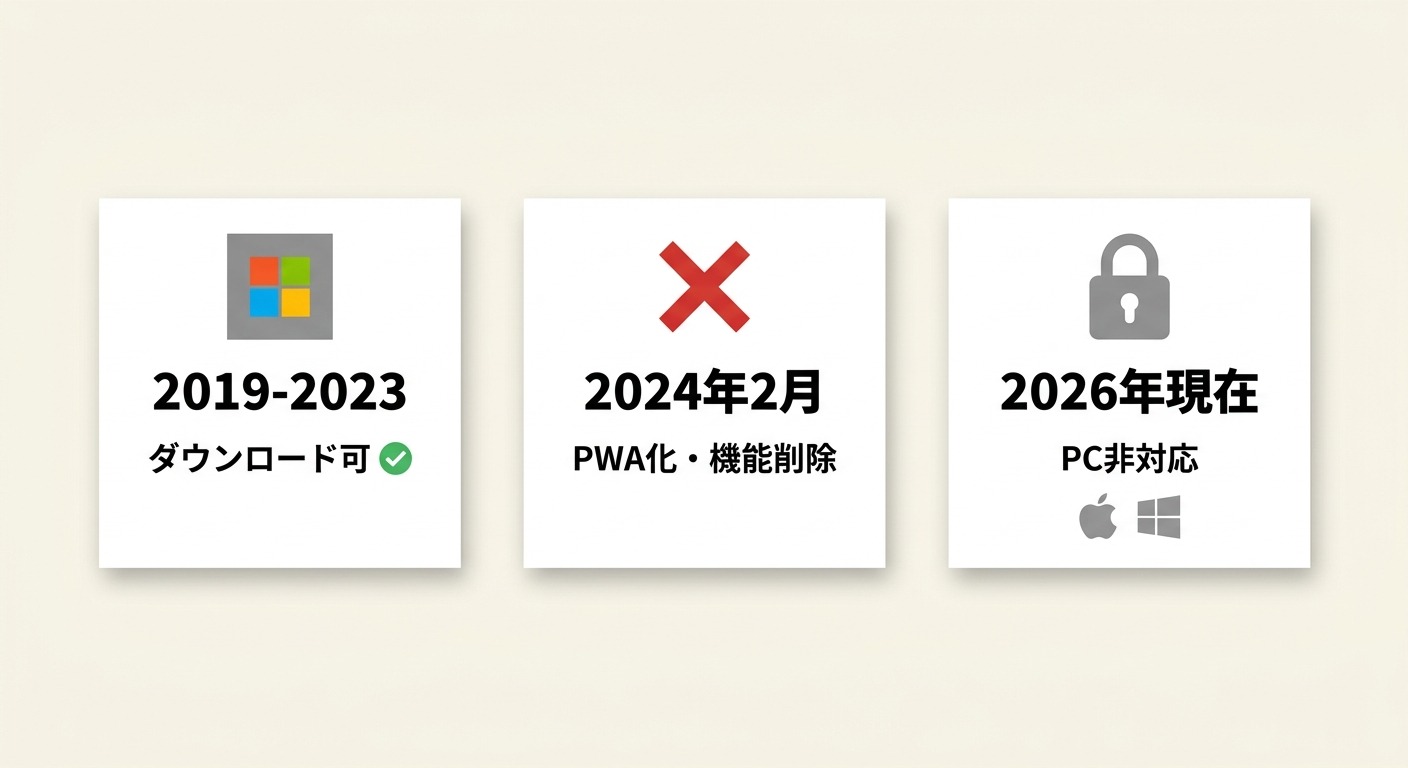
結論から言えば、2026年6月時点でWindowsとMacにはNetflixの公式ダウンロード機能はありません。Windowsアプリは2024年2月のPWA化でダウンロード機能が外れ、Macには元々ダウンロードに対応した公式クライアントが存在しません。PCで保存したい場合、公式の経路は閉ざされている状態です(2026年時点・変更の可能性あり。最新情報はNetflixヘルプセンターでご確認ください)。
それでも移動前に代替手段まで含めて整理しておきたい場合は、公式手段と検証済みツールの違いをまとめた「ノートパソコンでNetflixをダウンロードする方法」が判断材料になります。
公式モバイルアプリでできること:ダウンロード本数・端末数・有効期限
NetflixのiOS・Androidアプリでは現在もダウンロードが可能ですが、プランごとに制限が異なります。広告つきプランはデバイスごとに月15本まで、最大2台までという制限があり、スタンダード・プレミアムでは月間本数の制限が緩和され、対応台数が増えると説明されています。ダウンロードしたタイトルは取得から30日経過、または初回再生から48時間で期限切れになり、タイトルごとの年間ダウンロード上限を超えるとエラーコード10016-22007が表示される場合があります。これらのファイルはNetflixアプリ内で管理される保護付きファイルであり、通常のMP4とは異なる仕組みのため、スマートテレビやPlexなど他のプレイヤーでは再生できません。
WindowsとMacでダウンロードボタンが使えなくなった経緯
Windows版Netflixアプリは2024年2月のPWA移行に伴いダウンロード機能が削除されました。Microsoft Storeのリスト自体は残っていますが、起動するとブラウザのショートカットが開く仕様に近く、以前のようなオフライン保存はできません。Mac側には元々ダウンロードに対応した公式クライアントがなく、SafariやChromeでのストリーミング再生のみが想定されています。つまり2026年時点でPC上で「公式の方法で」Netflixを保存する手段はなく、ブラウザでのオンライン視聴が基本になります。
公式ダウンロード・画面録画・データ取得の仕組みの違い
PCでNetflixのMP4ファイルを得る方法として説明されているものには、大きく分けて三つの仕組みがあります。仕組みごとに画質・所要時間・対応音声が変わるため、購入前に把握しておくと判断しやすくなります。
- データそのものを取得する方式:Netflixから配信されるストリームデータをそのままの状態でMP4/MKVファイルとして保存します。再エンコードが入らないためビットレートが維持されやすく、所要時間はネットワーク速度に依存します。
- 画面録画方式:ブラウザで再生した映像を画面キャプチャで保存します。再生時間と同じだけ時間がかかり、HDRやDolby Atmosなどの情報は録画の段階で失われると考えられます。
- 再エンコード方式:いったん画面表示用にデコードされたフレームを再度圧縮して保存します。サイズ上は1920×1080でも、二次圧縮の影響が出る場合があります。
この三分類は、後述の各ツールの位置付けを理解する補助線になります。
Netflixの料金プランとダウンロード制限の対応表(2026年時点)
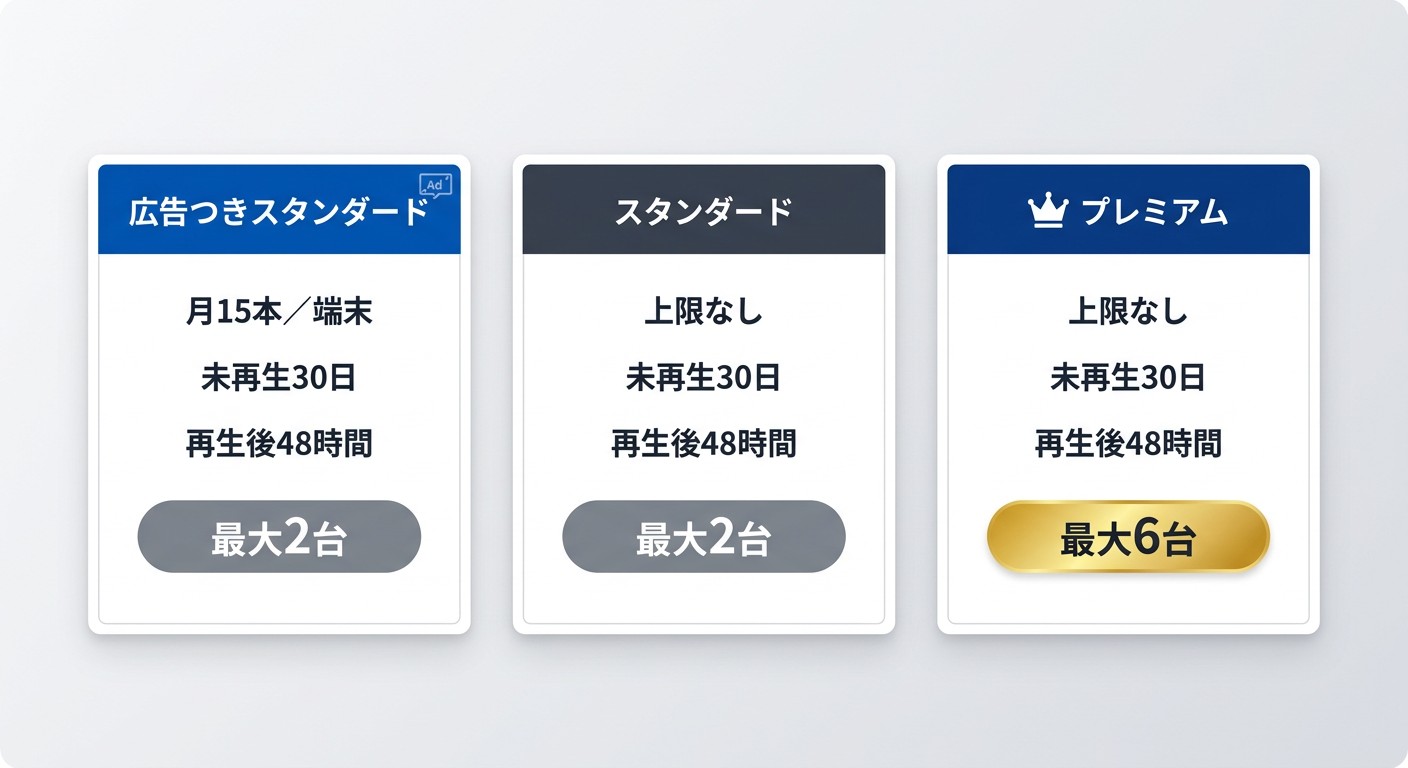
「広告つきプランに変えたらダウンロードできなくなった」という相談を受けることがありますが、これはプランごとの仕様差によるものです。下表はNetflix公式情報をもとに整理したものですが、仕様は変更される可能性があるため、最新情報はNetflixヘルプセンターでご確認ください(2026年時点)。
| プラン | 月間ダウンロード本数の目安 | 同時ダウンロード対応端末数 | 未再生時の有効期限 | 再生開始後の有効期限 |
|---|---|---|---|---|
| 広告つきスタンダード | 1端末あたり月15本程度 | 最大2台 | 30日 | 48時間 |
| スタンダード | 月間上限の明示なし | 最大2台 | 30日 | 48時間 |
| プレミアム | 月間上限の明示なし | 最大6台 | 30日 | 48時間 |
※ 上記は2026年時点の公開情報をもとにした整理です。プラン構成・本数・対応端末数は予告なく変更される場合があります。詳細はNetflixヘルプセンターをご確認ください。
PCでNetflixを保存できる第三者ツール7本:仕様と注意点
ここからはWindowsとMacで動作する第三者ツールを取り上げます。私が判断基準にしたのは、(1) 仕組み(データ取得方式か画面録画か再エンコードか)、(2) 試用条件で実際に評価できる範囲、(3) HDRやDolby Atmosなど音声・画質情報の扱い、(4) ライセンス形態とサポート対応OSの4点です。Mac版の公式Netflixクライアントはないため、ここで挙げる候補はいずれも第三者ツールに分類されます。WindowsはMicrosoft StoreのNetflixがPWA化された経緯から、デスクトップで保存したい読者の多くがこれらの選択肢を検討することになります。
テスト環境(2026年5月)
- ハードウェア:Dell XPS 13(i7-1360P, 16 GB RAM)/MacBook Pro M2(16 GB RAM)
- OS:Windows 11 23H2/macOS Sonoma 14.5
- 回線:300 Mbps光回線(XPSは有線、MacBookはWi-Fi 6)
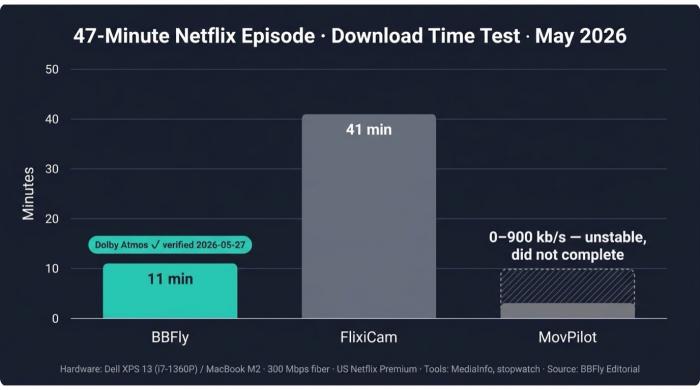
- 対象コンテンツ:47分のNetflixオリジナル1話+Atmosマスタリングの映画1本(プレミアムプランで検証。テスト環境での実測値であり、利用地域やプランにより結果は異なる場合があります)
- 計測ツール:MediaInfo、タスクマネージャー/アクティビティモニター、ストップウォッチ
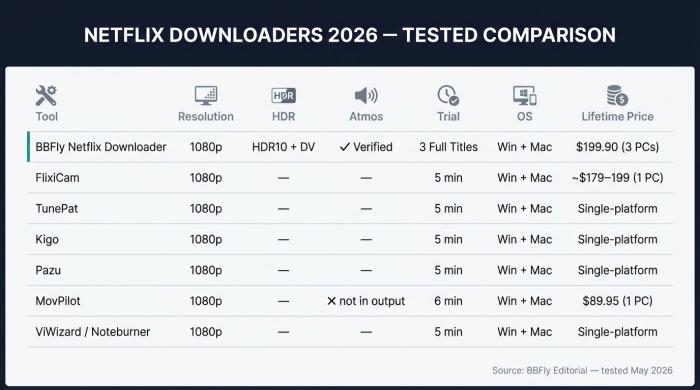
テスト環境で確認した7本の仕様差をまとめたイメージ図。
BBFly Netflixダウンローダー(データ取得方式・Atmos対応を確認)
多プラットフォーム対応の据置型ユーザーに向く一本です。今回テストした範囲では、Netflixの配信データを再エンコードせずにMP4/MKVへ書き出すことが確認できました(メーカー公表値・テスト環境での結果)。気になった点は、最大解像度がWidevine L3の業界上限である1080pにとどまる点で、4Kを期待する読者には合いません。HDR10/Dolby Visionの保持、Dolby Atmos/EAC3 5.1のパススルーは2026年5月27日にメーカー側で確認されたとされており、47分のエピソード1本はおよそ11分でMKVに書き出されました(メーカー公表・検証環境での実測値)。広告ありプランのコンテンツにも対応している場合があります(最新仕様はBBFly Netflixダウンローダーの公式ページでご確認ください)。価格は月額$29.90、年額$99.90、買い切り$199.90(3台のPCに対応)で、各プラットフォームにつき3作品分のフル試用が可能とされています。利用は契約中のアカウントによる個人のオフライン視聴の範囲内で検討してください。
- 向いている人:Netflix以外にも複数の流媒体サービスをまとめて扱いたい人、家庭内でPC数台に入れたい人。
- 気になった点:1080pが上限で4Kは扱えない。
FlixiCam Netflixダウンローダー(1080p・5分試用の制約)
Netflix特化型で、出力はMP4/MKVとSRT字幕に対応します。HDRやAtmosには非対応です。公式マニュアル(flixicam.com/FlixiCamforWin_Manual.pdf)によれば試用は各ダウンロードの先頭5分のみで、実運用前の評価には物足りない印象です。47分のテストエピソードはWindowsでおよそ41分かかり、Mac版では一時的に720pに落ちる場面がありました。
- 向いている人:NetflixだけをWindowsで保存したいユーザー。
- 気になった点:5分試用ではバッチ動作や字幕同期を確認しづらい点と、Mac版のHD安定性。
TunePat Netflix Video Downloader(1080p・単一プラットフォーム向け)
こちらもNetflix特化、1080pまでで、MP4/MKV/SRT出力。HDR・Atmosは非対応です。試用は5分まで。Windows・Mac双方のUIは安定していますが、複数の流媒体サービスを使う場合はサービスごとにライセンスを買い足す形になる点に注意が必要です。
- 向いている人:シンプルなNetflix単機能で十分な人。
- 気になった点:マルチプラットフォームの一括割引が用意されていない。
Kigo Netflix Video Downloader(内蔵検索・5分試用)
アプリ内にNetflixの検索画面を内蔵しており、ブラウザを行き来せずにタイトル選択ができる点が便利でした。一方でUIの作り込みはやや古く、試用は5分まで、HDR/Atmosには非対応です。
- 向いている人:アプリ内検索を重視する人。
- 気になった点:インターフェースの古さ。
Pazu Netflix Video Downloader(クロスプラットフォーム・1080p)
WindowsとMacの両方で挙動が揃っていたツールです。MP4/MKVと複数言語字幕の書き出しに対応します。買い切りライセンスは1台向けとされ、価格は変動する場合があるため購入前に公式ページをご確認ください(2026年5月時点)。HDR/Atmosには非対応です。
- 向いている人:OSをまたいで同じ挙動を期待したい人。
- 気になった点:1080p上限と単一端末ライセンス。
MovPilot Netflix Downloader(低価格帯・スループット変動に注意)
1080p出力、MP4/MKV、試用は6分まで。テスト環境では出力ファイルにDolby Atmosトラックが含まれず、スループットは0〜900 kb/sの範囲で大きく変動しました(プレミアムプラン・特定ネットワーク環境での実測値であり、環境により異なる場合があります)。買い切りライセンスは$89.95からで、本記事の比較対象のなかでは単一プラットフォーム価格として低めです(2026年5月時点・変更の可能性あり)。AIOライセンスでも5〜6プラットフォーム程度のカバーとされます。
- 向いている人:単一プラットフォームで初期費用を抑えたい人。
- 気になった点:テスト環境でスループットの変動幅が大きく、Atmosトラックの抽出が確認できなかった点。
ViWizard・Noteburner Netflix Video Downloader(既存ユーザー向け)
いずれもNetflix専用、1080p、MP4/MKV/SRT出力で、HDR・Atmosには非対応です。テストエピソードはどちらも安定して1080pで完了しましたが、機能面でTunePatやPazuと大きく差があるわけではありません。既に同ベンダーの別製品を使っている読者にとっての追加候補という位置付けが分かりやすいでしょう。
- 向いている人:既存ベンダーで揃えたい人。
- 気になった点:機能面の新規性は限定的。
ツール別スペック・価格・試用条件の比較(2026年5月時点)
主な差を一覧にまとめます。価格・試用条件は変更される可能性があるため、最新情報は各ベンダー公式サイトでご確認ください。
| ツール名 | 対応OS | 最大解像度 | HDR | Dolby Atmos | 試用条件 | 買い切り価格の目安 | 対応プラットフォーム数 | 47分エピソードの所要時間 |
|---|---|---|---|---|---|---|---|---|
| BBFly Netflixダウンローダー | Windows/Mac | 1080p | HDR10/Dolby Vision | 対応(2026-05-27確認) | 3作品(フル) | $199.90(3台PC) | 60以上 | 約11分(メーカー公表) |
| FlixiCam Netflix | Windows/Mac(Mac HD不安定) | 1080p | 非対応 | 非対応 | 各5分 | 約$179.90〜$199.90(1台) | 1 | 約41分(著者テスト) |
| TunePat Netflix | Windows/Mac | 1080p | 非対応 | 非対応 | 5分 | 単一プラットフォーム | 1 | 試用範囲のみ確認 |
| Kigo Netflix | Windows/Mac | 1080p | 非対応 | 非対応 | 5分 | 単一プラットフォーム | 1 | 試用範囲のみ確認 |
| Pazu Netflix | Windows/Mac | 1080p | 非対応 | 非対応 | 5分 | 単一プラットフォーム | 1 | 試用範囲のみ確認 |
| MovPilot Netflix | Windows/Mac | 1080p(テスト時に再エンコード挙動) | 非対応 | 出力に含まれず | 6分 | $89.95(1台) | 1(AIOで5〜6) | 試用内で未完了(著者テスト) |
| ViWizard/Noteburner Netflix | Windows/Mac | 1080p | 非対応 | 非対応 | 5分 | 単一プラットフォーム | 1 | 試用範囲のみ確認 |
※ BBFlyの所要時間はメーカー公表の検証環境値、FlixiCam・MovPilotは著者のテスト環境での実測値であり、同一条件での比較ではありません。参考値として扱ってください。価格・試用条件は2026年5月時点。最新情報は各公式サイトをご確認ください。
BBFly Netflixダウンローダーの使い方:インストールから保存まで
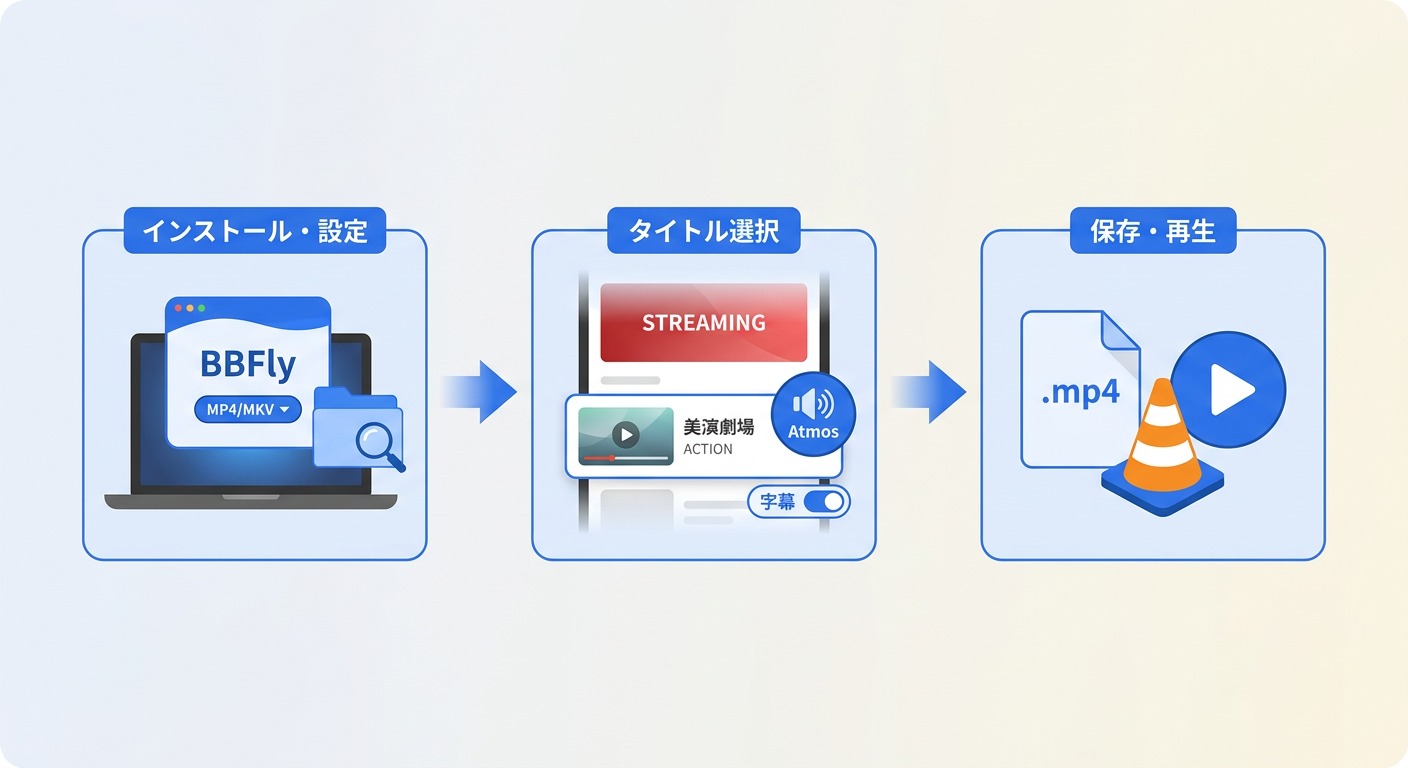
ここではBBFly Netflixダウンローダーを例に、PCで保存する流れを整理します。実際に試して気づいた点として、初回はNetflixサインインの2段階認証で少し待たされる場合があるので、メール受信できる端末を手元に置いておくと進めやすいです。利用は契約中のNetflixアカウントによる個人のオフライン視聴の範囲内で検討してください。
1. Windows・Macへのインストールと初期設定
公式サイトからインストーラを取得し、Windows 11またはmacOS Sonoma以降の環境にインストールします。起動後の設定画面で、出力形式(MP4/MKV)、音声トラックの言語、字幕の言語、保存先フォルダを指定できます。
2. タイトル選択・音声・字幕の設定とダウンロード実行
アプリ内のNetflixサインイン画面でアカウント情報を入力し、保存したいタイトルを検索またはURLで指定します。音声トラックはAtmosが利用可能な場合のみ選択肢に表示されます。字幕も必要な言語を選び、シーズン一括ダウンロードを使う場合は範囲を指定して開始します。
3. 保存先とファイル形式の確認(MP4/MKV)
デフォルトの保存先はインストール環境により異なるため、初回は設定画面の保存先パスを確認しておくと安心です。出力されたファイルは標準のMP4/MKVなので、VLCなどローカルの再生環境で確認できます。共有や再販などの利用は想定されていません。
無料のNetflixダウンローダーを探す際の注意点と品質限界
「無料」で検索すると多くの結果が出てきますが、内容は玉石混淆です。実態として安全に無料で使える選択肢はごく一部に限られ、多くの場合は試用制限のある商用ツールか、別の問題を抱えたサイトに行き着きます。
「無料オンラインダウンロード」検索で多い偽サイト・マルウェアの傾向
過去には独立した「Netflixダウンローダー」を名乗るアプリが短期間で配布停止になった事例もあり、プラットフォーム名をそのまま冠したインストーラには注意が必要です。実際に検索結果からダウンロードを試みた読者からは、インストール時に不審な権限を要求された、想定外のソフトが同梱されていた、といった声が寄せられています。私自身の確認でも、上位の数件には正規ベンダーではないドメインが含まれていました。
5〜6分トライアルの試用制限と評価できる範囲
商用ツールの多くは試用版を提供していますが、その範囲は1タイトルあたり5〜6分程度が一般的です。これは「ダウンロードが始まるか」を確認するには十分でも、字幕同期、シーズン一括処理、音声トラックの保持などを評価するには不足しがちです。本記事内ではBBFlyの「各プラットフォーム3作品のフル試用」が比較的範囲が広い例として確認できました。
OBS等の画面録画ツールを使う場合の品質上限
OBS StudioやShareXのようなオープンソースの画面録画ツールは無料で利用できますが、これは「録画」であり、データ取得型のダウンロードとは性質が異なります。1時間の番組は1時間かけて録画する必要があり、HDR/Dolby Visionの情報は画面キャプチャの段階で失われ、Dolby Atmos音声はステレオに落ちる場合があります。「移動中に何か観られればよい」用途には足りますが、音質・画質の維持を重視する場面では物足りなく感じるはずです。
日本でNetflixダウンローダーを利用する際の法的位置づけと注意点
日本でPC向けの第三者ツールを使う前に、法律と契約の両面で押さえておきたいポイントを整理します。専門的判断が必要な場合は、最新の法令・判例および専門家の見解をご確認ください。
- 著作権法第30条(私的使用のための複製):個人または家庭内など限られた範囲での使用を目的とする複製は、一定の条件のもとで認められると整理されています。一方で、技術的保護手段の回避を伴う複製は同条の対象から外れるとされており、ツールの仕組みによって扱いが変わる場合があります。
- Netflix利用規約との関係:未承認のクライアントを通じてサービスを利用することは、規約上の問題として扱われる可能性があり、契約上の対応としてアカウントの利用停止等が想定されます。これは法的措置とは別軸の話ですが、リスクとして認識しておく必要があります。
- 再配布は明確に対象外:保存したファイルをアップロード、再販、公開放映などの形で第三者に提供することは、私的使用の範囲を超え、著作権侵害に該当します。本記事で扱う内容は、契約中のアカウントによる個人のオフライン視聴の範囲を前提としています。
これらは「使ってよい・使ってはいけない」を断定するための情報ではなく、読者ご自身で判断していただくための材料として整理しました。
よくある質問
NetflixのPC向けダウンロードが使えないのはなぜですか?
Windows版のNetflixアプリは2024年2月のPWA化に伴いダウンロード機能が廃止されており、Macには元々ダウンロード対応の公式クライアントが存在しないためです。現時点でPCから公式機能を使ったオフライン保存はできず、モバイルアプリ(iOS/Android)のみが公式の選択肢になります。最新の対応状況はNetflixヘルプセンターでご確認ください。
DRMアップデート後にツールが動かなくなった場合はどうすればよいですか?
Netflixはコンテンツ保護の仕組みを定期的に更新するため、第三者ツールが一時的に動作しなくなることがあります。まずはツールを最新版にアップデートし、再インストールやサインインのやり直しを行ったうえで、利用中のサブスクリプションの状態を確認してください。それでも改善しない場合は、ベンダーのリリースノートやサポートでパッチ提供状況を確認するのが現実的です。長期間更新が止まっているツールはそのまま使えない状態が続く場合があります。
画面録画とデータ取得型のダウンロードでは何が違いますか?
画面録画は再生映像をキャプチャするため、所要時間は再生時間と同じになり、HDRやDolby Atmosなどの情報は録画工程で失われる場合があります。データ取得型はNetflixのストリームデータをそのまま保存する方式で、再エンコードが入らないぶん画質・音声情報を維持しやすく、所要時間はネットワーク速度に依存します。再エンコード方式はその中間で、1080pの見た目でも二次圧縮の影響が出る場合があります。
ダウンロードしたMP4ファイルはいつまで再生できますか?
公式モバイルアプリで保存したコンテンツは、未再生のまま30日、または初回再生から48時間で期限切れになり、Netflixアプリ内でのみ再生できる仕組みです。第三者ツールで書き出したMP4/MKVはローカルファイルとして扱われるため、契約中のアカウントによる個人のオフライン視聴の範囲内で、VLCなどのプレイヤーで再生できる場合があります。利用規約の変更やサービスの仕様変更により扱いが変わる可能性があるため、最新情報はNetflixのヘルプセンターおよび各ツールの公式ページでご確認ください。
AndroidやiOSのスマートフォンでNetflixをオフライン視聴するには?
もっとも安全で確実なのは、Netflix公式アプリのダウンロード機能をそのまま利用する方法です。AndroidのAPK配布サイトには非公式のものが多く、Netflixのクライアントとしては不要な権限を求めるケースや、セッション情報を抜き取ろうとする事例も報告されています。PCで保存したファイルをスマートフォンに移して見たい場合は、個人視聴目的に限り、USB経由でMP4を転送する方法も考えられます。共有・公開を目的とした転送は対象外です。
Netflixのダウンロードは4Kで保存できますか?
2026年時点のデスクトップ環境では、現実的には1080pまでが上限と考えられます。Netflixの4K再生はApple Silicon搭載MacのSafari、認定スマートTV、PlayReady SL3000対応のWindows 11上のEdgeなど、限られた条件下でのみ提供されています。BBFlyを含むデスクトップツールはWidevine L3の制約のもとで動作するため、最大1080pになります。Windows向けのツールで「4K対応」と表記がある場合、再エンコードやアップスケールである可能性があるため確認が必要です。
ダウンロードしたファイルの保存先はどこですか?変更できますか?
BBFly Netflixダウンローダーの場合、アプリの設定画面から保存先フォルダを変更できます。デフォルトの保存先はインストール環境(OS、ユーザー名、ドライブ構成)によって異なるため、初回の起動時に保存先パスを確認しておくと、後からファイルを探しやすくなります。外付けSSDやNAS上のフォルダを指定することも可能です。