
BBFly Maxダウンローダーのレビュー:機能、価格、使用方法
目次
結論から言えば、日本からMax関連動画のオフライン保存を検討する際は、地域、利用権限のあるアカウント、対象作品の提供条件を先に確認し、公式アプリ内保存とPC上のローカルファイル管理の違いを理解することが重要です。
このBBFly Max Downloaderレビューでは、公式ダウンロードとの違い、対応画質、音声・字幕、料金、無料試用、使い方を順に確認し、日本で利用する際の注意点も含めて用途に合うかを整理します。
BBFly Max Downloaderの仕様と対応環境
画質・音声・字幕・保存形式
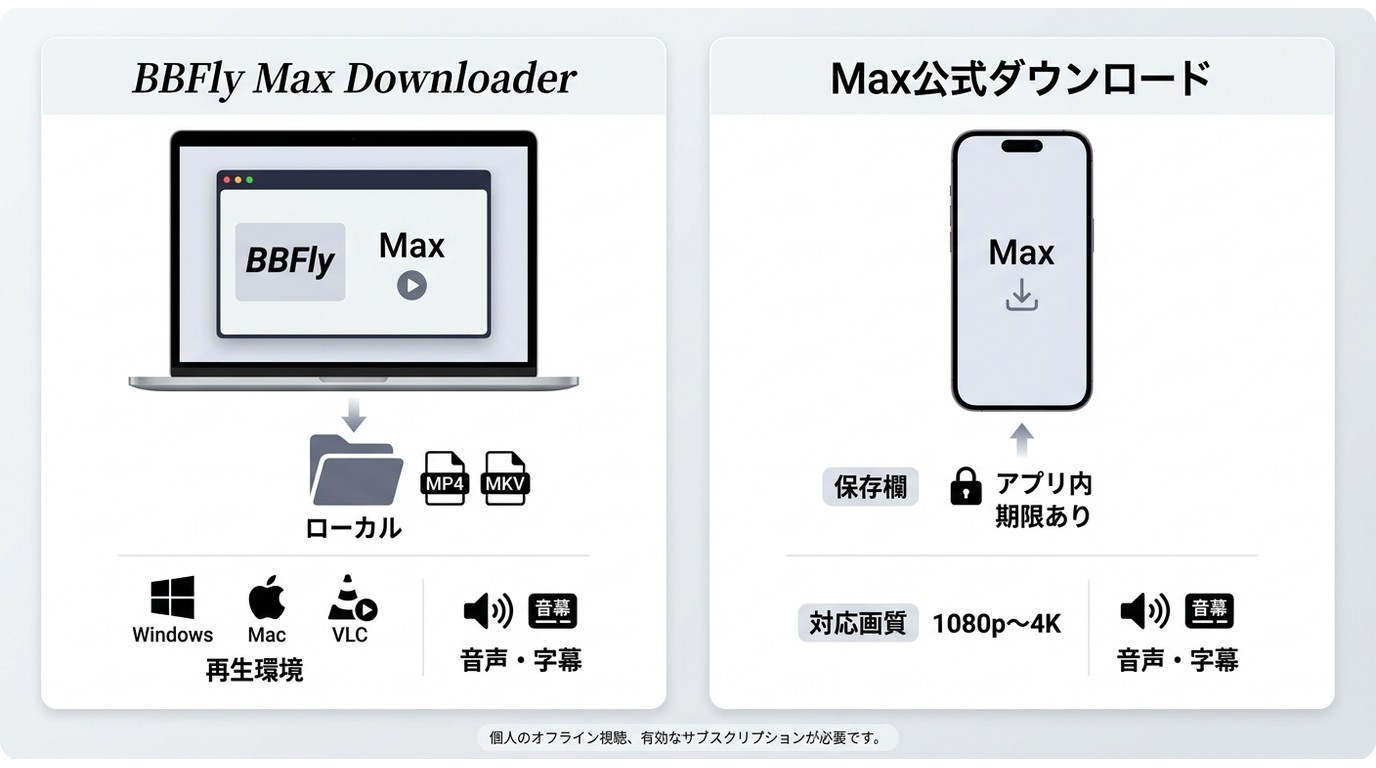
BBFly Max DownloaderはWindowsとMacに対応し、Maxで正規に視聴できる対象作品をMP4またはMKVとしてローカルに保存できます。対応画質は作品と取得条件によって異なり、現行版では1080pから4Kまでの範囲が案内されています。
公式ダウンロードとの違い
Max公式ダウンロードは保護付きファイルを対応アプリ内で管理する仕組みですが、本ソフトはWindowsまたはMacにMP4・MKV形式で保存し、対応プレイヤーで再生できる点が異なります。出力したファイルは、個人のオフライン視聴用としてPC上で管理できます。
主な仕様は次のとおりです。
- 音声と字幕:対象作品で提供されている範囲から音声と字幕を選択できます。字幕は映像に組み込むか、個別に保存できます。
- 一括保存:複数の動画やシリーズの対象エピソードを選び、まとめて処理できます。
- 保存形式:MP4とMKVに対応しています。再生可否は、利用するプレイヤーや端末が選択した映像・音声仕様に対応しているかで決まります。
- 画質と対応OS:WindowsとMacに対応し、対象作品と取得条件に応じて1080pから4Kまでの画質を選択できます。
対応OS・一括保存・自動取得
BBFly Downloaderの総合仕様と料金では、60以上の対応サービス、シリーズの新着エピソードを自動取得する機能を確認できます。Max用途では、対象作品の画質、音声、字幕を無料試用で先に確認することが購入判断のポイントです。
2026年5月にWindows 11とSSDの環境で確認したところ、BBFly Downloaderのコールドスタートは約3秒でした。実際の保存条件や処理結果は、対象作品、ネットワーク環境、PCの構成によって変わります。
Max公式ダウンロードとローカル保存の比較
| 確認項目 | Max公式ダウンロード | BBFly Max Downloader |
|---|---|---|
| 保存先と再生環境 | 対応アプリ内で管理 | WindowsまたはMacにMP4・MKVで保存し、対応プレイヤーで再生 |
| 対応端末 | Maxが対応する端末とアプリの範囲 | Windows、Mac |
| 音声と字幕の選択 | アプリで提供される設定に準拠 | 対象作品で提供される範囲から選択し、字幕は映像への組み込みまたは個別保存に対応 |
| 複数話の処理 | アプリの仕様とプランに準拠 | 複数の動画やシリーズの対象エピソードをまとめて選択可能 |
| 利用条件 | 利用権限のあるアカウント、地域、作品の提供条件が必要 | 利用権限のあるアカウント、地域、作品の提供条件が必要 |
プランと価格
BBFly Downloaderには月額、年額、買い切りのプランがあります。料金、請求単位、対応台数は次のとおりです(2026年7月時点)。
こちらの表が、さまざまな価格プランの全体像を示しています:
|
プラン |
料金 |
対応台数・請求単位 |
|
月額プラン |
$29.90 /月 |
|
|
年間プラン |
$99.90 /年(約 $8.33/月) |
|
|
買い切りプラン |
$199.90 一回払い |
|
BBFly Max Downloaderには無料試用があり、30日以内に各プラットフォームで3本のフル動画を保存できます。対象作品の画質、音声と字幕、保存形式、再生環境を確認してからプランを検討できます。
BBFly Max Downloaderの使い方
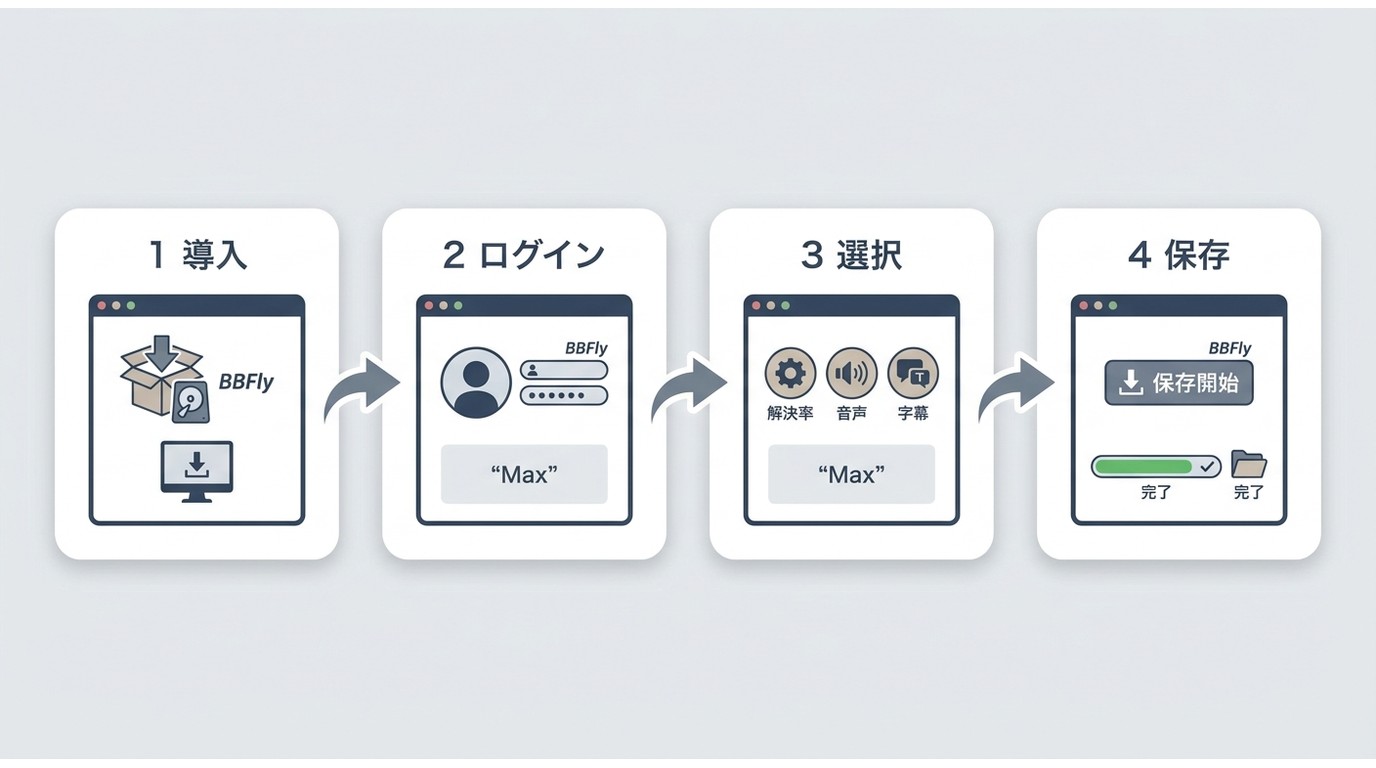
事前にWindowsまたはMac、保存先の空き容量、利用権限のあるMaxアカウントを用意します。基本的な流れは次の4段階です。
- ソフトをインストールする
- Maxにログインする
- 解像度、音声、字幕、対象エピソードを選ぶ
- 保存を開始して進行状況を確認する
ステップ1:ソフトをインストールする
Windows版またはMac版をダウンロードし、画面の案内に沿ってインストールします。無料試用を利用する場合も、以下のボタンから対応OSのインストーラーを選びます。
ステップ2:Maxにログインする
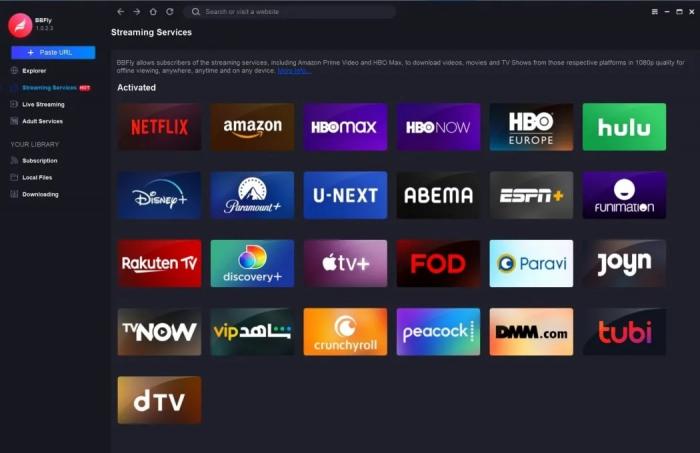
VIPサービスをクリックし、対応サービスからMaxを選択します。利用権限のあるMaxアカウントでログインし、地域と対象作品の提供条件を満たしていることを確認します。
ステップ3:保存条件を選ぶ
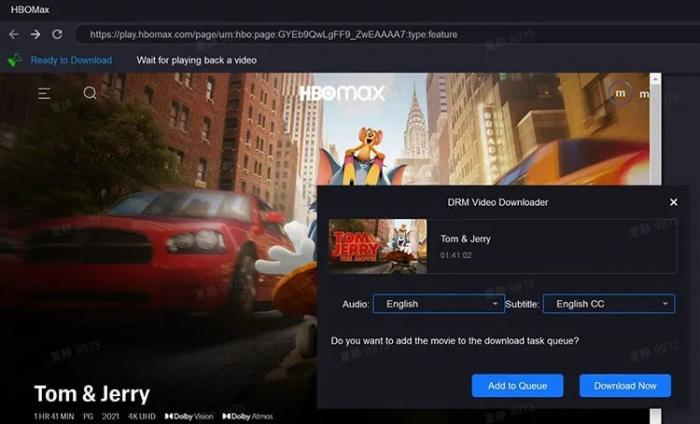
検索機能で対象作品を開くと、保存条件を選べる状態になります。画面に表示された範囲から解像度、音声、字幕を選択し、シリーズの場合は保存するエピソードを指定します。選べる言語や画質は作品側の提供内容によって異なります。
ステップ4:保存を開始する
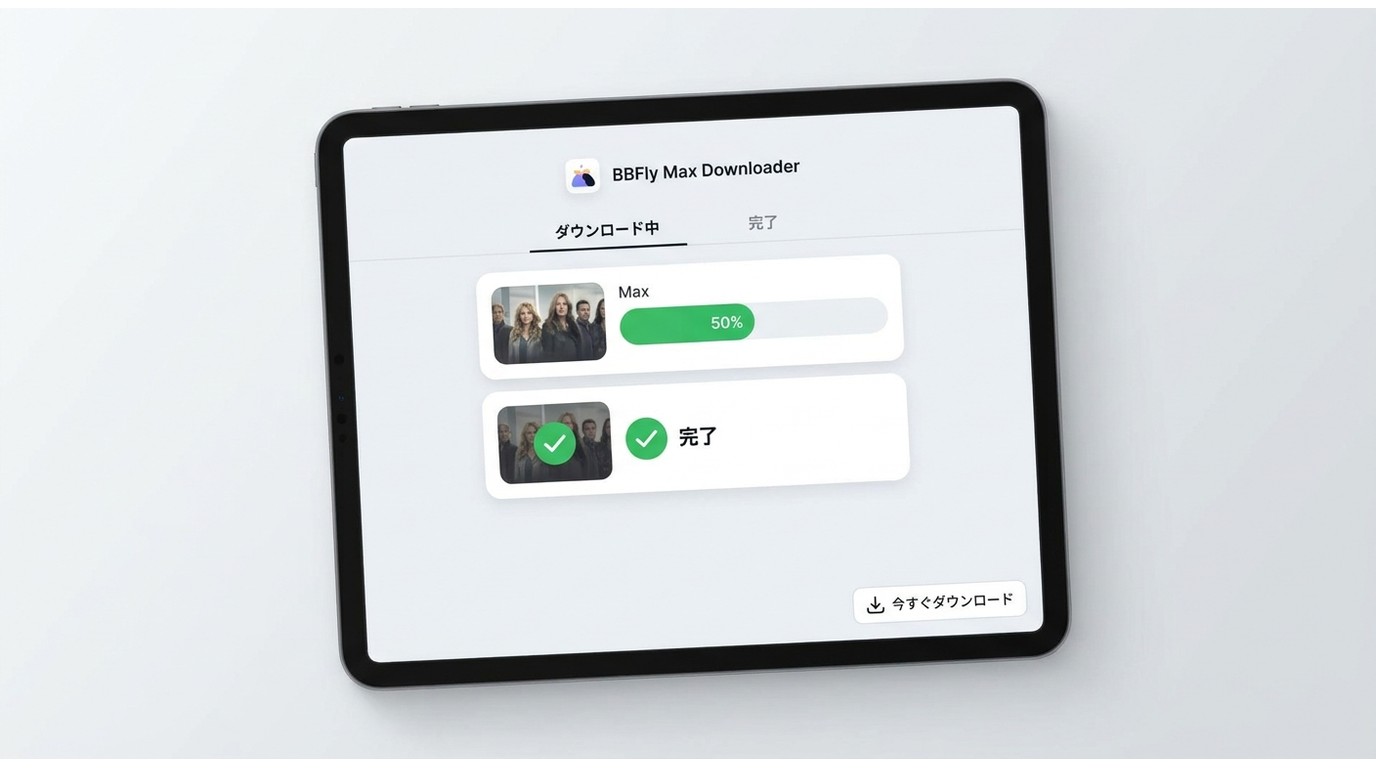
今すぐダウンロードをクリックして保存を開始します。進行状況はダウンロード中タブ、完了した項目はダウンロード済みタブで確認できます。
利用前に確認したい安全性と注意点
日本での利用条件
日本からMax関連作品の利用を検討する際は、地域、利用権限のあるアカウント、対象作品の提供条件をそれぞれ確認します。提供状況は作品や利用地域で異なるため、視聴・保存の可否を一律には判断できません。
私的利用とサービス規約
BBFly Max Downloaderの安全性を考えるうえでは、正規に視聴できるコンテンツを個人のオフライン視聴目的で扱い、第三者への共有や公開を避けることが基本です。Maxのサービス規約と適用される法令に配慮し、保存した動画の扱いにも十分注意してください。
ユーザー評価の確認ポイント
外部のユーザー評価を参照する際は、投稿時期、対象製品名、利用OS、対象サービス、具体的な利点や不具合が書かれているかを確認します。私は、短い称賛だけの投稿よりも、作品条件や再生環境まで記載された評価を購入判断の補助として重視します。
よくある質問
複数話の保存が途中で止まった場合は、どこを確認すればよいですか?
通信状態、保存先の空き容量、同時に処理している作品数、ソフトの更新状況を順に確認します。問題が続く場合は、完了していないエピソードだけを選び直して再試行すると原因を切り分けやすくなります。
音声と字幕を別々に選んで保存できますか?
対象作品で提供されている範囲から音声と字幕を選択できます。字幕は映像に組み込むか個別に保存できますが、選べる言語や組み合わせは作品によって異なります。
無料試用では何を確認すると判断しやすいですか?
実際に見たい作品を使い、選べる画質、音声と字幕、MP4・MKVの再生可否、一括処理の安定性を確認します。普段使うプレイヤーや保存先で問題なく扱えるかまで確かめると、購入後の用途を判断しやすくなります。
BBFly Max Downloaderが向いている人
BBFly Max Downloaderは、複数話をまとめて扱いたい人、作品側で提供される音声と字幕を選びたい人、WindowsまたはMacでMP4・MKVファイルを管理したい人に向いています。公式アプリ内のオフライン機能だけで足りる場合は、追加のソフトを導入する必要性は高くありません。
購入前に対象作品で品質を確認したくない人や、ローカルファイルの保存先と再生環境を管理したくない人には向きません。利用条件を確認したうえで、まず無料試用を使い、見たい作品の画質、音声、字幕、再生互換性が用途に合うかを確かめてから検討するとよいでしょう。