
BBFly Netflix Downloaderレビュー:仕様・公式ダウンロードとの違い・料金と注意点(2026-06時点)
目次
私は15年ほど自前のメディアライブラリを管理してきた編集者として、Netflixの「公式ダウンロードでは届かない場面」をどうカバーするかを長く考えてきました。本稿はBBFly Netflix Downloaderを2026-06時点で触り直し、公式ダウンロードの仕組みとの違い、料金、競合との立ち位置、そして利用上の注意点を、断定ではなく「条件と前提」を添えて整理したものです。仕様や価格はメーカー公表値および公式ページに基づきますが、変更される可能性があるため最新情報はBBFly Netflixダウンローダーの公式ページでご確認ください。
BBFly Netflix Downloaderとは:概要と2026-06時点の評価
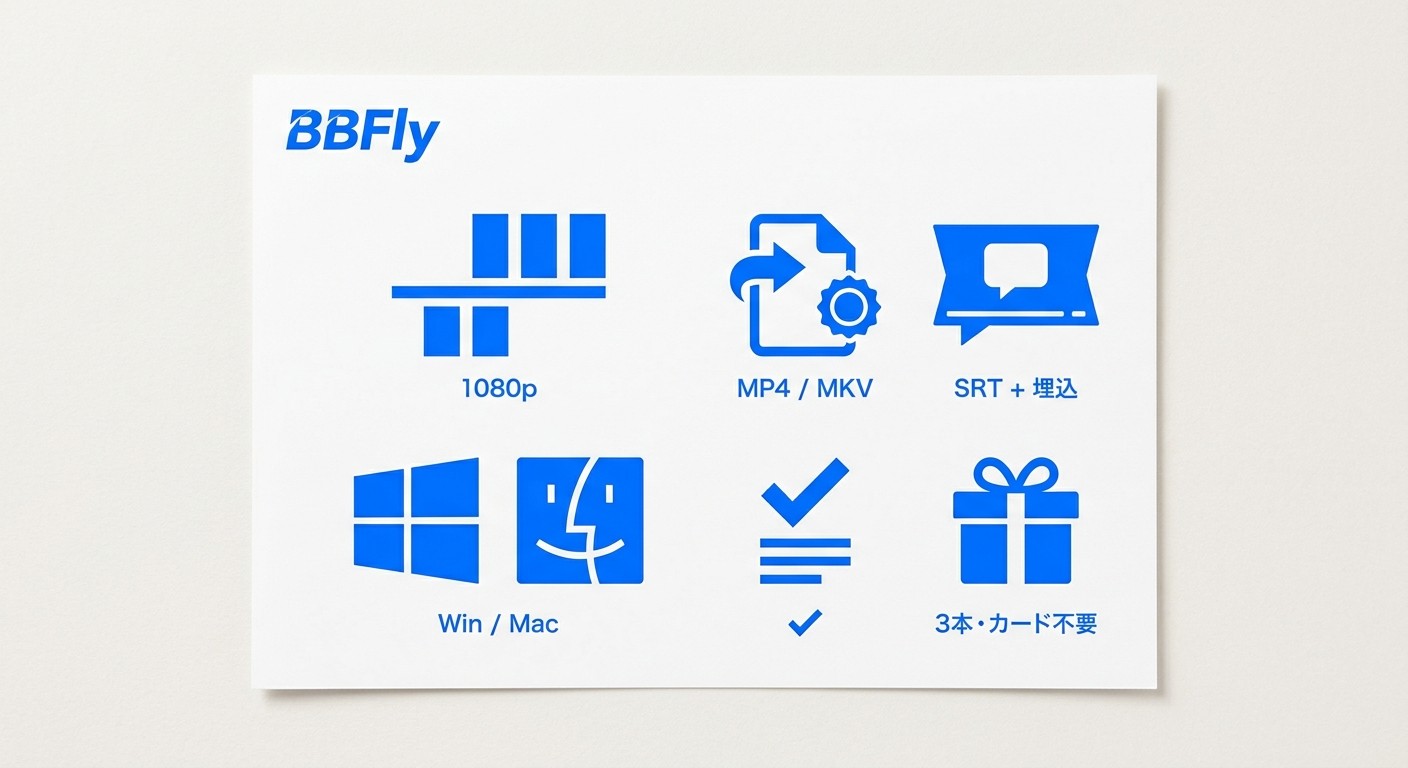
BBFly Netflix Downloaderは、有効なNetflixアカウントを持つ個人ユーザーが、視聴可能なタイトルをローカルのMP4またはMKVファイルとして保存し、個人のオフライン視聴に使うためのWindows/Mac向けデスクトップアプリです。最大1080pで保存でき、字幕や音声トラックの選択、シリーズのバッチ保存に対応します。BBFly Netflix Downloader レビューとして見ると、強みは「公式アプリでは届かない保存先・再生環境の自由度」、弱みは「Netflix側の仕様変更タイミングで一時的に保存が止まる場合がある」点に集約されます。
主な仕様一覧(解像度・形式・字幕・対応OS)
記事を読み進める前に、確認できる範囲の仕様を一覧にしておきます。BBFly スペックを最初に押さえておくと、後段の比較や注意点が理解しやすくなります。
| 項目 | BBFly Netflix Downloader(2026-06時点) |
|---|---|
| 最大出力解像度 | 1080p(ソースが対応する場合・1080p MP4 MKV 字幕を出力可) |
| 出力形式 | MP4 / MKV |
| 字幕 | 外部SRT+埋め込みソフト字幕に対応 |
| 音声 | AAC 2.0 ほか/EAC3 5.1・Dolby Atmosなどの対応可否はタイトルにより異なる場合があります。詳細は公式仕様ページをご確認ください |
| 対応OS | Windows / macOS |
| バッチダウンロード | 対応 |
| 無料体験 | 30日以内に3本のフル動画(クレジットカード不要) |
ハードウェアやNetflixアプリの更新で挙動が変わる項目もあるため、購入前には公式仕様ページで最新の対応状況を確認することをおすすめします。
Netflix公式ダウンロードの仕組みと制限:PCサポート廃止後の現状
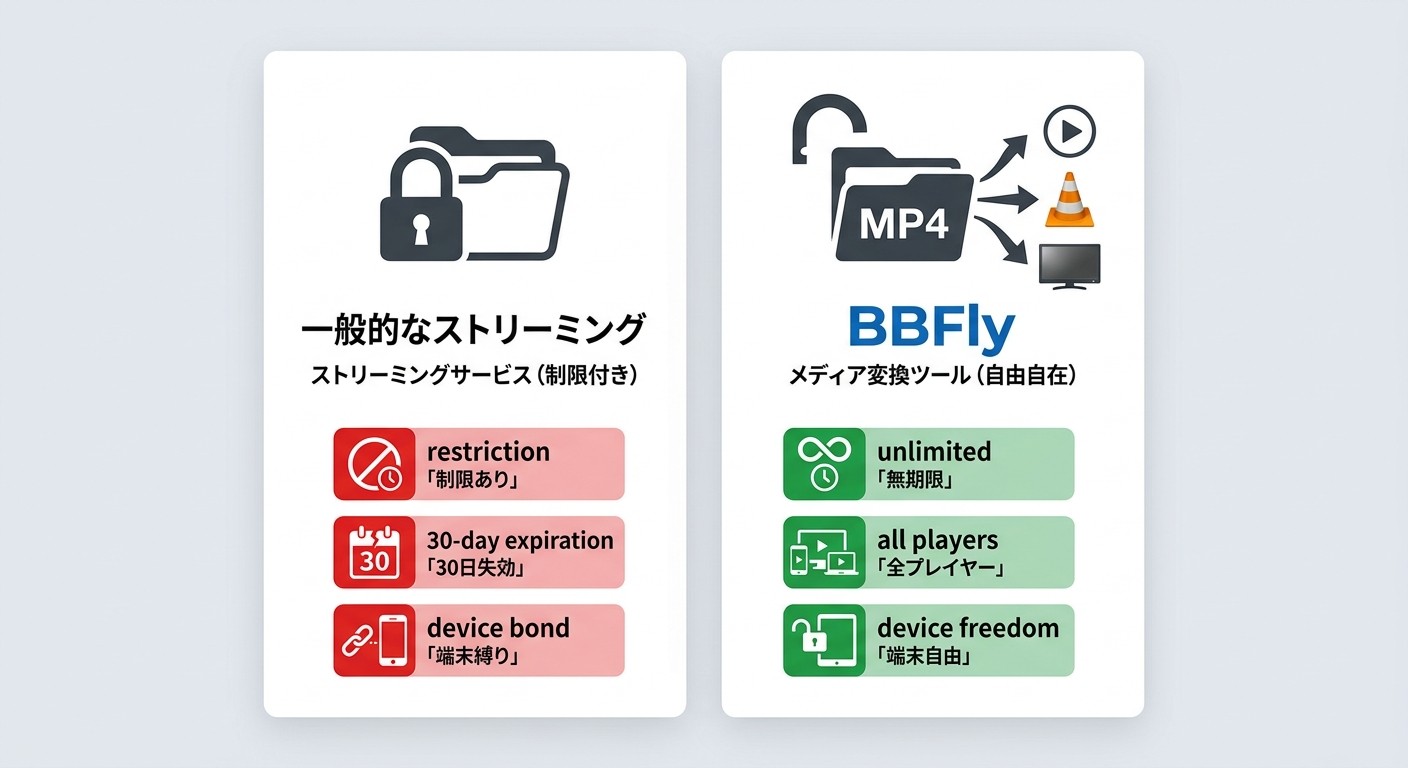
Netflix公式ダウンロードは「Netflixアプリ内で管理される保護付きファイル」を端末に置く仕組みで、通常のMP4とは異なり他のプレイヤーでは再生できません。Netflix オフライン保存 PC を検討する読者にとって重要なのは、2024年以降のWindowsアプリ仕様変更でPCでの公式ダウンロード機能が事実上利用できなくなった点、そしてMacには元から公式のダウンロード機能が用意されていない点です(2026-06時点・変更の可能性あり)。
公式ダウンロードの主な制約(期限・上限・端末縛り)
- 未再生のまま放置すると、一般に保存後30日程度で自動的に視聴できなくなる場合があります。再生開始後は48時間以内に視聴を終える必要があるタイトルもあります。
- 1作品あたりの年間ダウンロード回数に上限が設けられているケースがあり、繰り返し保存し直すと制限に達することがあります。
- 同時にダウンロードできる端末数はプランによって異なり、広告つきプラン利用時はさらに条件が厳しい場合があります。広告つきプランは月あたりのダウンロード回数にも上限が設けられている点に注意してください。
- 保存ファイルはNetflixアプリ内で管理されるため、別の端末へコピーしたり、外付けHDDやNASに移して他のプレイヤーで再生したりすることはできません。
正確な数値・条件はプランや地域、時期によって変わる可能性があるため、最新情報はNetflixヘルプセンターでの確認をおすすめします。
MacでNetflixを公式にオフライン保存できない背景
MacにはNetflix公式のデスクトップアプリが用意されておらず、ブラウザ視聴が基本になります。そのため Netflix Mac ダウンロード できない という疑問は構造的なもので、Mac単体ではNetflix側に「オフライン保存」の入口自体が存在しません。iPhoneやiPadなどiOSデバイスにダウンロードしたタイトルも、Macへ転送して任意のプレイヤーで再生する用途には使えません。これがPC/Macで保存を考える人がサードパーティのデスクトップツールを検討する場面のひとつになっています。
BBFly Netflix Downloaderの使い方:インストールからファイル保存まで
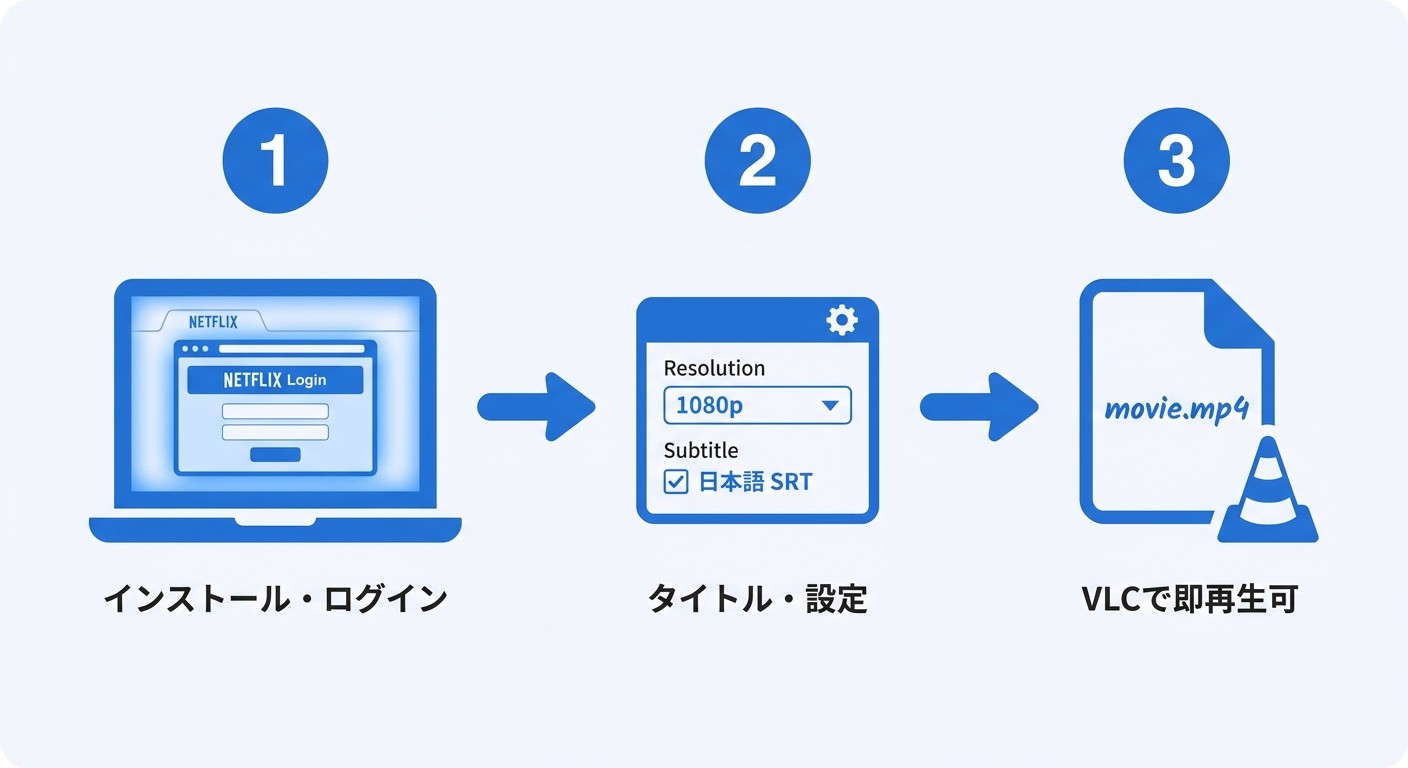
ここからはBBFly 使い方の流れを、私が改めて手元のWindows 11ノート(2024年購入の一般的なIntel機)とM2 MacBook Air(macOS 15.x)で再確認したうえで、Netflix ダウンローダー インストール 手順 として整理します。再現できるように、操作の流れをそのままステップにしました。
ステップ1:インストールとNetflixアカウントへのログイン
- 公式サイトからWindows版またはmacOS版のインストーラーをダウンロードして実行します。
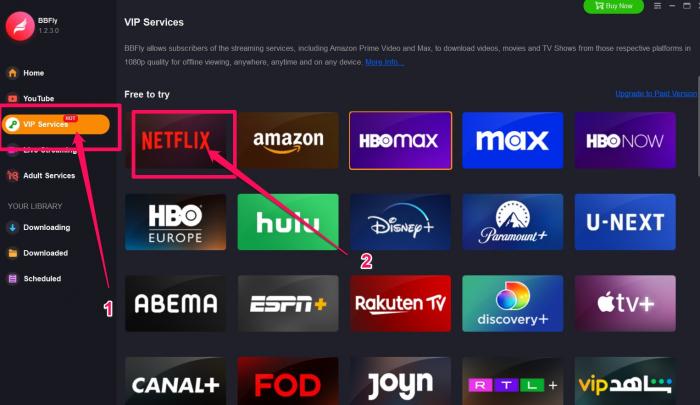
- 初回起動時、対象サービスとして「Netflix」を選択します。
- アプリ内に組み込まれたNetflixのログイン画面で、自分のNetflixアカウントでサインインします。アカウント情報はBBFlyのサンドボックス内ブラウザで扱われ、外部に共有される設計ではありません。
私が試した範囲では、Windows・Mac とも初回サインインは一度のプロンプトで完了しました。Windows 11環境では特別な互換設定なしで起動しています。
ステップ2:タイトル検索・解像度と字幕の選択
- アプリ内ブラウザでNetflixのライブラリを開き、保存したいタイトルのページに移動します。
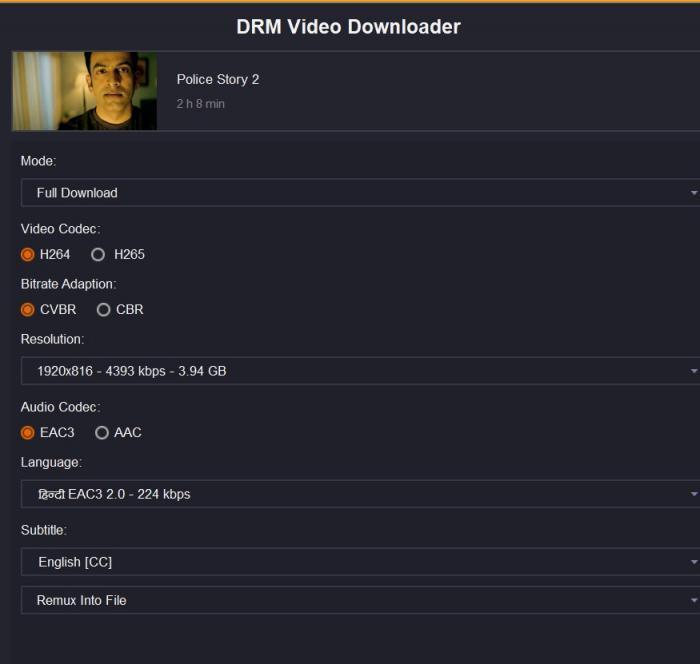
- BBFly 解像度 選択 のダイアログが表示されたら、最大1080pまでの中から好みの解像度を選びます。
- BBFly 字幕 設定 では、保存したい字幕言語(日本語・英語など)と、外部SRTにするか動画ファイルに埋め込むかを選択します。
- 音声トラックも同じ画面で選択できます。日本語音声と原語のどちらを保持するかをここで決めておきます。
ステップ3:ダウンロード開始と保存ファイルの確認
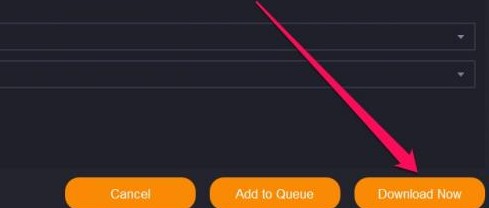
- 「ダウンロード」を実行すると、設定した条件でコンテンツ情報を取得できる状態になり、保存処理が開始します。複数エピソードをキューに入れておけば、シリーズ単位のバッチ保存ができます。
- 完了後、出力フォルダにMP4またはMKVファイルが生成されます。BBFly MP4 再生 はVLCやInfuseなど一般的なプレイヤーで確認できます。
- BBFly ファイル 確認 として、ファイル名・解像度・字幕トラックが意図どおりかをVLCの「コーデック情報」で確認しておくと安心です。
テスト環境では、45分前後のエピソード1本を1080p+SRT字幕で保存する流れにおいて、ダウンロードからファイル生成までキューが手動再起動なしで進みました(具体的な所要時間はネットワーク環境により異なります)。
実際に試してわかったこと:機能面の特徴と気になった点
使い方の流れとは別に、編集者として「ここは評価できる」「ここは気になる」と感じた点を分けて記録しておきます。BBFly 実測やBBFly テストとして読まれる方は、こちらを判断材料にしてください。
1080p出力・バッチダウンロード・字幕エクスポートの動作
- BBFly 1080pでの出力は、ソースタイトルが1080pに対応している場合に限り選択できました。1080p未満のソースが1080pに引き上げられるわけではない点は素直な仕様です。
- BBFly バッチ動作は、シリーズ全話をキューに入れて放置できる挙動で、就寝前のキュー投入運用に向きます。
- BBFly SRT 埋め込みは、外部SRTと動画内ソフト字幕の両方を生成でき、後からPlexやInfuseに取り込む際の自由度が高い印象です。録画ベースのツールでよくある「字幕がない/TTMLしか出ない」という不便さは、ここでは生じませんでした。
気になった点:DRM更新時の停止・音声仕様・4K非対応
- BBFly DRM 停止:Netflix側の仕様変更があると、BBFlyのアップデートが追いつくまで一時的に保存が止まる場合があります。復旧までの期間はアップデートのタイミングにより異なるため、BBFlyの更新履歴や公式サポート情報を参照することをおすすめします。緊急性の高い用途では、別のバックアップ手段も用意しておくほうが無難です。
- BBFly 4K 非対応:Netflixが4K対応のタイトルでも、BBFlyの出力は1080pが上限です。4K HDRをそのまま保持したい用途には向きません。これはツールの設計方針として理解しておくべき点です。
- BBFly 音声 AAC:AAC 2.0ステレオ出力は安定して確認できましたが、EAC3 5.1やDolby Atmosの保持可否はタイトル・更新時期によって変動しうるため、Atmosなど特定の音声仕様が必須の場合は公式仕様ページで現状を確認してから判断するのが安全です。
- 非英語字幕の一部(特に強制ナレーション字幕)が不完全に出力される場合があり、再取得が必要になることがありました。
料金プランの比較と無料体験の条件
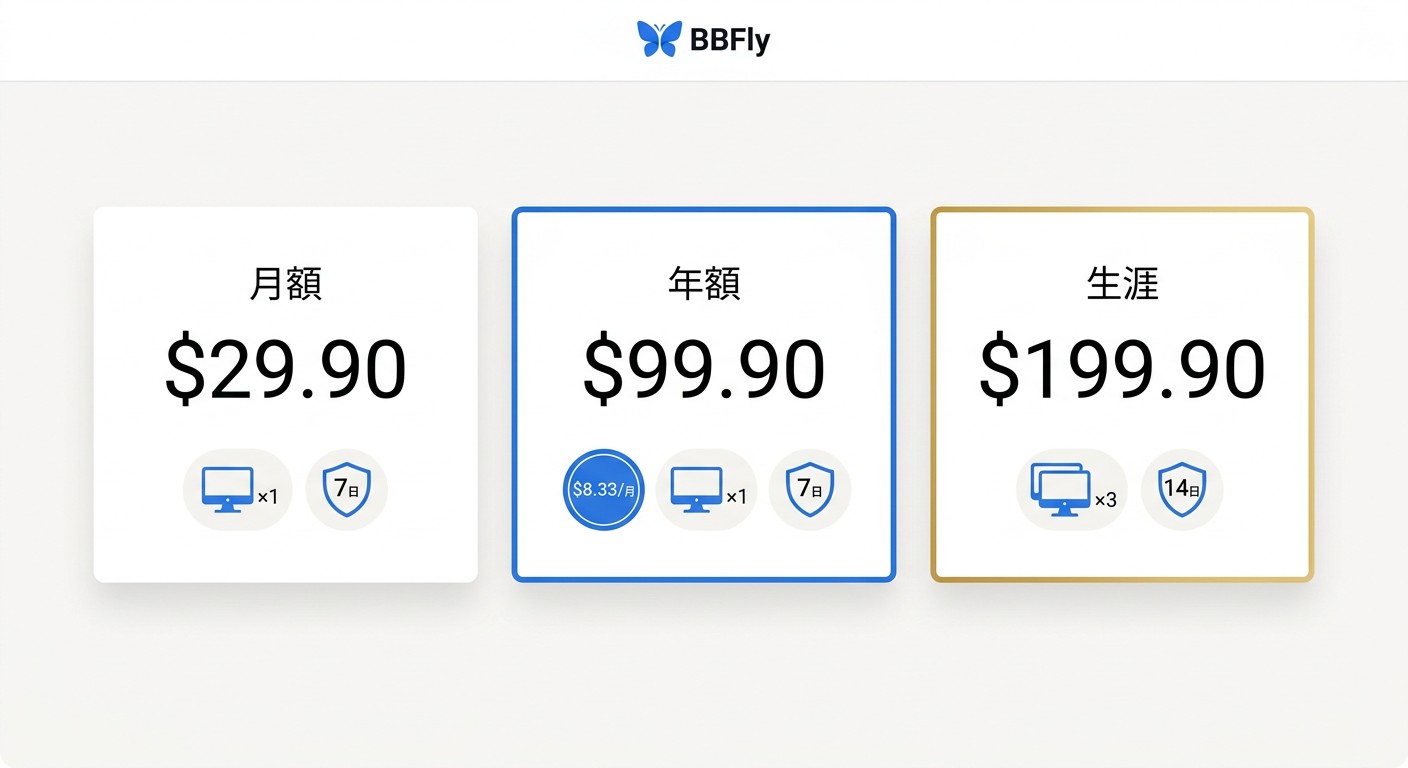
BBFly 価格 は2026-06時点で以下の3プランです。価格・条件は変更される可能性があるため、購入前に公式サイトで最新情報をご確認ください。
| プラン | 価格(2026-06時点) | 対応PC台数 | 返金保証 | 備考 |
|---|---|---|---|---|
| 月額プラン | $29.90 / 月 | 1台 | 7日間 | 短期間だけ試したい場合の選択肢 |
| 年額プラン | $99.90 / 年(約 $8.33/月) | 1台 | 7日間 | 月1回以上保存する場合の現実的な選択肢 |
| ライフタイム | $199.90 一括(約 $66.63/PC) | 最大3台 | 14日間 | 家族・複数PC運用、長期利用を想定する場合 |
BBFly 月額 年額 ライフタイム の使い分けの目安として、ライフタイム$199.90は年額$99.90の約2年分に相当します。3台で割れば1台あたり約$66.63で、家庭内で複数のPC/Macに入れて使うことを想定する場合の判断材料になります。とはいえNetflix側のDRM更新の頻度や対応継続性は将来変動する可能性があるため、「必ず元が取れる」と断定はせず、長期利用に納得感がある場合の選択肢として捉えるのが現実的です。
BBFlyの無料体験
BBFly 無料体験はクレジットカード不要で、30日以内に3本のフル動画をダウンロードできます。競合に多い「動画の冒頭5〜6分のみ」というタイプの試用と異なり、完成したファイルで字幕同期や再生互換性まで確認できる点が特徴です。購入前にお気に入りのタイトルで品質を確かめてから判断するのが妥当な進め方だと思います。
競合ツールとの料金・返金期間・トライアル比較
Netflix ダウンローダー 料金 比較 StreamFab Kigo 2026 の観点で、確認できる範囲の競合プランを横並びにしました。各社の価格・条件は2026-06時点の公開情報に基づくもので、変更の可能性があります。最新の正確な金額は各社公式ページでご確認ください。
| 項目 | BBFly | StreamFab | Kigo | KeepStreams | FlixiCam |
|---|---|---|---|---|---|
| 月額目安 | $29.90 | 公式で確認 | 公式で確認 | 公式で確認 | 公式で確認 |
| 年額目安 | $99.90 | 公式で確認 | 公式で確認 | 公式で確認 | 公式で確認 |
| ライフタイム | $199.90(3台) | あり(1台が一般的) | あり(1台が一般的) | あり(1台が一般的) | あり(1台が一般的) |
| 無料トライアル | 30日/3本フル動画・カード不要 | 時間・回数制限つき | 動画冒頭のみ等の制限つき | 時間制限つき | 動画冒頭5分 |
| 対応OS | Win + macOS | Win + macOS | Win + macOS | Win + macOS | Win + macOS |
料金そのものは各社で大きな差はありませんが、トライアル形式とライフタイムでの台数(BBFlyは3台、他社は1台が一般的)が、購入リスクの取り方に直結する違いとして残ります。
BBFlyとStreamFab・Kigoとの機能比較:選ぶ際の判断基準
BBFly StreamFab 比較・BBFly Kigo 違い として読まれる方には、結論を出すよりも判断基準を整理するほうが役に立つと感じています。以下は2026-06時点で確認できる範囲の比較です。最新の対応状況は各社公式ページでの確認をおすすめします。
| 判断基準 | BBFly | StreamFab | KeepStreams | Kigo | FlixiCam |
|---|---|---|---|---|---|
| 出力品質(最大) | 1080p MP4/MKV | 1080p MP4/MKV | 1080p MP4 | 1080p MP4 | 1080p MP4 |
| DRM保護タイトルの成功傾向 | 高め | 高め | 中〜高 | 中 | 中 |
| トライアル形式 | 30日×3本フル動画 | 時間制限つき | 時間制限つき | 時間制限つき | 動画冒頭5分 |
| 返金保証 | 7日(月/年)・14日(ライフタイム) | 公式で確認 | 公式で確認 | 公式で確認 | 公式で確認 |
| 字幕 | SRT+埋め込み | SRT+埋め込み | SRT中心 | SRT+埋め込み | SRT中心 |
| 対応OS | Win + macOS | Win + macOS | Win + macOS | Win + macOS | Win + macOS |
カジュアルに使う層にとってBBFlyとStreamFabは近い立ち位置にあります。私の見方では、購入前に「完成したファイルで」品質確認をしたい人にはBBFlyのフル動画3本トライアルが向き、返金期間の長さで安心感を取りたい人はStreamFabの返金条件を確認したうえで選ぶ、という分け方が現実的です。Netflix ダウンローダー おすすめ 2026 という観点でも、「どちらが勝つか」より「自分の購入リスクの取り方に合うか」で決めるほうが後悔が少ない領域だと思います。
利用を検討する際の注意点:個人利用の範囲と安全性
Netflix ダウンローダー 安全・Netflix ダウンローダー 合法 として気にされる方が多いポイントを整理しておきます。BBFlyはローカルのデスクトップアプリで、Netflixアカウント情報はアプリ内のサンドボックスブラウザで扱われる設計になっています。共有アカウント情報を求められることはありません。BBFly 安全という観点ではこの設計は妥当ですが、安全性とは別に、利用範囲の前提を理解しておく必要があります。
- 利用には有効なNetflixアカウントが必要です。サブスクリプションを契約せずに視聴する目的でのツールではありません。
- 保存したファイルは個人のオフライン視聴の範囲で利用してください。再配布・アップロード・公開上映・商用利用は対象外です。著作権法や各サービスの利用規約に従う必要があります。
- 本記事で紹介する保存方法は、利用条件を確認したうえで検討できる方法の一つです。各サービスの最新の利用規約と各国・地域の法令で許容される範囲でご利用ください。
このような前提を踏まえたうえで、旅行中や通信状況の悪い場面で手元のライブラリを快適に使いたい個人ユーザーが、公式ダウンロードでは届かない部分を補う選択肢として検討する、というのが妥当な位置づけだと思います。BBFlyの利用条件をBBFly Netflix Downloaderの公式ページで確認したうえで、無料体験から始めるのが無理のない進め方です。BBFly Downloaderシリーズ全体としては複数のサービスに対応していますが、本稿で取り上げたのはあくまでNetflix向けの単機能としての評価です。
BBFly Netflix Downloader:Netflixの映画・ドラマ・番組を1080pでローカル保存し、有効な契約のもとで個人のオフライン視聴に活用できるデスクトップアプリ。
- バッチダウンロードおよび複数地域ライブラリに対応
- 最大1080pで保存可能
- 広告つきプラン利用時の広告の扱いは利用環境により異なります
- 字幕は外部SRTファイルとして保存可能
- 30日以内に3本のフル動画を無料体験できる(クレジットカード不要)
よくある質問
BBFly Netflix Downloaderは安全に使えますか?
BBFlyはローカルのデスクトップアプリで、Netflixアカウント情報はアプリ内のサンドボックスブラウザで扱われる設計です。共有アカウントの資格情報を入力させる仕組みではありません。安全性とは別に、保存したファイルは個人のオフライン視聴の範囲にとどめ、再配布・共有・商用利用は避けてください。最新のセキュリティ仕様や対応状況は公式サイトでご確認ください。
無料体験はクレジットカードなしで始められますか?
はい。BBFly 無料体験 クレジットカード不要で、30日以内に3本のフル動画を保存して試せます。冒頭の数分だけを試すタイプの体験版と異なり、完成したファイルで字幕同期や他プレイヤーでの再生互換性まで確認したうえで、有料プランへ進むかどうか判断できる場合があります。
MacでNetflixの動画をダウンロードできますか?
Netflix Mac ダウンロード できますか という質問は多いのですが、Netflixは2026-06時点でMac向けの公式ダウンロード機能を提供しておらず、Macでは公式のオフライン保存手段がありません。BBFlyはmacOS版を提供しているため、Mac上で個人のオフライン視聴用のローカルファイルを得たい場合に検討できる選択肢の一つになります。利用条件は公式サイトでご確認ください。
DRM更新後、ダウンロード機能の復旧にはどのくらいかかりますか?
Netflix側の仕様変更後に、BBFly側のアップデートが追いつくまで一時的にダウンロードが停止する場合があります。復旧までの期間はアップデートのタイミングにより異なるため、具体的な目安は公式サポートや更新履歴を参照してください。緊急性の高いワークフローでは複数の保存手段を併用しておくのが無難です。
Netflixアカウントは必要ですか?Windows 11には対応していますか?
BBFly Netflix アカウント 必要 という点については、Netflixのタイトルにアクセスするには有効なNetflixアカウントが必須です。BBFly Windows 11 対応 については、私が試した範囲ではWindows 11上で問題なく起動・動作しましたが、最新のシステム要件は公式仕様ページでご確認ください。
ダウンロードしたファイルに有効期限はありますか?
BBFlyで保存したMP4/MKVファイルは標準的な動画ファイルとしてローカルに保存されるため、Netflixアプリ内の公式ダウンロード(30日経過や48時間ルールでの自動失効)とは異なる仕組みです。ただしファイルの利用は、有効なNetflix契約のもとでの個人のオフライン視聴という範囲が前提であり、利用条件は各サービスの規約と現地の法令の範囲内でご確認ください。