
Amazonプライムビデオのダウンロード|公式の仕組み・制限と保存の選択肢【2026年】
目次
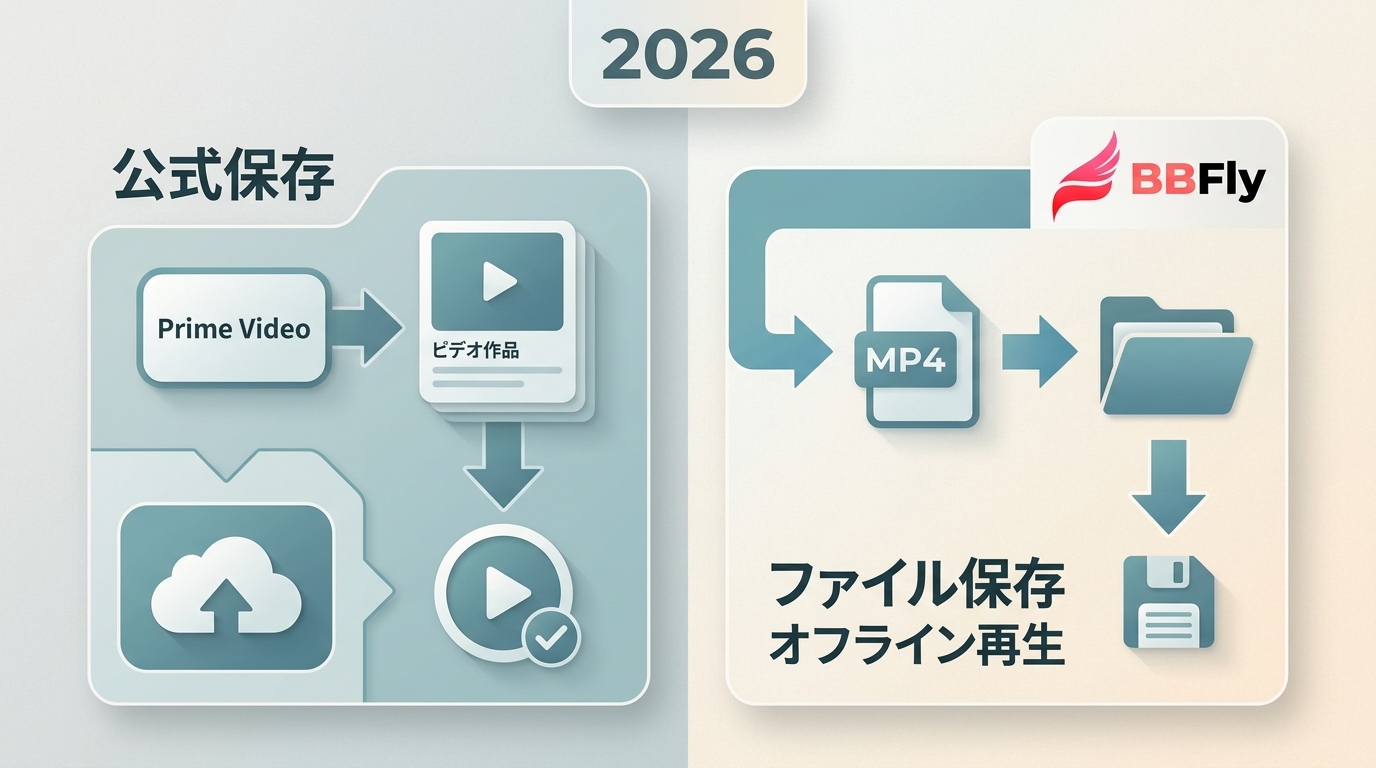
短期間のオフライン視聴を優先するなら公式アプリ、パソコンで保存先やファイル形式を自分で管理したいなら保存ソフトを検討する、という切り分けが分かりやすいです。まず公式機能の前提と制限を確認してから、自分に必要な範囲を判断しましょう。
Amazonプライムビデオ公式ダウンロードの仕組み
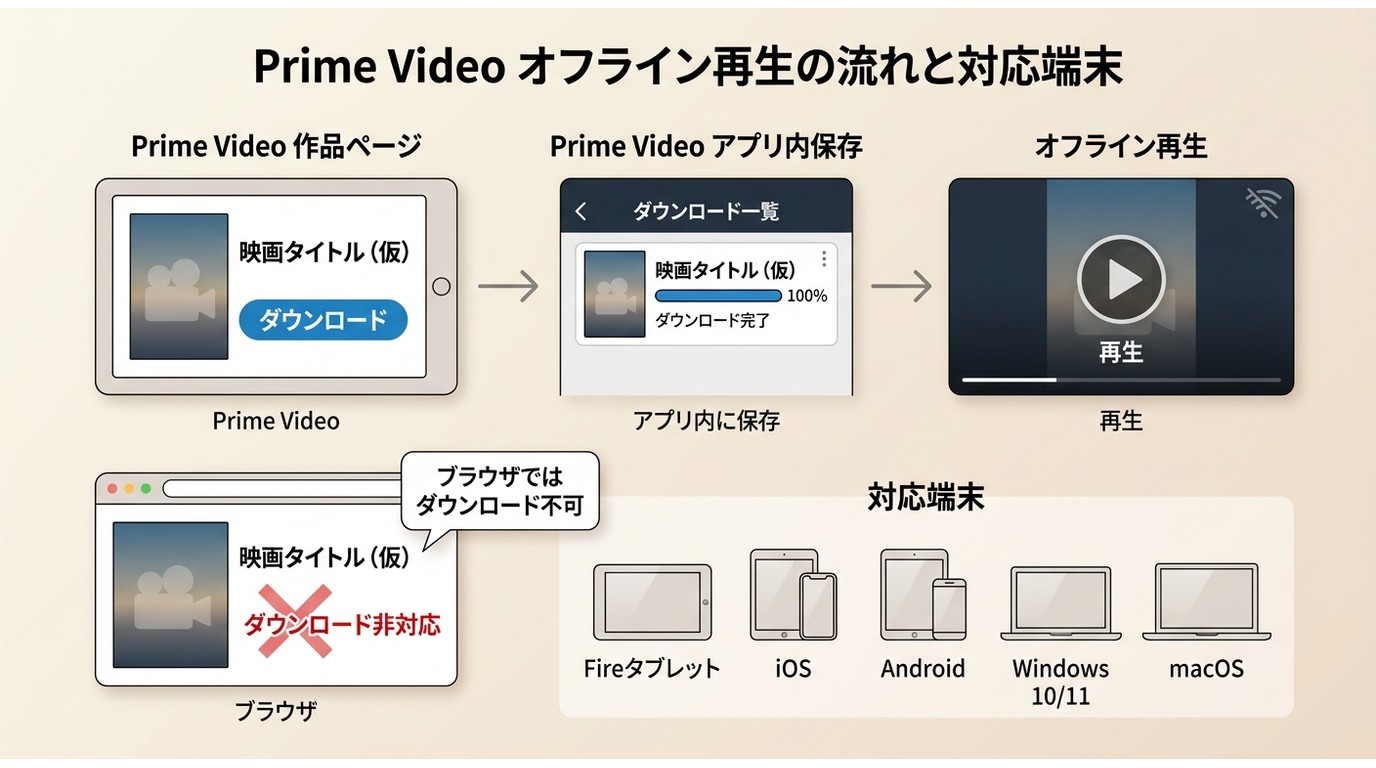
Amazonプライムビデオの公式ダウンロードは、対応するPrime Videoアプリに作品データを保存し、通信できない場所でもオフライン視聴するための機能です。保存分はアプリ内で管理され、一般的な動画ファイルとして任意のフォルダへ書き出す仕組みではありません。
私なら、移動中に数本を見るだけなら追加ソフトを使わず、まず公式機能を選びます。操作が少なく、作品ページのダウンロード表示から画質を選んで保存できるためです。
対応デバイスと利用できない環境
Amazonの公式ヘルプでは、Fireタブレット、iOS・Android端末、macOS、Windows 10・11向けPrime Videoアプリがダウンロード対応環境として案内されています。ブラウザで再生している場合は、ダウンロードボタンが表示されません。
スマートフォンでは公式アプリが最も手軽です。パソコンでプライムビデオをダウンロードする場合も、ブラウザではなく対応アプリを使う点が最初の確認事項になります。私が案内するときは、OSより先に「ブラウザかアプリか」を確かめます。
公式ダウンロードの制限と視聴期限
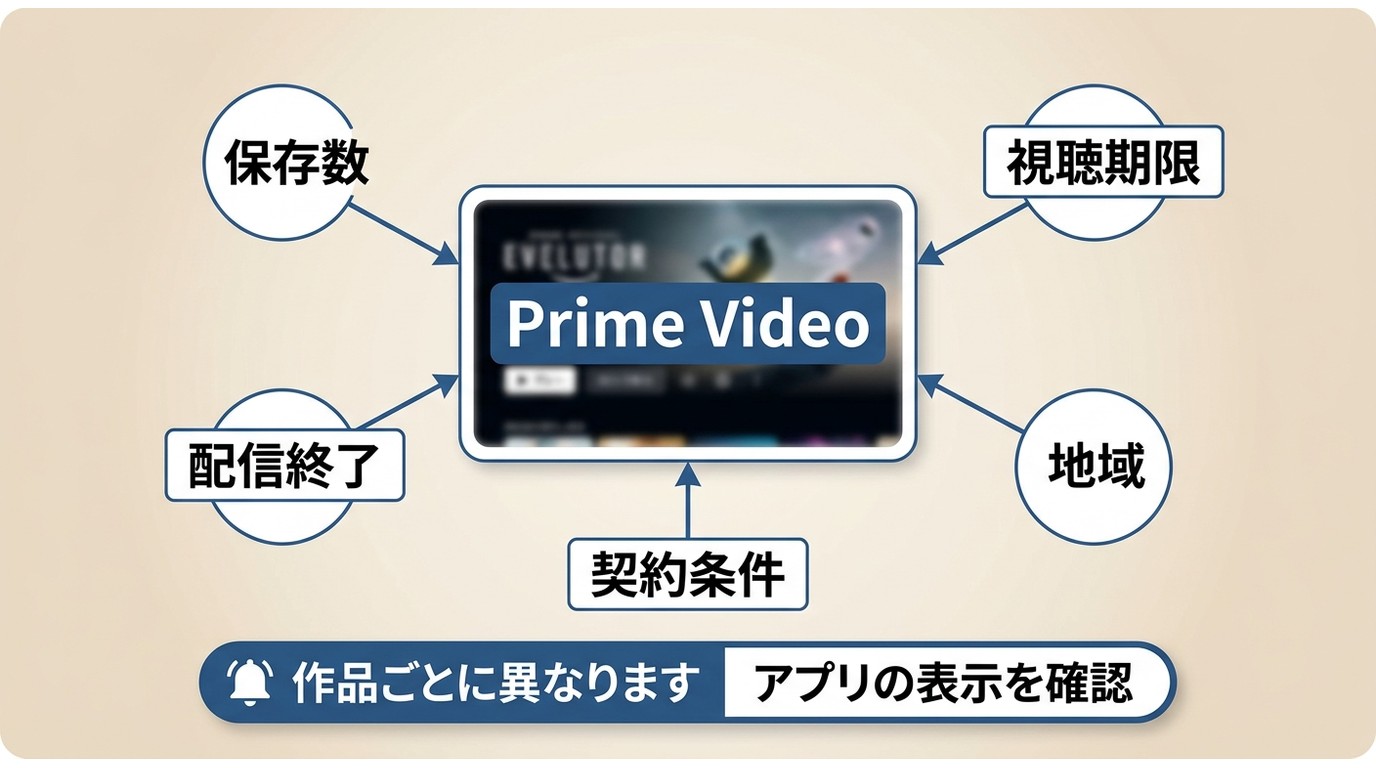
公式アプリの保存作品には、作品の権利条件に応じたダウンロード数の上限や視聴期限があります。期限や保存可能数は作品・地域・契約条件で異なるため、アプリに表示される案内が判断基準です(2026年7月時点)。
配信終了や権利条件の変更により、保存済みでも再生できなくなることがあります。以前よく引用された本数や時間を一律のルールとして扱うより、対象作品の表示を確認するほうが誤解を避けられます。細かな数え方や上限時の確認ポイントは、Amazon Prime Videoのダウンロード案内も参考になります。
通常の動画ファイルとして保存する方法との違い
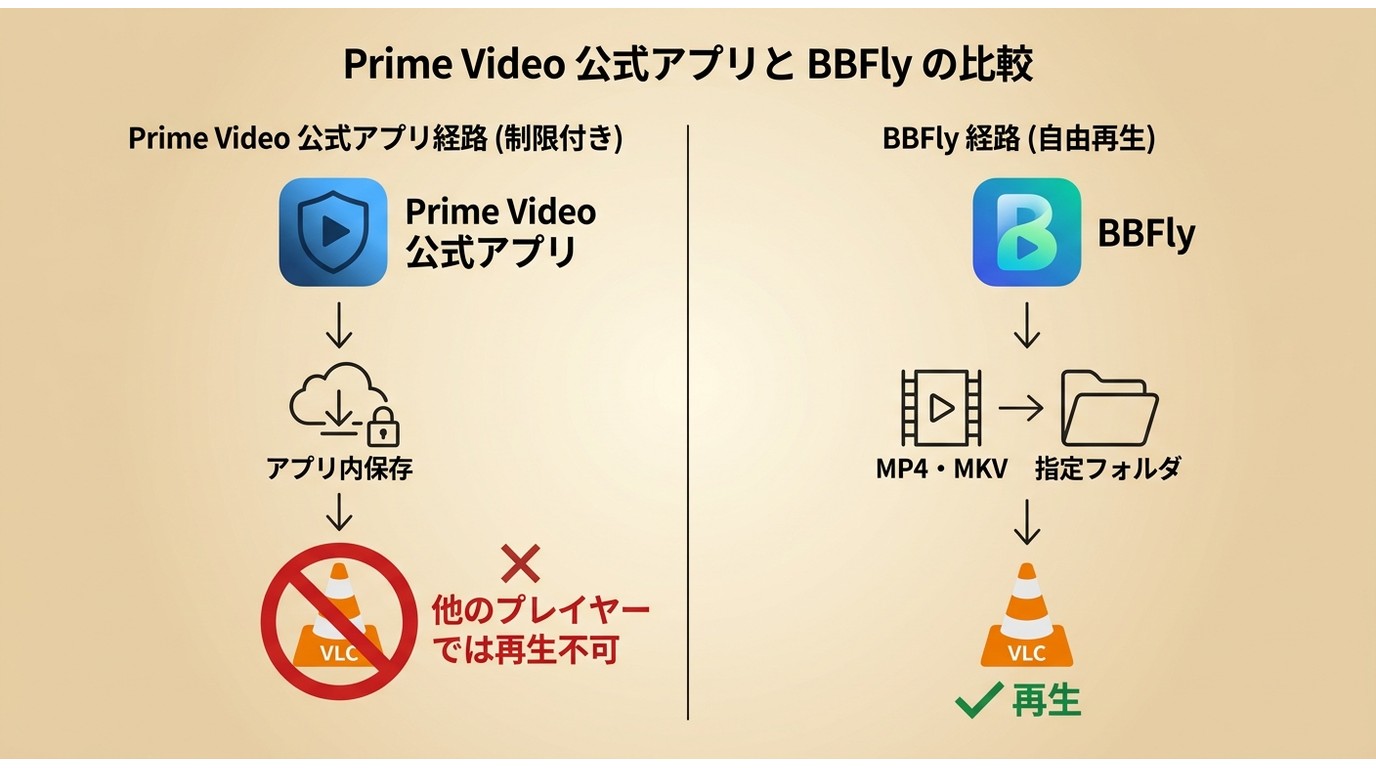
公式アプリの保存分は、Prime Videoアプリ内で管理される保護付きファイルです。一方、パソコン向け保存ソフトは、個人的に視聴できる範囲で利用規約と著作権を尊重しながら、MP4やMKVを指定フォルダへ保存する用途に向きます。
プライムビデオをMP4で保存したい人が見落としやすいのは、公式の「ダウンロード」と通常ファイルの「保存」が同じではない点です。私が重視するのは、画質の数字だけでなく、保存後にどこで管理し、どのプレイヤーで見る予定かです。
他のプレイヤーで再生できない理由
公式アプリから保存したデータは、アプリがアカウント情報や作品の利用条件を確認して再生します。そのため、ファイルを探してVLCなどの別プレイヤーへ移しても、通常の動画と同じようには開けません。
この違いは不具合ではなく、公式機能の設計です。保存場所を自分で決めたい場合や、手持ちのプレイヤーで再生したい場合に限って、通常ファイルを扱うパソコン向けツールを検討すると選択がぶれません。
パソコン向け保存ソフトBBFlyの特長
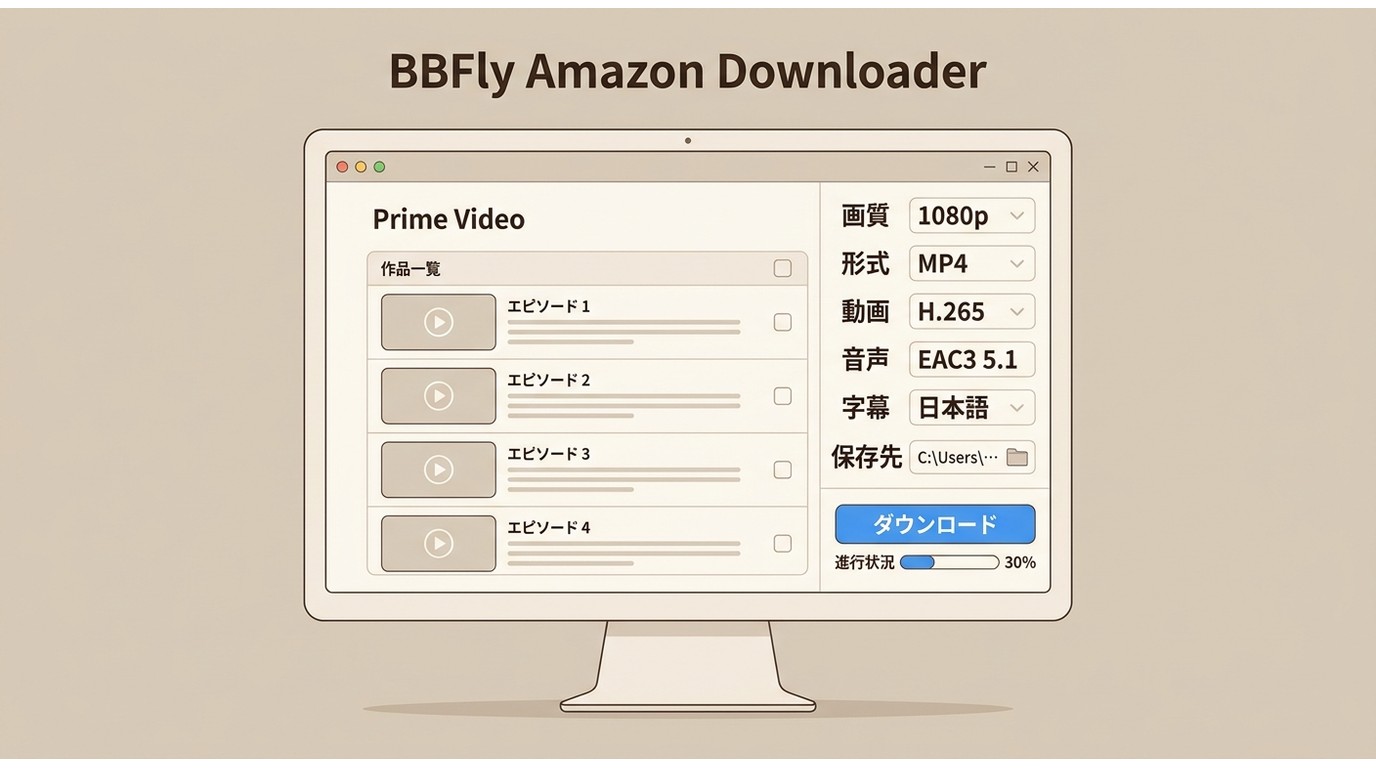
BBFly Amazon Downloaderは、WindowsとMacで利用できるAmazon Downloaderソフトです。Amazon公式機能に対する第三者製ソフトという位置づけで、利用権のある作品を個人でオフライン視聴する目的に限って使います。
BBFlyは、Amazonのコンテンツ情報を取得し、再エンコードを挟まない原生ダウンロード方式でMP4またはMKVへ保存します。最大1080p、H.264・H.265、EAC3 5.1・AAC 2.0に対応し、字幕と音声トラックを選べる点が、保存後の管理を重視する人に分かりやすい利点です。
こんな人に向いています:WindowsまたはMacで保存先を指定し、複数話を一括ダウンロードして手持ちのプレイヤーで整理したい人。向いていない人:スマートフォンだけで短期間のオフライン視聴ができれば十分な人。後者なら公式アプリのほうが簡潔です。
私なら、導入前に実際の保存形式と字幕の組み合わせを少数の作品で確認します。機能や試用条件を詳しく見たい場合は、BBFly Amazon Prime Downloaderのレビューで判断材料を確認できます。
対応スペックと保存までの流れ
保存は次の順番で進めます。操作手順はWindowsとMacで大きく変わりません。
- BBFlyをインストールして起動し、Amazon Prime Videoを選びます。
- 内蔵画面でAmazonアカウントにログインし、利用権のある作品を開きます。
- 画質、MP4またはMKV、音声、字幕、保存先フォルダを設定します。
- エピソードを選択してダウンロードを開始し、進行状況を確認します。
Windows 11のSSD搭載PCで起動から作品選択まで確認した範囲では、画面遷移は分かりやすく、保存前に字幕と音声を一覧で選べました。環境によって動作は異なるため、私は最初に短い作品で保存先と再生状態を確かめてから一括処理へ進みます。
公式アプリと保存ソフトの比較
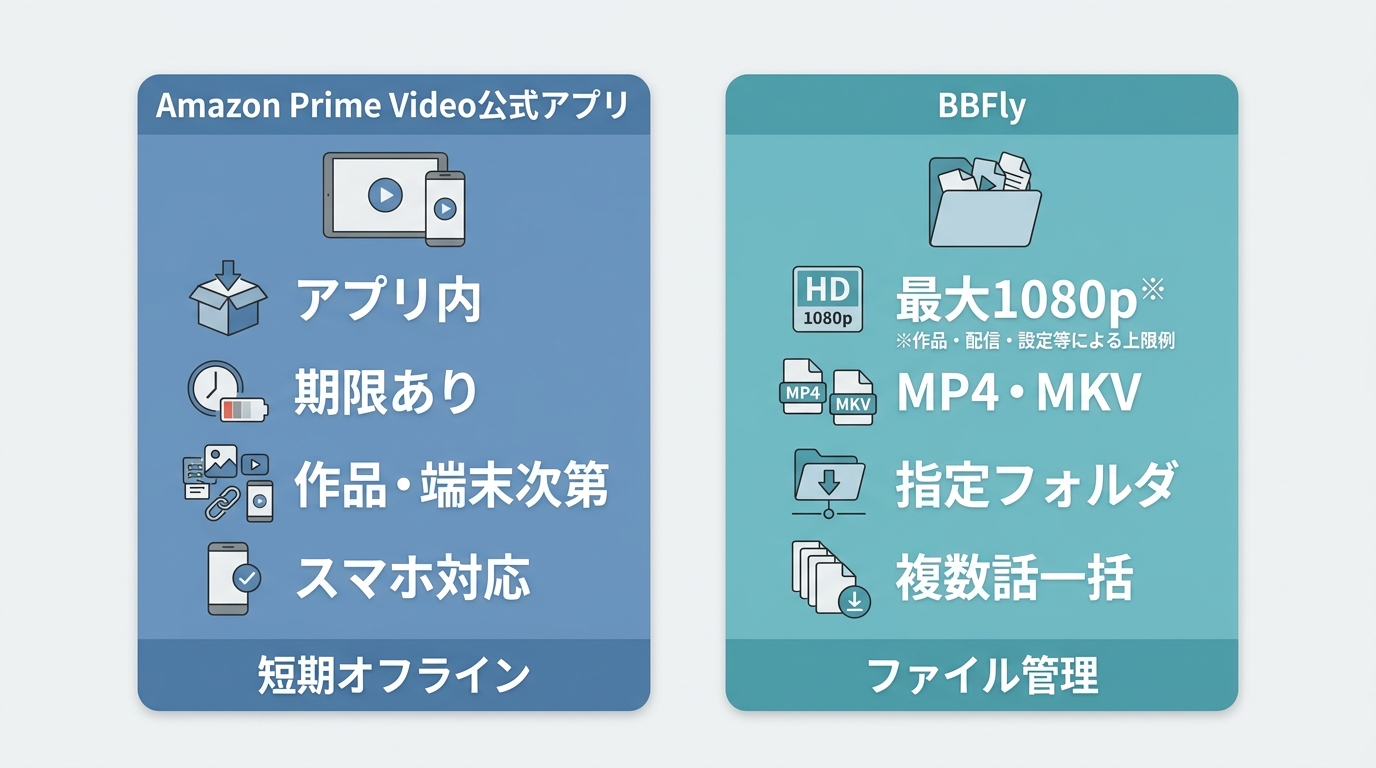
公式アプリは手軽さ、BBFlyは保存先と形式の管理が強みです。優劣を一つに決めるより、見る端末と保存後の扱いで選ぶほうが実用的です。
| 項目 | Amazonプライムビデオ公式アプリ | BBFly Amazon Downloader |
|---|---|---|
| 対応OS | Fireタブレット、iOS、Android、macOS、Windows 10・11の対応アプリ | Windows、Mac |
| 最大画質 | 作品、端末、アプリ設定により異なる | 最大1080p |
| 出力ファイル形式 | アプリ内で管理される形式 | MP4、MKV |
| 字幕・音声トラック選択 | 作品と地域で利用できる言語から選択 | 利用可能な字幕・音声トラックを選択して保存 |
| 一括ダウンロード | 作品単位でアプリから操作 | 複数エピソードをまとめて選択 |
| ダウンロード中の同時視聴 | 保存済み作品をアプリで再生 | 保存処理を進めながら別の保存済み作品を再生 |
| 視聴期限 | 作品の利用条件に基づき、アプリ内に表示 | 指定フォルダで通常の動画ファイルとして管理 |
比較の要点は、公式アプリがサービス内で完結するのに対し、本ソフトは保存先と形式を自分で決められることです。ほかの配信サービスでも仕組みは異なるため、NetflixのダウンロードやDisney Plusのダウンロードは、それぞれの条件を分けて確認してください。
ダウンロードできない・再生できないときの対処
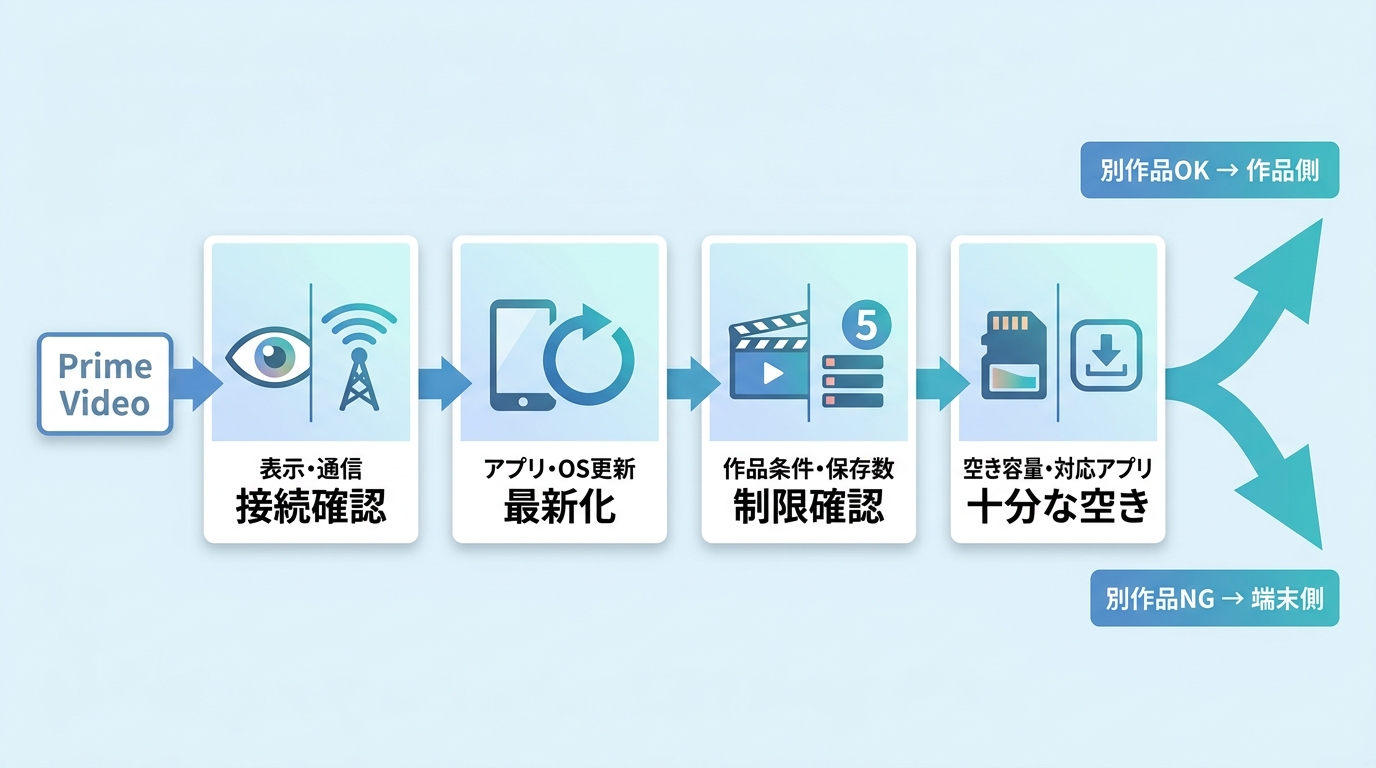
プライムビデオをダウンロードできないときは、通信、アプリ、作品条件、保存容量の順に切り分けると原因を見つけやすくなります。私は再インストールを急がず、まず対象作品にダウンロード表示があるかを確認します。
- 通信状態:Wi-Fiを切り替え、ほかの作品ページが正常に開くか確認します。
- アプリの状態:Prime VideoアプリとOSを更新し、いったん再起動します。
- 作品の条件:ダウンロード表示、配信状況、アプリに示された視聴期限を確認します。
- 保存数や端末の条件:不要な保存作品を整理し、アカウントで利用中の端末を確認します。
- 空き容量:端末または指定フォルダの空き容量を確保します。
- 利用環境:ブラウザではなく、ダウンロード対応アプリを使っているか確認します。
iOS端末でダウンロード表示が消えた場面では、作品の配信状況を確認してアプリを再起動すると、対象作品の状態を切り分けられました。再生できない場合も、別作品が開くかを先に試すと、端末全体の問題か作品固有の問題かを判断しやすくなります。
保存先の確認と変更
公式アプリの保存分はアプリ内で管理されるため、Finderやエクスプローラーで任意の動画フォルダへ移す使い方はできません。容量を確認したいときは、端末設定とPrime Videoアプリ内のダウンロード一覧を見ます。
BBFlyでは、設定画面でプライムビデオの保存先を指定できます。Windowsではエクスプローラー、MacではFinderからそのフォルダを開けます。保存が見つからないときは、処理履歴の作品名と設定中の出力先を照合するのが近道です。
利用するときの注意点
Amazonプライムビデオのダウンロードは、契約中のアカウントで利用できる作品を個人的に視聴する範囲で扱うことが前提です。利用規約と著作権を尊重し、保存した動画の共有、公開、販売、業務利用は避けてください。
公式アプリでも保存ソフトでも、作品を利用できる権利そのものが変わるわけではありません。私は「保存できるか」だけでなく、「そのファイルを誰が、どこで見るのか」まで考えて選ぶべきだと判断します。
よくある質問
保存した動画を他の動画プレイヤーで再生できますか?
公式アプリの保存分はPrime Videoアプリ内で管理されるため、ほかのプレイヤーでは再生できません。BBFlyでMP4またはMKVとして保存したファイルは、対応する動画プレイヤーで開けます。
Amazonプライムビデオがダウンロードできないのはなぜですか?
通信不良、アプリやOSの更新不足、対象作品の条件、保存数、空き容量、ブラウザ利用などが主な確認項目です。私は、最初に作品ページのダウンロード表示とアプリの更新状態を見ます。
ダウンロードした動画はどこに保存されますか?
公式ダウンロードはアプリ内で管理されます。BBFlyを使う場合は、設定画面で指定したWindowsまたはMacのフォルダに保存されるため、出力先を後から確認できます。
Amazonプライムビデオのダウンロードは違法ですか?
利用方法や地域の法令によって判断が異なるため、一律には言えません。契約中のアカウントで利用できる作品を個人で視聴する範囲にとどめ、共有や再配布をしないことが大切です。