
BBFly Netflix 下載器:無限期保存 Netflix 雲端內容(2026)
目錄
摘要(截至2026年5月):
- BBFly 可將 Netflix 內容下載至高達 4K 的畫質。
- 下載的檔案以 MP4 格式保存在本地 — 無到期日期。
- Chrome 瀏覽器無法原生下載 Netflix;BBFly 的桌面客戶端為 Chrome 用戶提供直接的 PC 解決方案。
- 需要有效的 Netflix 訂閱;BBFly 僅供個人離線使用。
Netflix 離線下載:三種方法比較(2026年)
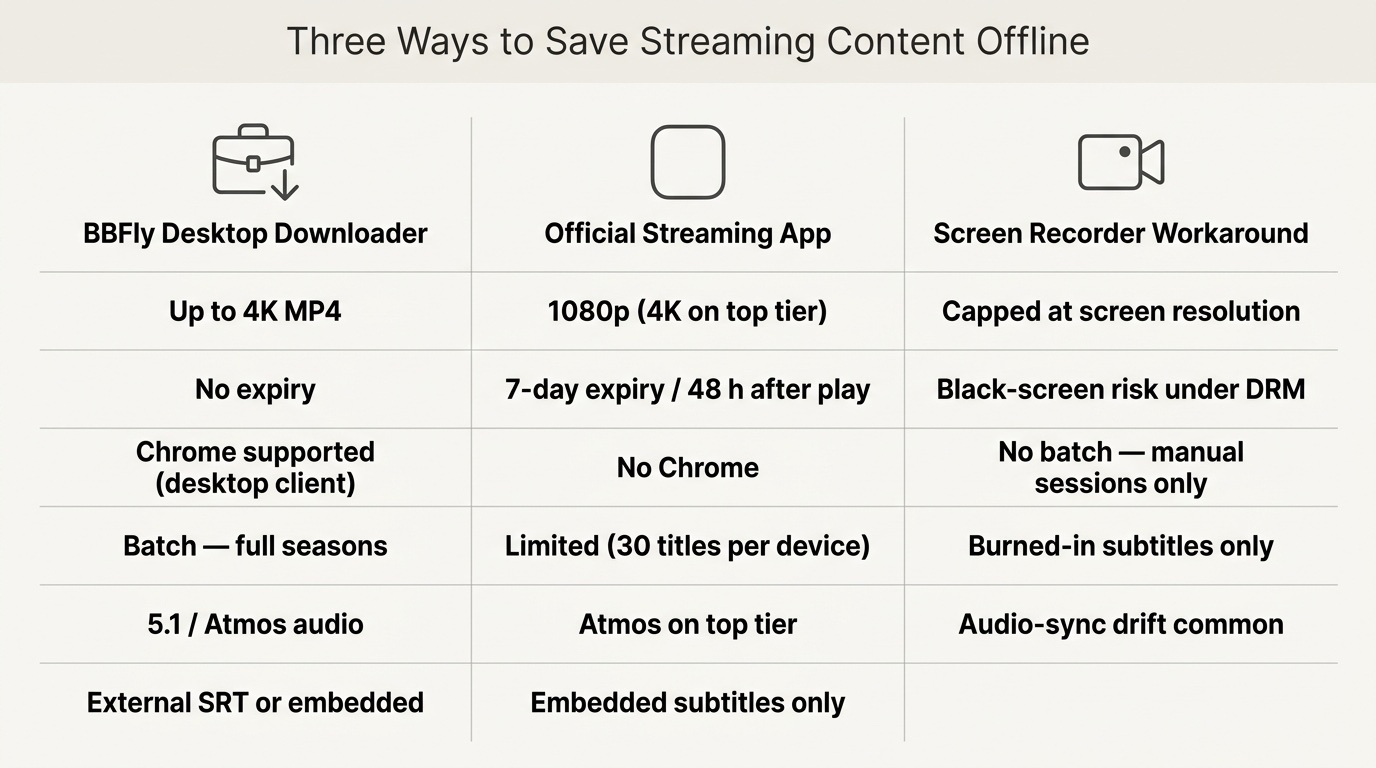
在 2026 年,有三種切實可行的方法可以保存 Netflix 內容以便離線觀賞:官方的 Netflix 應用下載、螢幕錄製工具,以及像 BBFly 這樣的專用桌面下載器。在做出選擇之前,值得了解每種方法各自的利弊。
官方 Netflix 下載:您必須了解的限制
Netflix 內建的下載功能涵蓋了廣泛的標題,但在 Netflix 的離線觀賞可用性上卻有著嚴格的限制。從您保存下載的時間起,下載內容的有效期為 7 天,且一旦開始觀看下載的標題,您只有 48 小時來完成觀賞。此功能僅通過 Windows、iOS 和 Android 上的 Netflix 應用可用,而不適用於任何網頁瀏覽器。
- 到期:下載後 7 天;首次播放後 48 小時。
- 支援的方案:僅限標準和高級方案(截至 2026 年 5 月,標準附廣告不包括下載功能)。
- 下載上限:標準方案每個設備最多可下載 30 部標題;高級方案在更多螢幕上同時下載最多 30 部標題。
- 不可用:Chrome 瀏覽器、Firefox 或任何基於網絡的 Netflix 界面。
- 內容缺口:一些授權標題僅可串流,無法下載,即使在支援計劃中亦然。
對於希望長期保留內容或在沒有 Windows Store 應用的筆記型電腦上使用的觀眾來說,這些限制成為了實際的障礙。
螢幕錄製替代方案:質量取捨
如 OBS 或 Windows 內建的遊戲欄等螢幕錄製工具可以捕捉 Netflix 播放,但往往結果不盡理想。Netflix 的 DRM 層在大多數設置中主動抑制螢幕捕捉,經常導致黑屏而非視頻。即便錄製成功,音頻同步問題及輸出質量受限也十分普遍。生成的檔案內也不包含嵌入式字幕軌。
- 黑屏風險:高,取決於 GPU 驅動程序和 DRM 應用情況。
- 輸出質量:受限於螢幕解析度和編碼器設置;極少達到穩定的 1080p。
- 字幕:如可見,僅可燒錄在圖像中;無單獨的 SRT 檔案。
- 努力:需要手動監控會話;不支持批次下載。
這種方法的不可靠性使得大部分用戶在嘗試一次之後便放棄。
BBFly Netflix 下載器:無到期,完全 1080p
BBFly 作為桌面客戶端運行,在系統層級攔截 Netflix 流,然後將其保存為本地 MP4 檔案。因為檔案存在於您的驅動器上,無需 DRM 虛擬包,因此不存在到期日期,並且無需依賴已安裝的 Netflix 應用。通過 BBFly 進行的 Netflix 離線下載可支持合格標題的高達 4K 解析度,並提供 5.1 音頻及外部 SRT 字幕檔案。
- 最大解析度: 支援高達4K的高級內容。
- 音訊: 支援高達5.1聲道;兼容標題支持Dolby Atmos。
- 字幕: 可另存為獨立的SRT文件或嵌入,下載前可選擇。
- 到期: 無 — 檔案作為標準MP4可在您的設備上隨時訪問。
- 批量下載: 支持;整季內容可在一次會話中排隊。
- 要求: 需要持有有效的Netflix訂閱以登錄並訪問內容。
並排比較(2026年5月)
| 方法 | 最大解析度 | 5.1 / Dolby Atmos | 字幕格式 | 下載到期 | Chrome支持 | 批量下載 | 文件格式 | 要求計劃 |
|---|---|---|---|---|---|---|---|---|
| Netflix官方應用(Windows / iOS / Android) | 1080p(高級可達4K) | 高級支持Dolby Atmos | 僅內嵌 | 播放後7天 / 48小時 | 不支持 | 有限(30部標題) | 專有(鎖定) | 標準或高級 |
| 螢幕錄製工具(OBS / Windows遊戲列) | 高達螢幕解析度;通常會降級 | 不支持 | 僅燒錄影像 | 無(但黑屏風險高) | 是(僅捕捉) | 不支持 | MP4 / MKV | 任何(捕捉螢幕) |
| BBFly Netflix下載器(桌面客戶端) | 高達4K | 是(5.1和Atmos) | 外部SRT或內嵌 | 無 | 是(通過桌面客戶端) | 是(整季) | MP4 | 標準或高級 |
在PC上下載Netflix離線內容:逐步指南(2026年)
使用BBFly將Netflix電影或劇集下載到您的PC僅需三個步驟。本過程在Windows上運作,無需Microsoft Store版本的Netflix。截止2026年5月,以下步驟反映目前的BBFly桌面客戶端界面。
安裝BBFly並登錄Netflix
依照以下Netflix離線下載說明開始操作。
- 從官方網站下載並安裝BBFly桌面客戶端。
- 啟動應用程式,並從主界面的服務菜單中選擇Netflix視頻下載器。
- 客戶端內會顯示Netflix登錄窗口,輸入您的Netflix帳戶憑據以進行身份驗證。
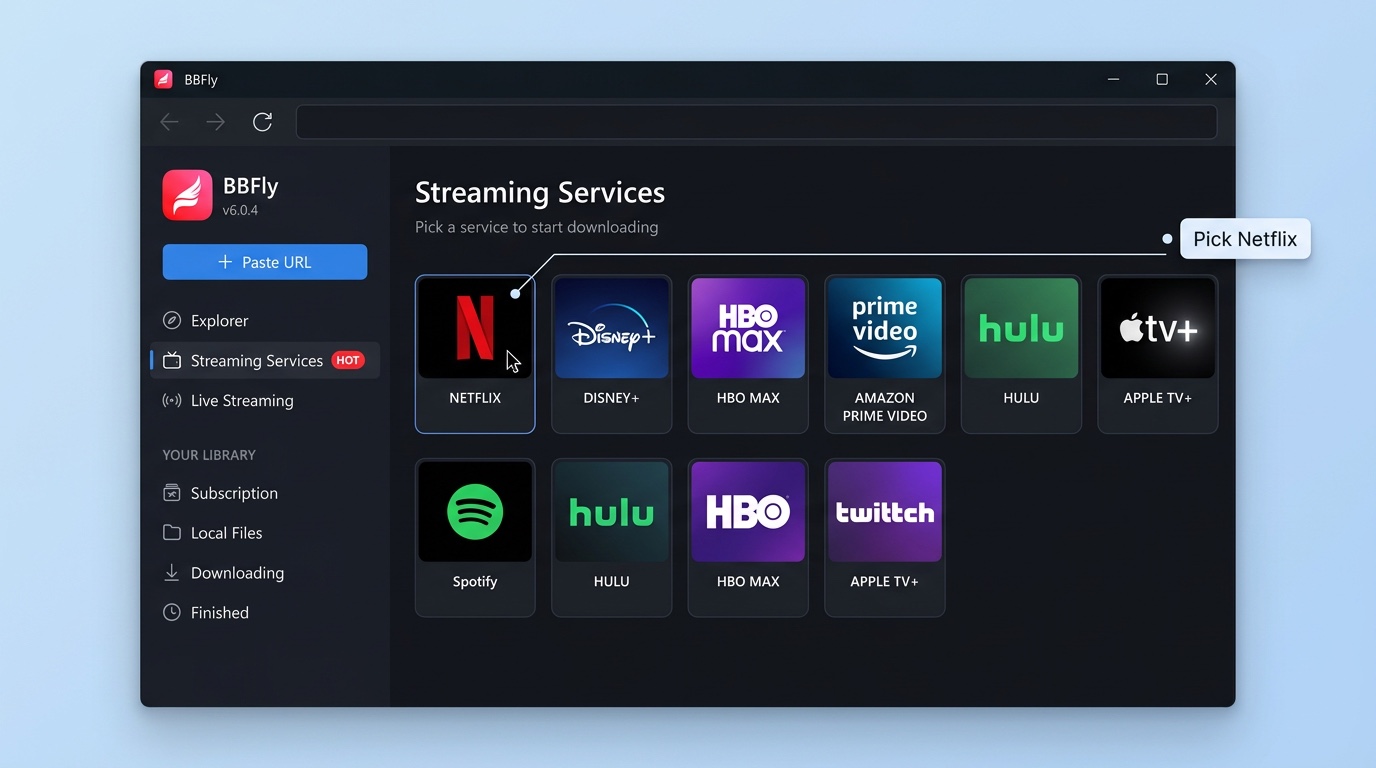
此步驟需要有效的Netflix訂閱(標準或高級)。BBFly不會繞過身份驗證。
選擇視頻質量、字幕和劇集
登錄後,搜尋或瀏覽您想要離線保存的標題。對於劇集,您可以選擇單獨的集數或排隊下載整季。
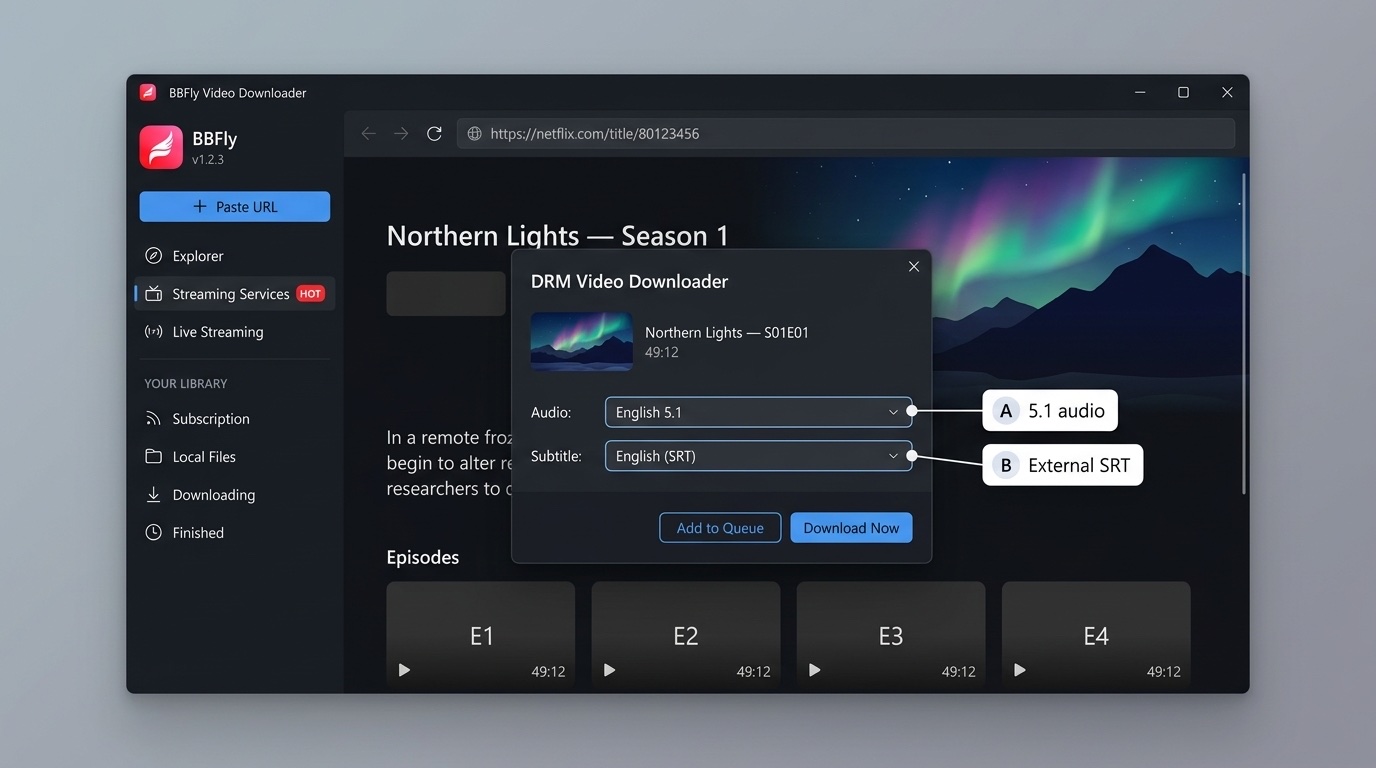
- 在BBFly Netflix界面中打開標題詳情頁面。
- 點擊下載圖標或從集數列表中選擇劇集。
- 設定面板會打開:選擇您偏好的解析度(720p、1080p或可用的4K)、音訊語言和字幕語言。
- 字幕可以另存為獨立的SRT文件或直接內嵌於輸出的MP4中。
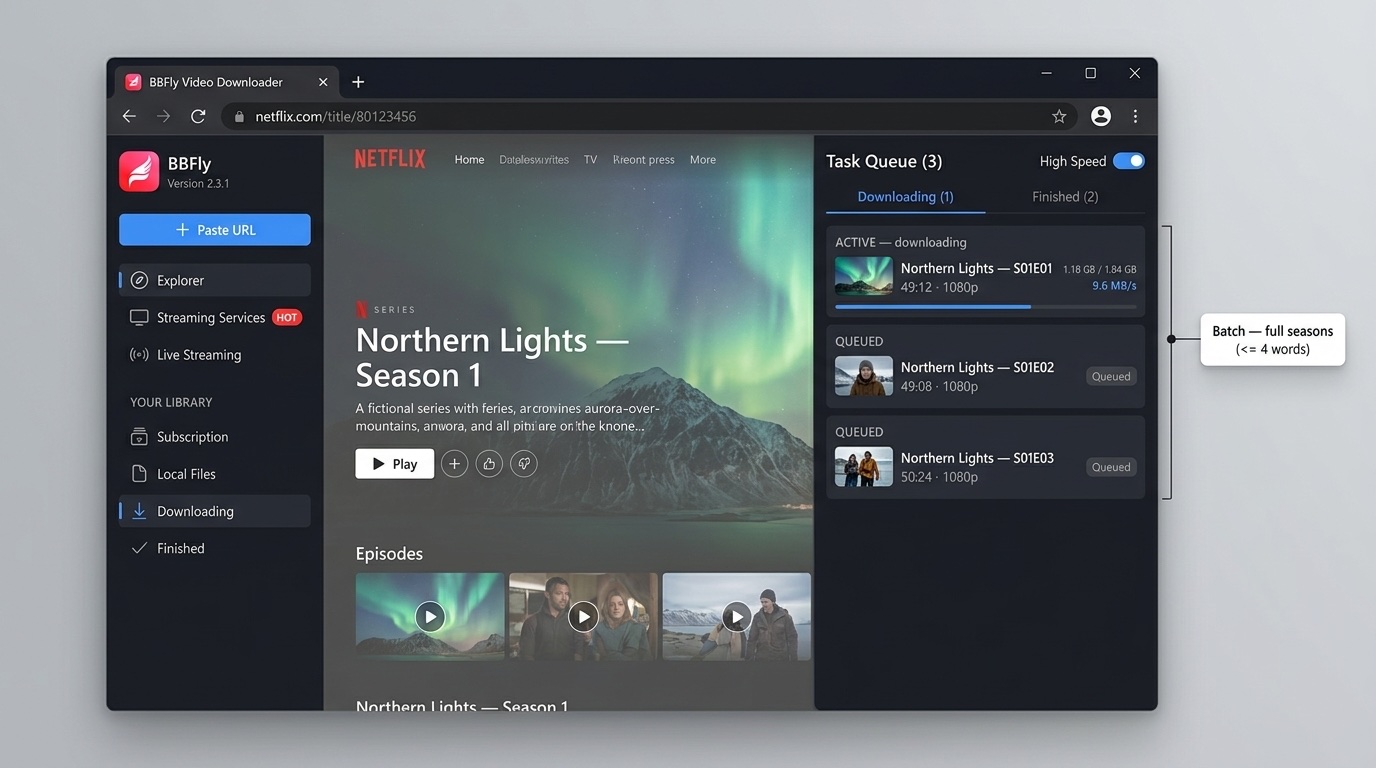
在100 Mbps的連接下,標準45分鐘的1080p集數通常在背景中無中斷地完成。單集1080p約占用1.5–2.5 GB;而4K集數則依據標題的編碼範圍在4–8 GB之間。
開始下載並驗證已保存的檔案
確認設置後,點擊 下載。BBFly 隊列面板中的進度追蹤器顯示每一集的下載狀態。一旦完成:
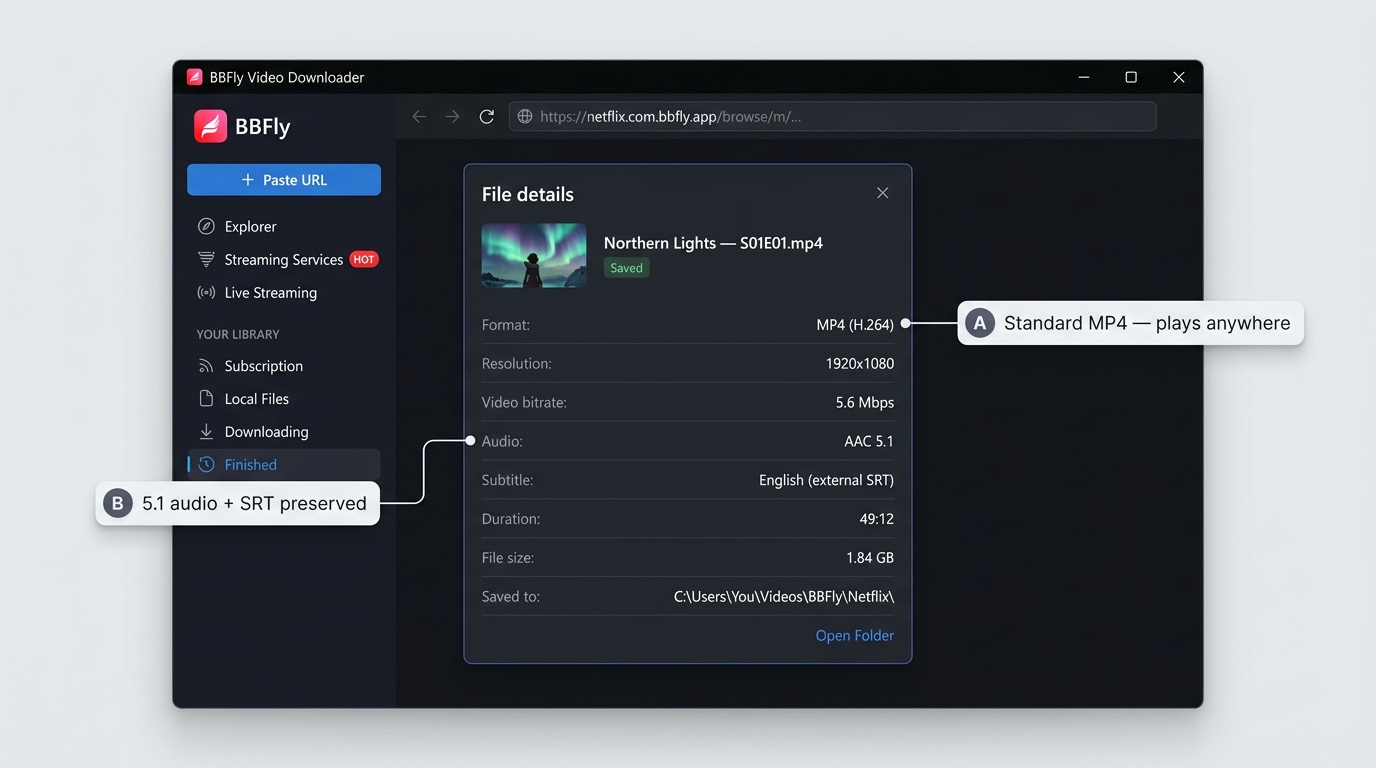
- 檔案將保存至您在設置過程中指定的本地輸出資料夾。
- 打開該資料夾以確認 MP4 檔案存在,並可在任何標準媒體播放器(如 VLC、Windows Media Player 等)中播放。
- 播放已保存的檔案無需連接 Netflix 應用程式—它可離線播放且沒有過期檢查。
Chrome 上的 Netflix 離線:為何瀏覽器阻礙下載
Chrome 用戶尋找 Netflix 離線選項時,始終會遇到相同的障礙:該瀏覽器根本不支持 Netflix 的離線下載功能,且無法通過任何瀏覽器擴展來解決此問題。
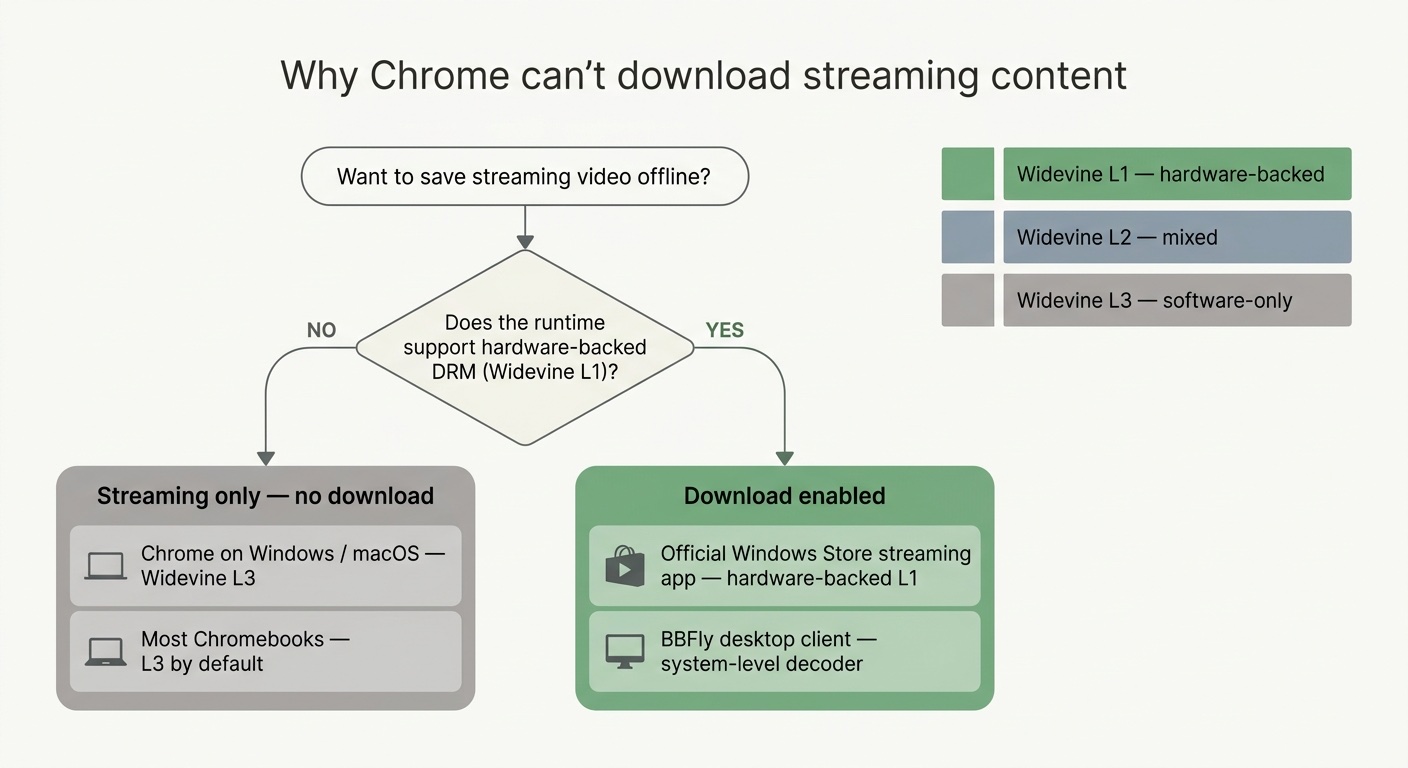
解釋 Chrome 的 DRM 限制
Netflix 使用 Widevine DRM 來保護其內容。Widevine 分為三個安全級別:L1、L2 和 L3。離線下載需要 Widevine L1,該級別依仗硬體層級的內容保護。Windows 和 macOS 上的 Chrome 僅運行 Widevine L3——這是一種僅軟件實現,Netflix 不會授權其用於下載功能。這不是 Chrome 設置的問題或 Netflix 帳戶的限制;這是出於故意的 DRM 結構決策。
- 官網的 Netflix Windows 應用(透過 Microsoft Store 安裝)可以訪問 L1 硬體 DRM,這就是為何它支持下載,而 Chrome 則不支持的原因。
- Chromebook 用戶在大多數硬體配置上面臨相同的 L1 限制。
- 任何瀏覽器擴展或插件都無法將 Chrome 從 L3 提升至 L1——這一差距由硬體強制執行。
BBFly 作為 Chrome 用戶的 PC 替代方案
BBFly 的桌面客戶端完全在瀏覽器之外操作。它在系統層級進行 Netflix 的身份驗證,通過自己的解碼器處理流媒體,並將輸出寫入本地 MP4 檔案。這意味著沒有 Windows Store Netflix 應用或不想安裝該應用的 Chrome 用戶仍然可以在其 PC 上離線保存 Netflix 內容。
- 無需 Microsoft Store 帳戶。
- 不涉及任何瀏覽器擴展。
- 是否可以下載 Netflix 節目以便離線觀看而不需官方應用?使用 BBFly,答案是肯定的——桌面客戶端獨立處理完整的下載流程。
哪些 Netflix 內容可供離線觀看?
Netflix 的離線觀看可用性取決於兩個因素:內容類型和您的訂閱計劃。並非 Netflix 上的每個標題都可以下載,無論您使用哪種方法。
支持下載的標題與僅限串流的標題
截至2026年5月,以下內容類別通常可以通過 Netflix 或 BBFly 下載:
- Netflix 原創:大多數 Netflix 製作的系列、電影和紀錄片都支持下載。這些標題在 Netflix 運營的所有地區均可用。
- 授權的系列和電影:下載可用性因地區和授權協議而異。在美國可下載的標題在其他國家可能僅限於串流。
- 紀錄片:如果 Netflix 擁有廣泛的發行權,通常可以下載。
- 僅供串流的標題:一些最近授權的內容、現場活動以及某些地區獨占的標題僅限於串流——這些標題在官方應用中將不顯示下載圖標。
在使用BBFly時,適用相同的內容可用性規則:若某個影片無法透過您的Netflix訂閱訪問,BBFly亦無法下載該內容。此工具要求進行有效的登入,且僅能訪問您的方案所授權的內容。
2026年訂閱方案的下載限制
Netflix的離線訪問根據方案的不同而大相逕庭。以下為截至2026年五月的當前狀態:
- 標準版(帶廣告):不包括下載功能。此方案在官方應用程序或任何Netflix授權方法中均不支持離線觀看。
- 標準版:支持在最多2個設備上同時下載;每個設備可儲存最多30個下載標題;最高下載質量為1080p。
- 高級版:支持在最多6個設備上下載;符合條件的標題可提供4K下載質量;同樣的30標題機器限制適用。
若Netflix在2026年五月後更新其方案結構,這些數字可能會改變——請查看Netflix幫助中心以獲取最新限制。BBFly的下載質量上限(4K)與高級版方案一致;在標準版訂閱中使用時,其輸出質量將被限制於該方案授權的解析度。
BBFly的桌面客戶端涵蓋多個主要串流平台,超越Netflix。如果您使用多個服務,選擇BBFly是個不錯的選擇,因為它支持60多個串流服務。
常見問題
您可以將Netflix影集下載到筆記本電腦上以離線觀看嗎?
在Windows筆記本電腦上,來自Microsoft Store的官方Netflix應用支持下載——但是僅限於Windows 10和Windows 11,且僅通過商店版本,而不是通過Chrome或其他瀏覽器。若您將Chrome設為主要瀏覽器,或未安裝Windows Store應用,BBFly的桌面客戶端提供了一個直接替代方案:它將標題下載到您的本地磁碟作為MP4文件,無需商店應用,並支持批量下載整季影集。
Netflix的離線下載保持多長時間才會過期?
官方Netflix下載在保存後7天過期。一旦您開始播放已下載的標題,您需在48小時內觀看完畢,否則將無法再查看。通過BBFly下載的文件作為標準MP4文件保存在您的設備上,沒有過期機制——它們可以在沒有網絡連接或Netflix應用的情況下無限期播放。
為什麼我無法在Chrome瀏覽器上使用Netflix離線功能?
Chrome僅支援Widevine L3,這是一種基於軟件的DRM實現。Netflix的離線下載功能需要Widevine L1,該功能依賴於硬件級內容保護。標準的Windows或macOS硬件上的Chrome無法訪問L1,因此在任何基於瀏覽器的Netflix介面中根本無法提供下載選項。官方的Netflix Windows商店應用獲得L1訪問,因此可以運作。BBFly的桌面客戶端在系統層面處理下載——超越Chrome——這就是為何它可以在相同設備上離線保存Netflix內容,而Chrome卻無法。
BBFly是否支援離線下載Netflix的手機遊戲?
不支援。BBFly專為視頻內容設計——包括通過Netflix串流庫提供的影集、電影和紀錄片。Netflix手機遊戲作為獨立應用通過iOS App Store和Google Play發佈,與視頻串流平台完全分開。它們不在BBFly當前支持的內容範圍之內。