
BBFly Netflix Downloaderとは?PC保存の仕組み・制限・使い方(2026年)
目次
結論から言うと、Windows版・Mac版ではNetflixの公式ダウンロードは利用できず、ブラウザにもダウンロードボタンは表示されません。NetflixのPCダウンロードを検討するなら、まず公式対応端末と作品ごとの制限を分けて確認することが重要です。
タスクバーに残ったWindows版Netflixアプリを起動して、ダウンロードアイコンが見当たらずに戸惑った方も多いはずです。私自身、最初は不具合を疑いました。実際にはこれはWindows版アプリの仕様変更で、公式ダウンロードの窓口そのものが閉じられています。まず公式仕様を整理し、そのうえでPC保存の選択肢と限界を見ていきます。
Netflix公式機能とPC保存の違い(Netflix対応端末の整理)
NetflixのPCダウンロードを検討する前に、Netflix対応端末とPC保存との違いを整理しておくと判断がぶれません。公式ダウンロードはモバイル端末とChromebook向けの機能であり、Windows・MacのアプリやChrome等のブラウザには存在しません。PCで作品を手元に置きたい場合は、画面録画と、BBFly Netflix DownloaderのようなPC向けソフトでは仕組みや扱える範囲が異なります。
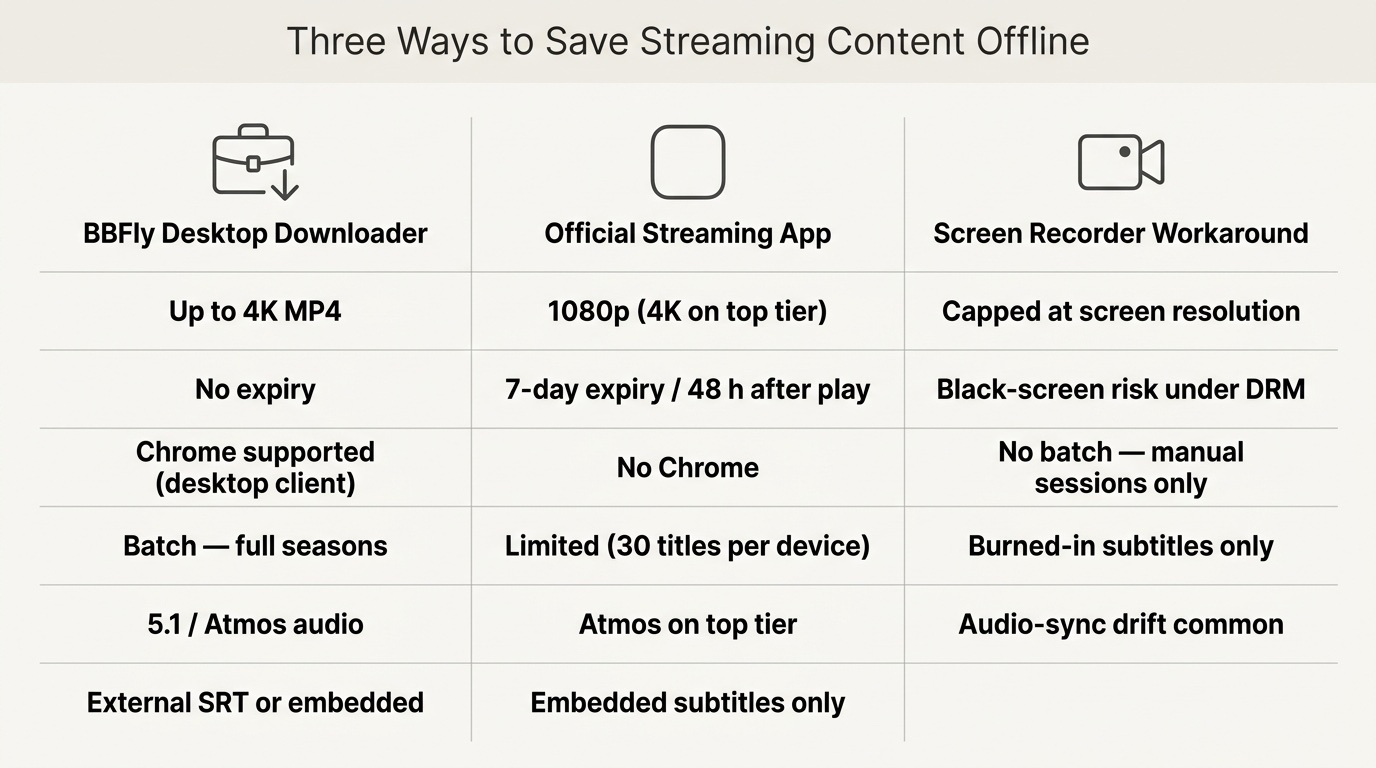
Netflix公式ダウンロードの対応端末と制限
Netflixの公式ダウンロードは、対応端末のNetflixアプリ内でのみ機能します。 Windows版でのNetflix保存の現状 を確認すると分かる通り、WindowsのNetflixアプリからはダウンロード機能自体が撤去されており、Mac版アプリはそもそも公開されていません。ブラウザ版のNetflixにもダウンロードボタンは表示されません。
- 対応端末: Android、iPhone・iPad、Amazon Fireタブレット、Google Play対応のChromebook。
- 非対応: Windows版・Mac版のNetflixアプリ、Chrome・Firefoxなどの各種ブラウザ。
- 期限:作品ごとに異なり、Netflixアプリの「ダウンロード」一覧に残り時間が表示されます。一律「7日・再生後48時間」ではありません。
- Netflixダウンロード上限(プラン別):広告つきスタンダードは1台につき月15作品、広告なしのスタンダードとプレミアムは各端末に最大100作品まで(プランと端末数の詳細は後述の比較表を参照)。
- 作品ごとの上限:同じ作品を1年間にダウンロードできる回数にも上限があり、超えるとNetflixエラー10016-22005が表示されます。
- 配信権による差:ライセンス作品はストリーミング専用のものがあり、対応プランでもダウンロードアイコンが表示されない場合があります。
画面録画で起きやすい問題
OBSやWindowsのゲームバーなどでNetflix再生をキャプチャする方法もありますが、コンテンツ保護の仕組みにより多くの環境で黒画面になり、成功しても音ずれや解像度低下、字幕は映像に焼き込まれた状態でしか残らないなど、実用性は限定的です。 Netflix録画時の黒画面や端末別の違い は別記事で整理しています。
BBFly Netflix Downloaderが向く利用場面
BBFly Netflix Downloaderは、Windows 11/10とmacOSに対応したPC向けのダウンロードソフトで、Netflix公式機能に対するサードパーティ製ソフトとして位置づけられます。有効なNetflixサブスクリプションを前提に、Netflixの利用条件と適用法令の範囲で、利用権限のあるコンテンツを個人のオフライン視聴用のローカルMP4/MKVとして保存する用途に使います。
Netflix公式アプリの中だけで完結させたい人や、モバイル端末での視聴で足りる人には、無理にPCソフトを導入する必要はありません。一方、PCでファイルを管理し、画質・音声・字幕を選んで保存したい人には向いています。BBFly Netflix Downloaderはネイティブダウンロード方式を採用し、30日間の試用期間中にサービスごとに完全な作品を3本まで試せます。Netflixダウンローダーの無料体験として、利用条件を確認したうえで検討してみましょう。
プラン別・対応端末・上限の比較
Netflixが公表しているプラン別のダウンロード条件は次の通りです。
| プラン | 公式対応端末 | 同時ダウンロード端末数 | 作品数と期限 |
|---|---|---|---|
| 広告つきスタンダード | Android/iPhone・iPad/Fireタブレット/対応Chromebook | 2台まで | 1台につき月15作品まで、作品ごとに期限あり |
| スタンダード(広告なし) | 同上 | 2台まで | 各端末に最大100作品、作品ごとに期限あり |
| プレミアム | 同上(Windows・Macアプリとブラウザは非対応) | 6台まで | 各端末に最大100作品、作品ごとに期限あり |
BBFly Netflix Downloaderの利用手順
ここからは、BBFly Netflix Downloaderを起動し、Netflixにサインインしてから保存を開始するまでの流れをまとめます。手順は大きく分けて3ステップで、Windows版Netflixアプリの有無に関わらず操作できます。
BBFlyをインストールし、Netflixにサインインする
- 公式サイトからBBFlyデスクトップクライアントをダウンロードしてインストールします。
- アプリケーションを起動し、メインインターフェースのサービスメニューからNetflixビデオダウンローダーを選択します。
- クライアントの中にNetflixサインインウィンドウが表示されます。Netflixアカウントの認証情報を入力します。
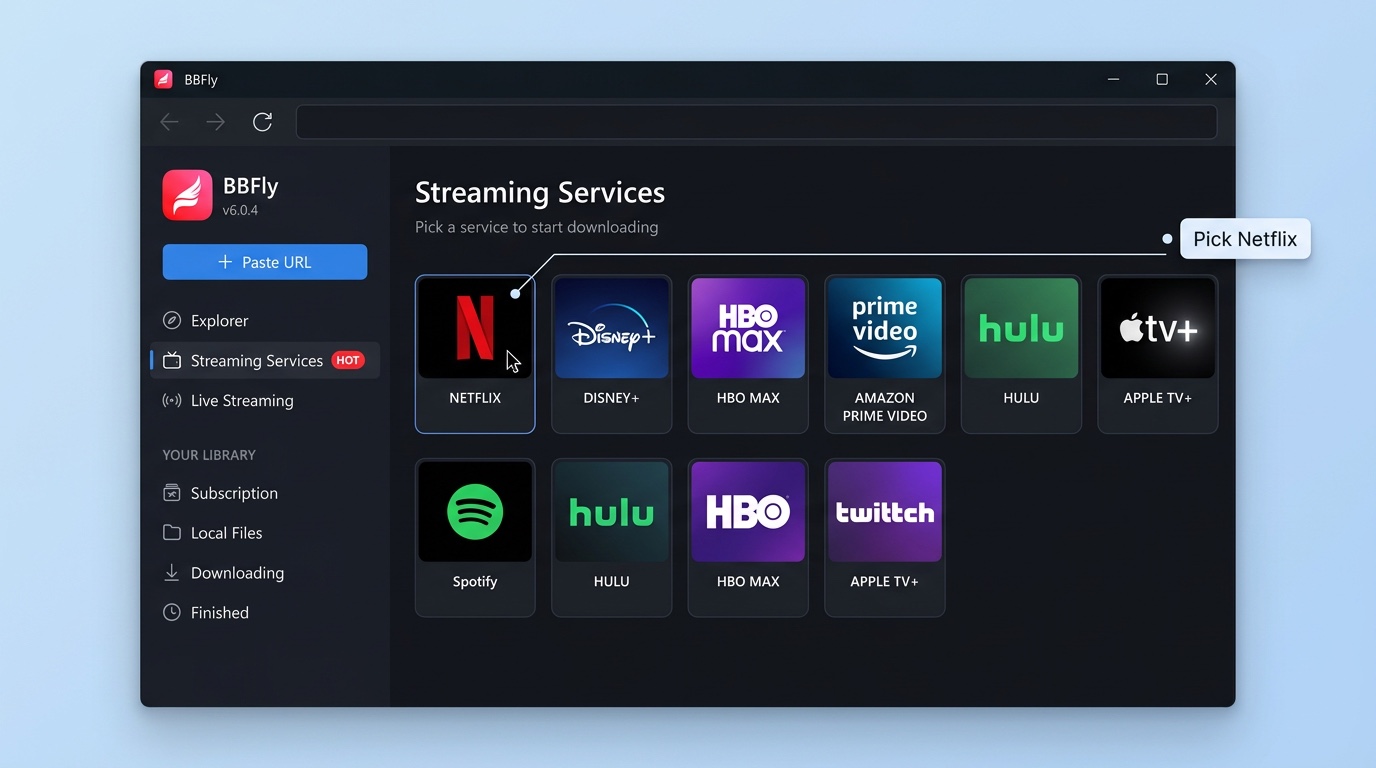
ビデオ品質、字幕、およびエピソードを選択する
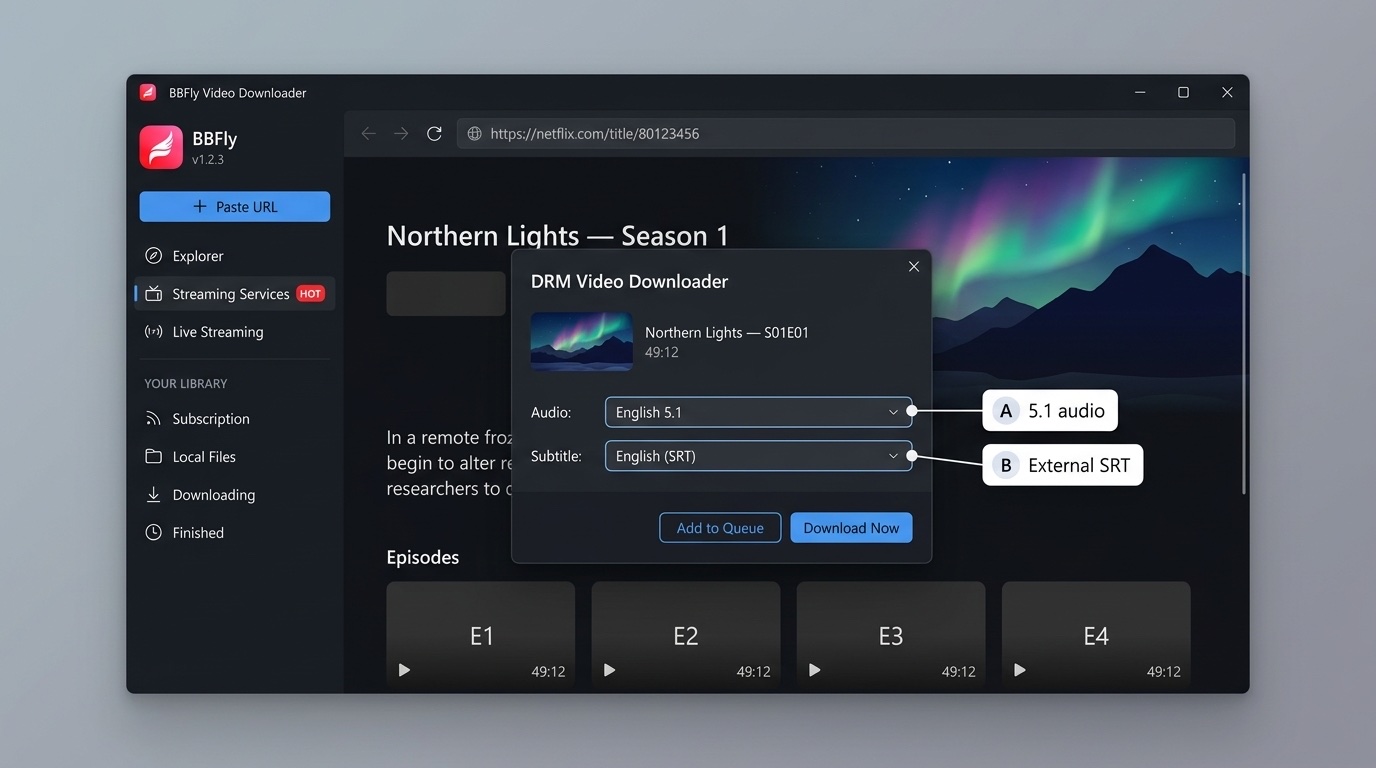
- BBFly Netflixインターフェース内でタイトルの詳細ページを開きます。
- ダウンロードアイコンをクリックするか、エピソードリストからエピソードを選択します。
- 設定パネルが開きます。画質は最高1080pまでの表示項目から選び、音声言語と字幕言語を設定します。
- 字幕は別のSRTファイルとして保存するか、出力MP4に直接埋め込むことができます。
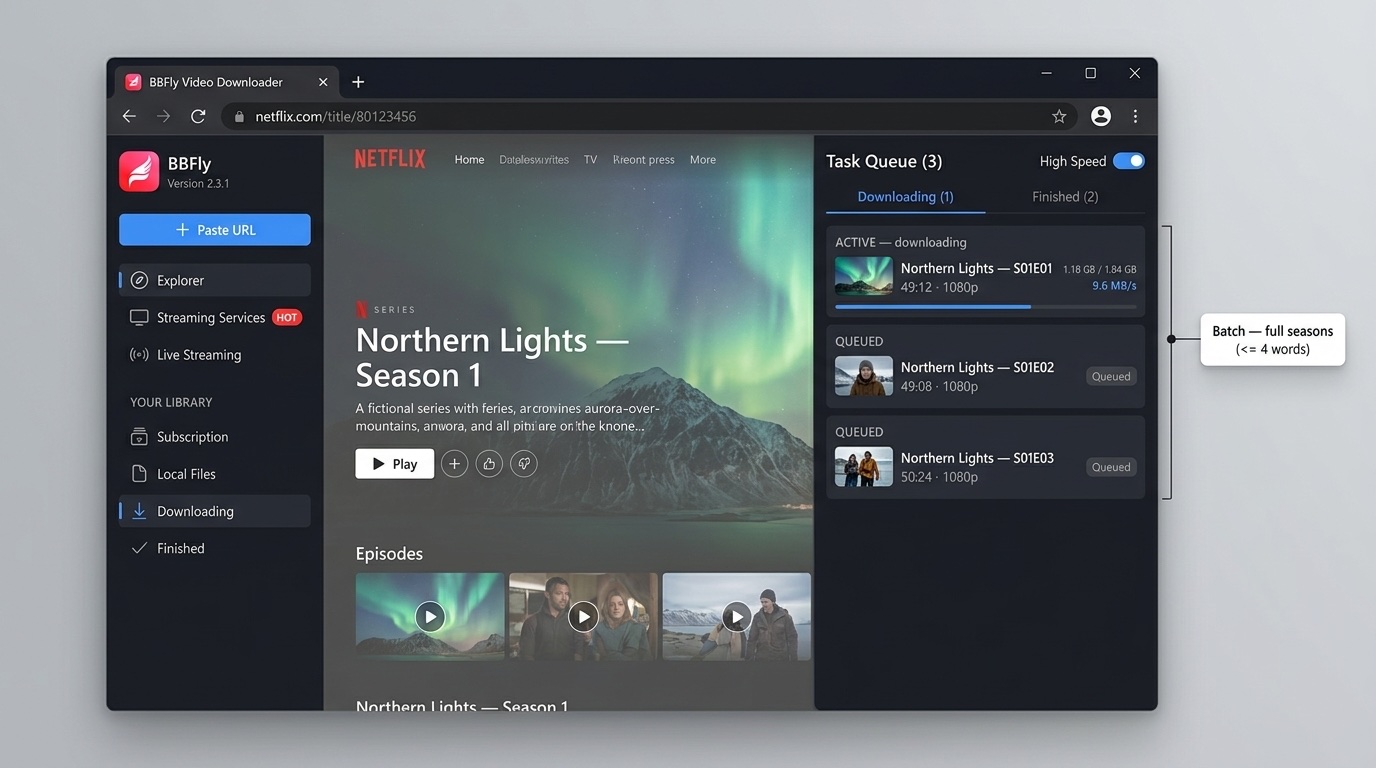
ダウンロードを開始し、保存したファイルを確認する
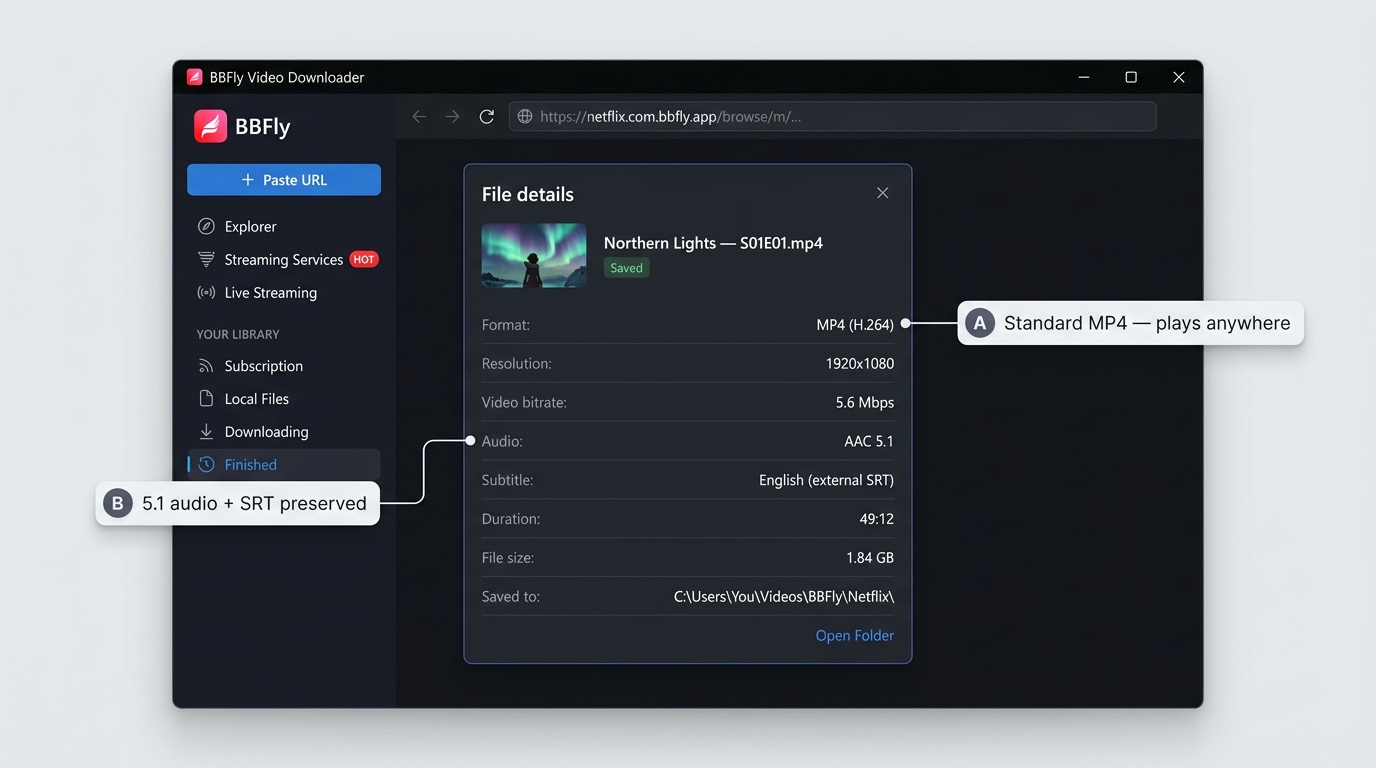
- Netflixダウンロードの保存先として指定したローカルフォルダーに、標準的なMP4ファイルとして保存されます。
- フォルダーを開き、VLCやWindows Media Playerなどの一般的なメディアプレーヤーで再生できることを確認してください。
- 保存したファイルは、個人のオフライン視聴を前提としたローカルファイルとして扱ってください。Netflixの利用規約と著作権法の範囲で使用し、二次配布や共有は行わないでください。
ブラウザ版に保存機能がない理由
Netflixの公式ダウンロードは、対応端末のNetflixアプリ内で提供される機能です。WindowsやMacのChromeを含むブラウザ版には保存ボタンが表示されません。
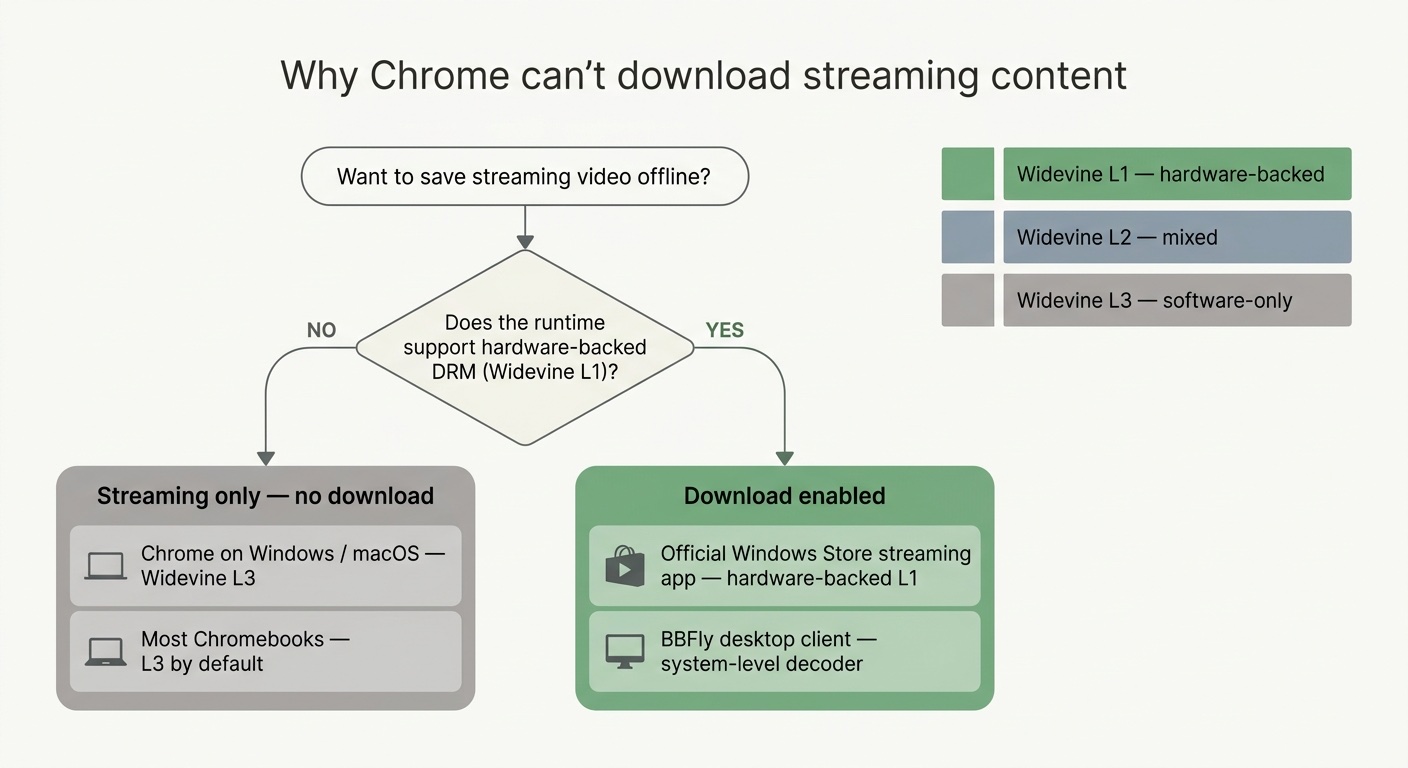
公式対応端末との違い
Windows・Macやブラウザ版で公式ダウンロードが使えない理由と対応端末は、上の比較表で確認できます。
BBFlyを利用する場合の前提
BBFly Netflix Downloaderを利用するには、有効なNetflixサブスクリプションと、利用権限のある作品が必要です。公式アプリ内だけで視聴を完結したい場合は、対応端末のNetflixアプリを使うほうが分かりやすいでしょう。
どのNetflixコンテンツがオフライン視聴可能ですか?
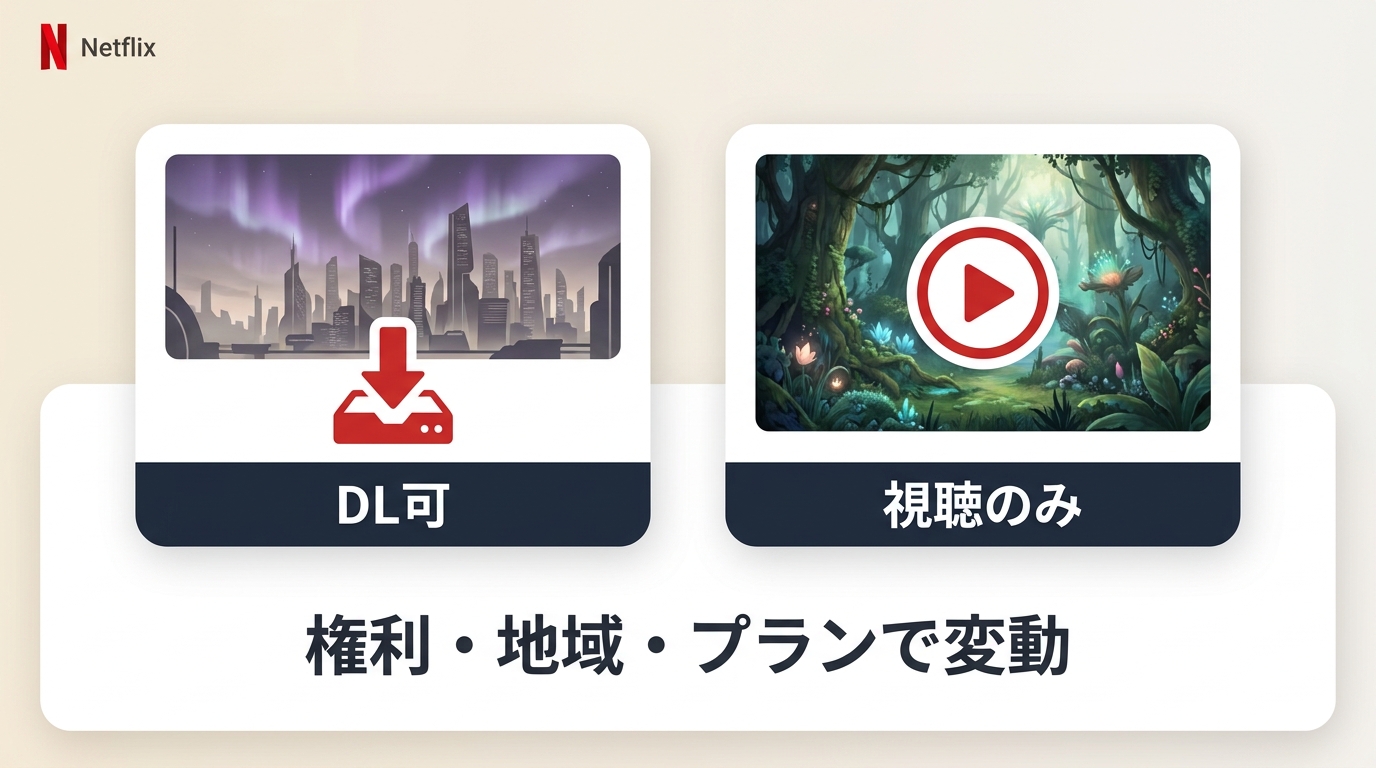
作品ごとの対象条件は、プラン別の上限とは別に、作品詳細の表示で判断します。
ダウンロード対応のタイトルとストリーム専用タイトル
ダウンロードできる作品は、Netflixアプリの作品詳細にダウンロードアイコンが表示されるかで確認できます。対象は配信権、地域、プランによって異なり、同じシリーズでも作品やエピソードごとに表示が変わることがあります。アイコンが表示されない作品は、公式アプリではストリーミング視聴の対象です。
PCに保存する場合も、Netflixアカウントで利用権限のある作品を対象にします。作品の提供状況や視聴条件は地域やプランによって変わるため、タイトル画面の表示を確認して選びます。
よくある質問
Netflixエラー10016-22005はどう対処しますか?
同じ作品を1年間にダウンロードできる回数の上限に達した表示です。端末内の対象作品を削除して別作品を選ぶか、画面に表示された期限後に再試行します。
ダウンロード期限はどこで確認できますか?
期限は作品ごとに異なります。Netflixアプリの「ダウンロード」一覧で各作品の残り時間を確認してください。
ダウンロード後はWi-Fiなしで再生できますか?
対応端末のNetflixアプリで保存が完了していれば、Wi-Fiなしで再生できます。期限や再接続の表示には従ってください。
端末数上限と作品数上限はどう違いますか?
端末数は保存先の機器数、作品数は端末ごとまたは期間内に保存できる本数の上限です。

Clara Hensley
Claraは、契約プランで何をダウンロードできるのか、できないときにどうするのかを解説します。