
如何在 iPhone 上下載 Netflix(2026):限制與測試過的方法
目錄
快速回答:要在2026年於iPhone或iPad上下載Netflix,請打開官方Netflix iOS應用程式,點擊一部作品,然後點擊下載箭頭。保存的檔案會顯示在我的Netflix → 下載中。有兩個注意事項:每個下載都會過期(未觀看30天後,首次播放後48小時),並且廣告標準計劃每個設備每月限制15個下載,且不會滾存。
Netflix在每個註冊頁面都將下載列為計劃功能。仔細閱讀,您會發現該功能的實質並不如外觀看來那麼大。在眾多新訂閱者初次選擇的廣告標準計劃中,「下載」僅意味著每部設備每月最多可下載十五部作品,且智能下載不可用,因此每集都需手動排隊(來源:Netflix幫助中心,節點133763)。針對22集的季數,這樣的數學安排便顯得不合理。本指南將帶您走遍官方的iOS過程,標明結束位置,並總結遇到牆壁時該如何處理。僅供個人離線觀看。
官方Netflix應用程式適用於隨意的離線觀看——直到您碰觸到計劃的界限。
如何在iPhone和iPad上下載Netflix(官方應用,步驟詳解)
要在2026年於iPhone或iPad上下載Netflix的節目或電影,請打開Netflix iOS應用程式,找到標題,並點擊下載箭頭。檔案將顯示在我的Netflix → 下載中,並可在同一應用內離線查看。iPhone和iPad的流程相同——Netflix為兩者發佈了相同的iOS版本。
尋找標題並點擊下載圖示(iOS應用步驟說明)
- 使用有效訂閱登錄。
- 搜索標題或瀏覽主選項卡上的可下載項目行。
- 對於電影,點擊標題並點擊下載箭頭。對於電視節目,打開集數列表並點擊每集旁邊的箭頭。
- 等候圖示填滿;您可以在此期間繼續使用應用。
- 要觀看,點擊我的Netflix → 下載。
同樣的五次點擊涵蓋所有變體——如何在iPhone上下載Netflix節目、如何在兒童iPad上下載Netflix、如何在iPad上下載Netflix電影、稍後觀看隊列、兒童檔案、iPad離線觀看。來源:Netflix幫助中心,節點54816。
智能下載、下載下一集和為您下載
在我的Netflix → 設定(齒輪圖示)下有三個自動下載選項:
- 下載下一集——完成第5集,排隊第6集,移除第5集。
- 為您下載——基於觀看歷史在Wi-Fi上預載建議。
- 智能下載(僅限Wi-Fi)——上述兩者的總開關。
在廣告標準計劃中,這三個功能均不可用。廣告級別的訂閱者需手動管理每一集——這正是使15次下載月限制顯得苛刻的原因。
下載質量(標準版與高品質)和移動下載
在設定 → 影片質量下:標準版質量較小且速度較快;高品質則可達1080p(依標題和計劃可用性而定)。Netflix並不保證下載時提供HDR,而在標準版下,無論屏幕尺寸如何,下載的上限都是1080p。一個單獨的使用移動數據下載開關默認關閉——除非您擁有無限制的數據,否則請保持關閉,因為單一季數的下載可能會消耗整個月的配額。
Netflix下載的儲存位置及其在iPhone上的有效期限
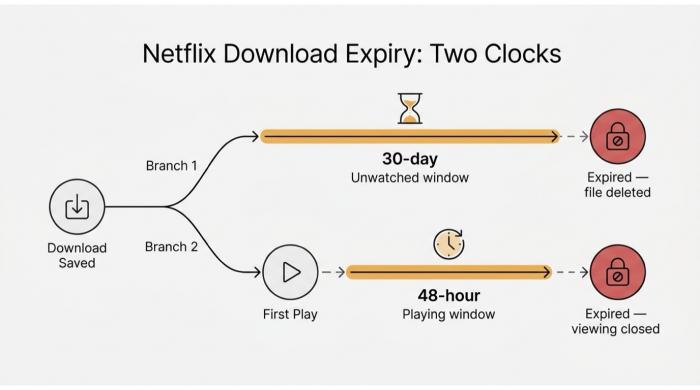
兩個時鐘同時運行——錯過任一則檔案即消失。
Netflix 下載在 iPhone 上存活於 Netflix 應用程式的私人容器內——並不在文件應用程式中,也不在相機膠卷內。它們受到 DRM 保護,有效期為 30 天未觀看,然後在首次播放後 48 小時,另外每個標題還有年更新上限。
Netflix 下載的儲存位置(以及為何無法移動它們)
每個 Netflix 下載生活在 Netflix iOS 應用程式的沙盒內——即 iOS 每個應用程式的私人存儲。您不能在 VLC 中打開該文件,也不能通過 AirDrop 或文件應用程式複製它。在 iPad 上也是如此:Netflix 下載在 iPad 上去往何處?同樣的地方——在應用程式內,無處可去。Netflix 取得了標題的離線觀看授權,並且 iOS 在操作系統層面強制執行這一界限。
Netflix 下載的有效期限:30 天、48 小時及更新上限
每個下載都運行著兩個計時器。30 天未觀看——在保存後 30 天內打開,否則過期。首次播放後 48 小時——按下播放,您有 48 小時來完成。因此,「Netflix 下載在 iPhone 上能保持多久」以及「Netflix 下載在 iPad 上能保持多久」均取決於哪個計時器在運行。每個標題也有每帳戶的年度更新上限(錯誤 10016-22007)。正如 Netflix 幫助中心所言:「當下載過期時,您首先需要將其刪除,然後再手動重新下載……特別令人沮喪,如果您使用的是 Netflix 的廣告支持計劃,該計劃限制每個設備每個日曆月的下載數量為 15。」在標準廣告計劃中,每次重新下載都將佔用一個名額。
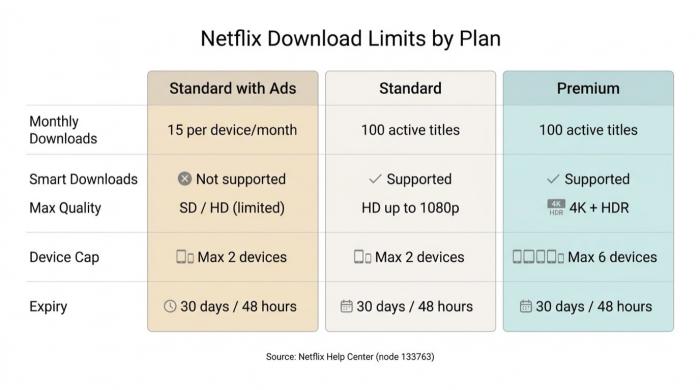
廣告計劃中的每月 15 次下載上限並不是錯誤——而是計劃的一部分。
計劃上限:每月 15 次(廣告)、100 次有效(標準)、6 台設備(高級)
按計劃劃分的 Netflix 下載規則:上限、設備、質量、有效期
| 計劃 | 有效下載 | 設備上限 | 智慧下載 | 最高質量 | 有效期 |
|---|---|---|---|---|---|
| 標準廣告版 | 每個設備每月最多 15 個 | 最多 2 台設備 | 不支持 | SD / HD(有限) | 30 天 / 48 小時 |
| 標準(無廣告) | 最多 100 個有效標題 | 最多 2 台設備 | 支持 | HD 最高可達 1080p | 30 天 / 48 小時 |
| 高級 | 最多 100 個有效標題 | 最多 6 台設備 | 支持 | 4K + HDR(依標題而異) | 30 天 / 48 小時 |
每個計劃均適用標題特定的年度更新上限(錯誤 10016-22007)。過期後的重新下載在廣告計劃中也計入每月 15 次的限制。
來源:Netflix 幫助中心,節點 133763(計劃規則)和節點 54816(機制)。
故障排除:Netflix 在 iPhone 上無法下載或錄屏
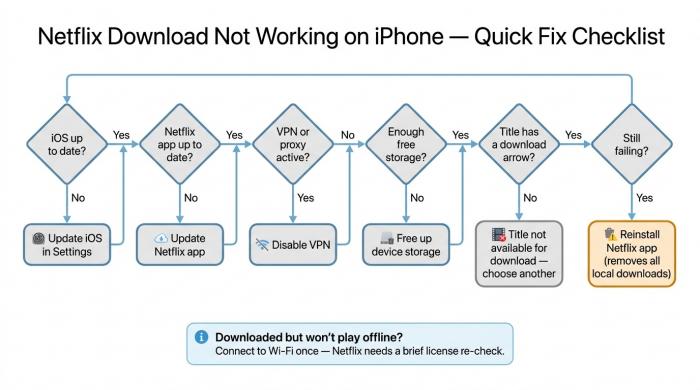
在重新安裝之前,請檢查這六項檢查——修復通常是這三項中的一項。
如果 Netflix 在您的 iPhone 上無法下載,修復通常是六個問題中的一個:過時的 iOS、過時的 Netflix 應用程式、登出訂閱、活躍的 VPN、存儲空間不足,或計劃不支持下載。另一種失敗模式——文件下載正常但無法離線播放——則需要短暫重新連接的許可。錄屏是一個不同的問題:iOS DRM 根據設計將錄製器的視頻幀設為空白。
當下載按鈕無法工作(或文件無法離線播放)
從最便宜到最具破壞性:
- 更新 iOS。 舊版本會不定期失去對 Netflix DRM 的證書信任。
- 更新 Netflix 應用程式。 過時的版本會明顯隱藏下載箭頭。
- 登出並重新登入。 強迫進行一次新的訂閱握手。
- 停用任何 VPN。 Netflix 通常會阻擋 VPN 路由的下載請求。
- 釋放空間。 確保有實際的可用空間,而非“可清理的”快取。
- 確認該標題支援下載。 不是每個 Netflix 標題都支援下載——甚至某些原創內容也不例外。這些標題上根本沒有箭頭,這就是為什麼“為何我的 iPhone 上無法下載 Netflix”有時會指向從未有過下載選項的標題。
- 重新安裝 Netflix 應用程式。 最後的手段——將刪除所有現有的下載。
獨立情況:文件下載正常,但無法離線播放。幾乎總是由於授權需要更新。連接至 Wi-Fi,打開該標題一次以重新驗證,然後再返回飛行模式。“Netflix 下載在 iPhone 上無法離線播放”的消息是操作系統要求授權刷新,而非檔案損壞。
目前沒有任何 Netflix 下載器能在 iOS 上原生運行 — App Store 政策並不允許此類應用,且任何側載版本都有可能因更新而失效。其工作流程以桌面為主:在 PC 或 Mac 上下載,然後通過 AirDrop 或文件傳輸 MP4 到 iPhone。如果您使用的是標準廣告版,且每月 15 次的下載數量感到不夠,或者您使用的是 PC 或 Mac(Netflix 在 2024 年移除了 Windows 下載功能,且從未開發出 Mac 下載器),那麼這是個不錯的選擇。如果官方提供的 30 天下載期限已經覆蓋了您的出行計畫,那麼則不太合適。BBFly 提供每個平台三部完整影片作為試用。
常見問題解答:iPhone 上的 Netflix 下載(以及簡要的 Android 注意事項)
可以在 iPhone 上免費下載 Netflix 嗎?
不可以。該應用程序免費安裝;下載需要活躍的付費訂閱。Netflix 在美國的免費試用於 2020 年結束。
我可以一次下載多少部Netflix電影?
標準版和高級版最多可在註冊設備上保持 100 個活躍下載。標準廣告版每個設備每月限 15 次,最多可用 2 部設備。
我可以在沒有訂閱的情況下永久保留 Netflix 下載嗎?
不可以通過官方應用實現 — 下載需要驗證活躍的訂閱。獲得永久副本的唯一切實途徑是使用桌面工具;請參見上面的 BBFly 部分。僅供個人使用。
為什麼在 iPhone 上錄屏 Netflix 會顯示黑屏?
FairPlay DRM。當 Netflix 將其幀標記為受保護時,iOS 會清空錄影機的視頻緩衝區。音頻有時能錄製;但畫面則不能。
我該如何在 iPhone 上下載 Netflix 以便旅行使用?
在出行前一天通過 Wi-Fi 下載,將畫質設置為 高,並在保存後 30 天內或啟動後的 48 小時內完成每個影片的觀看。攜帶比您想要的更多下載內容 — 一旦計時結束,將無法進行離線延續。
哪個是 iPhone 上最佳的 Netflix 下載器?
沒有任何應用程序能在 iOS 上原生運行 — App Store 政策並不允許此類應用,且側載包在 Netflix 旋轉客戶端令牌時會失效。實際的解決方案是使用官方應用加上桌面工具(例如在 Windows 或 Mac 上的 BBFly),這樣便可輸出可以轉移的 MP4 或 MKV 文件。
我可以將 Netflix 保存到 iPhone 的相機膠卷中嗎?
不可以。相機膠卷僅接受來自照片流程的文件;Netflix 文件存放在應用的受保護區域,而錄屏被 FairPlay DRM 禁止。
Netflix 下載在 Android 上是如何運作的(以及存儲位置在哪裡)?
Android 上的 Netflix 下載位置與 iPhone 相似 — 存放在應用的私人存儲中,而不是公共下載文件夾。相同的計劃規則適用。您可以通過點擊箭頭下載 Netflix 電影或下載 Netflix 視頻。Netflix 下載在 Android 上存放的位置與 iPhone 相同 — 存放在應用的沙盒中;文件不能在沒有獲取根權限的情況下移動到內部存儲或 SD 卡。「Android 市場 Netflix 下載」是標準的 Play Store 安裝。