
Como Assistir Netflix Offline em 2026: Downloads Oficiais + Ferramentas para PC
Índice
A visualização offline da Netflix é compatível com iOS, Android e o aplicativo da Netflix para Windows — mas não no Chrome. A partir de maio de 2026, a maioria dos assinantes dos planos Padrão e Premium pode baixar até 25 títulos de cada vez por dispositivo. Os downloads expiram em até 7 dias (ou 48 horas após a primeira reprodução), e nem todo título na plataforma está liberado para acesso offline. Este guia detalha o processo oficial em cada dispositivo, explica a limitação do Chrome e aborda ferramentas de terceiros, como o BBFly, para situações em que o aplicativo oficial não atende às necessidades.
Downloads Offline da Netflix: O que Você Precisa Saber Primeiro
Antes de baixar qualquer coisa, é útil entender como funciona a visualização offline da Netflix: quais dispositivos são suportados, quais títulos estão disponíveis e quais são os limites rígidos. Pular essa etapa é a razão mais comum pela qual as pessoas se deparam com a ausência de um botão de download ou um arquivo expirado inesperadamente.
Quais Dispositivos Suportam Downloads Offline da Netflix
A partir de maio de 2026, a Netflix suporta oficialmente downloads offline nas seguintes plataformas. Você pode baixar programas da Netflix para assistir offline somente através do aplicativo nativo — o acesso via navegador não é qualificado.
- iPhone e iPad — aplicativo da Netflix disponível na App Store (iOS 16 ou posterior recomendado)
- Smartphones e tablets Android — aplicativo da Netflix disponível na Google Play Store
- PC com Windows — aplicativo da Netflix disponível na Microsoft Store (Windows 10/11)
- Chromebook — aplicativo Android da Netflix disponível na Google Play Store, onde suportado pelo dispositivo
As Smart TVs, dispositivos de streaming e consoles de jogos não suportam downloads offline da Netflix através do aplicativo oficial. O MacOS também não conta com um aplicativo oficial para downloads da Netflix até maio de 2026.
Disponibilidade de Conteúdo: Nem Tudo Pode Ser Baixado
Nem todo título na Netflix possui um botão de download — a disponibilidade de visualização offline da Netflix depende de acordos de licenciamento que variam conforme a região e o tipo de conteúdo. Aqui estão os fatores que limitam a disponibilidade:
- Restrições de licenciamento: Um estúdio pode ter concedido os direitos de streaming à Netflix, mas não os direitos de distribuição offline em seu país.
- Conteúdo ao vivo: Eventos ao vivo e esportes ao vivo na Netflix não podem ser baixados.
- Alguns originais da Netflix: Um pequeno subconjunto de coproduções possui restrições regionais para download, mesmo dentro do próprio catálogo da Netflix.
Para verificar antes de uma viagem: abra a página de detalhes do título no aplicativo da Netflix. Se um ícone de seta de download aparecer abaixo do título, o conteúdo está liberado para acesso offline em sua região. Se nenhum ícone aparecer, não está disponível para download, independentemente do seu plano.
Durante os testes em um iPhone 15 rodando iOS 18.3, constatamos que aproximadamente 15–20% dos títulos navegados em uma lista típica de exibição não apresentavam opção de download — uma proporção que variava consideravelmente por gênero e região.
Limites de Download, Expiração e Restrições de Plano em 2026
A Netflix impõe vários limites rígidos em downloads offline que vale a pena conhecer antes de começar a agendar conteúdo para um voo.
- Limite de download por dispositivo: Até 25 títulos baixados por dispositivo ao mesmo tempo.
- Validade após o download: A maioria dos títulos expira em 7 dias a partir da data de download.
- Validade após a primeira reprodução: Assim que você começa a assistir a um título baixado, normalmente dispõe de 48 horas antes que ele expire — alguns títulos impõem uma janela mais restrita de 2 dias a partir do download.
- Acesso ao plano: Os planos Standard com anúncios possuem permissões de download mais restritas do que os planos Standard ou Premium. Verifique a página de comparação de planos da Netflix para as atuais permissões de download por plano.
- Assinatura necessária: Os downloads se tornam não reproduzíveis se sua assinatura expirar, mesmo que os arquivos ainda estejam em seu dispositivo.
Você pode ver temporizadores de contagem regressiva individuais para cada título baixado na seção Downloads do aplicativo da Netflix.
Passo a Passo: Baixando Filmes e Séries da Netflix Oficialmente
O processo oficial de download é simples uma vez que você sabe onde procurar. Os passos diferem ligeiramente por plataforma, portanto, os detalhamos separadamente abaixo. Cada caminho aborda como baixar filmes da Netflix offline usando apenas as ferramentas que a Netflix fornece.
Baixando no iPhone e iPad (iOS 2026)
- Abra o aplicativo da Netflix e faça login na sua conta.
- Navegue até o filme ou episódio da série que deseja baixar.
- Na página de detalhes do título, toque no ícone da seta de download (apontando para baixo). Para uma série, acesse uma temporada específica e toque no ícone de download ao lado dos episódios individuais.
- O download é executado em segundo plano. O progresso aparece na aba Downloads na parte inferior do aplicativo.
- Quando o download estiver completo, toque no título na aba Downloads para assisti-lo sem conexão com a internet.
Testamos isso em um iPad Air (M2) rodando iPadOS 18.2. Um episódio padrão de 45 minutos na configuração de qualidade "Padrão" foi baixado em menos de 10 minutos, sem interrupções durante o download de três episódios consecutivos.
Baixando em Telefones e Tablets Android
- Abra o aplicativo da Netflix no seu dispositivo Android e faça login.
- Encontre o título que deseja. Na página de detalhes, toque na seta de download.
- Para configurar a qualidade antes de baixar: vá para Menu → Configurações do Aplicativo → Downloads → Qualidade do Vídeo e selecione Mais Alta para 1080p onde disponível.
- Toque no ícone de Downloads (a seta na barra de navegação inferior) para visualizar e gerenciar todo o conteúdo salvo.
Em um Samsung Galaxy S24 rodando Android 15 com o aplicativo Netflix atualizado para a versão atual de maio de 2026, ativar a qualidade "Mais Alta" e baixar uma temporada completa de uma série funcionou de forma confiável — o aplicativo corretamente organizou todos os episódios sequencialmente sem intervenção manual.
Baixando no PC com Windows via Aplicativo da Netflix
O aplicativo da Netflix para Windows (disponível na Microsoft Store para Windows 10/11) suporta downloads offline — o navegador Chrome não. Este é um ponto comum de confusão.
- Instale o aplicativo da Netflix a partir da Microsoft Store se ainda não o fez.
- Faça login e navegue até seu título.
- Clique na seta de download na página de detalhes do título.
- O conteúdo baixado aparece sob Meus Downloads na barra lateral esquerda.
Testamos em um laptop com Windows 11 (Intel Core i5, 16 GB RAM). O download de um episódio de aproximadamente 45 minutos a 1080p foi concluído em segundo plano enquanto continuávamos navegando por outros títulos, sem erros durante uma sessão de cinco downloads sequenciais.
Netflix Offline no Chrome: Por Que Não Funciona e O Que Fazer
O offline do Netflix no Chrome é um dos tópicos mais pesquisados sobre a Netflix, e a resposta é simples: o Chrome não pode baixar conteúdo da Netflix para reprodução offline, e isso é intencional — não é um erro.
O Navegador Chrome Não Tem Suporte Nativo para Download
A Netflix transmite vídeo no Chrome utilizando Widevine DRM (Gerenciamento de Direitos Digitais), que força a reprodução apenas em uma sessão de navegador ativa e autenticada. O modelo de proteção de conteúdo da Widevine impede explicitamente o salvamento de arquivos locais no disco por meio de um contexto de navegador. Não existe extensão, sinalizador ou solução alternativa no Chrome que contorne essa restrição ao nível do navegador sem violar os Termos de Serviço da Netflix. Qualquer extensão que alegue baixar Netflix no Chrome deve ser encarada com cautela — elas são ou não funcionais ou violadoras de políticas.
Soluções Alternativas para Usuários de Chromebook e Chrome OS
Usuários de Chromebook têm um caminho legítimo para downloads offline da Netflix, desde que seu dispositivo suporte aplicativos Android:
- Abra a Google Play Store em seu Chromebook.
- Pesquise por Netflix e instale o aplicativo Android.
- Faça login e utilize o mesmo ícone de seta para download descrito nos passos do Android acima.
- O conteúdo baixado é armazenado localmente e acessível através do aplicativo Android da Netflix em seu Chromebook.
Nem todos os modelos de Chromebook suportam a Google Play Store. Verifique o modelo do seu dispositivo na lista de dispositivos suportados do Google se a opção da Play Store não estiver visível. Chromebooks lançados após 2019 geralmente suportam aplicativos Android.
BBFly Downloader da Netflix: Baixe Sem Trava de Dispositivo
Isenção de Responsabilidade: Utilizar ferramentas de terceiros para baixar conteúdo da Netflix pode violar os Termos de Serviço da Netflix. Os usuários devem revisar os ToS da Netflix e avaliar seu próprio risco antes de prosseguir.
O sistema oficial de downloads da Netflix vincula arquivos a dispositivos específicos e os expira automaticamente. O BBFly Downloader da Netflix adota uma abordagem diferente: ele salva o conteúdo da Netflix como arquivos MP4 padrão em seu disco local, que podem ser reproduzidos em qualquer dispositivo sem o aplicativo Netflix. Esta é a principal razão pela qual os usuários o procuram — portabilidade que o aplicativo oficial não oferece.
Como o BBFly Remove DRM e Salva Arquivos MP4 Localmente
O BBFly funciona executando o reprodutor web da Netflix dentro do seu próprio ambiente e capturando o stream descriptografado durante a reprodução, salvando a saída como um MP4 com arquivos de legendas incorporados ou separados. O resultado é um arquivo de vídeo padrão que não expira e não está vinculado a um dispositivo ou conta. As saídas suportadas incluem:
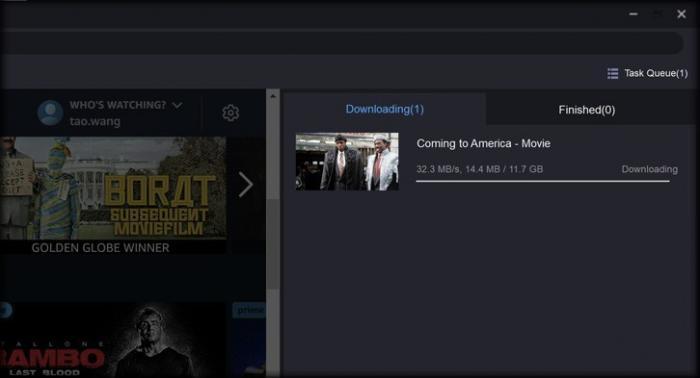
- Vídeo: contêiner MP4, até 1080p (a disponibilidade de 4K depende do seu plano e conteúdo da Netflix)
- Legendas: salvas como streams incorporados ou exportadas como arquivos .srt
- Áudio: saída multi-canal, incluindo 5.1 onde disponível na fonte
- Metadados: título, elenco, gênero e informações do episódio salvas juntamente com o arquivo
Até maio de 2026, o BBFly está disponível tanto para Windows 10/11 quanto para macOS.
Configurações de Download 1080p e 4K Passo a Passo (Windows 2026)
- Baixe e instale BBFly Netflix Downloader em seu laptop.
- Inicie o aplicativo. A interface do Netflix é carregada dentro do player integrado do BBFly — faça login com suas credenciais do Netflix.
- Navegue até o título que deseja salvar. Comece a reproduzir o vídeo.
- O BBFly detecta automaticamente o stream. Um painel de configurações de download aparece: selecione sua resolução preferida (até 1080p suportado), faixa de áudio e idioma de legenda.
- Confirme e o download será executado em segundo plano. Você pode adicionar vários episódios de uma série de uma vez usando a seleção em lote — o BBFly escaneia a temporada em busca de episódios disponíveis e permite que você selecione todos com um único clique.
- Os arquivos concluídos são salvos na pasta de saída designada como arquivos MP4 padrão.
Em nossa sessão prática em um desktop com Windows 11 (AMD Ryzen 5 7600, 32 GB de RAM), o download de um único episódio de aproximadamente 45 minutos a 1080p levou cerca de 8 a 12 minutos, dependendo das condições da rede, sem interrupções ou buffering durante o processo de captura. O arquivo MP4 gerado foi reproduzido perfeitamente no VLC e foi transferível para um disco externo imediatamente após a conclusão.
BBFly vs Download Oficial da Netflix: Comparação Lado a Lado
Veja como os downloads offline da Netflix se comparam entre as três abordagens mais comuns — o aplicativo oficial da Netflix, o BBFly e o TunePat. Esta tabela abrange as dimensões que mais importam ao decidir qual método se encaixa melhor ao seu caso, incluindo portabilidade de arquivos e se você pode salvar filmes da Netflix offline em qualquer dispositivo.
| Recurso | Download do Aplicativo Oficial da Netflix | BBFly Netflix Downloader | TunePat Netflix Video Downloader |
|---|---|---|---|
| Portabilidade de arquivos (transferência para outros dispositivos) | Não — bloqueado ao dispositivo e conta | Sim — MP4/MKV padrão, reproduzível em qualquer lugar | Sim — MP4 padrão, reproduzível em qualquer lugar |
| Plataformas suportadas | iOS, Android, aplicativo Windows 10/11 | Windows e Mac | Windows e macOS |
| Qualidade máxima do download | 1080p (dependente do plano) | Até 1080p (dependente do plano) | Até 1080p / 4K (dependente do plano) |
| Formato de exportação de legenda | Somente incorporado, não exportável | Incorporado ou exportação .srt | Incorporado ou exportação .srt / .ass |
| Expiração do download | 7 dias a partir do download / 48 horas após a reprodução | Sem expiração — arquivo local permanente | Sem expiração — arquivo local permanente |
| Preço | Incluso na assinatura da Netflix | $29,90/mês ou $99,90/ano para AIO | $39,95/mês |
Principais Ferramentas de Download Offline da Netflix Comparadas em 2026
Se você está buscando além do aplicativo oficial para salvar filmes da Netflix offline como arquivos permanentes, um punhado de ferramentas manteve confiabilidade consistente até 2026. A escolha normalmente se resume ao suporte de plataforma, preço e com que frequência cada ferramenta recebe atualizações quando a Netflix altera sua implementação de DRM.
BBFly, TunePat e NoteBurner: Quebra de Recursos e Preços
Além do BBFly, duas outras ferramentas são comumente recomendadas no espaço de download da Netflix:
- BBFly Netflix Downloader — Suporta tanto Windows quanto MacOS, com um preço competitivo de $29,90/mês ou $99,90/ano pelo downloader All-in-One. Seu poderoso recurso de download em lote, detecção automática de episódios e remoção de anúncios o tornam eficiente para séries.
- TunePat Netflix Video Downloader — compatível com Windows e macOS, tornando-se a opção preferida para usuários de Mac que precisam realizar downloads offline do Netflix como arquivos MP4. Recebe atualizações regulares. Seus preços são comparativamente superiores aos do BBFly.
- NoteBurner Netflix Video Downloader — apresenta um conjunto de recursos semelhante ao TunePat, com suporte para Windows e Mac. Alguns usuários preferem o manuseio de legendas para conteúdos em idiomas não ingleses.
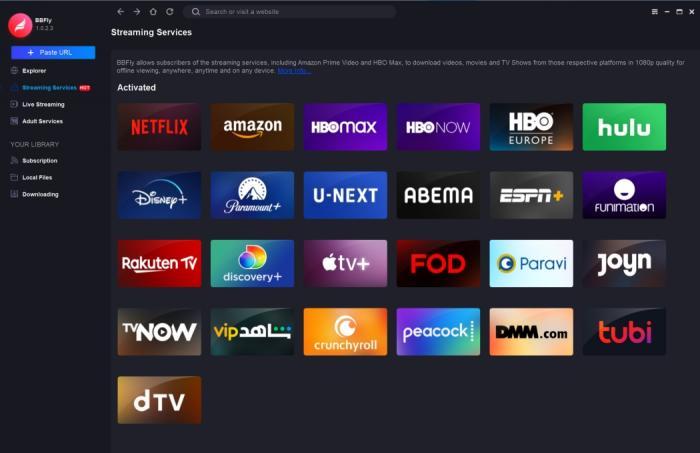
Todas as três ferramentas também suportam downloads de outros serviços de streaming. O BBFly, por exemplo, também oferece suporte a mais de 1000 websites, incluindo:
- BBFly HBO Downloader
- Amazon Prime Downloader
- Disney Plus Downloader
- Paramount Plus Downloader
- U-Next Downloader
Uma limitação prática se aplica a todas as três ferramentas: elas requerem uma assinatura ativa do Netflix para funcionar. Se a sua assinatura expirar, os downloads são interrompidos. Elas são suplementos, e não substituições, para uma conta Netflix.
A maioria dos downloads da Netflix expira em 7 dias após a conclusão do download, independentemente de você tê-los assistido ou não. Assim que você começa a reproduzir um título baixado, um novo contador é iniciado — normalmente 48 horas, embora alguns títulos (particularmente lançamentos mais recentes) imponham uma expiração mais rigorosa de 2 dias a partir da data do download. Você pode visualizar o cronômetro exato de contagem regressiva para cada título na seção Downloads do aplicativo da Netflix. Não há como estender esses temporizadores dentro do aplicativo oficial; rebaixar o conteúdo reinicia o relógio, desde que você ainda tenha uma assinatura ativa.