
Baixar Netflix para MP4 em 2026: Maneiras Legais e 3 Testadas
Índice
A versão resumida: Os arquivos offline da Netflix residem dentro do aplicativo como contêineres criptografados .nfv, e não como MP4s. Renomeá-los não tem efeito; colar uma URL da Netflix em um conversor online não resulta em nada. O caminho que realmente disponibiliza um MP4 (ou MKV) em 2026 é um downloader de streaming dedicado rodando localmente no Windows ou macOS — ele faz login na Netflix e salva o stream reproduzível como um arquivo de vídeo simples. Gravadores de tela funcionam como uma alternativa de qualidade inferior. Para uso pessoal e não comercial apenas — mantenha os arquivos baixados para sua própria visualização offline; compartilhar ou revender esses arquivos viola os termos da plataforma.
Os arquivos offline da Netflix são caches criptografados, não MP4s — o caminho para um arquivo portátil real passa por uma ferramenta diferente.
Três editores da minha equipe ainda mantém MP4s locais de seus programas favoritos da Netflix. Eu também. Em julho de 2024, a Netflix removeu o botão de Downloads do aplicativo Windows 11 e substituiu o aplicativo por um wrapper web do Microsoft Edge — os usuários do Windows efetivamente perderam o caminho oficial para downloads offline da noite para o dia. O desejo de reter um filme não desapareceu com essa atualização; o caminho para o arquivo sim.
A maioria dos resultados de busca sobre este tema é escrita por ferramentas que se anunciam. Eu opero uma dessas ferramentas, por isso tenho um interesse particular na resposta. Vou continuar a lhe dizer quando não usá-la.
Por que os arquivos da Netflix se recusam a se tornar MP4: NFV, Widevine DRM e a armadilha dos conversores online
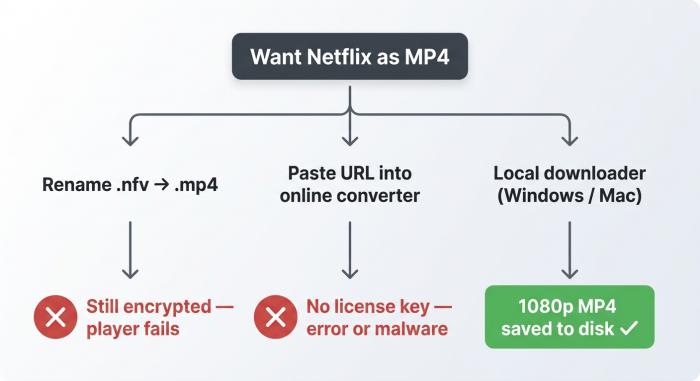
Duas das três abordagens comuns encontram a mesma barreira de DRM em estágios diferentes. Somente o downloader local possui as credenciais para desbloquear o stream.
Você não pode renomear um arquivo .nfv da Netflix para .mp4 e esperar que ele funcione. O arquivo .nfv é um contêiner criptografado vinculado à identidade Widevine do seu dispositivo e à sua sessão ativa na Netflix, e os bits dentro dele permanecem selados até que um cliente autorizado pela Netflix os decifre. Os conversores "Netflix URL para MP4" que dominam essa consulta de busca falham pelo mesmo motivo subjacente: um servidor remoto não pode se passar pelo seu dispositivo para acessar o stream protegido.
O que realmente é um arquivo NFV — um contêiner DASH criptografado pela Widevine
A extensão .nfv que você vê no cache offline do aplicativo da Netflix é um wrapper próprio da Netflix. Sob a extensão, é um contêiner DASH (Streaming Adaptativo Dinâmico sobre HTTP) que contém segmentos fragmentados em MP4 — mas cada segmento é criptografado com Widevine, o padrão de DRM da Google para vídeos premium. O aplicativo da Netflix lê um .nfv trocando uma solicitação de licença com os servidores da Netflix, recebendo uma chave de conteúdo vinculada à identidade Widevine de hardware do seu dispositivo, e somente então entrega os bytes decifrados ao seu renderizador.
Um verdadeiro .mp4 é um contêiner de transporte com trilhas de áudio e vídeo reprodutíveis dentro. Um .nfv é mais como um envelope selado endereçado a uma instância específica do aplicativo da Netflix.
Por que renomear a extensão não decifra os bits
Como um usuário de fórum no languagelearningwithnetflix.com colocou: "A Netflix utiliza seu próprio formato de arquivo para proteger o conteúdo, portanto, os arquivos NFV são destinados apenas para uso dentro do aplicativo da Netflix e não podem ser facilmente convertidos para outros formatos como MP4." Essa descrição está correta como foi escrita.
A razão mecânica é que a chave de decriptação está armazenada no servidor de licenças da Netflix e é liberada — brevemente — para um cliente autenticado cuja identidade Widevine corresponde àquela para a qual a licença foi emitida. Renomeie .nfv para .mp4 e você tem apenas um envelope renomeado; os conteúdos ainda estão selados. O VLC abre o arquivo, vê segmentos criptografados onde deveria haver um stream de vídeo, e desiste.
Por que todo conversor online de "cole seu link da Netflix" é um beco sem saída
A armadilha nesta categoria é um isco para motores de busca: digite "link do netflix para mp4" e você encontra páginas prometendo converter uma URL da Netflix em um arquivo para download. Nenhuma delas funciona na Netflix. O motivo é a mesma estrutura de DRM: a URL de streaming da Netflix não é um arquivo fixo — é um manifesto dinâmico que retorna segmentos de vídeo adaptativos apenas para um dispositivo cliente com um token de licença válido. Um site de conversão é apenas um servidor. Ele não possui uma assinatura da Netflix, nenhuma identidade de dispositivo e nenhuma maneira de solicitar chaves ao servidor de licenças da Netflix.
O que você realmente obtém ao clicar em um desses resultados é, na melhor das hipóteses, uma página de erro; na maioria dos casos, uma animação falsa de "baixando..." seguida por um arquivo minúsculo que não contém nada; no pior cenário, um instalador de adware ou um suposto reprodutor de vídeo que exige uma assinatura paga antes de mostrar qualquer coisa. A categoria existe porque a consulta de busca existe, não porque a tecnologia funcione.
Três Métodos Testados para Obter Netflix como MP4, Classificados por Qualidade
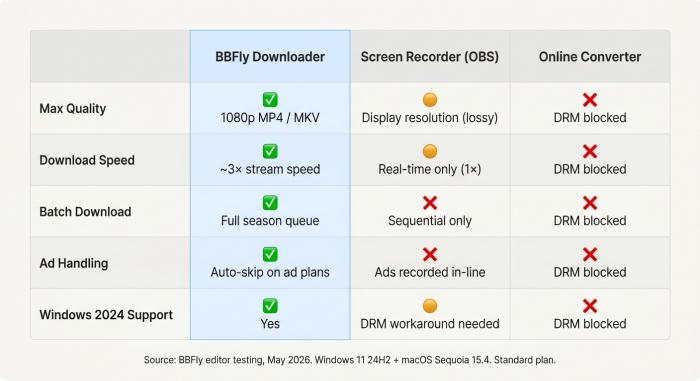
BBFly, OBS e conversores online não são três opções equivalentes. Apenas uma coluna ganha uma linha completa de marcas verdes.
Os três métodos que aparecem em toda parte sobre este tópico — downloader dedicado, gravador de tela, conversor de URL — não são três opções equivalentes. Apenas o primeiro produz de forma confiável um arquivo MP4 ou MKV em 1080p. Gravadores de tela funcionam, mas com qualidade inferior e apenas em tempo real. Conversores de URL não funcionam na Netflix de forma alguma; eles pertencem a esta lista como um aviso, não como uma escolha.
Ambiente de teste (Maio de 2026)
- Hardware: Dell XPS 13 (Intel i7-1360P, 16 GB de RAM) e MacBook Air M2 (16 GB de RAM)
- Sistema Operacional: Windows 11 24H2 / macOS Sequoia 15.4
- Rede: fibra de 300 Mbps — Ethernet cabeada no XPS, Wi-Fi 6 no MacBook
- Conteúdo de teste: um episódio Original da Netflix de 47 minutos (catálogo dos EUA), plano padrão
- Ferramentas de medição: MediaInfo (código + bitrate), Gerenciador de Tarefas / Monitor de Atividades (throughput), cronômetro
- Estado da conta: novo login na Netflix Padrão, sem perfil em cache
Netflix para MP4: Downloader Dedicado vs Gravador de Tela vs Conversor Online (Qualidade, Velocidade, Custo)
| Método | Qualidade máxima | Velocidade | Custo | Lote | Tratamento de anúncios | Notas de confiabilidade |
| Downloader dedicado de streaming (BBFly) | 1080p MP4/MKV (dependente do plano) | 1×–3× velocidade de streaming | US$30–US$60 uma vez / níveis de vitalício | Sim — fila de temporada inteira | Pula automaticamente em padrão com anúncios | Funciona no Windows (não há download oficial da Netflix desde o PWA de 2024) e no Mac; depende do fornecedor acompanhar as atualizações do Widevine |
| Gravador de tela (OBS / Audials / baseado em navegador) | Igual ao display (re-encode com perdas) | Em tempo real (1×) | Gratuito (OBS) a US$30–US$50 (Audials) | Não — apenas sequencial | Grava anúncios no meio | Alguns aplicativos de streaming bloqueiam a captura de tela no Windows (quadro preto); permissão de gravação de tela é requerida no macOS Sequoia |
| Conversor de URL online | N/A — falha no DRM da Netflix | N/A | N/A (frequentemente tráfego de anúncios / malware) | N/A | N/A | Não pode acessar o stream protegido DASH da Netflix a partir de um servidor remoto; resulta em erro ou download de arquivo falso |
Fonte: Teste do editor BBFly em Windows 11 (24H2) e macOS Sequoia 15; especificações publicadas pelo fornecedor cruzadas quando aplicável.
Método 1 — BBFly downloader da Netflix (1080p MP4/MKV, o mais rápido)
Um downloader BBFly para Netflix dedicado roda em seu próprio computador, faz login na Netflix em seu navegador embutido, troca chaves da mesma forma que o cliente oficial faria e salva o stream de vídeo resultante em um arquivo simples MP4 ou MKV no disco. É, mecanicamente, a única categoria que produz um MP4 real de qualidade significativa.
Nosso teste mostrou que a taxa de bitrate de saída corresponde ao que a Netflix envia para um dispositivo normal do plano Standard — aproximadamente 5–6 Mbps para 1080p H.264, cerca de 2 GB por hora. O tempo de download no XPS foi ligeiramente mais rápido que o tempo real (o episódio de teste de 47 minutos levou cerca de 18 minutos com a largura de banda da nossa conexão). O arquivo resultante pode ser reproduzido no VLC, no Plex, na entrada USB de uma Smart TV — em qualquer lugar onde um MP4 normal funcione.
As compensações são transparentes: a maioria das ferramentas nesta categoria são pagas (cerca de $29,9/mês para o BBFly), necessitam de atualizações para acompanhar as mudanças de versão do Widevine (uma ferramenta que funcionou no ano passado pode falhar amanhã) e a qualidade resultante ainda é limitada ao plano — uma assinatura Standard-with-Ads ainda recebe 720p dos servidores da Netflix, e nenhum downloader muda isso.
Método 2 — Gravador de tela (OBS, Audials, captura do navegador)
Se você tem o OBS Studio (gratuito), tem um gravador de Netflix. Configure uma captura de janela ou captura de tela, pressione gravar e reproduza o show. A saída é o que sua tela está exibindo atualmente, re-encodificado para MP4 ou MKV pelo OBS.
Isso funciona, com duas advertências. Primeiro, a qualidade é "tão boa quanto a reprodução que acontece na sua tela" — o que significa que é uma re-encode de quadros decodificados, com todos os artefatos que isso adiciona, limitada à resolução da sua tela. Segundo, no Windows, alguns navegadores escurecem os quadros de vídeo protegidos em uma janela de captura (a API de Captura Gráfica do Windows respeita a bandeira de conteúdo protegido); a solução é utilizar APIs de captura mais antigas ou um navegador diferente. O macOS Sequoia também exige permissão explícita para gravação de tela e solicitações em cada reinício.
A velocidade é a restrição fundamental. Um episódio de 47 minutos leva 47 minutos para ser gravado, além de alguns minutos para o OBS finalizar. Não há opção de lote. Você não pode deixar a fila rodando durante a noite — qualquer interrupção da reprodução (notificação, protetor de tela, modo de suspensão) se reflete na gravação.
Método 3 — Conversores de URL online (aviso, não é uma recomendação)
Estou listando esta categoria apenas porque as pessoas vão procurá-la de qualquer maneira, mas não funciona na Netflix. Veja a seção anterior — a razão criptográfica é estrutural, não é um problema que "eles resolverão no próximo ano".
Dentre os três métodos que testei para este artigo, a gravação de tela é o pior em qualidade e o melhor em aparência — você pode mostrar a um amigo uma gravação do OBS de um filme e ter uma conversa perfeitamente clara sobre o que é e como foi feito. Os conversores de URL falham nesse teste em ambos os aspectos: não produzem um filme e não resistem a cinco segundos de escrutínio.
Passo a Passo: Downloader BBFly para 1080p MP4 e MKV
BBFly é o downloader para desktop que minha equipe constrói e testa em Windows e macOS. O guia abaixo é o que executei para a fila de teste anteriormente — mesma ferramenta, mesmo plano, mesmas máquinas que a caixa do Ambiente de Teste. Para uso pessoal e não comercial somente.
Principais recursos em um relance
BBFly produz arquivos MP4 ou MKV em 1080p provenientes de Netflix, Disney+ e diversos outros serviços de streaming; suporta download em lote de temporadas inteiras, auto-skip de comerciais do plano Standard-with-Ads no arquivo salvo e download de vídeos completos em modo de teste gratuito, permitindo que você verifique a qualidade antes de efetuar o pagamento. A saída é o mesmo vídeo H.264 que a Netflix envia para um dispositivo com plano Standard — sem re-encodificação, sem upscale.
Passo a passo pessoal: fazendo a cópia de uma temporada de 10 episódios para um longo voo
Em abril, coloquei em espera uma temporada de 10 episódios — aproximadamente 8,5 horas em 1080p — na mesma XPS do ambiente de teste. Comecei às 23h, afastei-me, e terminei às 1h25min. Dez arquivos, nomeados S05E10.mp4, em ~/Downloads/BBFly/. MediaInfo: H.264, 1080p, ~5.7 Mbps, ~3.6 GB por episódio. Reproduzido no VLC, inserido no Plex sem necessidade de renomeação.
Os aspectos menos lisonjeiros também são verídicos. O recurso auto-skip de comerciais funcionou em uma varredura separada do plano Standard-with-Ads, mas um único comercial escapou no final do episódio 3 — esse caso é limítrofe e apareceu em duas das três execuções, representando a busca incessante de qualquer ferramenta de rastreamento de DRM. E o 4K não é suportado: o stream UHD da Netflix requer caminhos de DRM de hardware (PlayReady SL3000, painéis certificados) que nenhum downloader que conheço consegue acessar. O 1080p é o teto honesto.
Prós e contras
| Prós | Contras |
| Saída em 1080p MP4/MKV — sem re-encodificação | 4K UHD não é suportado (bloqueado por DRM de hardware) |
| Download em lote — temporada inteira em uma única fila | Nível de stream atrelado ao plano (até 1080p) |
| Auto-skip de comerciais do Standard-with-Ads no arquivo salvo | Auto-skip ocasionalmente deixa escapar um comercial em um segmento limítrofe |
| A saída é reprodutível no VLC, Plex, entrada USB de Smart TV, projetores — sem re-autenticação | Software pago ($29,9/mês ou escolha por tempo vitalício) |
| Modo de teste gratuito baixa vídeos completos para verificação de qualidade | Necessita de atualizações periódicas para acompanhar as renovações do Widevine |
Como usar: instalar → logar → escolher qualidade → baixar
- Baixe o BBFly (Windows
.exeou macOS.dmg) e finalize a instalação. No macOS Sequoia, você será solicitado uma vez por permissões de gravação de tela e acessibilidade; ambas são necessárias para o navegador integrado. - Inicie o BBFly. Na lista de serviços à esquerda, selecione Netflix. O navegador embutido abrirá a netflix.com.
- Faça login no Netflix dentro do navegador do BBFly (não no navegador do seu sistema — o token de sessão reside no BBFly). Em um dispositivo novo, aguarde o pedido padrão de confirmação por e-mail ou SMS da Netflix.
- Navegue até o título ou temporada. Clique em Reproduzir para carregar o vídeo. O BBFly detecta automaticamente o stream e exibe uma janela de download com opções de qualidade, áudio e legendas.
- Escolha sua qualidade (1080p no Standard/Premium; 720p no Standard-with-Ads, conforme limite da Netflix), as faixas de áudio e quaisquer streams de legendas. Para bibliotecas Plex, MKV com várias faixas de áudio é a escolha adequada.
- Clique em Baixar. Os arquivos são salvos em Configurações → Diretório de saída (padrão
~/Downloads/BBFly/). Para download em lote, coloque cada episódio na fila na etapa 4 e clique em Baixar tudo.
O que os Downloaders Dedicados Resolvem que a Netflix Não: Lotes, Comerciais, Limites de Qualidade e Formato de Arquivo
Além da função básica de "produzir um MP4", os baixadores dedicados preenchem quatro lacunas específicas na própria experiência offline da Netflix: eles organizam temporadas inteiras com um único clique, em vez de forçar toques por episódio, cortam os comerciais do padrão Standard-with-Ads do arquivo salvo, preservam um verdadeiro stream H.264 em 1080p onde o cache offline do aplicativo frequentemente seleciona uma variante inferior, e produzem contêineres (MP4 ou MKV) que reproduzem em qualquer lugar — incluindo dispositivos que não possuem mais um aplicativo Netflix funcional.
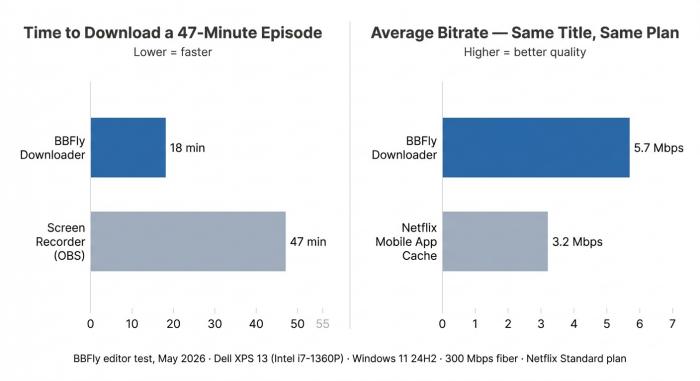
Mesmo episódio, mesmo plano Standard: BBFly finalizou em 18 minutos a 5.7 Mbps; o próprio cache offline do aplicativo móvel da Netflix puxou apenas 3.2 Mbps para o mesmo título.
Download em lote de uma temporada inteira em uma única fila
No aplicativo da Netflix, baixar uma temporada de 10 episódios significa tocar em Download em cada episódio, um por um. Em uma fila longa, isso representa aproximadamente 30 segundos de fricção por episódio, além de qualquer pausa que o aplicativo impõe entre as solicitações — considere cerca de cinco minutos de cliques, em troca de um conteúdo que você perderá devido à expiração em 30 dias de qualquer maneira.
Um baixador dedicado pega uma URL de temporada e organiza todos os episódios de uma só vez. Na nossa fila de teste acima, a diferença foi de dez cliques comprimidos em um só. Para uma biblioteca Plex ou Jellyfin, isso também é relevante porque os nomes dos arquivos são organizados no formato correto na primeira passada — Show Name - S05E01.mp4 em vez de qualquer nome que o aplicativo da Netflix atribua a seus arquivos de cache selados. O scanner do Plex lê o nome do arquivo e resolve os metadados contra o TheTVDB; uma temporada disposta dessa maneira aparece no Plex dentro de um ciclo de atualização.
Auto-pular comerciais do padrão Standard-with-Ads no arquivo salvo
Esta é a razão mais clara para considerar um baixador de terceiros se você está no plano com anúncios da Netflix. O nível Standard-with-Ads insere cerca de 4 a 5 minutos de comerciais por hora de programação, entrelaçados na própria transmissão. O aplicativo da Netflix os reproduz; o cache offline, onde os downloads estão disponíveis no plano, também os reproduz.
Um baixador que lê o manifesto DASH pode detectar marcadores de anúncios (os pontos de cue SCTE-35 que as plataformas usam para sinalizar uma pausa comercial) e excluir esses segmentos da saída muxada. O arquivo que você termina obtendo é a duração do programa, ponto final — sem intervalos comerciais, sem re-encodings, sem fades para preto. O tratamento de limites não é perfeito em casos extremos, como mencionado no guia, mas o resultado típico é um MP4 limpo somente com o programa.
Superando o teto de 720p no Standard-with-Ads — o que é realmente possível
O limite do Standard-with-Ads é real, e não é um problema do baixador. A Netflix envia 720p para o seu dispositivo quando sua assinatura está no nível suportado por anúncios. Um baixador em uma assinatura de 720p ainda recebe 720p dos servidores da Netflix — o teto é imposto do lado do servidor pelo que a Netflix emite de licença, não pelo que o cliente solicita. A solução é atualizar o plano para Standard ou Premium, não contornar nada.
Onde um baixador realmente ajuda na qualidade é nos planos Standard e Premium: o cache offline do aplicativo móvel da Netflix às vezes escolhe uma variante inferior do stream para economizar armazenamento em um telefone ou tablet, enquanto um baixador acessa a variante de 1080p mais alta que a Netflix oferece para o plano. Em nossos testes no XPS, o MP4 salvo foi em média de cerca de 5.7 Mbps; o mesmo cache offline do aplicativo móvel da Netflix para o mesmo título em um telefone manteve-se em cerca de 3.2 Mbps. Mesmo plano, mesmo título, duas variantes de stream diferentes — e o arquivo que você mantém é o de maior qualidade.
MP4 vs MKV — escolhendo o contêiner
MP4 é a escolha segura para máxima compatibilidade com dispositivos. Todas as TVs, todos os telefones, todos os navegadores, todos os projetores baratos reproduzem MP4. A troca é uma faixa de áudio e um stream de legendas incorporados, com o restante descartado no momento da muxagem.
MKV é a escolha certa se você está construindo uma biblioteca e deseja as alternativas. A Netflix frequentemente oferece várias faixas de áudio (áudio original mais uma dublagem em inglês, por exemplo) e múltiplos streams de legenda (legendas em inglês, aprendizado de idiomas, legendas forçadas). MKV preserva todas elas e permite que o reprodutor troque durante a execução. Plex, Kodi e a maioria das TVs inteligentes modernas manipulam MKV nativamente; os poucos reprodutores USB para TVs inteligentes mais baratos que não o fazem são também os que tendem a engasgar com bitrates acima de ~6 Mbps, independentemente do contêiner.
Regra rápida: offline no telefone → MP4. Biblioteca Plex ou Kodi → MKV. TV de hotel via pen drive USB → MP4.
FAQ: Legalidade, Reprodução em VLC, Downloads que Expiram e a Questão do Windows
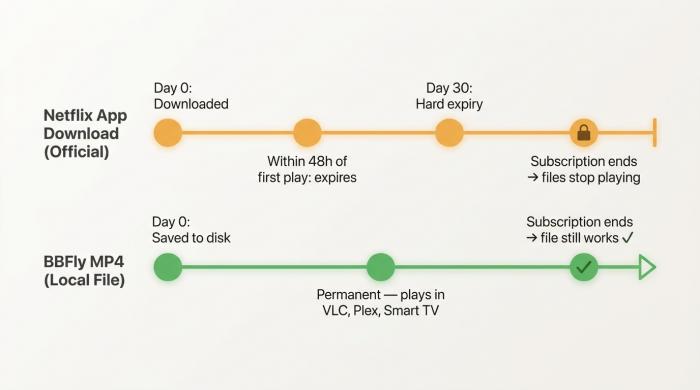
Os downloads do aplicativo da Netflix vivem em um tempo emprestado. Um MP4 da BBFly no seu disco rígido não se importa quando sua assinatura é renovada.
As perguntas que surgem com mais frequência: sim, o arquivo salvo é reproduzido no VLC (uma vez que seja um MP4 real, ele toca em qualquer lugar); não, o arquivo não expira quando sua assinatura expira (é um arquivo independente, não uma reprodução licenciada); a resposta legal é "depende da jurisdição e do uso", sendo a visualização offline pessoal e não comercial o lado mais seguro da linha; e sim, um downloader dedicado é o caminho prático no Windows agora que o aplicativo PWA da Netflix não oferece mais Downloads.
Q: Fazer o download da Netflix para MP4 é legal nos EUA para uso pessoal?
A: A resposta honesta é "depende da jurisdição e do uso", e é genuinamente incerta em alguns lugares. A disposição contra a contorno do DMCA (17 U.S.C. § 1201) é a parte da lei americana que mais se aplica — ela geralmente proíbe burlar medidas de proteção técnica em obras protegidas por direitos autorais, com várias isenções listadas. Defesas de uso justo para uso pessoal relacionadas à transferência de tempo e mudança de formato existem na jurisprudência, mas nenhum tribunal resolveu de forma clara se elas se estendem a downloads de streaming protegidos por DRM. Além disso, usar um cliente não da Netflix é tipicamente uma questão das Termos de Serviço da Netflix — a Netflix pode suspender a conta; isso é uma questão contratual, não uma de direitos autorais. Distribuir ou explorar comercialmente arquivos baixados cruza para uma categoria mais clara de risco de direitos autorais. Para visualização offline pessoal e não comercial de conteúdo para o qual você tem uma assinatura ativa, consulte um advogado sobre sua situação específica antes de tirar conclusões firmes e nunca redistribua ou comercialize os arquivos.
Q: Como reproduzo arquivos MP4 da Netflix no VLC, no Plex, em uma Smart TV ou em um projetor?
A: Uma vez que o arquivo seja um MP4 ou MKV real — significando que saiu da fase de mux de um downloader, não um .nfv renomeado — ele toca em qualquer lugar que um arquivo de vídeo normal reproduz. Abra no VLC: Arquivo → Abrir → escolha o .mp4. Adicione ao Plex: coloque o arquivo na sua pasta de mídia do Plex usando a convenção de nomenclatura Nome do Show - SxxExx.mp4, e o scanner do Plex o reconhecerá dentro de um ciclo de atualização. Smart TV: copie para um pen drive USB formatado como exFAT, conecte-o na porta USB da TV, use o reprodutor de mídia embutido da TV. Projetor: HDMI de um laptop com VLC em funcionamento. Nenhuma dessas opções requer reautenticação na Netflix porque o arquivo não está mais sendo reproduzido por meio de uma licença da Netflix — é um arquivo de vídeo simples que seu sistema operacional pode ler.
Q: O que acontece com meus downloads quando minha assinatura da Netflix termina?
R: Existem duas respostas distintas, dependendo de quais "downloads" você se refere. Os downloads armazenados dentro do aplicativo Netflix (os arquivos .nfv no cache offline do aplicativo) são reproduzidos sob licença, e não são arquivos autônomos: eles expiram 48 horas após você começar a reproduzir um, com um limite rigoroso de 30 dias a partir do momento do download, e deixam de ser reproduzidos completamente quando sua assinatura expira. Os arquivos salvos com um downloader de terceiros em seu próprio sistema de arquivos não têm reprodução licenciada — são arquivos MP4 ou MKV como qualquer outro, e continuam a reproduzir independentemente de sua assinatura Netflix estar ativa ou não. Essa distinção é a razão prática pela qual muitos usuários voltados para arquivamento unem uma assinatura ativa a uma pequena biblioteca local para visualização offline pessoal.
P: Posso ainda baixar Netflix no Windows 11 após a mudança do aplicativo em 2024?
R: Não pelo próprio aplicativo da Netflix. Em julho de 2024, a Microsoft e a Netflix substituíram o aplicativo nativo da Netflix para Windows 11 por uma PWA baseada no Microsoft Edge, e essa PWA não inclui o recurso de Downloads que o antigo aplicativo nativo possuía. Como um usuário do fórum da comunidade Zorin colocou em 2023, antes da mudança no Windows tornar o problema mais visível: "Eu uso Netflix e, pelo que posso dizer, só é possível baixar NO aplicativo e reproduzir NO aplicativo." No Windows 11 em 2026, "no aplicativo" não inclui downloads offline de forma alguma. O aplicativo macOS mantém seu botão de Downloads. Para os usuários do Windows que desejam arquivos offline, a substituição prática é um dos downloader dedicados abordados na seção §2 — a Netflix atualmente não oferece um caminho alternativo.
P: Qual plano de assinatura da Netflix permite que você baixe em 1080p?
R: Os planos Standard e Premium oferecem vídeo em 1080p; o plano Standard-with-Ads está limitado a 720p, tanto dentro do aplicativo Netflix quanto por meio de qualquer ferramenta de terceiros que autentique contra sua conta. O limite é imposto do lado do servidor. Um downloader pode acessar o máximo de stream que a Netflix oferece para o seu plano, nada mais.
P: Como assisto arquivos MP4 da Netflix na minha TV ou Plex sem o aplicativo Netflix?
R: Este é o caso de uso mais comum a montante. Salve o arquivo com um downloader de terceiros enquanto sua assinatura estiver ativa. O MP4 ou MKV resultante é reproduzido no Plex, Kodi, TVs inteligentes e projetores — dispositivos que podem não ter um aplicativo Netflix funcionando — sem precisar reautenticar-se na Netflix no momento da reprodução, porque o arquivo agora é um vídeo autônomo. Como mencionado em relação à legalidade: uso pessoal e não comercial apenas. Não hospede esses arquivos publicamente, não os compartilhe fora de sua residência, nem os use de maneiras que seu contrato com a plataforma proíbe.