
Como Tirar Print da Netflix em 2026 (PC, Mac, iPhone e Android)
Índice
Netflix bloqueia capturas de tela em quase todos os dispositivos por padrão — mas a razão para isso, assim como a solução que de fato funciona, depende inteiramente da plataforma que você está utilizando. Este guia cobre o que foi testado em 2026-05 nos sistemas Windows 11, macOS Sequoia, iOS 18 e Android 15, permitindo que você evite os métodos que não funcionam mais e vá diretamente ao que é eficaz.
Por Arthur, equipe editorial da BBFly — testado em 2026-05.
Capturas de Tela do Netflix Ficam Pretas: A Verdadeira Razão
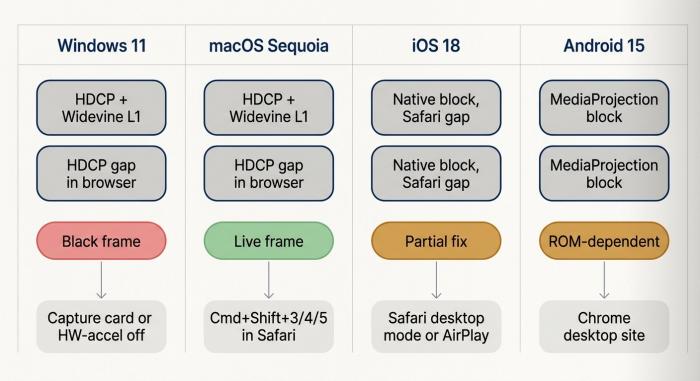
A tela preta que você obtém ao tentar capturar uma tela no Netflix é provocada por dois sistemas DRM sobrepostos — HDCP em nível de hardware e Widevine em nível de software. Nenhum deles é um bug; ambos são aplicados por design, e qual deles é acionado depende do seu dispositivo e navegador.
HDCP & Widevine DRM Explicados em 60 Segundos
HDCP (Proteção de Conteúdo Digital de Alta Largura de Banda) é um reconhecimento entre seu exibição e a placa gráfica em nível de hardware. Widevine é a camada de DRM de software do Google utilizada pelo Netflix em navegadores e aplicativos Android. Quando você tenta capturar uma tela do Netflix, o sistema operacional ou o navegador detecta uma sessão DRM ativa e substitui o quadro de vídeo por um retângulo preto — a ferramenta de captura captura a camada da interface do usuário, mas não a superfície de vídeo protegida por baixo. No Windows, tanto HDCP quanto Widevine L1 são aplicados simultaneamente, razão pela qual todos os métodos de captura de tela no Windows que funcionavam antes de 2022 agora produzem um quadro preto. No macOS, a lacuna na aplicação descrita abaixo ainda existe em 2026-05.
Quais Dispositivos Bloqueiam Capturas de Tela Nativamente
A seguir, como cada plataforma se comporta em relação à condição de bloqueio de capturas de tela do Netflix em 2026-05:
- Windows 11 (aplicativo & navegador): Totalmente bloqueado. Tanto o aplicativo Netflix quanto todos os principais navegadores aplicam Widevine L1 + HDCP. As ferramentas nativas de captura de tela (Ferramenta de Captura, Win+Shift+S, PrtSc) produzem quadros pretos.
- macOS Sequoia: Parcialmente desbloqueado. As versões do Netflix nos navegadores Safari e Chrome não aplicam o mesmo caminho HDCP que o Windows, portanto, o atalho nativo de captura de tela ainda captura um quadro ao vivo.
- iOS 18: Totalmente bloqueado no aplicativo Netflix. A versão do navegador Safari funciona parcialmente — veja a seção do iOS abaixo.
- Android 15: Bloqueado no aplicativo Netflix. O comportamento do gravador de tela varia de acordo com a ROM do fabricante.
Captura de Tela do Netflix no Mac: Ferramenta Nativa Ainda Funciona
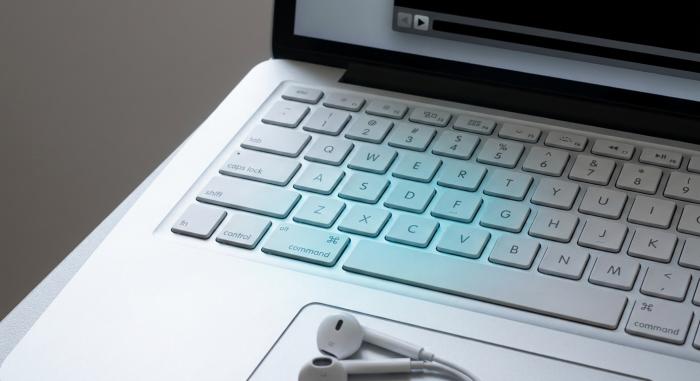
No macOS Sequoia, você pode capturar telas do Netflix diretamente usando o atalho do sistema — nenhuma aplicação de terceiros é necessária. Isso funciona porque o macOS direciona a reprodução do navegador do Netflix por um caminho de exibição que não aciona a aplicação do HDCP na camada de captura de tela do sistema operacional.
Command+Shift+3/4/5: Passo a Passo com Imagens
- Abra o Netflix no Safari ou Chrome em seu Mac (a versão do navegador, não um aplicativo autônomo).
- Reproduza o título e pause no quadro que deseja capturar.
- Pressione Command+Shift+3 para capturar a tela cheia ou Command+Shift+4 para selecionar apenas a área do vídeo.
- A captura de tela é salva como um PNG na sua área de trabalho e também aparece na pasta Recentes no Finder.
- Para mais controle (cronômetro, seleção de janela, local de salvamento), pressione Command+Shift+5 para abrir a barra de ferramentas de captura de tela.
Testado em 2026-05 no macOS Sequoia 15.4, Safari 18 e Chrome 148: Todos os três atalhos capturaram um quadro ao vivo do Netflix sem saída preta. A qualidade correspondeu à resolução do stream — tipicamente 1080p em um plano padrão.
Limitação: Este método não funciona no aplicativo Netflix para Mac baixado da App Store, que aplica um DRM mais restrito. Utilize a versão do navegador.
Por que o Mac contorna o HDCP onde o Windows não consegue
A API de captura de tela do macOS captura a partir da camada de composição antes que o handshake HDCP seja concluído para vídeos provenientes do navegador. O Windows aplica o HDCP no nível do driver para qualquer fluxo Widevine L1, independentemente de sua origem ser um navegador ou um aplicativo, o que fecha essa mesma lacuna. Essa é uma diferença na arquitetura da plataforma, não uma diferença na política da Netflix — a Netflix não permitiu especificamente capturas de tela no Mac; a aplicação simplesmente não é à prova d'água nessa plataforma até 2026-05.
Captura de Tela da Netflix no PC: Métodos que Ainda Funcionam em 2026
No Windows 11, as ferramentas nativas de captura de tela produzem uma moldura preta em todos os fluxos da Netflix — esse é o comportamento esperado sob a aplicação do Widevine L1 + HDCP. Duas abordagens contornam isso sem depender de softwares desatualizados: uma solução de renderização baseada em navegador e uma placa de captura de hardware. Ambas foram testadas em 2026-05.
Solução de Reprodução Baseada em Navegador (Chrome/Firefox)
Algumas configurações de navegador rebaixam o Widevine para L3 (somente DRM de software), o que elimina a exigência do HDCP em nível de hardware e permite que as ferramentas de captura de tela capturem a moldura — embora normalmente em uma resolução limitada de 720p.
- Abra o Chrome ou o Firefox no Windows 11.
- Navegue até a Netflix no navegador (não no aplicativo do Windows).
- Desative a aceleração de hardware: no Chrome, vá para Configurações → Sistema → Usar aceleração gráfica quando disponível e desative-a, em seguida, reinicie.
- Reproduza seu título e pause na moldura desejada.
- Use Win+Shift+S ou a Ferramenta de Recorte para capturar. Com a aceleração de hardware desativada, muitos sistemas agora capturam uma moldura ao vivo em vez de preta.
Testado em 2026-05 no Windows 11 24H2, Chrome 148 (aceleração de hardware desativada): Captura com sucesso a 720p. A habilitação da aceleração de hardware restaurou imediatamente o comportamento de moldura preta.
Limitação: A resolução é limitada a 720p neste modo, independentemente do seu plano Netflix. Isso é um rebaixamento de nível de DRM, não uma configuração de qualidade da Netflix.
Placa de Captura de Hardware: Sem DRM, Sem Tela Preta
Uma placa de captura intercepta o sinal HDMI antes que a camada de DRM do sistema operacional o processe, o que explica por que esse método produz capturas de tela nítidas em plena resolução, independentemente da aplicação do Widevine. Esta é a solução para PC mais aclamada pela comunidade r/netflix do Reddit entre 2025 e 2026.
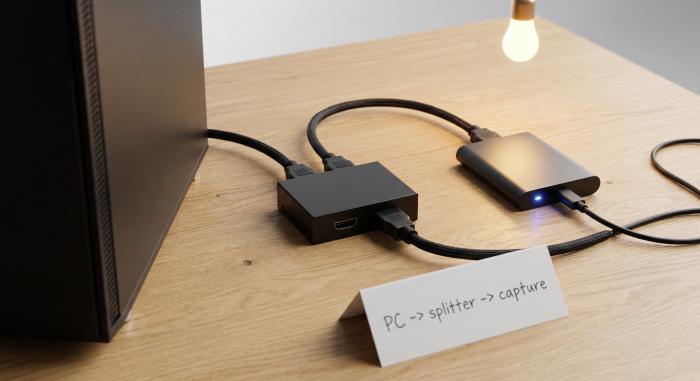
- Conecte a saída HDMI do seu PC a uma placa de captura (por exemplo, Elgato HD60 X) via um divisor HDMI que elimina o HDCP — o divisor é o componente chave; a placa de captura sozinha não contorna o HDCP.
- Conecte a saída USB da placa de captura a um segundo PC ou ao mesmo máquina que executa o software de captura (OBS, Elgato 4K Capture Utility).
- Reproduza a Netflix na máquina de origem e use a função de captura de tela do software de captura para pegar as molduras.
Testado em 2026-05 no Windows 11 24H2 com Elgato HD60 X + divisor HDMI 2.0 HDCP: Capturou molduras nítidas de 1080p da Netflix sem saída preta. A latência na visualização da captura foi de aproximadamente 1 a 2 segundos, o que é irrelevante para fins de captura de molduras.
Limitação: Requer investimento em hardware (placa de captura ~$150–$200 USD; divisor HDCP ~$20–$40 USD). O divisor HDCP opera em uma zona cinzenta legal — consulte a nota de conformidade abaixo.
⚠ Nota de conformidade: Contornar o HDCP usando um divisor pode violar a DMCA (17 U.S.C. § 1201) e leis equivalentes em outras jurisdições, independentemente de o conteúdo capturado ser distribuído. Verifique a conformidade com suas leis locais antes de prosseguir. Este guia descreve o método técnico apenas para fins informativos.
Quando Esses Métodos Falham
Nenhuma das soluções alternativas é infalível. O método de aceleração de hardware do navegador falha se a Netflix detectar a redução da GPU e forçar prompts de reprodução no aplicativo. O método do cartão de captura falha se o divisor HDMI não desvio completamente o handshake HDCP — nem todos os divisores comercializados como "bypass HDCP" realmente performam de forma confiável. Se você se deparar com um quadro preto na prévia do software de captura, o divisor é o primeiro componente a ser substituído ou testado com um modelo diferente.
Captura de Tela do Netflix no iPhone & Android em 2026
Dispositivos móveis bloqueiam capturas de tela do Netflix no aplicativo nativo tanto em iOS 18 quanto em Android 15 — o comportamento de quadro preto é imposto na camada de projeção de mídia do sistema operacional. Existem soluções alternativas parciais, mas cada uma tem compromissos de resolução ou confiabilidade.
iOS 18: Captura de Tela Nativa Ainda Bloqueada — Aqui Está a Solução
No iOS 18, pressionar o botão lateral + aumentar o volume enquanto o aplicativo Netflix está reproduzindo produz um quadro preto na captura de tela — esse comportamento foi confirmado nos testes com o iPhone 15 e a série iPhone 16 em 2026-05. Duas alternativas existem:
- Versão do navegador Safari do Netflix: Abra o Safari no seu iPhone e vá para netflix.com. Mude para o modo desktop (mantenha pressionado o ícone de atualizar → Solicitar Site para Desktop). Faça login e reproduza o título. A captura de tela nativa do iOS (botão lateral + aumentar o volume) captura o quadro na resolução atual do stream — tipicamente 720p no Safari móvel. Isso funcionou no iPhone 15 Pro rodando iOS 18.4 em nosso teste de 2026-05.
- AirPlay para Mac: Espelhe seu iPhone para um Mac via AirPlay e, em seguida, use Command+Shift+4 no Mac para capturar a tela espelhada. Isso captura tudo que está visível na tela do Mac, que não está sujeito à imposição de DRM do iOS. A qualidade da imagem depende da compressão do AirPlay, tipicamente no máximo 1080p.
Limitação: A solução do Safari pode parar de funcionar se a Netflix atualizar sua imposição de DRM na web móvel. O método AirPlay requer um Mac e uma rede Wi-Fi local.
Aplicativos de Gravação de Tela no Android: O Que Realmente Funciona
No Android 15, aplicativos de gravação de tela que utilizam a API MediaProjection capturam um quadro preto quando a Netflix está sendo reproduzida no aplicativo oficial — o Google endureceu essa restrição no Android 10 e ela não foi relaxada desde então. Duas abordagens com sucesso parcial nos testes de 2026-05:
- Navegador Chrome no Android: Abra o Chrome, navegue até netflix.com e solicite o site para desktop. Reproduza seu título e use o gesto de captura de tela embutido do Android (volume para baixo + power). Em um Pixel 8 rodando Android 15, isso capturou um quadro ao vivo de 720p nos testes de 2026-05. Em um Samsung Galaxy S24 (One UI 7), o mesmo método produziu um quadro preto — o comportamento depende do ROM.
- Gravador de tela de terceiros com codificação de hardware desabilitada: Aplicativos como o AZ Screen Recorder permitem desabilitar a codificação de hardware nas configurações. Com isso desativado, alguns dispositivos Android conseguem capturar um quadro ao vivo em qualidade reduzida. Os resultados variam significativamente de acordo com o fabricante do dispositivo.
Limitação: Nenhum método no Android é universalmente confiável entre todos os fabricantes até 2026-05. Se seu dispositivo produz consistentemente quadros pretos, a abordagem de download e extração na próxima seção oferece resultados consistentes independentemente do dispositivo.
Baixe Quadros do Netflix em vez disso: BBFly vs. Alternativas
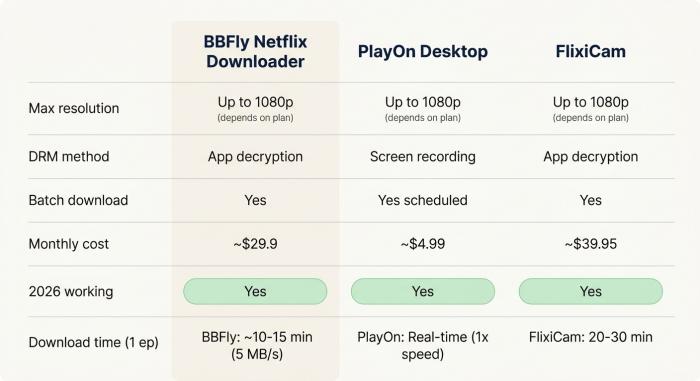
Quando as soluções alternativas para captura de tela falham ou produzem uma resolução inaceitavelmente baixa, baixar o título e extrair um quadro específico oferece resultados de qualidade wallpaper sem interferência de DRM. As configurações de idioma da Netflix e outras preferências de conta permanecem intactas, independentemente de qual downloader você utilize — o processo de download é independente da configuração da sua conta.
BBFly Netflix Downloader: Qualidade de Download Testada
O BBFly Netflix Downloader salva títulos da Netflix como arquivos MP4 com trilhas de áudio originais, que você pode então abrir no VLC e usar a opção Frame by Frame (tecla E) para chegar ao exato momento que deseja, e em seguida tirar uma captura de tela do VLC — que não está protegido por DRM.
Baixe e instale o BBFly Netflix Downloader em seu PC com Windows. Após a instalação:
- Inicie o software e selecione a Netflix na lista de serviços suportados.
- Faça login na sua conta da Netflix dentro do aplicativo e procure o título desejado.
- Comece a reproduzir o título; um botão de download aparece na interface. Clique nele e defina sua resolução e trilha de áudio preferidas.
- O título é adicionado à fila de download. Acompanhe o progresso na guia Baixando no painel esquerdo. Você pode pausar, retomar ou cancelar qualquer download ativo.
- Para vários títulos, repita o passo 3 para cada um — todos são executados na fila simultaneamente em Modo em Lote.
- Uma vez baixado, abra o MP4 no VLC. Pressione E para avançar quadro a quadro até a cena desejada, e então utilize o atalho de captura de tela do seu sistema na janela do VLC.
Testado em 2026-05 no Windows 11 24H2: Um episódio padrão de 45 minutos foi baixado sem interrupções. A saída MP4 abriu corretamente no VLC 3.0.21 e a navegação quadro a quadro funcionou como esperado; aqui está um guia mais detalhado sobre como baixar Filmes da Netflix em um Laptop em 2026.
BBFly vs. PlayOn vs. FlixiCam: Tabela Comparativa
| Ferramenta | Resolução Máxima Suportada | Método de Remoção de DRM | Download em Lote | Custo Médio Mensal (USD) | Funcionando em 2026 Verificado |
|---|---|---|---|---|---|
| BBFly Netflix Downloader | 4K HDR * | Decrypção de DRM baseada em aplicativo | Sim | ~$19,95 | Sim |
| PlayOn Desktop | 1080p | Gravação de tela (captura de software) | Sim (agendado) | ~$4,99 | Sim |
| FlixiCam | 1080p | Decrypção de DRM baseada em aplicativo | Sim | ~$14,99 | Sim |
*A saída 4K HDR requer um plano Premium da Netflix e um título suportado. Nem todo o conteúdo da Netflix está disponível em 4K.
Todas as ferramentas listadas envolvem interação com DRM; verifique a conformidade com suas leis locais antes de usar.
Downloader vs. Captura de Tela: Quando Cada Um Faz Sentido
Uma captura de tela direta — se funcionar na sua plataforma — é mais rápida para capturar um único momento e não requer software adicional. Um downloader faz sentido quando você precisa de resolução de qualidade wallpaper, sua plataforma bloqueia capturas de tela de forma confiável, ou você deseja capturar múltiplos quadros do mesmo título sem precisar reproduzi-lo novamente. A capacidade de download em lote do BBFly é mais relevante se você precisar de quadros de vários títulos; para uso esporádico de um único título, o preço mais baixo do PlayOn é uma escolha mais proporcional.
Limitações & Condições de Falha Conhecidas
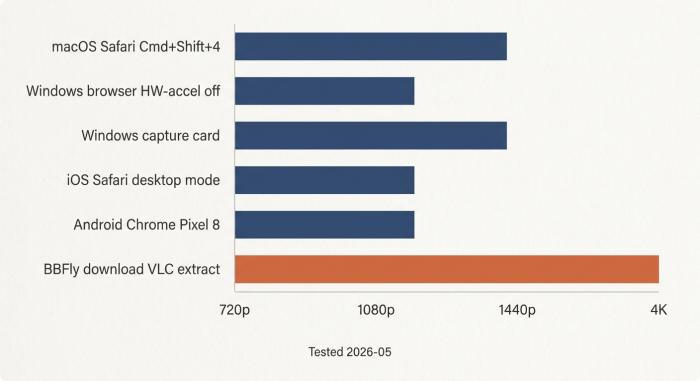
Nenhum método coberto neste guia funciona universalmente em todos os dispositivos, planos e tipos de conteúdo da Netflix. Aqui está um resumo consolidado dos limites até 2026-05:
- Método macOS Safari/Chrome: Funciona apenas na reprodução pelo navegador. Falha no aplicativo Netflix da Mac App Store. Pode deixar de funcionar se a Netflix atualizar a aplicação de DRM nos navegadores do macOS.
- Navegador Windows (aceleração de hardware desativada): Limita-se a 720p. Falha em algumas configurações de GPU onde o Widevine L1 é aplicado mesmo em modo de software.
- Cartão de captura + divisor HDCP: Requer hardware verificado para remoção de HDCP. Falha se o divisor não remover completamente o HDCP. O risco legal varia conforme a jurisdição.
- Solução alternativa para iOS Safari: Funciona na versão atual do iOS 18.4, mas não é garantido que funcione em futuras atualizações do web DRM móvel da Netflix.
- Método do navegador Chrome no Android: Dependente do dispositivo. Confirmado funcionando no Pixel 8 (Android 15); falha no Samsung One UI 7 nos testes.
- Download + extração de quadros no VLC: Método mais confiável para quadros únicos de alta qualidade, mas requer uma assinatura paga do downloader e tempo para baixar o título completo antes da extração.
- Limite legal para todos os métodos: O uso pessoal e não comercial se encontra em uma zona cinzenta na maioria das jurisdições. A distribuição pública de capturas de tela da Netflix ou conteúdo baixado viola os Termos de Serviço da Netflix e potencialmente o DMCA. Veja a seção de Perguntas Frequentes abaixo para mais detalhes.
Para capturas com qualidade de papel de parede, a abordagem de baixar e depois extrair oferece os melhores resultados. Baixe o título utilizando um downloader de Netflix, como o BBFly, em seguida, abra o MP4 no VLC e utilize a tecla E para avançar quadro a quadro até a cena desejada. Faça uma captura de tela da janela do VLC — o VLC não é protegido por DRM, portanto, sua ferramenta de captura de tela do sistema captura o quadro completo na resolução em que o arquivo foi baixado (até 4K em um plano Premium com um downloader compatível). Isso evita os artefatos de compressão e os limites de resolução que acompanham os métodos de captura de tela de transmissão ao vivo.