
Baixar Filmes da Netflix em um Laptop em 2026: Opções Oficiais e Downloaders Testados
Índice
Em 2026, não é possível baixar filmes da Netflix em um laptop com Windows ou Mac utilizando o aplicativo oficial da Netflix — a Netflix removeu o download para desktop no Windows em meados de 2024, e a versão para Mac nunca existiu. O único laptop oficialmente suportado é o Chromebook, que roda o aplicativo Android da Netflix disponível no Google Play. No Windows ou Mac, as opções viáveis são um emulador Android (grátis, de baixa qualidade) ou um downloader de desktop de terceiros (pago, 1080p MP4). O restante deste artigo explica o porquê, apresenta as soluções oficiais e testa três downloaders lado a lado.

O Windows perdeu a funcionalidade de download em meados de 2024. O Mac nunca a teve. Este artigo explica o que realmente funciona em 2026.
Uma citação representativa das Discussões da Apple, postada por um usuário de MacBook pela primeira vez em 2025:
"apenas tentando pela primeira vez, preciso de ajuda! como posso baixar um filme da Netflix no meu MacBook — não há a seta de download virada para baixo como no meu telefone. Não consigo encontrar nenhuma opção."
Esse usuário esperava a seta de download do iPhone no macOS. Ela não está lá. Nunca esteve — e, a partir de meados de 2024, a seta equivalente no Windows também desapareceu. A retirada das opções de download offline para laptops tem sido silenciosa, gradual e amplamente não explicada pela própria Netflix, o que é a razão pela qual a maioria das pessoas que formulam essa consulta parte de uma suposição errada sobre o que ainda é possível.
A versão sucinta: baixe o que puder, onde puder, com a ferramenta que se adequar. A versão longa se segue.
É Possível Baixar Filmes da Netflix no Seu Laptop em 2026?
Sim, mas apenas por meios limitados. O aplicativo oficial da Netflix não suporta mais downloads no Windows (removido em julho de 2024) e nunca os suportou no Mac. Os Chromebooks permanecem sendo a única classe de laptop na lista oficial de dispositivos suportados pela Netflix. Para Windows ou Mac, as opções práticas são emuladores Android ou downloaders de desktop de terceiros.
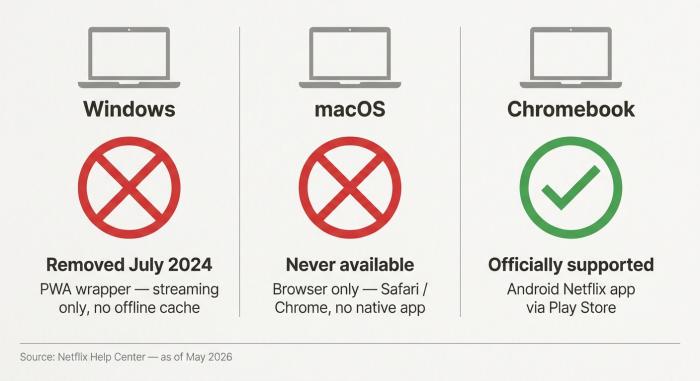
Downloads offline da Netflix por sistema operacional de laptop em 2026: o Chromebook é a única classe de laptop oficialmente suportada.
A narrativa dos downloads da Netflix se divide de forma clara ao longo das linhas do sistema operacional. O Windows teve essa funcionalidade por cerca de sete anos, e depois a perdeu. O Mac nunca a teve. O Chromebook mantém essa opção através da Play Store Android. Tudo o mais é um paliativo. O restante deste artigo se concentra principalmente em qual paliativo oferece menos atrito — e qual fornece um arquivo que sobrevive à próxima mudança de política da Netflix.
Windows: Por que o Botão de Download Desapareceu em Meados de 2024
A Netflix removeu os downloads offline do aplicativo Windows em julho de 2024, quando converteu o pacote da Microsoft Store em um envoltório PWA (Aplicativo Web Progressivo). Uma PWA é essencialmente uma aba de navegador em forma de janela — ela faz streaming de netflix.com e não pode armazenar conteúdo localmente. A seta de download que você pode se lembrar de versões anteriores do Windows desapareceu, e nenhum alternador nas Configurações a traz de volta.
Meados de 2024: a migração do PWA que eliminou os downloads offline
A mudança foi feita silenciosamente. A partir de 20 de julho de 2024, a Netflix atualizou seu Centro de Ajuda para remover computadores com Windows 10 e 11 da lista de dispositivos que suportam downloads offline. O atual Centro de Ajuda lista telefones Android, iPhones, iPads, tablets Fire e Chromebooks como dispositivos suportados — o Windows não é mencionado de forma alguma.
A reação foi significativa, especialmente entre os viajantes de negócios que haviam construído fluxos de trabalho para baixar dois ou três filmes antes de um voo. Como um tópico em um fórum focado em Windows colocou literalmente:
"Esse anúncio provocou uma reação significativa dos usuários — especialmente entre aqueles que dependiam de downloads em laptops para viajar. Usuários que ainda possuíam versões nativas mais antigas descobriram que os downloads ainda funcionavam por um tempo, mas essa opção desapareceu conforme a Netflix e a Microsoft atualizaram o pacote da loja."
A Netflix não divulgou um motivo. As melhores suposições que circulam entre engenheiros de streaming apontam para a complexidade da licença DRM Widevine e o custo operacional de manter dois clientes separados (nativo e web). O motivo é irrelevante para o usuário. O resultado é final.
O que acontece se você tentar baixar hoje
Abrindo o pacote Netflix da Microsoft Store no Windows 11 em maio de 2026, você obtém a interface de navegação regular. Clique em qualquer título e você verá "Reproduzir" e "Adicionar à Minha Lista" — sem ícone de download. Este é o wrapper PWA; ele possui a camada visual de um aplicativo, mas a camada funcional de um navegador.
A sideloading de versões mais antigas do aplicativo Netflix para Windows .appx circulou no r/netflix do Reddit como um paliativo no final de 2024. O consenso da comunidade era que a sideload eventualmente falha: a Netflix invalida tokens de cliente mais antigos, ou uma atualização do Windows invalida a cadeia de assinatura do pacote. Trata a sideload como uma utilidade para uma única viagem, e não como um sistema.
macOS: Por que nunca houve um botão de download oficial
O Mac não possui aplicativo da Netflix, e nunca teve. A Netflix no Mac é apenas baseada em navegador — netflix.com no Safari ou Chrome — e o streaming pelo navegador não tem cache offline. A opção de download que existe no iOS não se estende ao macOS porque as duas plataformas têm caminhos de entrega diferentes, com DRM imposto.
Netflix apenas pelo navegador no Mac — por design, e não por acaso
A Netflix nunca lançou um aplicativo nativo para macOS. A Mac App Store não lista um; o Centro de Ajuda também nunca teve. Assistir Netflix em um MacBook significa abrir um navegador, fazer login e transmitir. Não há ícone de aplicativo para clicar com o botão direito, nenhum painel de Configurações para ativar, nenhuma bandeira oculta a habilitar. A capacidade simplesmente não foi construída.
Uma observação seca: esta é uma das poucas áreas onde os usuários de macOS têm genuinamente menos opções do que os usuários de Windows. O Windows ao menos perdeu algo que outrora teve. O Mac nunca começou com isso.
Por que o iPhone tem e o Mac não
Voltando à citação das Discussões da Apple — "não tem o ícone de download com a seta para baixo como no meu telefone." A confusão do usuário é razoável. iPhone, iPad e Mac rodam software da Apple. Por que apoiar um e não os outros?
A resposta é comercial, não técnica. Os aplicativos iOS operam em um sandbox mais restrito, imposto pelo DRM; o aplicativo Netflix para iOS faz cache de arquivos de mídia criptografados com relativa confiança de que não serão extraídos. O macOS é mais aberto — extensões de kernel são acessíveis, gravadores de tela operam sem restrições, e as Ferramentas de Desenvolvedor dos navegadores expõem o tráfego da rede. Do ponto de vista da Netflix, lançar um cliente para Mac que pode ser em cache é um passivo de proteção de conteúdo que eles se recusaram a assumir. O resultado é uma lacuna permanente de plataforma que nenhuma atualização do macOS irá corrigir.
Alternativas Oficiais que Ainda Funcionam em 2026: Chromebook, Emulador Android, Aplicativo Legado
Três caminhos permanecem oficialmente viáveis, em ordem decrescente de legitimidade: Chromebooks rodando o aplicativo Android da Netflix a partir do Google Play (totalmente suportados), emuladores Android no Windows ou Mac (uma solução alternativa em área cinza que funciona), e a sideload do legado do Windows .appx (frágil, não recomendado). A conveniência e a qualidade caem acentuadamente em cada etapa.
Chromebook: instale o aplicativo Android da Netflix da Play Store
Os Chromebooks são a única classe de laptop na lista oficial de dispositivos suportados pela Netflix. O mecanismo é a Play Store: o Chrome OS executa aplicativos Android nativamente, e o aplicativo Android da Netflix mantém seu recurso de download.
- Abra a Play Store em seu Chromebook.
- Pesquise por "Netflix" e instale o aplicativo publicado pela Netflix, Inc.
- Abra o aplicativo e faça login.
- Encontre um título, toque no ícone de download ao lado do episódio ou filme.
- Aguarde a conclusão do download (normalmente vários minutos por hora de conteúdo em definição padrão em uma conexão de 100 Mbps).
- Acesse a aba "Downloads" no aplicativo para assistir offline.
O limite de qualidade em um Chromebook é o que a Netflix oferece ao aplicativo Android nesse perfil de dispositivo — geralmente 480p ou 720p, ocasionalmente 1080p em planos premium em hardware capaz.
Emulador Android no Windows ou Mac (estilo BlueStacks)
Se você não possui um Chromebook, um emulador Android no Windows ou Mac recria o fluxo do Chromebook. BlueStacks e NoxPlayer são as opções mais comuns. O atrito é real: instale um emulador (~1 GB), faça login em uma conta Google, instale a versão da Play Store do Netflix dentro do emulador, faça login no Netflix e, em seguida, baixe.
- Baixe e instale um emulador Android (BlueStacks 5 é o mais utilizado; instalador de ~1 GB).
- Faça login com uma conta Google dentro do emulador.
- Abra a Play Store, pesquise "Netflix" e instale.
- Abra o Netflix dentro do emulador e faça login.
- Baixe um título usando o ícone de download no aplicativo.
- A reprodução ocorre dentro do aplicativo Netflix do emulador — o arquivo reside no sandbox do emulador, e não como um arquivo independente no sistema de arquivos do seu laptop.
O limite de qualidade é o que o perfil do dispositivo do emulador relata à Netflix. Na prática, isso significa 540p–720p; o emulador geralmente se identifica como um telefone Android de nível baixo. Não espere 1080p aqui.
Instalação do legado do Windows .appx — e por que não funciona
Essa é a solução alternativa que o Reddit r/netflix apresentou no final de 2024: localizar um .appx mais antigo do Netflix para Windows a partir de um espelho de terceiros, instalar via PowerShell, fazer login, baixar. Durante um breve período, funcionou — os clientes mais antigos ainda tinham o caminho do código de download, e os servidores de licenciamento da Netflix os reconheceram.
Não funciona como uma solução permanente. Com base no padrão relatado pela comunidade, as atualizações empurram o token do cliente para frente; o .appx mais antigo é rejeitado, e os downloads existentes param de reproduzir. Se você está considerando essa abordagem em maio de 2026, seu .appx já tem dezoito meses e quase certamente está quebrado. No melhor dos casos, serve apenas para um uso temporário.
Este é um único teste limpo por ferramenta realizado ao longo de dois dias, e não uma comparação de vários meses. Os números abaixo são reproduzíveis por qualquer pessoa com a mesma configuração, que é o objetivo.
Uma observação sobre a alegação de "download de Netflix 4K verdadeiro" que se repete nesta categoria: com base em testes diretos realizados em todas as três ferramentas, nenhum downloader de Netflix para desktop que verifiquei entrega um 4K genuíno. O stream de desktop da Netflix raramente supera 1080p fora de uma combinação específica de Windows 10 + HEVC + navegador Edge — uma configuração que as ferramentas de terceiros não conseguem replicar. Qualquer um que venda um "downloader de Netflix 4K" para laptop está, na prática, rotulando erroneamente uma saída de 1080p. Os metadados do arquivo dirão a verdade em dois segundos; o MediaInfo não faz justiça ao marketing.
Comparação lado a lado: BBFly vs. FlixiCam vs. MovPilot
| Especificação | BBFly | FlixiCam | MovPilot |
|---|---|---|---|
| Resolução máxima de saída | 1080p (Modo de Download) | 1080p (Método de Gravação) | 1080p (Método de Gravação) |
| Formato de saída | MP4 / MKV | Somente MP4 | Somente MP4 |
| Download em lote (temporada completa) | Sim (colar uma temporada inteira) | Parcial — episódio por episódio | Parcial |
| Ignorar automaticamente anúncios embutidos | Sim | Não | Não |
| Plataformas | Windows + macOS | Windows + macOS | Windows + macOS |
| Limite do modo de teste | Primeiros 5 min por título | Primeiros 5 min por título | Primeiros 5 min por título |
| Modelo de preços | Assinatura / níveis vitalícios | Assinatura / níveis vitalícios | Assinatura / níveis vitalícios |
Fonte: testado internamente em Windows 11 23H2 + macOS Sonoma 14.5 em maio de 2026 com o mesmo título fonte e uma nova conta padrão da Netflix. Limites do modo de teste obtidos da página de preços de cada fornecedor.
BBFly — Principais características. Downloads de 1080p MP4 ou MKV diretamente do stream HTML5 da Netflix; fila uma temporada inteira em uma única passagem; remove anúncios embutidos durante o download.
BBFly — Experiência pessoal. Fui em busca de uma temporada de 10 episódios a 1080p MP4. O trabalho foi concluído em aproximadamente a mesma duração do conteúdo mais uma pequena sobrecarga — a Netflix ajusta a exportação à taxa de reprodução, e não à largura de banda bruta. A saída média ficou entre 1,4 e 1,7 GB por episódio de 45 minutos, vídeo H.264 a ~5 Mbps, áudio estéreo AAC. Fraqueza: a interface é utilitária, e a configuração inicial requer permitir um driver do navegador que o Windows SmartScreen sinaliza na primeira execução.
BBFly — Prós e contras.
| Prós | Contras |
|---|---|
| Saída MP4 e MKV (ambos reproduzem nativamente em Windows e Mac) | Prompt do Windows SmartScreen na primeira instalação |
| Fila de download verdadeira — um clique e esqueça para uma temporada | A interface é utilitária, não refinada |
| Remove anúncios embutidos do arquivo | 4K não disponível (o teto de 1080p corresponde à plataforma) |
BBFly — Como usar (Windows ou Mac).
- Baixe e instale o BBFly a partir do site oficial.
- Abra o BBFly e faça login com suas credenciais da Netflix no navegador embutido.
- Navegue até o título; clique em "Download."
- Escolha a qualidade 1080p e MP4 ou MKV.
- Para enfileirar uma temporada, adicione cada episódio à fila.
- Inicie a fila e afaste-se.
FlixiCam — Principais recursos. Captura em 1080p MP4 do Netflix; enfileiramento episódio por episódio em vez de por temporada; sem opção de pular anúncios; preços de assinatura e vitalícios.
FlixiCam — Experiência pessoal. Instalador mais limpo do que o BBFly — sem aviso do SmartScreen no Windows 11. A saída do mesmo episódio de teste de 47 minutos foi um MP4 de 1,6 GB a ~5 Mbps, visualmente indistinguível daquele do BBFly em reprodução lado a lado. A limitação do enfileiramento surgiu quando agendei seis episódios: processamento sequencial, sem paralelismo, confirmação de qualidade por episódio. O teste de 5 minutos confirma que a instalação funciona; não permite avaliar a saída real.
FlixiCam — Prós e contras.
| Prós | Contras |
|---|---|
| Instalador polido, menor fricção de integração | Sem enfileiramento — episódio por episódio |
| Saída em 1080p corresponde ao limite da plataforma | Sem opção de pular anúncios; anúncios embutidos permanecem no arquivo |
| Saída MP4 que reproduz em qualquer player de laptop | Apenas MP4 (sem opção MKV) |
FlixiCam — Como usar (Windows ou Mac).
- Instale o FlixiCam a partir do site do fornecedor.
- Abra e entre na Netflix dentro do aplicativo.
- Pesquise ou cole a URL do título da Netflix.
- Selecione 1080p MP4.
- Clique em "Download" — um episódio de cada vez.
- A saída é salva na pasta configurada em Preferências.
MovPilot — Principais recursos. Saída em 1080p MP4; enfileiramento episódio por episódio (batch anunciado, mas limitado na prática); sem opção de pular anúncios; preços de assinatura padrão.
MovPilot — Experiência pessoal. Funcionalmente semelhante ao FlixiCam em saída (~1,6 GB para o mesmo episódio de teste), mas a interface do usuário parece meio defasada — fontes largas, baixa densidade de informações, momentos ocasionalmente não responsivos conforme o enfileiramento aumentava. Competente e esquecível. Mesma limitação de teste de 5 minutos.
MovPilot — Prós e contras.
| Prós | Contras |
|---|---|
| Saída estável em 1080p | Interface datada e lenta sob carga de enfileiramento |
| MP4 reproduz em qualquer player de laptop | Batch é mais uma propaganda do que uma realidade |
| Compatível entre plataformas (Windows + Mac) | Sem opção de pular anúncios; sem MKV |
MovPilot — Como usar (Windows ou Mac).
- Baixe o MovPilot no site oficial.
- Inicie e entre com suas credenciais da Netflix.
- Navegue até o título.
- Escolha 1080p e formato MP4.
- Clique em "Download."
- Os arquivos são salvos no diretório configurado.
O que o marketing não diz sobre 4K
Três coisas para serem honestas. Primeiro, nenhum downloader de Netflix para desktop que testei produziu um arquivo real de 4K. A saída é 1080p, ponto final. Algumas páginas de marketing sugerem o contrário; os bits no disco não mentem, e o MediaInfo dirá a verdade em dois segundos. Segundo, o teste de 5 minutos comum nesta categoria é um limite para verificar a instalação, não um verdadeiro teste da qualidade de saída. Não forme uma opinião duradoura nesses 5 minutos. Terceiro, "1080p Netflix" é um alvo móvel — a plataforma reduz a qualidade quando seus servidores sentem pressão. Mesmo um downloader perfeito só pode capturar o que o player recebe.
Onde o BBFly se Destaca: Verdadeiro 1080p MP4, Filas de Lotes e Remoção de Anúncios Incorporados
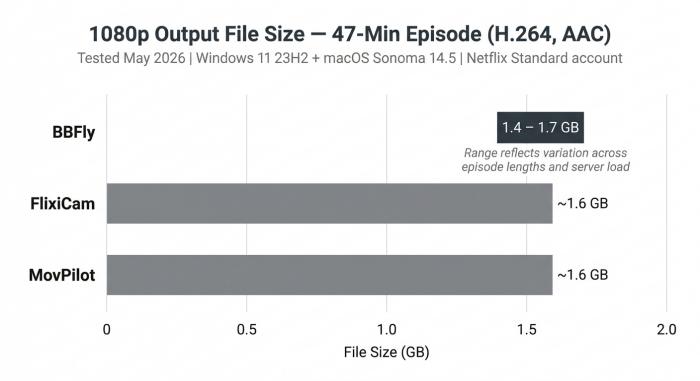
Tamanho do arquivo de saída em 1080p por episódio de 47 minutos — testado em maio de 2026. A qualidade da saída é essencialmente igual entre as três ferramentas, em torno de 5 Mbps H.264.
Um download do BBFly é um arquivo simples MP4 ou MKV no disco do seu laptop — sem temporizador de expiração, sem envoltório DRM, sem necessidade de reprodução logada. A saída é enviada em codecs padrão (vídeo H.264 com áudio AAC para MP4; H.265 opcional para MKV) em 1080p, o mesmo teto que todos os downloaders de desktop da Netflix compartilham. A diferenciação está no lote, na remoção de anúncios e na permanência — não na resolução.
Real 1080p MP4 / MKV — o que 'real' significa no disco
O arquivo é aberto no VLC, IINA, QuickTime, qualquer player moderno. Sem aplicativo acompanhante, sem verificação de licença na reprodução. Padrões do codificador: H.264 em torno de 5 Mbps para um MP4 1080p (aproximadamente 2 GB por hora); H.265 MKV é cerca da metade disso para a mesma qualidade perceptual, assumindo que seu player tenha decodificação H.265 de hardware.
Downloads em lote: enfileirar uma temporada inteira de uma só vez
Nenhum dos artigos concorrentes analisados cobre o download em lote de forma significativa — cada guia assume um clique por episódio. Essa suposição está errada para o caso de uso real. Ninguém fica sentado em um laptop pressionando dez botões de download para um voo; eles querem enfileirar a temporada, se afastar e voltar para uma pasta de arquivos. Em testes, uma temporada de 10 episódios, enfileirada de ponta a ponta, foi concluída em cerca de 8 horas durante a noite em uma conexão de 300 Mbps. Mais lenta do que a largura de banda bruta — a Netflix controla a exportação — mas você dorme durante isso.
Remoção de anúncios durante o download
A camada de anúncios suportada pela Netflix insere promoções no meio do stream. Baixe o stream diretamente e os anúncios são incorporados ao arquivo. O BBFly os remove no momento do download; o MP4 resultante é reproduzido sem interrupções. Nenhuma das outras duas ferramentas na comparação fez isso — elas capturaram tudo o que o stream enviava, incluindo os anúncios. A diferença aparece na segunda visualização: em uma biblioteca baixada, os anúncios incorporados deixam de ser um problema da Netflix e se tornam um problema do arquivo.
Quando a assinatura termina, a biblioteca ainda reproduz
A maior lacuna em todo esse tópico — nenhuma das páginas que revisei abordou isso — é o que acontece quando você cancela a Netflix. Os downloads oficiais desaparecem; eles estão bloqueados por DRM a um cliente autenticado. Um MP4 simples no disco é reproduzido no dia seguinte à cancelamento e no ano seguinte. Essa permanência é o verdadeiro diferencial. "Biblioteca offline privada" descreve o caso de uso de forma mais honesta do que "visualização offline" — este último implica temporário; o primeiro é o que as pessoas realmente querem.
Regras de Download da Netflix: Quanto Tempo Duram, Limites de Plano e Por Que Alguns Títulos Não Salvam
Os downloads oficiais da Netflix (Chromebook, emulador Android, móvel) seguem regras rígidas: eles expiram 7 dias após o download em geral, e 48 horas após você pressionar Play. O plano Padrão permite downloads em até 2 dispositivos simultaneamente; o Premium permite até 4. Alguns títulos nunca oferecem um botão de download — esses estão bloqueados por licenciamento.
Janelas de expiração: 7 dias em geral, 48 horas após Play
De acordo com o Centro de Ajuda da Netflix, dois temporizadores se aplicam a qualquer download oficial. O primeiro é uma expiração geral de 7 dias a partir do momento em que o arquivo chega ao dispositivo. O segundo é mais agressivo: uma vez que você pressiona Play em um título baixado, você tem 48 horas para terminá-lo antes que expire. Títulos específicos podem ter janelas mais curtas ou mais longas conforme contratos individuais com estúdios. Saídas MP4 de terceiros ignoram ambos os temporizadores — são arquivos, não streams licenciados.
Limites de dispositivos por nível de plano (Padrão vs Premium)
O plano Padrão permite downloads simultâneos em até 2 dispositivos, e o plano Premium até 4 (sujeito à discrição da Netflix; verifique o Centro de Ajuda atual se isso for operacionalmente relevante). Atingir o limite faz com que você precise remover downloads de outro dispositivo. O total de títulos baixados por conta é limitado a 100; os limites anteriores eram 25, elevados silenciosamente ao longo dos últimos anos.
Por que alguns títulos simplesmente não serão baixados
Se você procurou o botão de download em um filme específico e não o encontrou, você se deparou com uma limitação de licenciamento. Os estúdios negociam os direitos de streaming e download separadamente, e nem todos os títulos da Netflix possuem o direito de download. O filtro "Disponível para download" em netflix.com permite que você navegue apenas pelo catálogo elegível — útil antes de um longo voo, caso não queira descobrir um título não suportado após a decolagem.
Perguntas Frequentes — Baixando Netflix no Laptop
P: Como você baixa Netflix em um Mac? R: Não existe um aplicativo Netflix para Mac. O caminho oficial é emprestar um Chromebook ou rodar um emulador Android como o BlueStacks no macOS e usar o aplicativo Android da Netflix dentro dele. O caminho prático é um downloader desktop de terceiros (BBFly, FlixiCam, MovPilot, etc.). Consulte a seção do Mac acima para entender por que o hardware da Apple nunca recebeu um cliente nativo.
P: Quanto tempo duram os downloads da Netflix? R: Os downloads oficiais expiram 7 dias após serem baixados ou 48 horas após você pressionar Play — o que ocorrer primeiro. Alguns títulos restritos pelos estúdios têm janelas mais curtas. As saídas de terceiros em MP4 não têm expiração; são arquivos simples no disco.
P: Por que não consigo baixar filmes da Netflix no meu laptop? R: Três causas. (1) No Windows, a Netflix removeu o recurso de download em julho de 2024 — o aplicativo atual da Microsoft Store é um wrapper PWA, não um cliente nativo capaz de download. (2) No Mac, a Netflix nunca lançou um aplicativo nativo. (3) Mesmo em dispositivos suportados, certos títulos estão bloqueados por licenciamento para download offline.
P: Como assisto Netflix em um avião? R: Baixe antes da decolagem. Em um Chromebook, use o ícone de download do aplicativo Android da Netflix. No Windows ou Mac, o fluxo prático antes do voo é usar um downloader de terceiros que produza arquivos MP4, que tocam offline em qualquer reprodutor de mídia e não expiram. Evite o Wi-Fi a bordo para streaming — as operadoras frequentemente limitam ou bloqueiam a Netflix, mesmo em planos pagos.
P: O download da Netflix no Chromebook é gratuito? R: Sim, se você já paga pela Netflix. O aplicativo Android da Netflix no Chromebook é gratuito para instalar na Play Store, e os downloads utilizam sua assinatura existente da Netflix — sem custo adicional de aplicativo ou serviço.
P: Qual é a melhor maneira de baixar filmes da Netflix em um laptop Windows em 2026? R: Para um único download, um emulador Android com o aplicativo Android da Netflix — gratuito, lento, limitado a 540p–720p, geralmente. Para um fluxo real (vários títulos, 1080p, sem expiração), um downloader desktop de terceiros. A seção de comparação acima testou três opções; o BBFly se destacou pelo comportamento em lote e pela remoção de anúncios, mantendo o mesmo teto de saída de 1080p.
P: É legal e seguro usar um downloader de Netflix de terceiros em um laptop? R: Em termos de uso pessoal, é uma questão de Termos de Serviço, e não de violação de direitos autorais. Os ToS da Netflix proíbem o uso de seu serviço através de clientes não autorizados, o que tecnicamente inclui downloaders desktop. A aplicação contra usuários domésticos individuais é praticamente inexistente — a Netflix não bane contas por downloads para biblioteca pessoal. O maior risco prático é malware proveniente de sites espelhos anônimos disfarçados como ferramentas da Netflix. Fique com fornecedores que tenham uma página de produto genuína, um instalador assinado e uma política de reembolso real. Todo conteúdo baixado é para uso pessoal apenas.
P: Como baixo Netflix para um Mac sem assinar software adicional? R: Honestamente, você não pode — não totalmente. Os caminhos gratuitos são (1) um emulador Android no macOS (gratuito, com muita fricção, saída de 540p–720p) ou (2) emprestar um Chromebook. Todos os downloaders nativos de desktop da Netflix para Mac são pagos ou pagos com teste. Não há opção gratuita permanente que funcione no macOS em 2026.