
X(Twitter)動画の長さ制限は?無料とPremiumの違い、容量と投稿時の注意点
目次

まず結論です。X(旧Twitter)に投稿できる動画の長さと容量は、アカウント種別だけでなく投稿経路や画面に表示される条件で判断します。X API文書の数値は、すべての投稿画面に共通する保証上限とは限りません。
動画プラットフォームの仕様とアップロード障害を扱ってきた立場では、最初に使用するアカウントと投稿画面の条件を確認し、その後でファイルの書き出し、投稿手順、失敗原因を切り分ける順番が分かりやすいと考えています。
この記事では、Twitter動画の長さとTwitter動画の容量、対応形式、長い動画を投稿するときの選択肢を整理します。スマホとPCからの投稿手順に続き、投稿処理が止まる場合の確認点、画質と縦横比、公開前の注意点も解説します。
X動画の長さは無料とPremiumで異なる
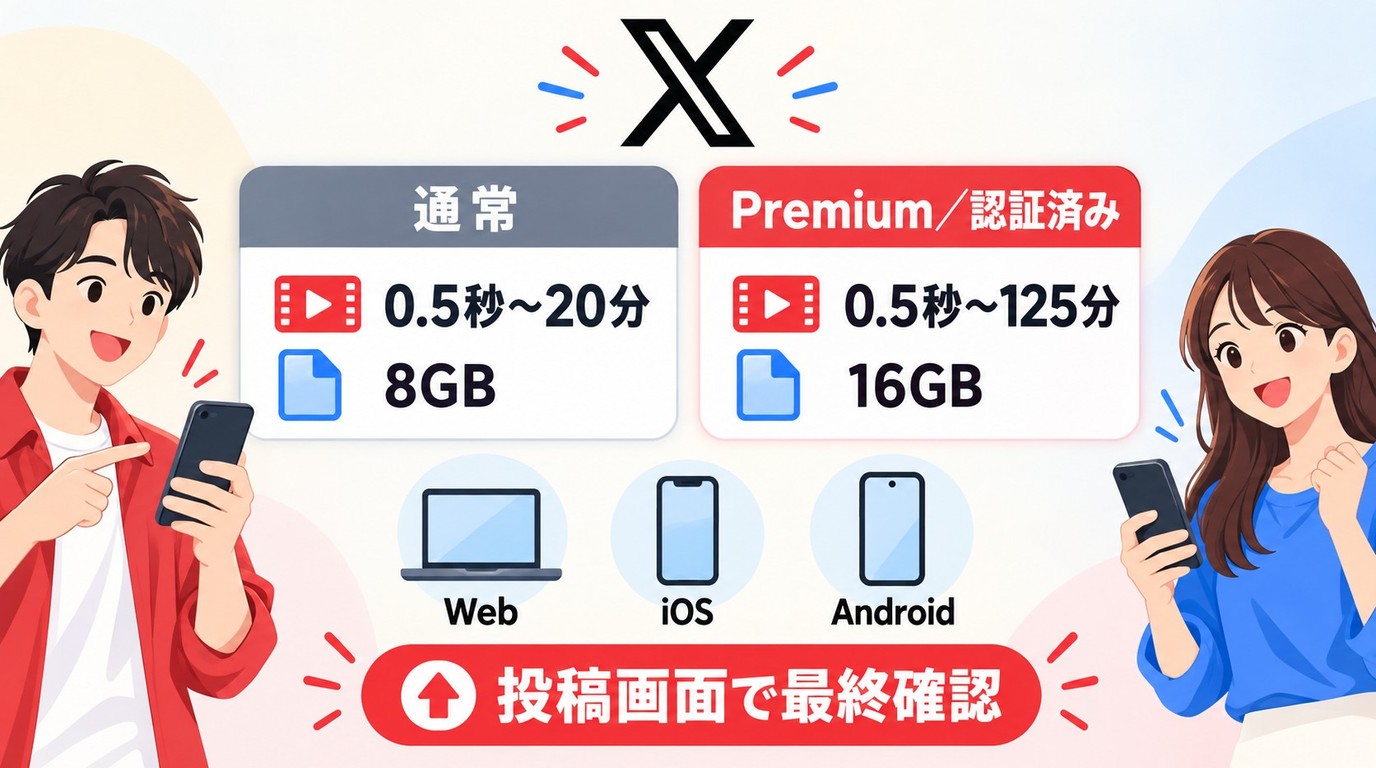
Xの動画時間と容量は、アカウント種別と投稿経路で条件が異なるため、X API文書の数値と実際の投稿画面を分けて確認します。
| 対象 | 動画の長さ | ファイル容量 |
|---|---|---|
| 通常アカウント(X API文書) | 0.5秒〜20分 | 8GB |
| Premium/認証済み(X API文書) | 0.5秒〜125分 | 16GB |
X開発者ドキュメント、2026年10月時点
従来は無料アカウントの目安として2分20秒が広く案内されてきましたが、現在のX API文書には異なる数値が記載されています。API文書の数値をWeb、iOS、Androidのすべての投稿画面に共通する保証上限とはみなさず、使用するアカウントの投稿画面に表示される長さと容量を確認してください。
投稿できる容量・形式・解像度

MP4・MOVとH.264・AACの条件
Twitterの動画サイズを整えるには、アカウントと投稿経路の条件を確認し、次にファイル形式と映像・音声の圧縮方式を整えます。MP4やMOVはファイルの入れ物、H.264やAACは映像と音声を圧縮する方式です。
| 確認項目 | 投稿時の目安 |
|---|---|
| ファイル形式 | モバイルアプリではMP4またはMOV、WebではMP4を基本にします。 |
| 映像・音声 | Web投稿ではH.264映像とAAC音声の組み合わせが扱いやすい構成です。 |
| ファイル容量 | X API文書では通常アカウント8GB、Premium/認証済み16GBです。 |
| 解像度 | 固定の数値だけで判断せず、横向き・縦向きと縦横比を合わせて確認します。 |
| 画面内の配置 | 文字や人物などの重要な要素は中央寄りに置き、表示画面による見切れを抑えます。 |
縦横比と画質を整える目安
縦動画は9:16、正方形は1:1、横動画は16:9が使いやすい比率です。推奨解像度を一つの数値に固定するより、素材と同じ向きを保ち、投稿面で文字や人物が見切れないかプレビューで確認する方が実用的です。高画質で投稿したい場合も、編集後の再書き出しを重ねすぎず、元データから必要な形式で出力します。
2025年4月には、Premium向けに4K動画投稿の段階的な提供が報じられました。動画の長さ、容量、解像度は別の条件です。
私なら、投稿に失敗した動画は、上限ぎりぎりの設定で繰り返し送信する前に、H.264とAACを使ったMP4へ一度書き出します。容量、形式、投稿環境のどこに原因があるかを切り分けやすくなるためです。
長い動画を投稿するときの選択肢

長い動画は、1投稿にまとめる、内容に合わせて複数のポストへ分ける、短い予告から別サービスの本編へ案内する、という方法があります。利用できる長さと容量はアカウントや投稿経路によって異なるため、投稿前に使用中のアカウントの投稿画面で条件を確認します。
Premiumで投稿する場合
X Premiumは、解説、配信アーカイブ、インタビューなどをX上で続けて視聴してもらいたい場合に向いています。加入前に、検討しているPremiumプランで利用できる長尺投稿機能と、使用端末の投稿画面に表示される条件を確認します。ただし、時間と容量が上限内でも、ファイルの圧縮方式や通信状態によって処理が完了しないことがあります。
分割投稿や外部リンクを使う場合
無料アカウントの範囲でX内の閲覧を続けてもらうなら、1本の動画を内容の区切りに合わせて分け、別々のポストとして投稿し、返信でつなぎます。これは、一つのポストに複数の動画を添付する操作とは異なります。長編の本編を別サービスで公開する場合は、短い予告動画とYouTubeなどの外部リンクを組み合わせると、投稿ごとの役割が明確になります。DMは通常のポストとは別の送信機能です。
旧Twitter Media Studioを一般利用者向けの主要な投稿経路として案内するより、アカウント、端末、動画の用途からこの3つを選ぶ方が、現在の仕様に合わせやすいと考えられます。
旧Media Studio画面の参考画像


スマホとPCでの投稿手順
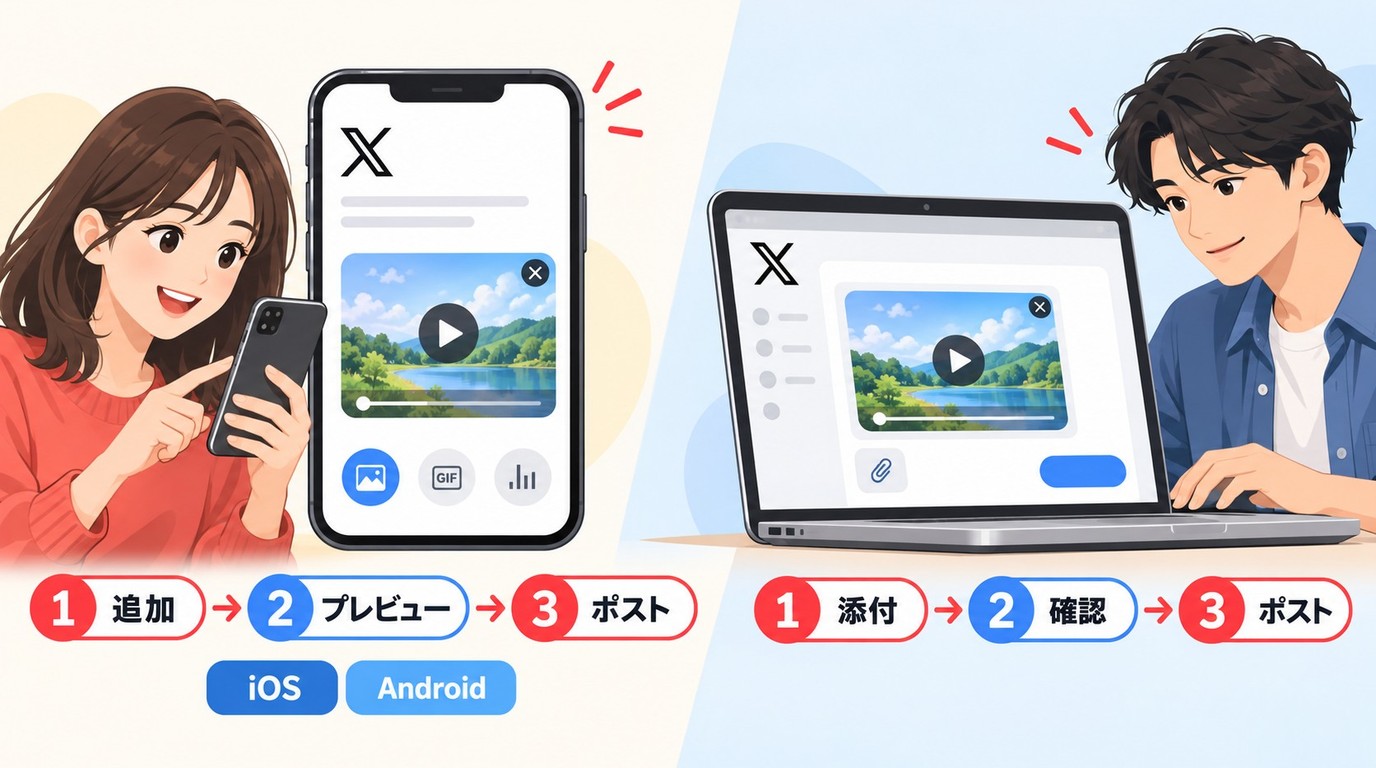
前節で投稿方法を選んだら、スマホまたはPCで動画を選び、内容を確認して公開します。
iPhone・Androidアプリから投稿する流れ
- Xアプリを開き、投稿作成ボタンを選択します。
- メディアの追加画面から、投稿する動画を選びます。
- 必要に応じて開始・終了位置を調整し、本文、公開範囲、添付内容を確認します。
- プレビューで文字や人物の見切れ、音声、サムネイルを確認してから投稿します。
PCブラウザから投稿する流れ
- Xをブラウザで開き、投稿作成欄を選択します。
- メディア追加のボタンから動画ファイルを添付します。
- アップロード処理後に本文と公開範囲を設定し、再生プレビューで内容を確認します。
- 処理が完了したことを確認して投稿します。
投稿できないときの確認項目
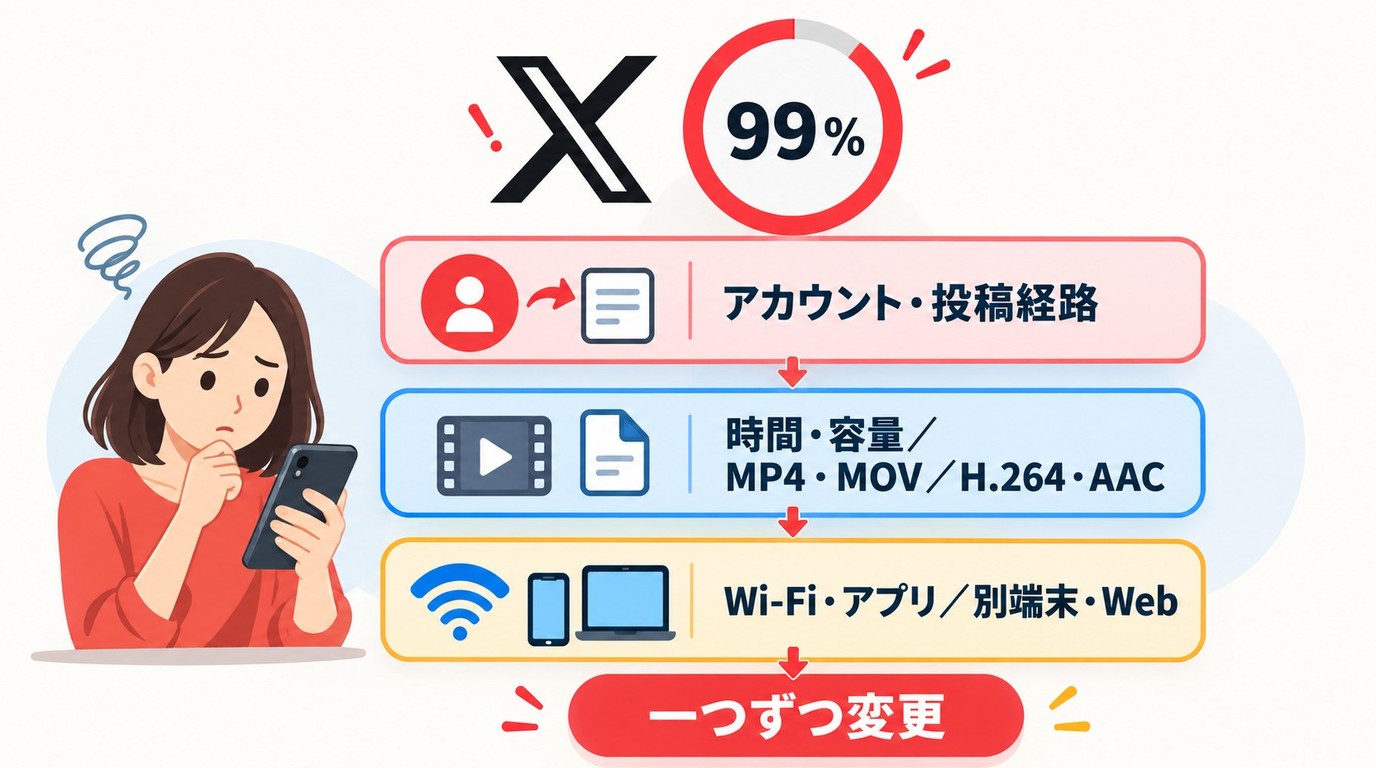
X動画の投稿ができない、または処理が99%で止まる場合は、容量だけを疑わず、ファイルと投稿環境を順に切り分けます。まず使用中のアカウントと投稿経路の条件を確認し、次に動画の時間と容量、映像・音声の圧縮方式を見直したうえで、回線、アプリ、端末を確認します。
形式・容量・エンコードを確認する
- 使用中のアカウントと投稿経路で表示される条件を確認し、動画時間とファイル容量が範囲内か確認します。アップロードが完了しても、その動画をポストできる権限があるとは限りません。
- ファイル形式がMP4またはMOVか、映像と音声の構成がH.264とAACに近い一般的な組み合わせか確認します。
- ファイル名に特殊な記号が多い場合は、短い英数字中心の名前へ変更します。
- 編集アプリから何度も書き出した動画は、元データからMP4へ一度だけ再書き出しします。
回線・アプリ・端末を切り分ける
- 安定したWi-Fiまたは通信環境で、アップロード中にアプリを終了しないようにします。
- アプリを更新し、必要に応じてキャッシュを整理してから再起動します。
- スマホで失敗する場合はPCのWeb版、PCで失敗する場合は別の端末でも試します。
- 複数の動画で同時に失敗するときは、X側で障害が発生していないか確認します。
最初から同じファイルを再投稿し続けるより、形式と投稿環境を一つずつ変える方が、原因を見つけやすくなります。
投稿前に確認したい権利と公開範囲

投稿前には、自分が公開または再投稿する権利を持つ動画かを確認します。第三者が映る動画では肖像権や個人情報にも配慮し、位置情報、連絡先、未公開の画面などが映り込んでいないかをプレビューで確認してください。
公開後に広く共有される可能性も踏まえ、公開範囲と動画の扱いを決めることが大切です。利用規約、著作権、肖像権に関わる判断が必要な素材は、投稿前に権利関係を整理します。
投稿動画を個人用に保存する場合
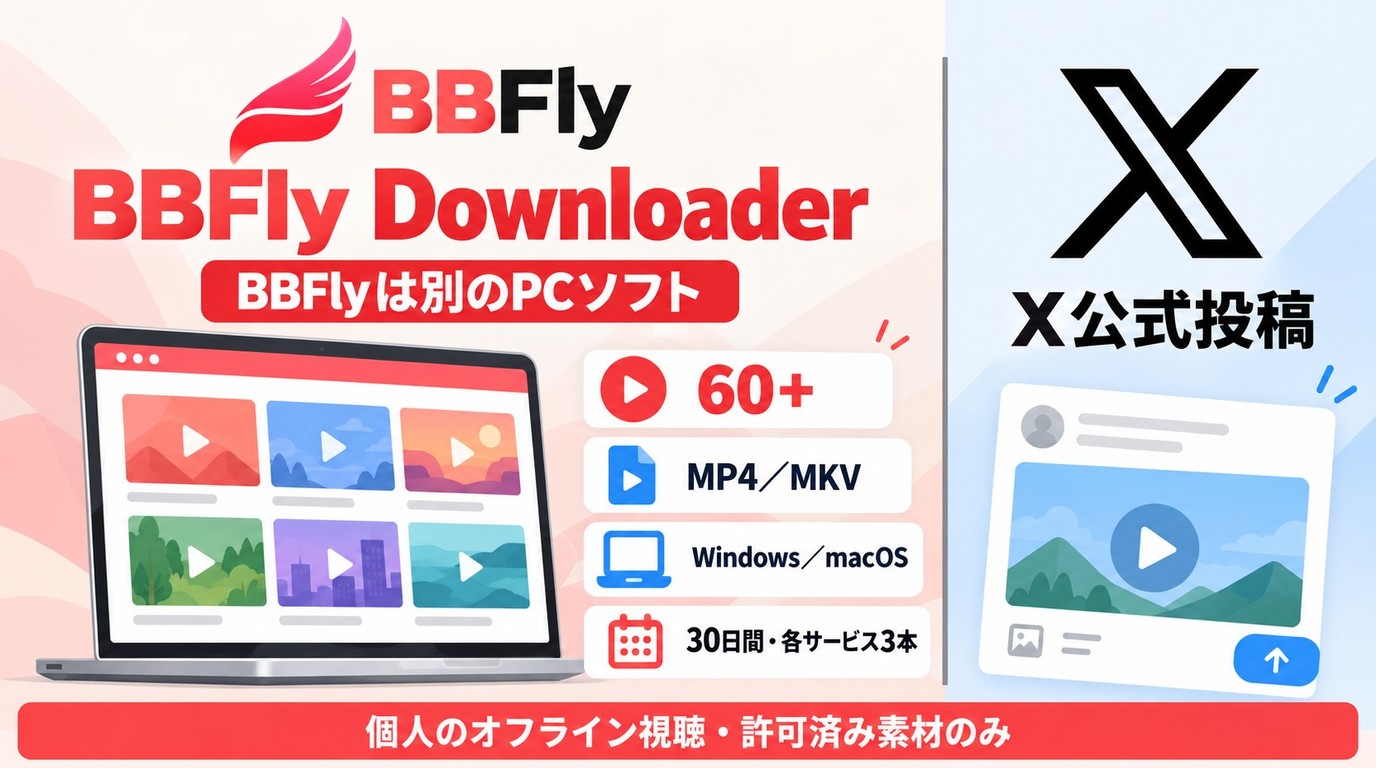
投稿を終えた後、自分で制作した動画や保存の許諾を得た素材をPCで整理したいこともあります。Xへ動画を投稿するだけなら、追加の保存ソフトは不要です。複数の対応サービスにある許可済み素材をまとめて扱いたい場合は、PC向けの管理方法を検討できます。
BBFly Downloaderは、Xの公式投稿機能とは別のPC向けソフトです。WindowsとMacに対応し、 動画ダウンロードソフトの対応サービス として60以上のストリーミングサービスを扱い、MP4またはMKVで保存できます。30日以内であれば、各サービスにつき3本のフル動画を無料で試用できます。
保存対象へのアクセス権限があり、プラットフォームの利用条件と適用法令で認められる範囲で、個人のオフライン視聴に利用します。公開されていることと保存や再利用の許可は同じではないため、対応サービスと利用条件を確認し、無料試用を検討してください。
旧画面の参考画像


動画保存に関する関連情報
Huluの画面録画に関する注意点 と、 Amazon Prime Videoの録画に関する注意点 も確認できます。
X動画の制限に関するFAQ
無料アカウントなのに2分20秒を超える動画を投稿できたのはなぜですか?
従来、「ツイッター動画の長さは2分20秒まで」とする案内と、通常アカウントを0.5秒〜20分とする現在のX API文書では数値が異なります。2026年4月には、無料アカウントで1080p・60fps・508MB・10分0.4秒の動画を投稿できたという個人報告もありますが、実際の条件は投稿画面で確認してください。課金状況が気になる場合は、Xの設定画面でPremiumの状態を確認します。
Premiumでも動画の処理が99%で止まることはありますか?
あります。時間と容量が上限内でも、ファイルの圧縮方式、通信の不安定さ、端末の空き容量、アプリの状態などが処理に影響します。上の確認項目に沿ってMP4へ再書き出しし、Webや別の端末から試すと原因を切り分けやすくなります。
投稿後の画質低下を抑えるには何を確認すればよいですか?
対応形式、解像度、縦横比、ビットレート、書き出し回数を確認します。編集と再書き出しを何度も繰り返すより、元データから必要な形式で一度だけ書き出し、容量に余裕を持たせる方が画質を管理しやすくなります。
縦動画はどの比率で作ると画面から見切れにくいですか?
縦動画は9:16を目安にし、人物、字幕、ロゴなどの重要な要素を中央寄りに配置するのが基本です。タイムラインや端末によって表示範囲が変わるため、投稿前のプレビューで上下左右の見切れを確認してください。

Nora Whitfield
Noraは1つのサービスを深く掘り下げるので、何度も検索する必要がありません。