
Univisionの公式視聴と動画保存の違い|利用条件と注意点
目次
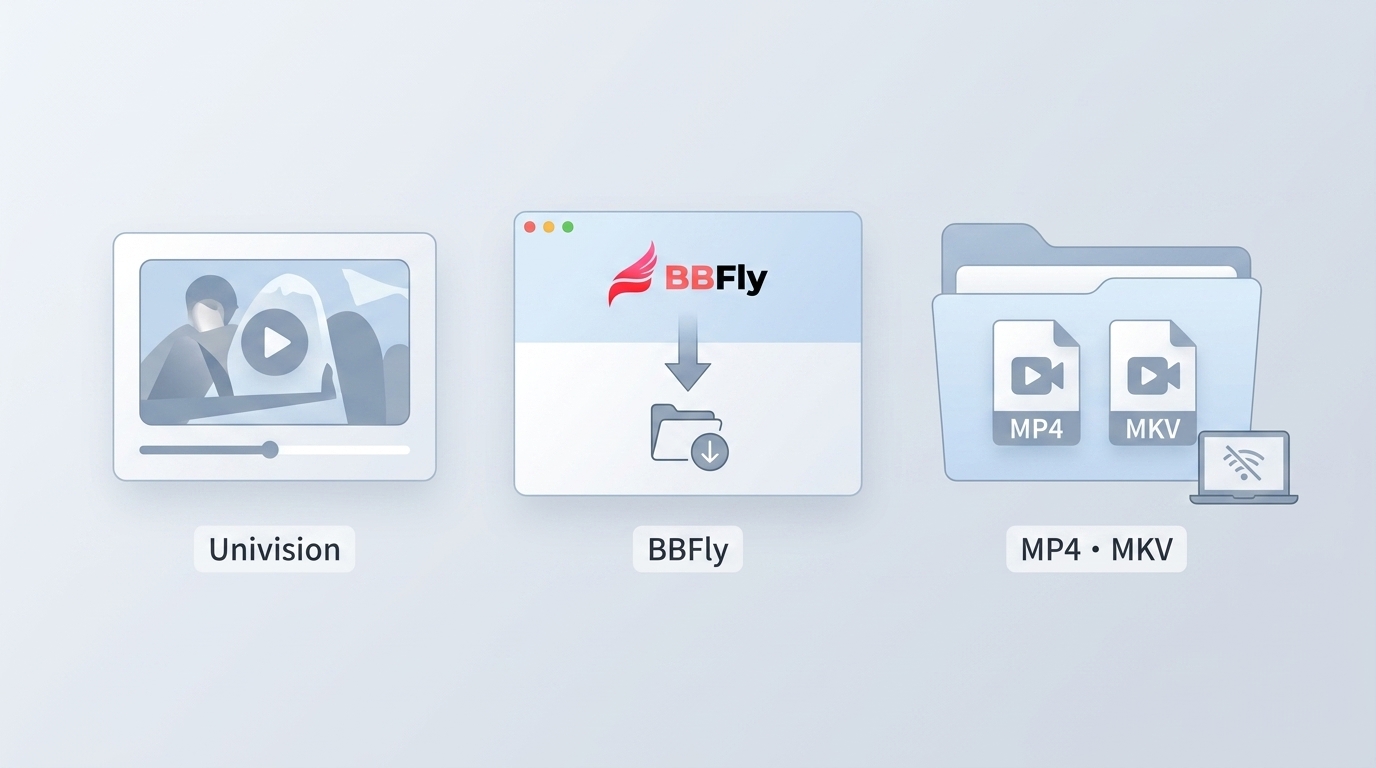
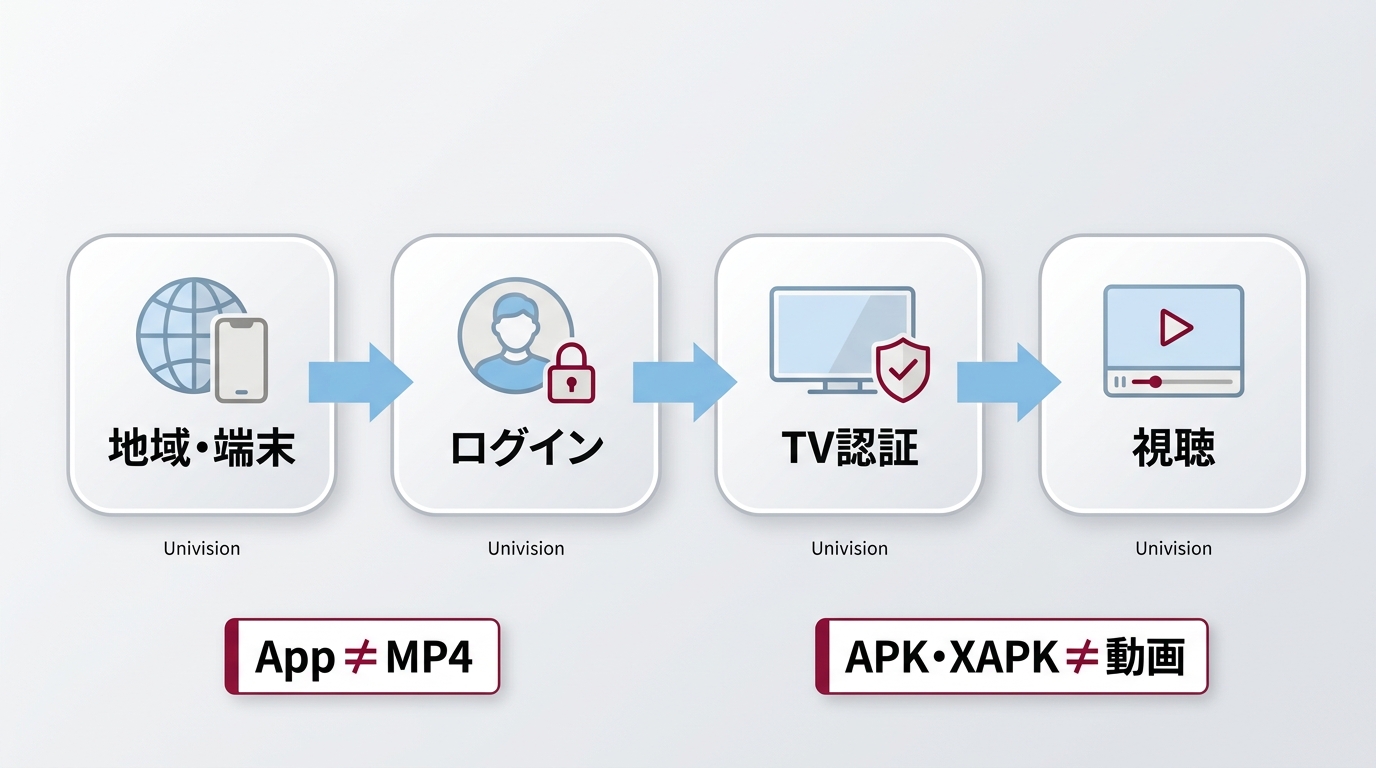
結論から言えば、Univisionの公式アプリを入れることと、番組動画をPC上のファイルとして保存することは別です。まず地域・対応端末・ログイン認証を確認し、公式視聴で足りない場合に目的に合う保存手段を検討します。
Univisionは、ニュース、ドラマ、スポーツなどをスペイン語で提供する米国向けネットワークです。ただし、利用できるライブ局や番組は、視聴地域、契約内容、番組ごとの配信権によって異なります。
Univision公式視聴の仕組みと利用条件
公式アプリでできること
2026年7月時点の公式案内では、Univisionの公式アプリでライブ視聴、オンデマンド視聴、最大3日前までさかのぼる自動DVRが案内されています。一方、番組を通常の動画ファイルとして端末へオフライン保存する機能は明記されていません。
地域・端末・認証の前提
視聴には、対応端末へのアプリ導入またはWebブラウザ、Univisionへのログインが必要です。ライブ局や一部の番組では、対象地域にいることや、対応するTVプロバイダーの契約情報による認証も関係します。
私なら、日本から利用を検討する場合は、保存手段を探す前に視聴地域とTVプロバイダー認証の条件を確認します。視聴権限がない状態では、アプリをインストールしても目的の番組を再生できないためです。
アプリ入手と番組保存の違い
Univisionアプリのインストールは、公式の視聴環境を端末に用意する操作です。APKやXAPKを入手することも、番組動画そのものをダウンロードすることではありません。番組をMP4などの端末ファイルとして管理したい場合は、公式視聴とは異なる保存手段を検討する必要があります。
公式視聴と動画保存の違い
ここで扱う保存は、視聴権限のあるコンテンツを、サービス規約と適用法令で認められる範囲に限り、個人のオフライン視聴に利用することが前提です。
公式視聴・画面録画・保存ソフトの比較
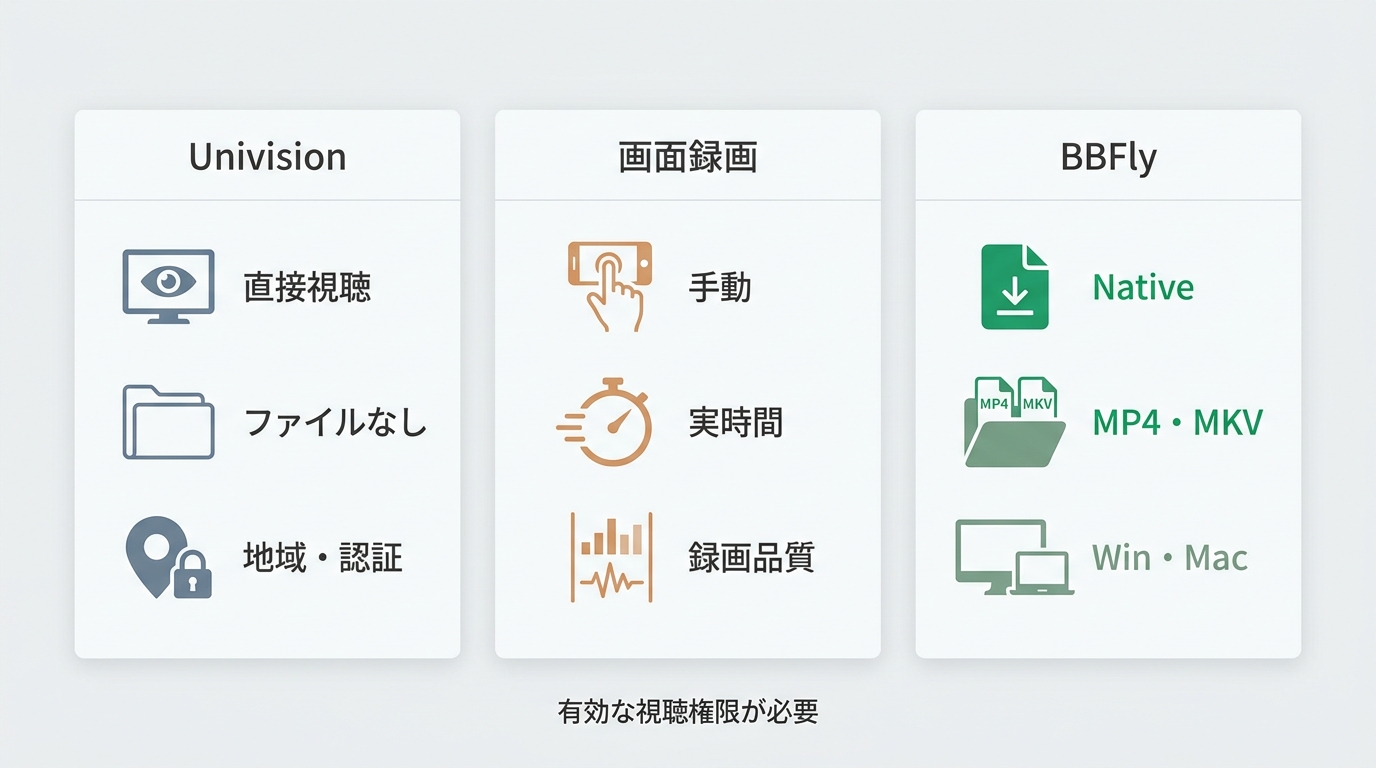
方式を比べるときは、私は「どこで再生し、どのように管理したいか」を先に決めます。公式アプリは直接見る用途、画面録画は短い範囲の手動保存、PC向け保存ソフトはローカルファイルの整理に向いています。
| 視聴・保存手段 | 主な目的 | 公式機能か | 端末ファイルとしての保存 | 視聴までの手間 | 向いている利用場面 | 注意点 |
|---|---|---|---|---|---|---|
| Univision公式アプリ・Web視聴 | ライブ番組やオンデマンド作品を直接見る | はい | 公式案内では明記されていません | 対応端末でログインし、必要に応じてTVプロバイダー認証を行う | 配信範囲内でそのまま視聴したい場合 | 地域、契約、番組権利によって視聴範囲が異なる |
| 画面録画 | 再生中の短い範囲を手動で記録する | Univisionの公式保存機能ではありません | 録画ファイルとして保存 | 再生時間に合わせた操作と確認が必要 | 短い範囲を手動で扱いたい場合 | 長時間の番組や複数作品では管理の負担が大きい |
| BBFly Downloader | 対応するコンテンツをPCのローカルファイルとして整理する | Univisionの公式機能ではありません | MP4またはMKVで保存 | ログイン、対象選択、出力設定をPC上で行う | 視聴権限のある動画をWindowsまたはMacで管理したい場合 | スマートフォンだけで操作を完結したい人には向かない |
BBFlyのネイティブダウンロードが向く場面
BBFly DownloaderはWindowsとMacに対応し、録画ではなく配信元の映像・音声データを取得してMP4またはMKVへまとめるネイティブダウンロード方式を採用しています。長時間の手動録画を避け、PC上でローカルファイルとして整理したい場合に適しています。
スマートフォンだけで視聴したい場合は、まず公式アプリを使うほうが簡単です。PCでのファイル管理が必要な場合は、利用条件を確認したうえで試用を検討すると判断しやすくなります。
BBFly Downloaderの保存手順
- ソフトを起動する:WindowsまたはMacにBBFly Downloaderをインストールし、起動します。
- Univisionへログインする:Univisionの視聴ページを開き、有効なアカウントまたはTVプロバイダー情報でログインします。
- 対象コンテンツを選ぶ:視聴権限のある番組を開き、コンテンツ情報を取得できる状態にします。
- 出力内容を設定する:MP4またはMKVを選び、利用できる音声と字幕を確認します。
- 保存を開始する:保存先を指定して処理を開始し、完了後に出力フォルダを確認します。
ログイン・取得に失敗したときの確認
- 対象地域、契約プラン、TVプロバイダー認証の条件を満たしているか確認します。
- 公式ブラウザ上で対象番組を通常再生できるか確認します。
- ログイン状態を更新し、ソフトを再起動します。
- 別の視聴権限がある番組でコンテンツ情報を取得できるか確認します。
- 保存先フォルダの空き容量と書き込み権限を確認します。
Univisionの視聴に関するFAQ
テレビでUnivision NOWを利用するには何が必要ですか?
対応するスマートテレビまたはストリーミング機器に公式アプリを導入し、Univisionへログインします。ライブ局や一部番組ではTVプロバイダー認証が必要です。アプリをテレビへ入れることと、番組を動画ファイルとして保存することは異なります。
Univisionは契約なしでも無料で視聴できますか?
認証なしで見られる番組が提供されることはありますが、ライブ局や一部のオンデマンド作品には契約またはTVプロバイダー認証が必要です。無料で見られる範囲は地域と配信条件によって異なります。
YouTube TVでUnivisionが見られない場合は何を確認すべきですか?
まず、現在地のチャンネルラインアップに対象のUnivision局が含まれているかを確認します。次に、必要なローカル局、スポーツ中継、DVR機能が提供されているかを分けて確認してください。単にスペイン語番組を配信するサービスへ切り替えても、同じライブ局やDVRを利用できるとは限りません。
ViX PremiumでUnivisionのライブ局も視聴できますか?
ViX Premiumの契約だけで、希望する地域のUnivisionライブ局やすべての番組を視聴できるとは限りません。対象地域、ライブ局の有無、番組ごとの配信権、DVRの提供状況をそれぞれ確認する必要があります。
利用前に確認したい注意点
まず公式の地域・対応端末・認証条件を確認し、ライブ視聴や自動DVRで目的を満たせるか判断します。短い範囲を手動で残すなら画面録画、視聴権限のある動画をPCのローカルファイルとして整理するならBBFly Downloaderが検討対象になります。保存したコンテンツは、著作権とサービス規約を守り、許可された個人利用の範囲で扱ってください。
関連情報
簡単な手順でSpankBang動画をダウンロードできるSpankBangダウンローダーBest5