
Netflixのダウンロードができない原因と対処法:エラーコード別の確認手順(2026年版)
目次
本稿の要点: Netflixのダウンロードがうまくいかない場合、よく見られる原因は次のいずれかに該当することが多いと考えられます——アプリのバージョンが古い、デバイスごとの100タイトル上限に達している、年間タイトル上限を超えている、ダウンロードの有効期限が切れた(再生開始から48時間/未再生のまま30日)、作品自体がオフライン視聴のライセンスを持っていない、あるいはmacOSや2024年以降のWindowsアプリで保存しようとしている、といったケースです。エラーメッセージを以下の原因表と照らし合わせれば、たいていは数ステップで解消できます。
出張前夜に「明日の機内で観るぶんだけ落としておこう」と思って端末を開いたら、見覚えのないエラーコードが並び、ダウンロード済みだったはずの作品も期限切れで再生できない——筆者がストリーミング関連の取材で何度も耳にしてきた、典型的な「Netflixのダウンロードができない」場面です。Netflixのダウンロード機能は、事前の枠数表示や年間カウンタの可視化がほとんどなく、上限に達してから初めてエラーで気づかされる設計になっています。本稿では、編集部が実際に確認した対処手順をもとに、よく見られる原因を頻度の高い順に整理し、Mac/Windowsを含む2026年時点の現状と、公式機能で解決しない場合に検討できる選択肢までを通しで解説します。
Netflixのダウンロード失敗は、いくつかの典型パターンに整理できます。本稿ではそれぞれの見分け方と対処順を解説します。
Netflixダウンロードが失敗する原因と確認の順序
サポート対象のデバイスでダウンロードが失敗する場合、主な原因はアプリのバージョンや再インストールが必要なケース、ストレージ不足、デバイス上限・プラン上限への到達、作品のオフラインライセンス未付与のいずれかに集約されることが多いと考えられます。まずは下記の基本確認から進めるのが効率的です。
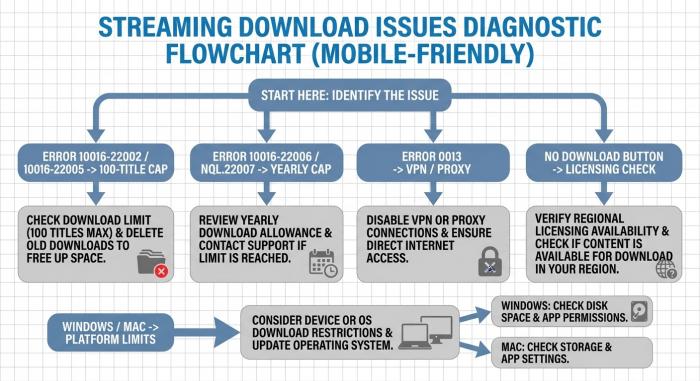
症状から該当する対処手順へ進むための判断フロー。エラーコードまたは利用デバイスに当てはまる枝をたどってください。
症状・エラーコード別の診断マップ
表示されているエラーコードや症状から、本記事内のどのセクションを参照すべきかを整理しました。番号付きステップに進む前に、まずここで自分のケースを特定してください。
| エラーコード/症状 | 主な原因 | 対処手順の概要 | 本記事内の参照先 |
|---|---|---|---|
| 10016-22002 / 10016-22005 | デバイスごとの100タイトル上限に到達 | 古い作品を削除して空きを作る | 「デバイスごとの本数上限」H3 |
| 10016-22006 / NQL.22007 | 年間タイトル上限に到達 | リセットを待つ/別の方法を検討 | 「年間ダウンロード上限」H3 |
| エラー0013 | VPN/プロキシの干渉 | VPN・プロキシを無効化して再試行 | 「VPN・プロキシ使用時のエラー」H3 |
| DLST.N1009 / DLST.N1008 / DLST.N103 | アプリまたはライセンス処理の一時的な問題 | アプリ再起動・更新・再インストール | 「DLST系・DL1系エラーコード」H3 |
| DL1-W80072EFD / DL1-W80072F7E | ネットワーク/証明書周りの問題と考えられる | ネットワーク確認・アプリ再インストール | 「DLST系・DL1系エラーコード」H3 |
| 10016-24003 | ダウンロード処理の中断 | アプリ再起動・再ダウンロード | 「DLST系・DL1系エラーコード」H3 |
| 「ダウンロード機能はサポートされていません」 | プラン階層またはデバイス側の制約 | プランやデバイスを確認 | 「プラン別ダウンロード制限の比較」H3 |
| ダウンロードボタンが表示されない | ライセンス上の制約の可能性が高い | 別デバイスでも確認 | 「特定の作品にダウンロードボタンが表示されない場合」H2 |
| 0%で停止/ストリーミングは正常 | ネットワーク・VPN・回線品質の影響 | VPN無効化・回線変更 | 「VPN・プロキシ使用時のエラー」H3 |
| ダウンロードが期限切れで更新できない | 年間上限またはライセンス側の状況変化 | ライセンス状況を確認 | 「ダウンロード更新が失敗する場合」H3 |
※エラーコードの仕様や対応は変更される場合があります。最新情報はNetflix公式ヘルプセンターでご確認ください。
まず試したい基本確認手順(アプリ更新・キャッシュ・ストレージ・Wi-Fi設定)
多くのダウンロード失敗は、以下の基本確認で解消できる場合があります。前のセクションの診断マップで該当するエラーコードが見当たらなかった場合、まずこの手順を順番に試してください。
- Netflixアプリを最新バージョンに更新する:App Store/Google Play/Amazon Appstoreから更新を確認します。古いバージョンではDRMの再ハンドシェイクに失敗するケースが見られます。
- アプリのキャッシュをクリア/再インストールする:Androidは「設定 → アプリ → Netflix → ストレージ → キャッシュを削除」、iOS/iPadOS/Fireタブレットはアプリを一度削除してから再インストールします。
- ダウンロード保存先を確認する:Netflixアプリ内の「マイNetflix → メニュー → アプリ設定 → ダウンロード → ダウンロード場所」を開き、内部ストレージまたはSDカードを選択します。Androidでは保存先をSDカードに変更することで容量不足を回避できる場合があります(操作パスは機種・OSバージョンにより異なる可能性があります)。
- 空き容量を確認する:Netflixヘルプセンターでは最低1GB以上の空きが推奨されています。1作品あたりの容量は画質・尺により変動するため、複数本ダウンロードする場合は余裕を持って確保してください。
- Wi-Fiのみ設定を確認する:Netflixアプリは初期設定でWi-Fi接続時のみダウンロード可能になっています。モバイルデータ通信でも保存したい場合は「アプリ設定 → ダウンロード → Wi-Fi接続時のみ」のトグルをオフにします(モバイル回線使用時はデータ通信量に注意してください)。
- 端末を再起動する:上記でも解消しない場合、デバイス自体を再起動してから再度ダウンロードを試してください。
※操作画面の名称や階層は、アプリのバージョンやOSによって異なる場合があります。最新情報は公式ヘルプセンターでご確認ください。
VPN・プロキシ使用時のダウンロードエラー(エラー0013)
エラーコード0013が表示される場合、VPNやプロキシサーバー経由でNetflixに接続していることが原因となっているケースが多いと考えられます。NetflixはダウンロードリクエストをアカウントのリージョンとIP情報で照合しており、両者が一致しない接続経路ではダウンロードが拒否される場合があります。ストリーミング再生は通っていてもダウンロードだけ失敗する、という現象が出やすいのが特徴です。
- VPNアプリ・プロキシ設定を無効にする(OS設定とブラウザ拡張の両方を確認)。
- Netflixアプリを完全に終了し、再起動する。
- ダウンロードを再試行する。
- それでも0013が表示される場合は、別のWi-Fi(モバイルテザリングなど)に切り替えて再試行する。
VPNを業務やプライバシー目的で常時利用している場合でも、ダウンロード時のみ一時的に切る運用が現実的です。最新の対応状況はNetflix公式ヘルプセンターでご確認ください。
ダウンロード本数・デバイス台数の上限とエラーコードの見方
基本確認で解消しない場合、次に疑うべきはダウンロード本数や同時デバイス数の上限です。Netflixは上限に達するまでカウンタを表示しないため、エラーが出て初めて気づくケースが多く、筆者の周囲でも最も相談が集まる領域です。ここではコード別の意味と解消手順を整理します。
デバイスごとの本数上限(エラー10016-22002 / 10016-22005)と解消手順
エラー10016-22002および10016-22005は、いずれも「そのデバイスにすでに100本のダウンロード作品が保存されており、これ以上追加できない」状態を示します。アカウント全体ではなくデバイス単位の上限であるため、スマートフォンとタブレットでそれぞれ別の100本枠を持ちます。
- Netflixアプリの「ダウンロード」タブを開く。
- 並び替えで古い順、または視聴済み順に表示する。
- 不要な作品を選択して削除し、空き枠を作る。
- 新しい作品のダウンロードを再度実行する。
「デバイスが多すぎます」エラーの仕組みと管理画面での解消手順
「ダウンロードしたデバイスが多すぎます」というエラーは、前述の100タイトル上限とは別物で、ダウンロード機能を有効化できる同時デバイス数の上限に到達した状態を指します。機種変更後に旧デバイスがアカウントに残っているケースで起きやすく、ユーザー側で削除しない限りスロットが空きません。
家族外の端末が残っている、または意図しないログインが疑われる場合は、先にすべてのデバイスでNetflixのパスワードを変更する方法を確認してアカウント側のアクセスを整理しておくと、不要なデバイス登録の再発防止につながります。
- ブラウザで netflix.com/deviceManagement にアクセスし、Netflixアカウントでログインする。
- 使わなくなったデバイスを一覧から特定する。
- 該当デバイスの「削除」を選択して、ダウンロードスロットを解放する。
- 新しいデバイスでアプリを開き、ダウンロードを再試行する。
アプリからは「マイNetflix → メニュー → アカウント → ダウンロードデバイスの管理」からも同様の操作が可能とされています。表示メニューの名称はバージョンにより異なる場合があるため、最新の操作手順は公式ヘルプセンターでご確認ください。
DLST系・DL1系エラーコードの意味と対処法
DLST.N1009 / DLST.N1008 / DLST.N103 / DL1-W80072EFD / DL1-W80072F7E / 10016-24003といったコードは、いずれもダウンロード処理中の一時的な障害を示すと考えられているコード群です。アプリやネットワーク、ライセンス処理のいずれかに起因することが多く、共通の手順で解消できる場合があります。
- Netflixアプリを完全に終了し、再起動する。
- アプリストアで最新バージョンへの更新を確認する。
- 解消しない場合はアプリを削除し、再インストールする(ダウンロード済み作品は失われる点に注意)。
- Wi-Fi/モバイル回線を切り替えて再試行する。
- それでも解消しない場合は、Netflixサポートに問い合わせる。
各エラーコードの詳細な意味や最新の対処法は、Netflix公式ヘルプセンターでご確認ください。
プラン別ダウンロード制限の比較(広告付き・スタンダード・プレミアム)
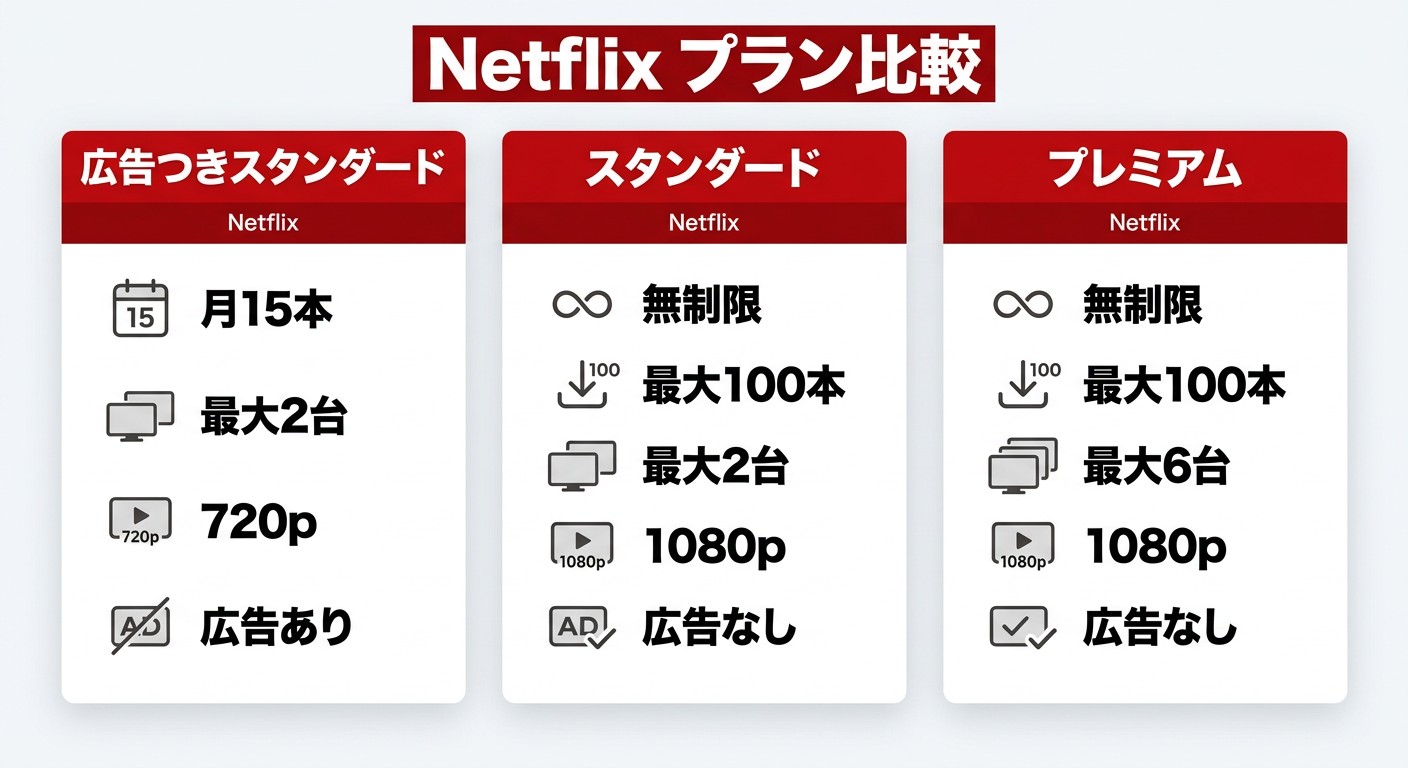
同じNetflixでも、加入しているプランによってダウンロードに関する制約が大きく異なります。前節までの基本対処で解決しなかった場合、自分のプランがそもそも上限に達しやすい構造になっていないかを確認してください。
| プラン | デバイスごとの月間ダウンロード本数 | 同時保存可能な最大作品数(デバイスごと) | 同時ダウンロード可能デバイス数 | 最大ダウンロード解像度 | オフライン再生時の広告 |
|---|---|---|---|---|---|
| 広告つきスタンダード | 月15本/デバイス | 最大15(月間制限にカウント) | 2 | 720p | あり(頻度の詳細は公開情報で明示されていない) |
| スタンダード(広告なし) | 月間制限なし | 最大100 | 2 | 1080p | なし |
| プレミアム | 月間制限なし | 最大100 | 6 | 1080p(4Kはストリーミング専用) | なし |
※すべてのプランで、年間タイトル上限(10016-22006 / NQL.22007)、再生開始から48時間・未再生30日の有効期限ルールは共通とされています。プラン仕様や価格は変更される場合があり、地域によっても異なる可能性があるため、最新情報はNetflix公式サイトでご確認ください。
特に注意したいのは広告つきスタンダードです。期限切れになった作品を再ダウンロードする場合も月15本の枠を消費するため、同じ作品を繰り返し観る用途ではオフライン視聴のハードルが上がります。普段からダウンロードを多用する方が広告つきプランを選んでいる場合、上限エラーの根本原因はプラン側にあると考えられるケースが少なくありません。
月間15本・デバイスごと100本・年間タイトル制限がどう重なるか分かりにくい場合は、Netflixのダウンロード数の上限をプラン別に整理して確認すると、どの制限に当たっているのか切り分けやすくなります。
時間による制限:年間上限・48時間・30日ルールの仕組み
ここまでで本数や台数の上限が問題でないと分かったら、次に疑うべきは「時間」に関する制限です。Netflixのダウンロードには、再生開始から48時間で期限が切れる仕組み、未再生のまま30日で消える仕組み、そして年間タイトル上限という3つの時計が並行して動いており、いずれかに引っかかるとダウンロードが使えなくなります。
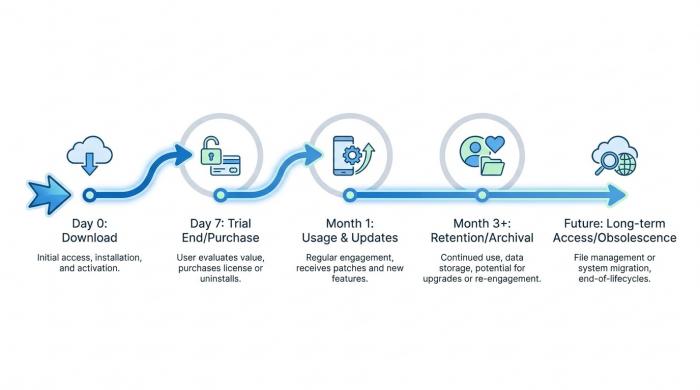
Netflixのダウンロードには、30日/48時間/年間上限という3つの時計が並行して動いています。
年間ダウンロード上限(エラー10016-22006 / NQL.22007)の仕組みとリセット時期
エラー10016-22006またはNQL.22007は、作品ごとの年間ダウンロード回数上限に達した状態を示すと考えられています。複数の編集媒体の報告によれば、目安として1作品あたり年間2回程度がアカウント単位で上限とされているケースが多いとされますが、Netflixはこの数値を公式に明示していません。
リセット時期についてもNetflixは詳細な仕様を公開しておらず、加入日基準なのかカレンダー年基準なのかは公式情報で明確に確認できません。経験的にはダウンロードを行ったタイミングから一定期間(数ヶ月〜1年程度)経過するとカウントが戻るケースが報告されていますが、目安として扱うべき情報です。アプリ内の再試行で解消することはなく、別作品で代替するか、リセットを待つしかありません。
48時間・30日の有効期限ルールと期限切れファイルの扱い
Netflixヘルプセンターによると、未再生のダウンロードはデバイス上で最大30日間保持されます。再生を開始した瞬間から48時間のカウントダウンが始まり、視聴を終えていなくてもその時間を過ぎるとファイルは再生できなくなります。一部の作品はライセンス保有者の設定により、さらに短い有効期限が設けられている場合があり、その場合はダウンロードタブに小さな時計アイコンが表示されます。これらのルールはすべてのプラン・デバイスに共通で、アプリ内で延長する手段は提供されていません。
ダウンロード更新が失敗する場合に考えられる原因
ダウンロード済みの作品で更新(再ライセンス取得)が失敗する場合、主な要因は次のいずれかと考えられます。①ダウンロードしてから更新までの間に、その作品がNetflixのカタログから外れた、②アカウント側で年間タイトル上限に達している、③Netflixアプリが古く、ライセンスの再確認処理に失敗している、の3パターンです。
- Netflixアプリを最新バージョンに更新する。
- サインアウト後、再度サインインする。
- 該当作品がまだNetflixで配信中か検索して確認する。
これらで解消しない場合、その作品のオフライン視聴はその時点では難しいと考えられます。Netflixのサポート側で個別のライセンスを再発行する仕組みは現状提供されていないため、別作品への切り替えやストリーミング視聴を検討する必要があります。
特定の作品にダウンロードボタンが表示されない場合の確認事項
「ダウンロード失敗」とすら表示されず、そもそもダウンロードボタン自体が見当たらない——この場合は不具合ではなく、ライセンス上の制約であるケースがほとんどです。Netflixはストリーミング権とダウンロード権を別々に契約しており、片方しか取得していない作品はオフライン保存の対象外となります。
ストリーミング権とダウンロード権の違い:ライセンス上の制約について
Netflixヘルプセンター(help.netflix.com/en/node/54870)によれば、一部の映画・テレビ番組は、スタジオやライセンス保有者がストリーミング権とダウンロード権を別々に許諾しているため、ダウンロードに対応していません。この場合、アプリ側での対処やサポートへの問い合わせで状況を変えることはできないとされており、配信側の契約条件に依存する話になります。
ライセンス上の問題かアプリの不具合かを切り分ける方法
切り分けは比較的簡単に行えます。次の順に確認してください。
- 同じ作品を別のデバイス(iPhone・Android・Fireタブレットなど)で開き、ダウンロードボタンが表示されるかを確認する。
- 1台のデバイスだけで欠落している場合は、プロファイルの視聴制限設定やアプリの不具合の可能性が高い。アプリの更新・再インストールを試す。
- すべてのデバイスで表示されない場合は、ライセンス上の理由でその作品が地域内でオフライン配信されていないと考えるのが妥当です。
配信中に途中からダウンロード対象から外れる作品もあり、過去にダウンロードした作品が更新できなくなる現象(一部の海外ドラマシリーズなどで報告例があります)も、同じくライセンス側の変動が原因と考えられます。
MacおよびWindowsでのNetflixオフライン視聴:2026年時点の現状と選択肢
ここまでのチェックでスマートフォン・タブレットでのダウンロードは整理できたとしても、PC側でつまずく方は依然として多いはずです。2026年6月時点で、macOSにはNetflix公式のネイティブアプリが存在せず、Windowsアプリも2024年7月以降オフラインダウンロード機能を提供していないとされています。デスクトップ環境からNetflixをオフライン視聴する公式ルートは、現状ほぼ閉ざされていると考えてよい状況です。
MacにNetflixのネイティブアプリが存在しない理由
NetflixはこれまでmacOS向けのネイティブアプリを公開していません。Mac App Storeに該当アプリは存在せず、Netflix公式サイトからのインストーラ配布もなく、macOSのSafariやChromeにもダウンロードボタンは表示されません。Netflixヘルプセンターでも「Mac」を検索すると、結果はテレビアプリ・モバイルデバイス・Windows関連のものが中心で、Mac向けのオフライン機能について明示的に説明したページは見当たりません。Macユーザーがどれだけアプリ設定をたどっても、もともと存在しないボタンは現れない、という前提を理解しておく必要があります。
Windowsアプリのオフライン機能変更後の現状(2026年時点)
Windowsについては、2024年7月にMicrosoft Storeで配信されていた旧UWP版アプリが、Edgeベースの新しいアプリに置き換えられた経緯があります。この新アプリはブラウザエンジンを介してNetflixを再生する仕組みで、オフラインダウンロード機能には対応していないと報告されています。2026年時点でもこの状況は基本的に継続していると考えられ、Windows PCで公式アプリを使ったオフライン視聴を実現する正規ルートは残っていません。
かつてはAndroid Subsystem for Windowsを使ってNetflixのAndroidアプリを動かす方法も話題になりましたが、Microsoftによるサブシステムのサポート終了に伴い、現実的な選択肢からは外れつつあります。最新の対応状況はMicrosoftおよびNetflixの公式情報でご確認ください。

MacやWindowsのデスクトップ環境で公式のダウンロードボタンが見当たらないのは、ユーザー側の設定の問題ではなく、Netflix側の対応状況に起因していると考えられます。
PC・ノートパソコンで検討できる代替手段と各方法の注意点
PC環境でオフライン視聴に近い体験を得たい場合、現実的には次のような選択肢が考えられます。それぞれにメリットと制約があるため、用途と環境に合わせて検討してください。
2026年時点では公式手段と代替手段の差が大きいため、WindowsやMacを含めて整理したノートパソコンでNetflixの映画をダウンロードする方法を先に把握しておくと、自分の環境で使える選択肢を判断しやすくなります。
- スマートフォン/タブレットでダウンロード → 大画面に出力:iPad・iPhone・AndroidタブレットでNetflixアプリのダウンロード機能を使い、AirPlayやChromecastで外部ディスプレイに表示する方法です。最も摩擦が少なく、Netflix公式機能の範囲で完結します。
- USB-C対応のiPadを機内に持ち込む:オフライン視聴を機内で行うことが目的なら、iPad単体で完結させるのが安定した選択肢の一つです。
- サードパーティ製のダウンロードツールを検討する:公式機能がデスクトップで提供されていないため、個人が合法的にアクセスできるコンテンツを、利用規約と適用法令の範囲内でローカル保存する目的に限り、サードパーティのダウンロードツールを利用するという選択肢があります。利用条件は次のH2で改めて整理します。
公式ダウンロード機能の制約が続く場合に検討できる選択肢
本節で扱うのは「公式機能の範囲でカバーしきれない場面で、個人の合法的なオフライン視聴ニーズをどう満たすか」というテーマであり、利用上限を回避する方法を案内するものではありません。Mac環境、年間タイトル上限に達したアカウント、Windowsデスクトップ環境など、Netflix公式が現状サポートしていない場面でのみ、サードパーティのダウンロードツールを選択肢の一つとして検討する価値があると考えられます。
公式ダウンロードの制約が残る主な場面
これまでに整理した制約のうち、Netflix公式のアプリ側では現状解決手段が用意されていないと考えられるパターンを整理すると、次のようになります。
- 年間タイトル上限(10016-22006 / NQL.22007)に到達し、リセットまで該当作品をダウンロードできない
- macOSにネイティブアプリが提供されておらず、Mac単体ではオフライン視聴の手段がない
- Windowsアプリが2024年以降オフラインダウンロード非対応となり、デスクトップでの保存ルートが残っていない
- 広告つきスタンダードで、再ダウンロードを繰り返すたびに月15本枠を消費してしまう
- ダウンロード済みファイルがNetflixアプリ内でのみ再生可能な仕組みで、他のプレイヤーやデバイスへ移動できない
これらは2026年6月時点でNetflix側の機能改善が見込まれていない領域です。スマートフォン中心の視聴で完結する方であれば、無理に外部ツールを検討する必要はなく、公式アプリの範囲で十分快適に使えます。
BBFly Netflix Downloaderの機能と利用条件の確認ポイント
上記のような場面で、デスクトップ環境からの個人利用を前提に検討できる選択肢の一つが BBFly Netflix Downloader です。本ツールの利用は、ユーザー自身が有効なNetflixサブスクリプションを保有し、個人が合法的にアクセスできるコンテンツを、Netflixの利用規約および適用される法令で許可される範囲で、個人的なオフライン視聴のためにローカル保存する用途に限られます。
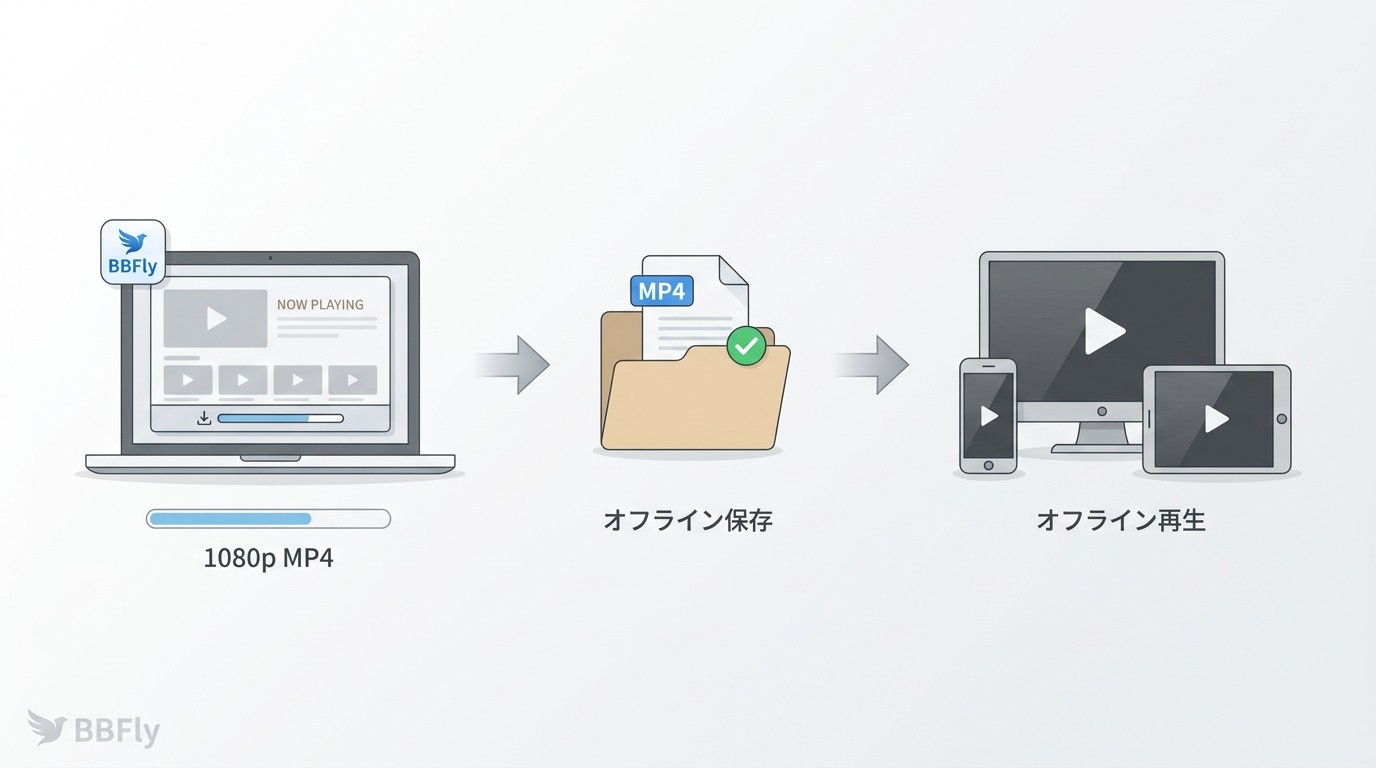
BBFly Netflix Downloaderの機能面で確認しておきたいポイントは次の通りです。
- 出力形式:MP4/MKVといった一般的なローカルファイル形式での保存に対応しているとされています。Netflixアプリ内で管理される保護付きファイルとは異なる仕組みで、ローカル側で管理しやすい形式である点が特徴です。
- 解像度:最大1080pでの保存に対応しているとされています(4K HDRには対応していない点に注意が必要です)。広告つきプランの720p制限の影響を受けずに保存できる場合があります。
- バッチ処理:シーズン単位など複数エピソードをまとめてキューに入れる運用が可能とされており、1本ずつ操作する手間を抑えられる場合があります。
- 音声・字幕:複数の音声トラック・字幕言語の保存に対応しているとされており、語学学習用途で字幕を併用したい方には選択肢となり得ます。
- 広告つきプラン視聴時の挙動:オフライン再生時の広告表示の扱いは利用するツール・サービスによって異なります。詳細はBBFly側の最新仕様および各プラットフォームの利用規約をあわせて確認してください。
- 対応OSと試用:Windows/Macに対応しているとされており、各プラットフォームで完全な作品を一定本数試せる試用枠が用意されているとのことです。具体的な試用条件・対応バージョンは公式サイトで最新情報をご確認ください。
- 料金:年額プラン・買い切りプランなどが用意されています。価格は変更される場合があるため、最新の料金体系は公式サイトで確認することをおすすめします。
ローカルファイルとして保存されたデータは、視聴期限の管理がアプリ側に依存しない点が、Netflix公式アプリ内のダウンロード(再生開始から48時間/未再生30日/年間上限などのルール)と異なる主な特徴です。ただし、これはあくまで個人のオフライン視聴を前提とした性質であり、保存したファイルを再配布・共有・商用利用することは認められません。最終的な利用可否は、Netflixの利用規約および各国の著作権法を踏まえてご自身でご判断ください。
公式アプリとの使い分けを考える際の目安
サードパーティツールを導入するかどうかは、視聴スタイルによって判断が分かれます。本記事の趣旨は「制約を回避する方法を勧めること」ではなく、自分の使い方に対して公式機能が十分かどうかを見極める助けになることです。
- 公式アプリで十分な方:スマートフォン・タブレット中心で視聴する/週単位でダウンロードと視聴を完結している/年間上限のエラーに当たった経験がほぼない、という方は、追加の外部ツールを検討する必要性は低いと考えられます。
- 検討する余地がある方:Macが主な作業環境である/Windowsデスクトップでまとめてオフライン視聴したい/長期の出張・移動で同じ作品を繰り返し観る必要があり広告プランの月15本枠で足りない/年間上限に複数回当たった経験がある、といった場面では、利用規約と法令の範囲内で個人利用に限り、サードパーティツールを選択肢として検討する余地があります。
また、第三者ツールを比較する際は、技術的な仕組み(録画方式かネイティブ取得方式か、再エンコードの有無、出力形式、字幕の扱いなど)と利用条件を中心に確認し、画質や音質、運用負荷の観点で自分の用途に合っているかを判断するのが現実的です。最終的に利用するかどうかは、各サービスの利用規約と適用法令を確認したうえで、ご自身の責任で判断してください。
よくある質問:Netflixのダウンロードについて
Netflixのダウンロードが突然消えたのはなぜですか?
未再生のまま30日が経過したか、再生開始から48時間が経過してファイルが期限切れになった可能性が高いと考えられます。また、配信ライセンスの変更により作品がNetflixのカタログから外れた場合も、ダウンロード済みのファイルが再生できなくなることがあります。最新の仕様はNetflix公式ヘルプセンターでご確認ください。
MacでNetflixの動画を保存する方法はありますか?
2026年6月時点で、macOS向けにはNetflix公式のネイティブアプリが提供されていないため、Mac単体で公式の保存機能を使うことはできません。実用的な選択肢としては、iPhoneやiPadでダウンロードしてからAirPlayでMacの画面に映す方法や、利用規約と法令の範囲内で個人利用に限り、サードパーティのダウンロードツールを検討する方法があります。最新情報は公式ヘルプセンターでご確認ください。
Netflixをモバイルデータ通信でダウンロードするには?
Netflixアプリ内の「マイNetflix → メニュー → アプリ設定 → ダウンロード → Wi-Fi接続時のみ」のトグルをオフにすると、モバイルデータ通信でもダウンロードが可能になる場合があります。通信量が大きくなる点には注意してください。操作画面の名称はアプリのバージョンにより異なることがあるため、最新情報は公式ヘルプセンターでご確認ください。
エラーコード0013が出たときの対処法は?
VPNやプロキシサーバー経由でNetflixに接続している場合に表示されやすいエラーです。VPN・プロキシを無効化したうえでアプリを再起動し、ダウンロードを再試行してください。改善しない場合は、別のWi-Fi回線への切り替えも有効なことがあります。最新情報は公式ヘルプセンターでご確認ください。
「ダウンロードしたデバイスが多すぎます」と出た場合の解消方法は?
ブラウザで netflix.com/deviceManagement にアクセスし、使用していない古いデバイスをアカウントから削除することでスロットを解放できる場合があります。機種変更後の旧スマートフォンが残っているケースで発生しやすいエラーです。最新の操作手順は公式ヘルプセンターでご確認ください。
DLST.N1009やDLST.N1008エラーはどう対処すればよいですか?
アプリの一時的な不調が原因のことが多いと考えられます。Netflixアプリの再起動 → アプリの更新 → 再インストールの順に試してみてください。それでも改善しない場合は、Netflixサポートへの問い合わせを検討してください。最新情報は公式ヘルプセンターでご確認ください。
Netflixのダウンロード期限はいつまでですか?延長できますか?
未再生の場合は最大30日、再生開始後は48時間が基本ルールとされています。アプリ内で期限を延長する機能は提供されておらず、一部の作品は権利者側の設定によりさらに短い有効期限が設けられている場合があります。最新情報は公式ヘルプセンターでご確認ください。
ChromebookでNetflixをダウンロードできますか?
ChromebookでGoogle PlayストアのAndroidアプリ版Netflixが利用できるかは、機種およびChromeOSのバージョンによって異なる場合があります。対応している端末ではAndroidアプリと同様にダウンロード機能を使える可能性がありますが、保証されるものではありません。最新の対応状況はGoogleおよびNetflixの公式ヘルプセンターでご確認ください。