
SupJavのダウンロード手段を比較|PC・スマホの違いと注意点
目次
結論から言うと、SupJavで保存したいときは、まず動画ページのDOWNLOAD表示を確認し、表示がなければ端末に合う保存手段を選びます。SupJavダウンロードでは、PCとスマホで使える方法や保存先が異なります。法令と利用条件で認められる範囲の個人視聴に限って扱いましょう。
SupJav利用前の安全性と注意点
偽広告とポップアップを避ける
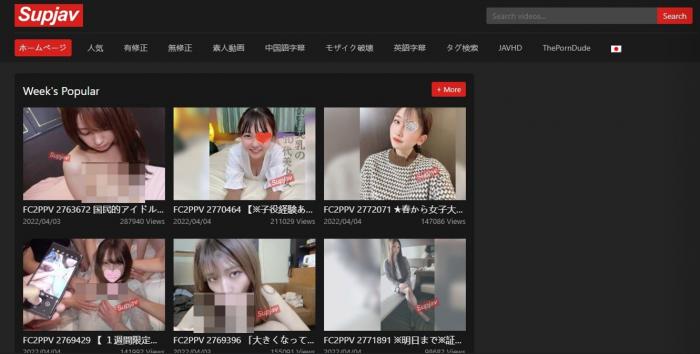
SupJavを開く前に、広告やポップアップに関するリスクを把握しておくことが大切です。
偽広告の挿入が主な危険です。 SupJavは有名なソフトウェアブランドを装った広告を表示します。特に一般的な例として、正当なブラウザプラグインの更新であるかのように見える「Adobe FreshPlayer」の偽のプロンプトがあります。これらの広告はAdobeとは無関係であり、ユーザーを詐欺的な請求ページやマルウェアのインストールに誘導することを目的としています。
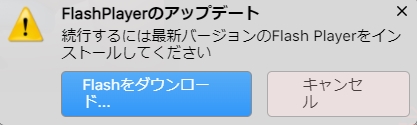
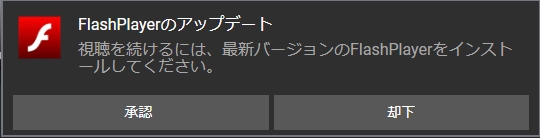
保存後はサイトを開く回数を減らせるため、広告やリダイレクトに触れる機会を抑えられます。ファイルを再生する際も、見慣れない更新通知や偽ボタンは操作しないことが基本です。同様の広告表示に注意しながら動画サイトを利用する場合は、XVideosの保存手順も参考になります。
保存前に確認したい利用条件
アクセスを許可されたコンテンツだけを、利用規約と適用される法令で認められる範囲内で個人視聴用に保存してください。保存したファイルの再配布、アップロード、公開利用は避ける必要があります。サイトが読み込まれない場合は、以下のトラブルシューティングを確認しましょう。
ドメインについての注意: SupJav.comは2026年に断続的なアクセス可能性を示しています。ミラードメインのsupjav.guruとsupjav.coは代替手段として活発です。メインドメインがダウンした場合に備えて、両方をブックマークしてください。
DOWNLOAD表示の仕組みと確認ポイント
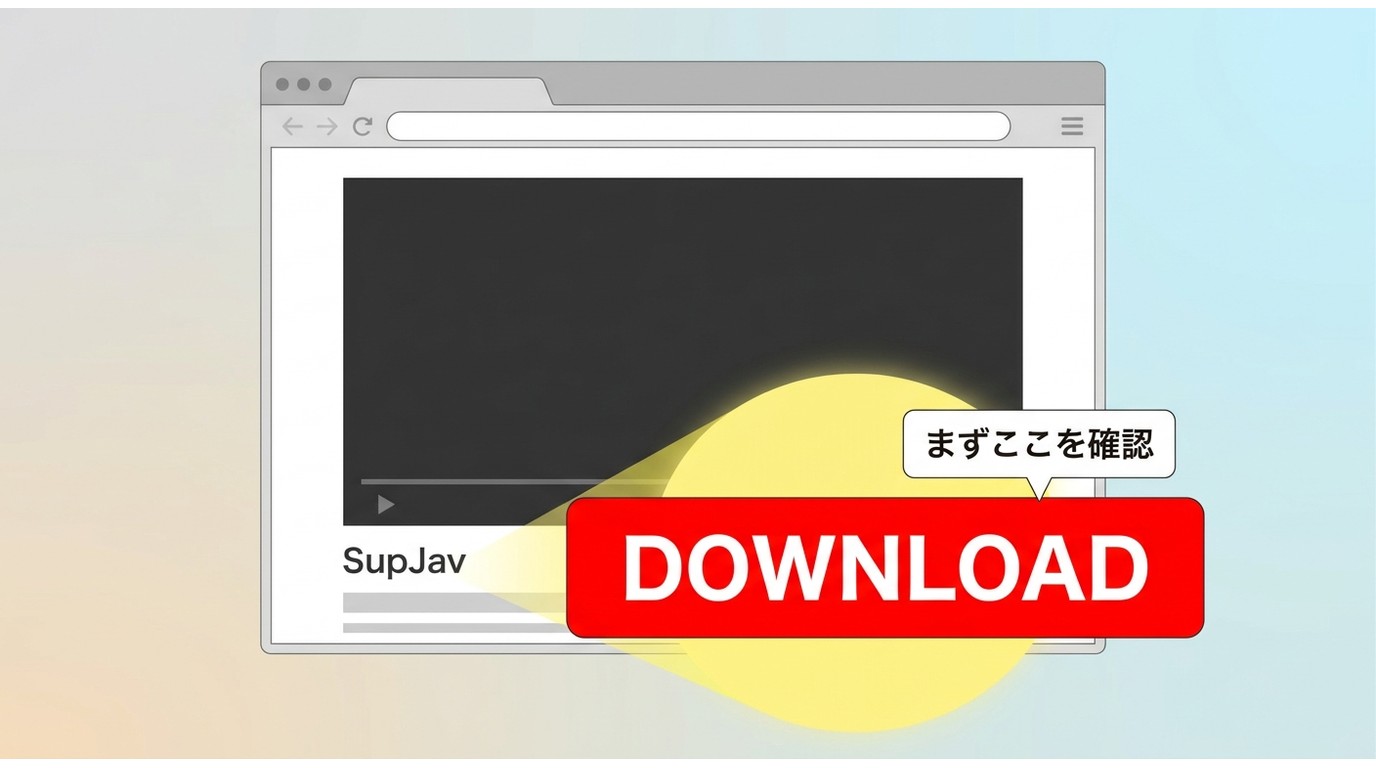
表示される場合と表示されない場合
DOWNLOAD表示は動画や閲覧環境によって異なる可能性があるため、まず対象ページで表示の有無を確認します。表示が見つからない場合は、URLを使うPC向けツール、ブラウザ拡張機能、オンライン保存サイト、画面録画の順に、端末と目的に合う手段を検討してください。
PC・iPhone・Androidの保存手段
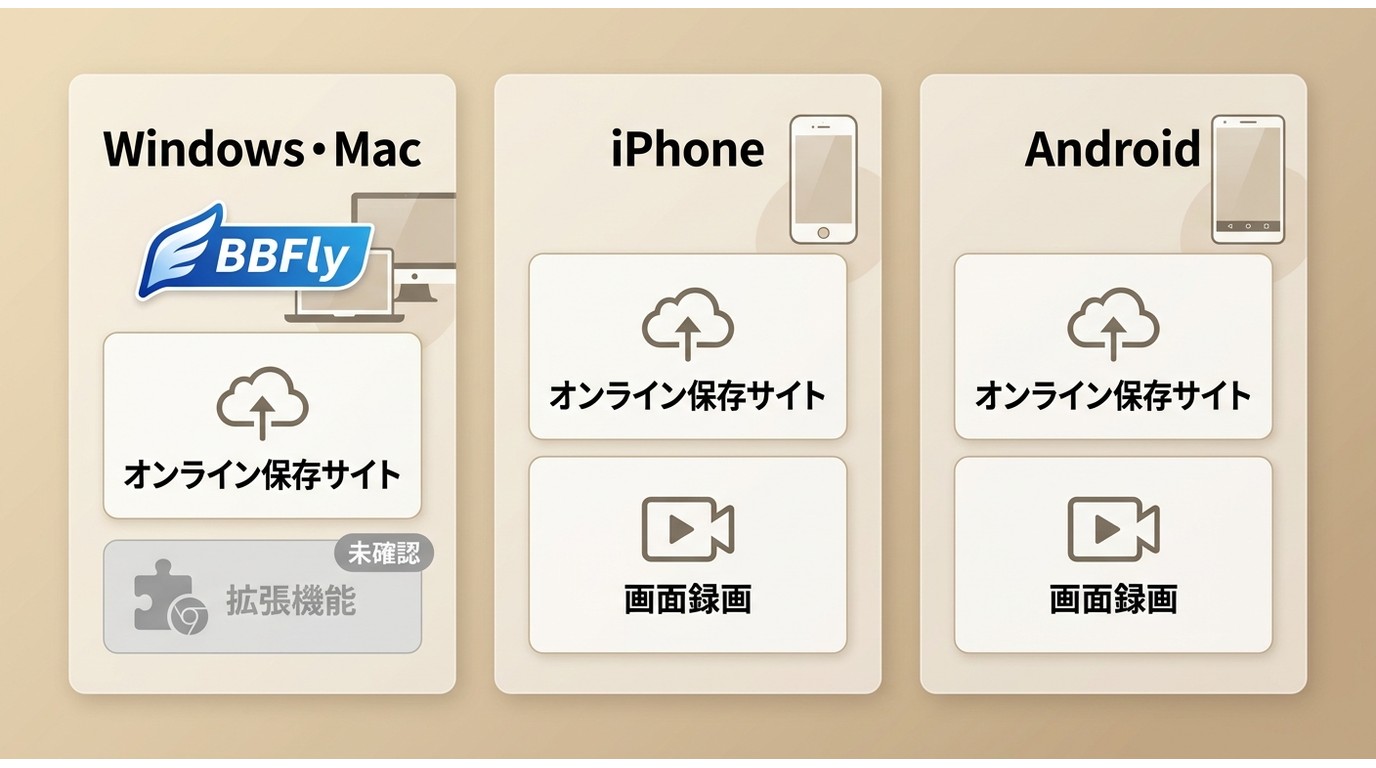
先に端末を決めると、SupJav動画保存の手段を絞り込みやすくなります。PCでは専用ソフトとブラウザ方式を選べますが、iPhoneとAndroidではブラウザ経由の保存や端末の画面録画が中心です。
Windows・Macで保存する場合
WindowsとMacでは、URLを入力するPC向けツール、またはブラウザ拡張機能を検討できます。複数の動画を整理したい場合は保存先やファイル名を確認しやすいPCが向いています。基本のURL入力手順は共通ですが、インストール先や保存先、ブラウザの権限設定にはOSごとの差があります。
iPhoneで保存する場合
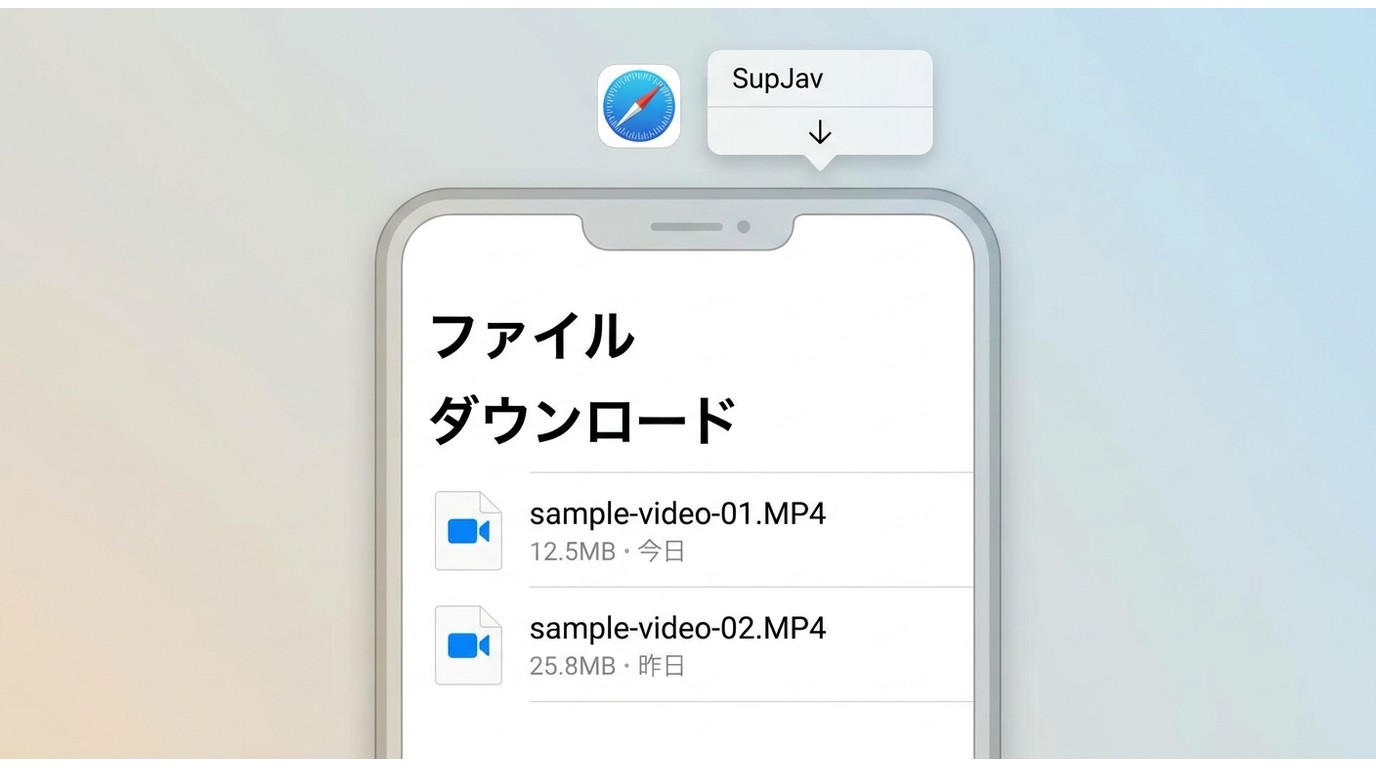
iPhoneでは、ブラウザで利用できる保存サイトが対応していればURLを入力して保存できます。保存後のファイルは通常「ファイル」アプリの「ダウンロード」などで確認します。PC向けソフトやデスクトップ用拡張機能はiPhoneでは利用できません。
Androidで保存する場合
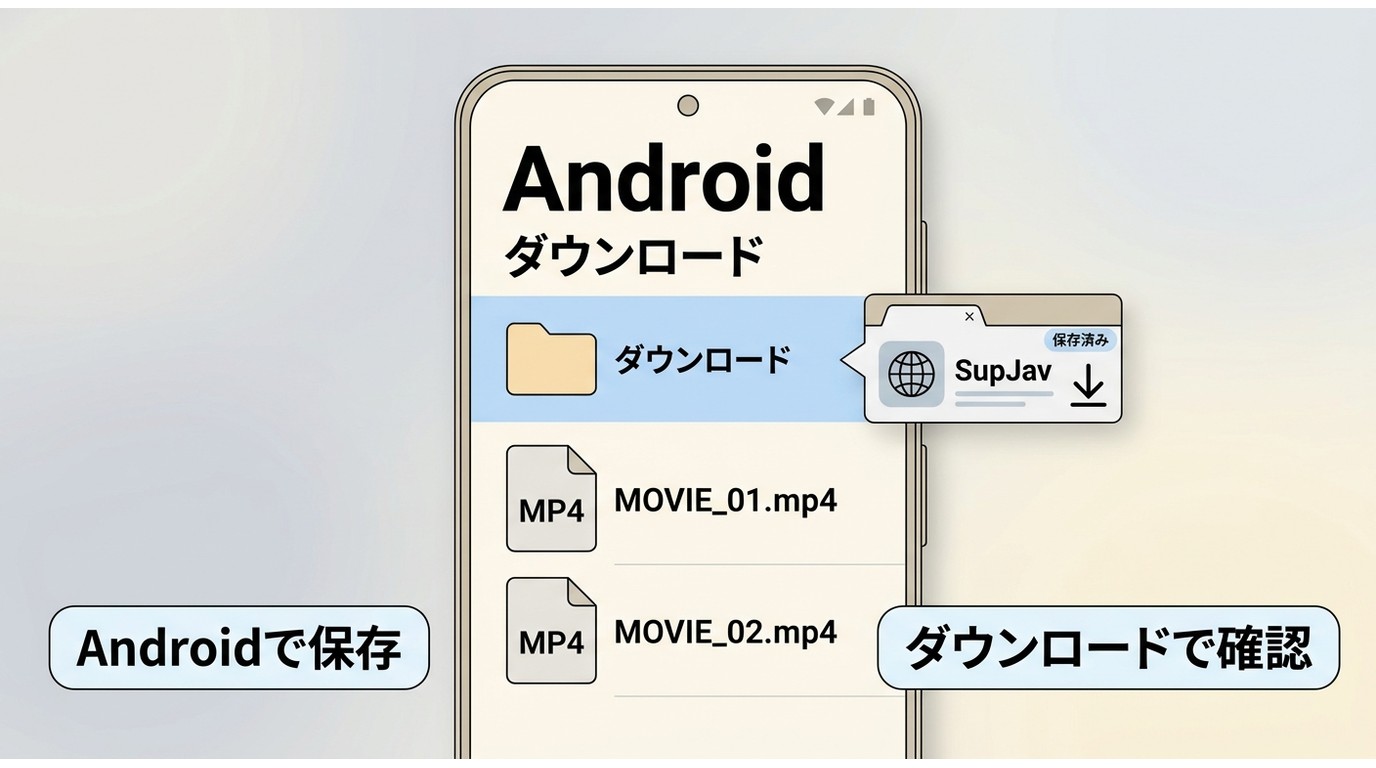
Androidでも、対応する保存サイトをブラウザで開いてURLを入力する流れが基本です。保存先は通常「ダウンロード」フォルダですが、使用するブラウザや端末設定によって変わります。オンライン方式で処理できないときは、端末の画面録画を最後の手段として検討します。
3つの保存手段と向いている人
BBFly Downloaderを使う場合
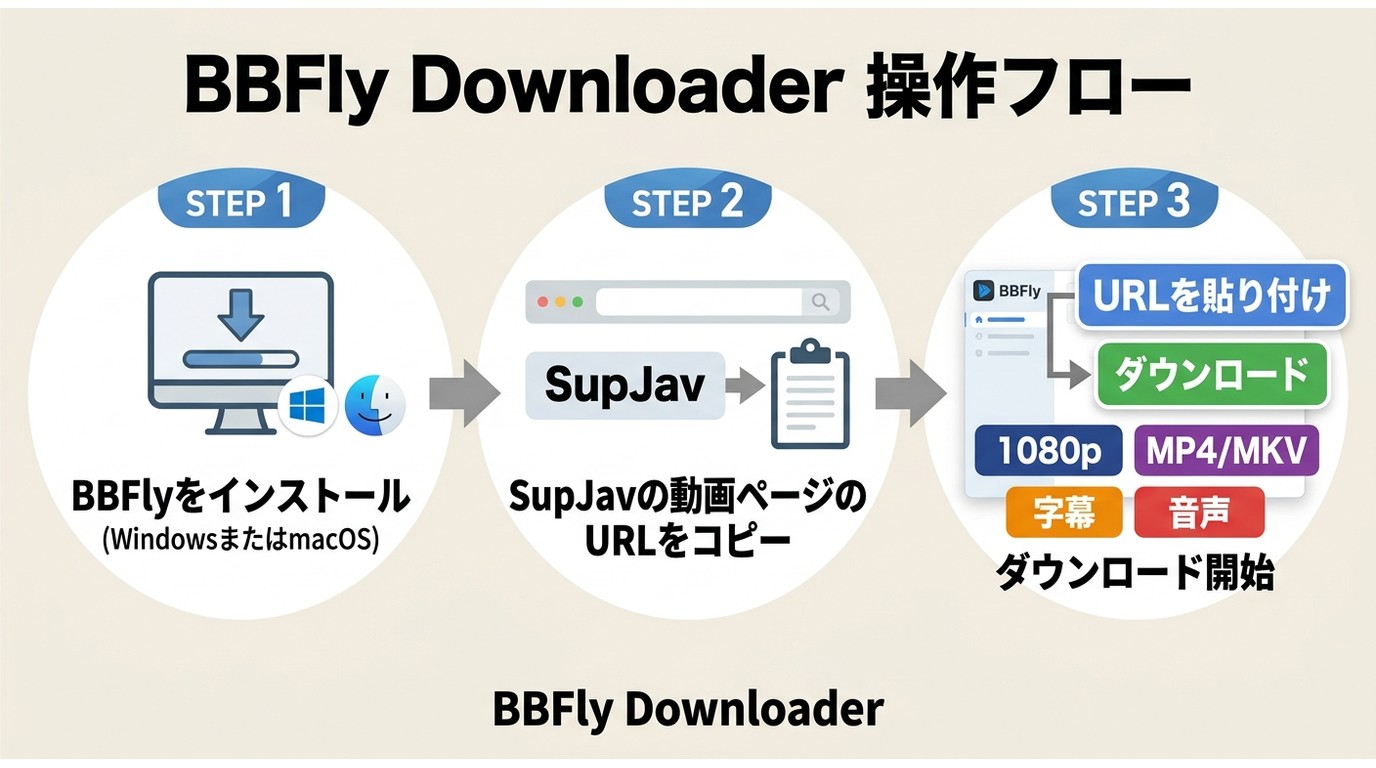
BBFly Downloaderは、Windows・Macで複数の動画を整理して保存したい人に向くPC向けツールです。本ソフトは、動画をMP4またはMKVとして保存でき、字幕や音声トラックの選択にも対応しています。ブラウザ上で1本ずつ操作するより、PCで保存先を管理しながら扱いたい場合に検討しやすいでしょう。スマホだけで完結したい人には向きません。
ステップ1: コンピューターにBBFlyをインストールする
お使いのオペレーティングシステム用にBBFlyをダウンロードしてインストールしてください:
ステップ2: SupJav動画のURLをコピーする
ブラウザでSupJavを開き、保存したい動画に移動します。ブラウザのアドレスバーから動画ページのURLをコピーします。
ステップ3: URLを貼り付けてダウンロードする
BBFlyを起動し、ホームスクリーンの右上隅にあるURLを貼り付けをクリックします。コピーしたSupJav動画のURLを入力フィールドに貼り付けてダウンロードを押して開始します。BBFlyが利用可能なストリームの品質を自動的に検出します。
出力と品質: BBFlyは、選択した解像度(最大1080p)で動画を保存し、MP4ファイルとして、許可された範囲内でアクセス可能なコンテンツの個人用オフライン視聴のために使用されます。利用可能な場合、音声トラックの言語を選択したり、字幕をダウンロードしたりすることもできます。
無料トライアル: BBFly Downloaderは、30日間の試用期間中、各プラットフォームで3本のフル動画を試せます。Windows・Macで複数本を扱う予定があるなら、利用条件を確認したうえで試用を検討するとよいでしょう。
ブラウザ拡張機能を使う場合
ブラウザ拡張機能は、動画ページで利用できるメディア情報を検出し、保存操作につなげる方式です。現時点では、Video Getterの正式な掲載URLと提供元を確認できないため、利用可否未確認として扱います。導入する場合は、提供元、要求される権限、更新状況を確認してください。
ステップ1: 拡張機能をインストールする
利用する拡張機能の公式配布ページを確認し、必要な権限を読んでからインストールします。提供元や更新状況を確認できない場合は、PC向けツールまたは画面録画へ切り替えてください。
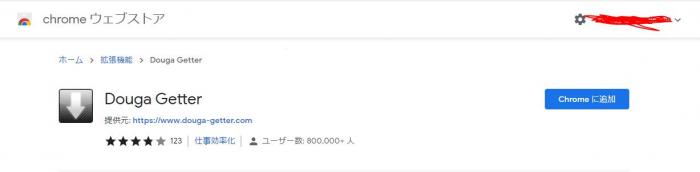

ステップ2: SupJav動画に移動する
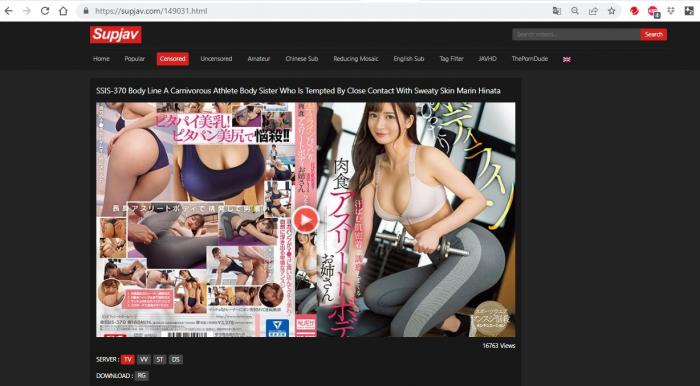
ブラウザでSupJavを開き、対象の動画ページに移動します。拡張機能側に検出表示が出る場合でも、複数の項目が動画本体とは限らないため、ファイル名や形式を確認します。
ステップ3: ストリームを選択してダウンロードする
検出された項目から動画に対応するものを選び、保存操作を行います。動画を検出できない、または保存が始まらない場合は、この方式にこだわらず別の手段へ進みましょう。
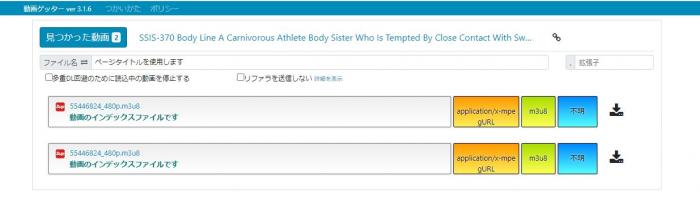
確認ポイント: 出力形式や選べる画質は拡張機能と動画ページの仕様に左右されます。保存中にブラウザを閉じると処理が止まることがあるため、完了とファイル容量を確認してください。単発の保存を試したい人には向きますが、複数本を整理したい人には手間が増えやすい方式です。
オンライン保存サイトを使う場合
オンライン保存サイトは、URLを入力して処理するため、アプリを入れずに試したい場合に検討できる方式です。PasteDownloadとTubeOfflineはサイトの稼働を確認できますが、SupJav対応は確認できないため、利用可否を断定しません。広告表示、リダイレクト、出力されるファイル形式を確認してから操作してください。
ステップ1: SupJav動画のURLをコピーする
ブラウザでSupJavを開き、保存したい動画に移動します。ブラウザのアドレスバーから動画ページのURLをコピーします。
ステップ2: オンラインツールに貼り付ける
オンラインダウンローダーサイトに行き、SupJavのURLを入力フィールドに貼り付けます。
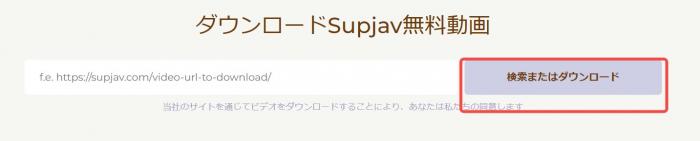
ステップ3:品質を選択してダウンロード
検索またはダウンロードをクリックし、処理できるかを確認します。動画の仕様変更などによりURLを解析できないこともあるため、画質や形式の選択肢が表示されない場合は別の手段を試してください。
制限事項:オンライン保存サイトは、複数本をまとめて扱う用途には向きにくく、動画ごとにURL入力が必要になることがあります。スマホで単発保存を試したい人には手軽ですが、URLを処理できない場合や保存先を管理したい場合にはPC向けツールや画面録画を検討しましょう。
保存手段の違いを比較
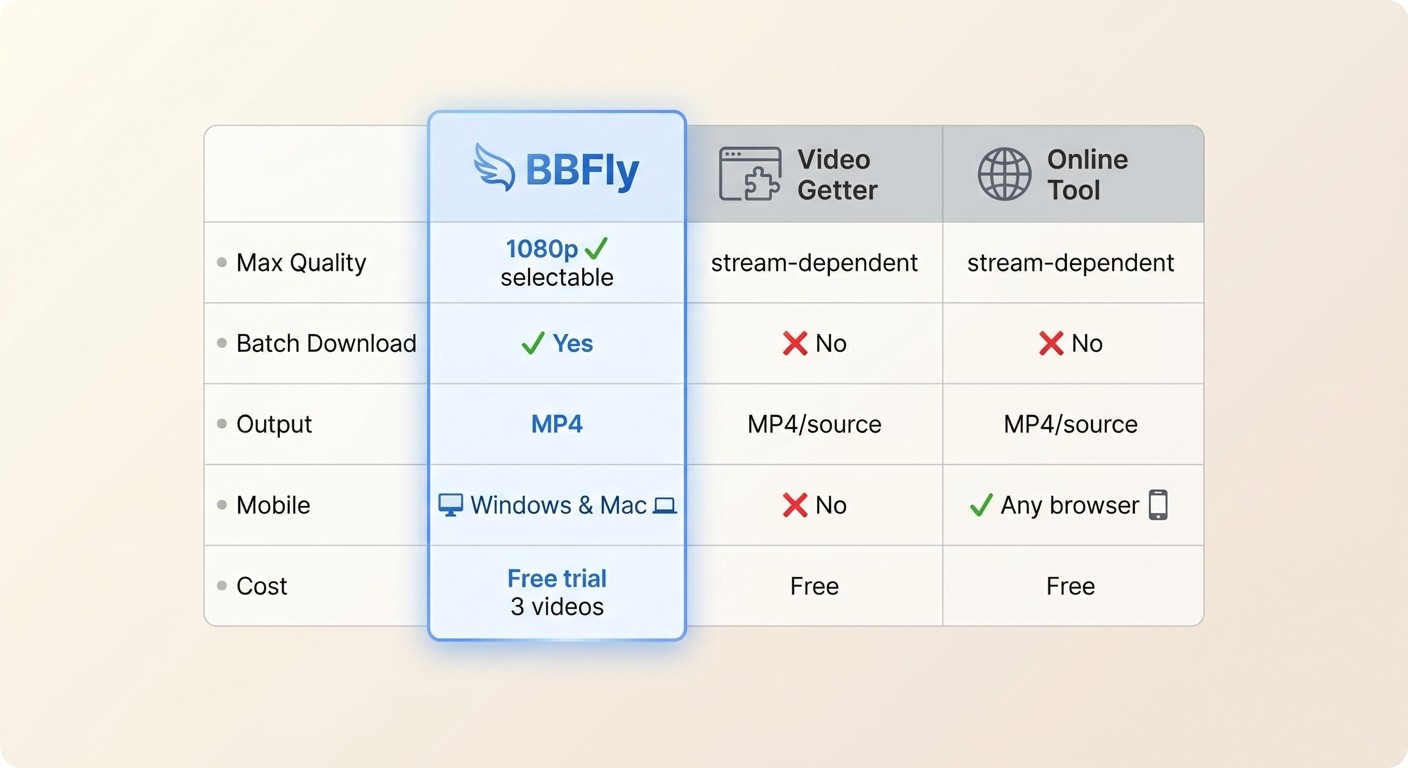
少数なら手軽さ、複数本なら管理のしやすさ、URLを処理できない場合は画面録画という順で選ぶと判断しやすくなります。2026年7月時点の比較として、各方式の違いを整理します。
| 方法 | インストール必要 | 最大ダウンロード品質 | 出力形式 | バッチダウンロード | モバイルサポート | 費用・利用可否 |
|---|---|---|---|---|---|---|
| BBFly Downloader(Windows・Mac) | はい — デスクトップアプリ | 動画側で選べる範囲 | MP4 / MKV | はい | Windows&Macのみ | 30日間の試用で各プラットフォーム3本、その後は有料 |
| ブラウザ拡張機能 | はい — ブラウザエクステンション | 拡張機能と動画側の仕様に依存 | 拡張機能に依存 | いいえ | デスクトップブラウザのみ | 提供元・利用可否の確認が必要 |
| オンラインウェブベースのダウンローダー | いいえ | サイトと動画側の仕様に依存 | サイトにより異なる | いいえ | はい — モバイルを含む任意のブラウザ | SupJav対応は未確認 |
たまに1本だけ保存するなら、まずDOWNLOAD表示やブラウザで使える方式を確認するのが手軽です。複数のファイルをPCで整理するなら、Windows・Mac対応のBBFly Downloaderが候補になります。比較するときは、画質だけでなく、保存先の管理、一括処理、字幕や音声の扱いまで見ることがポイントです。私なら複数本を残す場面では、作業ごとにURLを入力し直さずに管理できるPC方式を選びます。
ダウンロードできない原因と対処
SupJavダウンロードできないときは、サイトへのアクセス、DOWNLOAD表示、URLの解析、ブラウザの検出、端末の保存先を順に切り分けます。再生できない場合は、JavaではなくブラウザのJavaScript設定やコンテンツブロッカーが影響していないかも確認しましょう。
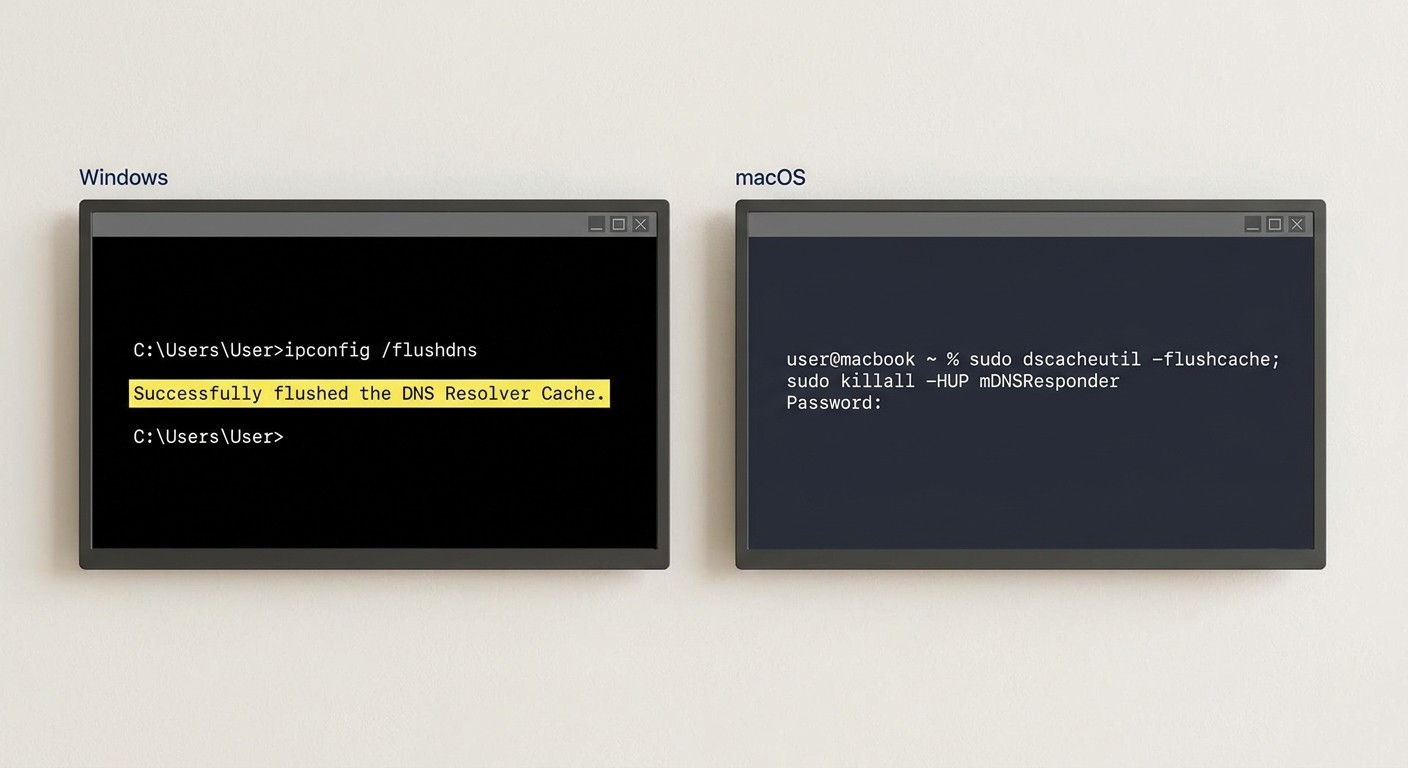
- サイトにアクセスできない: 接続状態、ブラウザのキャッシュ、DNS設定を確認します。ドメインや地域によって表示状況が変わることがあるため、アクセスできない場合は保存操作に進む前にページが正常に開けるかを確認してください。
- DOWNLOAD表示がない、またはURLを解析できない: 動画ページを再読み込みし、コピーしたURLが動画の個別ページのものかを確認します。表示や解析が成立しない場合は、別の保存方式へ進み、スマホでは画面録画も検討します。
- 拡張機能が動画を検出しない: 拡張機能の更新状況と権限を確認し、ページを再読み込みします。Chromeでは再生できてもSafariでうまく動かない場合は、JavaScriptが有効か、コンテンツブロッカーが再生を止めていないかを確認してください。
- 通常の保存が成立しない: 端末の画面録画を最後の手段として使います。録画前に短い動画で、画面とシステム音声の両方が記録される設定かを確認してください。画面録画はファイルの画質や操作の手間に影響しやすいため、URL保存が使えない場合に限るのがよいでしょう。
保存先が見つからない場合は、iPhoneでは「ファイル」アプリ、Androidでは「ダウンロード」フォルダを確認します。PCでは指定した保存フォルダ、ファイル容量、拡張子を確認し、それでも再生できない場合は別のプレイヤーでも試してください。
SupJav保存のよくある質問
SupJavを見るためにJavaを有効にする必要はありますか?
いいえ、Javaを有効にする必要はありません。JavaとJavaScriptは別のもので、再生できない場合はブラウザのJavaScript設定、コンテンツブロッカー、別ブラウザの順に確認してください。
保存した動画はiPhoneやAndroidのどこに入りますか?
iPhoneでは通常「ファイル」アプリの「ダウンロード」などに入り、Androidでは「ダウンロード」フォルダに入ります。ブラウザや保存方法によって保存先が変わるため、ダウンロード履歴も確認してください。
無料の保存手段で複数の動画をまとめて処理できますか?
無料のオンライン方式や拡張機能は、1本ずつの操作になりやすい傾向があります。複数本の保存先を整理しながら扱いたい場合は、一括処理に対応するPC向けソフトが向いています。
画面録画に切り替えると音声も保存できますか?
端末側の録画設定でシステム音声を選べる場合は、音声も記録できます。設定は端末やOSで異なるため、本番前に短い録画を再生して音声が入っているか確認してください。
保存したMP4を再生できないときは何を確認しますか?
まずダウンロードが完了しているか、ファイル容量が極端に小さくないか、拡張子がMP4かを確認します。問題が続く場合は、対応コーデックを持つ別のメディアプレイヤーで再生を試してください。
WindowsとMacで保存手順に違いはありますか?
URLを入力して保存する基本的な流れは共通です。違いは、ソフトのインストール先、保存フォルダ、ブラウザの権限設定などにあります。使い始める前に、OSに対応した版を選び、保存先を確認しておくと管理しやすくなります。