
FANZA動画の公式保存とMP4保存の違い|端末・制限・注意点【2026年版】
目次
結論からお伝えすると、FANZA動画の公式保存は対応アプリ内で管理され、通常のMP4ファイルとは扱いが異なります。端末や作品種別によって条件も変わるため、まず公式機能の範囲を確認し、必要に応じてPCでのローカル保存を検討する流れがポイントです。保護付き再生では、画面録画が黒くなったり、拡張機能で保存できなかったりすることがあります。
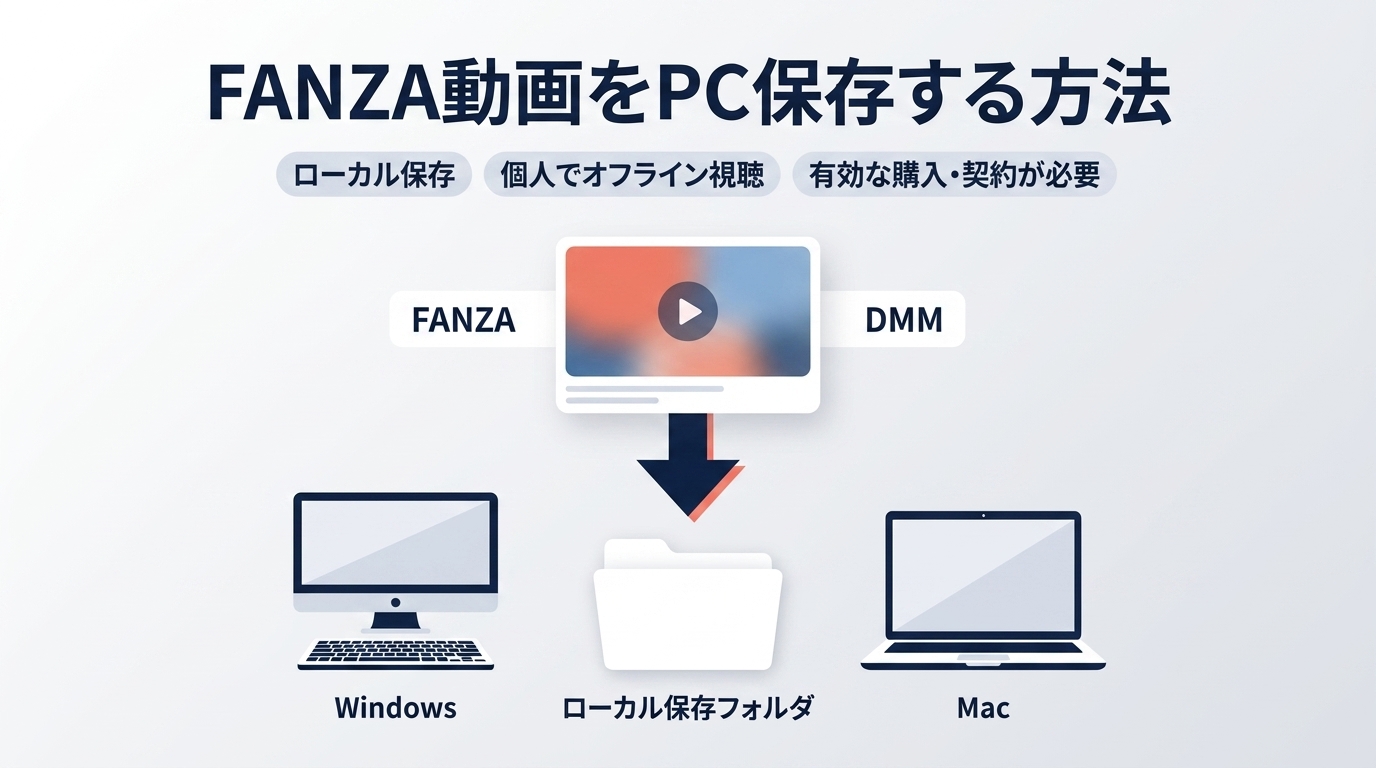
FANZAとDMMの関係と保存の前提
FANZAはDMMが運営するアダルトコンテンツのサービスです。FANZAはアダルトビデオを中心とする名称で、DMMはゲーム、電子書籍、ライブサービスなども含む広いサービス群を指します。動画を公式に保存した場合は、DMM Playerや対応アプリ内で管理される保護付きファイルとなり、一般的なMP4のように任意のプレイヤーへ移して再生する用途とは異なります。
海外からのアクセスと決済の注意点
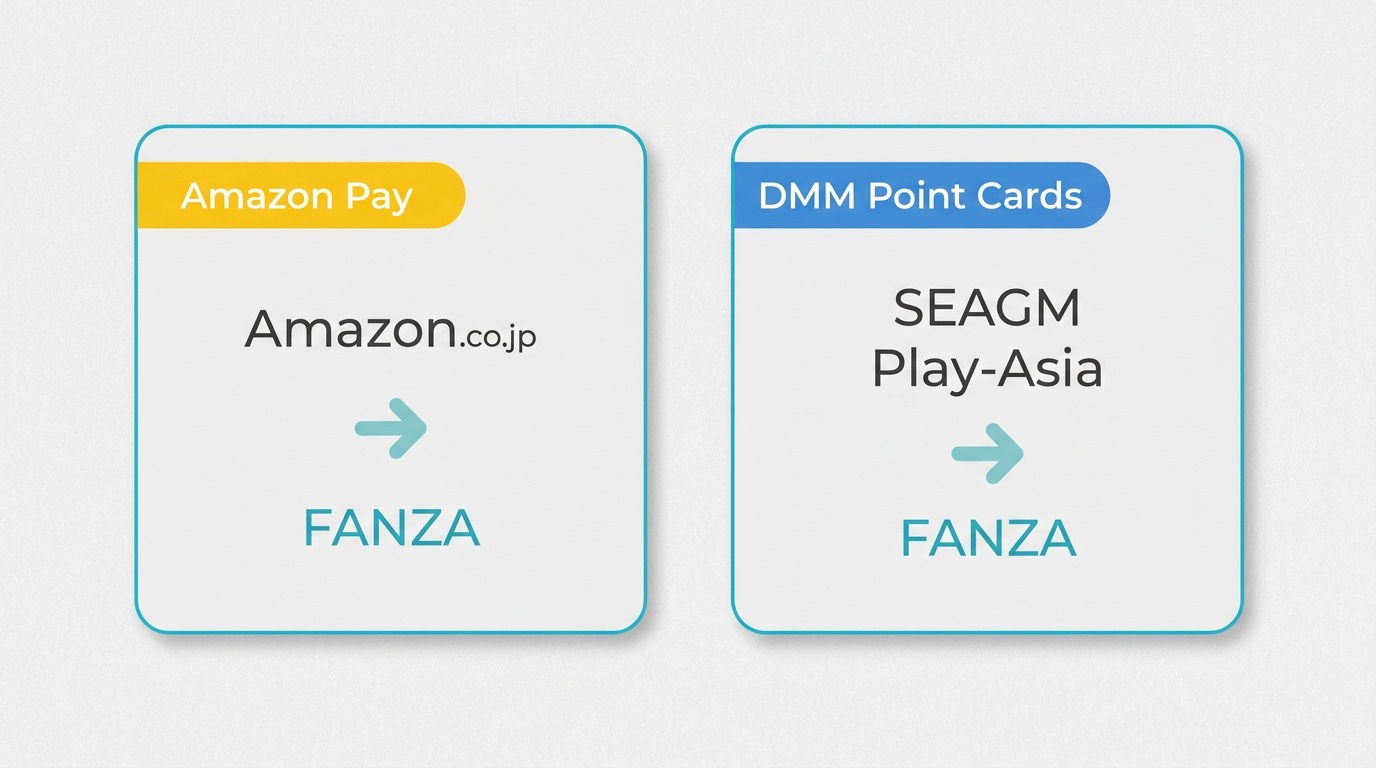
海外から利用する場合は、閲覧可否、アカウント状態、Cookieやセッション、決済、地域判定を別々に確認する必要があります。閲覧できても購入画面へ進めるとは限らず、決済が通っても作品や端末の利用条件は別に適用されます。
日本向けアクセスで確認する項目
日本向けの接続環境を使っても、地域判定、アカウント、ブラウザのCookieやセッションの状態によって閲覧できないことがあります。特定の接続方式で利用できるとは限らないため、接続先を変える前に、ログイン状態とブラウザに残ったサイトデータも確認してください。
アクセスエラーが続くときは、ブラウザのCookieとキャッシュを整理し、改めてログインして状況を確認します。それでも解消しない場合は、地域設定、アカウントの利用条件、決済画面で表示されるエラーを分けて確認するのが近道です。
決済画面で止まる場合の切り分け
決済画面で止まる場合は、カードの発行地域、アカウント情報、利用する支払い方法、地域判定のいずれで止まっているかを確認します。閲覧できる状態でも、購入やポイント追加の画面でエラーが出ることがあります。
- 支払い方法を選べない: アカウントの登録情報と対象サービスで利用できる方法を確認します。
- 403などのエラーが表示される: Cookie、ログイン状態、地域設定を整理してから、同じ操作を繰り返さずに再度確認します。
- ポイント追加後も進まない: ポイント残高、対象作品の販売条件、カート内の作品種別を分けて確認します。
閲覧、決済、作品の利用可否は別の段階です。どこで止まるかを画面ごとに切り分けると、原因を判断しやすくなります。
無料範囲・安全性・日本法上の注意
これら三つの質問は、ダウンロードワークフローに入る前に連続して取り上げる価値があるため、合わせて扱われることが多いです。
無料で見られる範囲
FANZAでは、サンプル動画や一部の企画を無料で視聴できることがあります。一方で、購入作品や月額対象作品の視聴・保存条件は作品ページの表示によって異なります。FANZA 10円セールのようなキャンペーンでも、対象作品、購入条件、保存可否は作品ごとに異なるため、月額見放題の作品を検討している場合も含めて作品ページで確認してください。無料をうたう不明な拡張機能や配布サイトには、ログイン情報や端末の安全面で注意してください。
安全に利用するための確認点
安全性を確認するときは、サービスそのものだけでなく、ログイン先とソフトの入手元も分けて考えます。不明な拡張機能、広告経由の配布ページ、ログイン画面に似せたサイトは避け、認証情報は正規の画面にだけ入力してください。PC向けソフトを使う場合も、配布元を確認してから導入することが基本です。
個人視聴でも守るべき境界
日本では、保護されたコンテンツの扱いには著作権法上の制限があります。個人で見る目的であっても、公式の利用条件や適用される法令を外れないことが前提です。
本記事で扱うローカル保存は、アクセス権のあるコンテンツを個人的にオフライン視聴する場面を想定しています。購入・月額・レンタルなどの条件を確認し、保存した動画を共有、公開、再配布しないでください。
公式保存の仕組みと端末別の制限
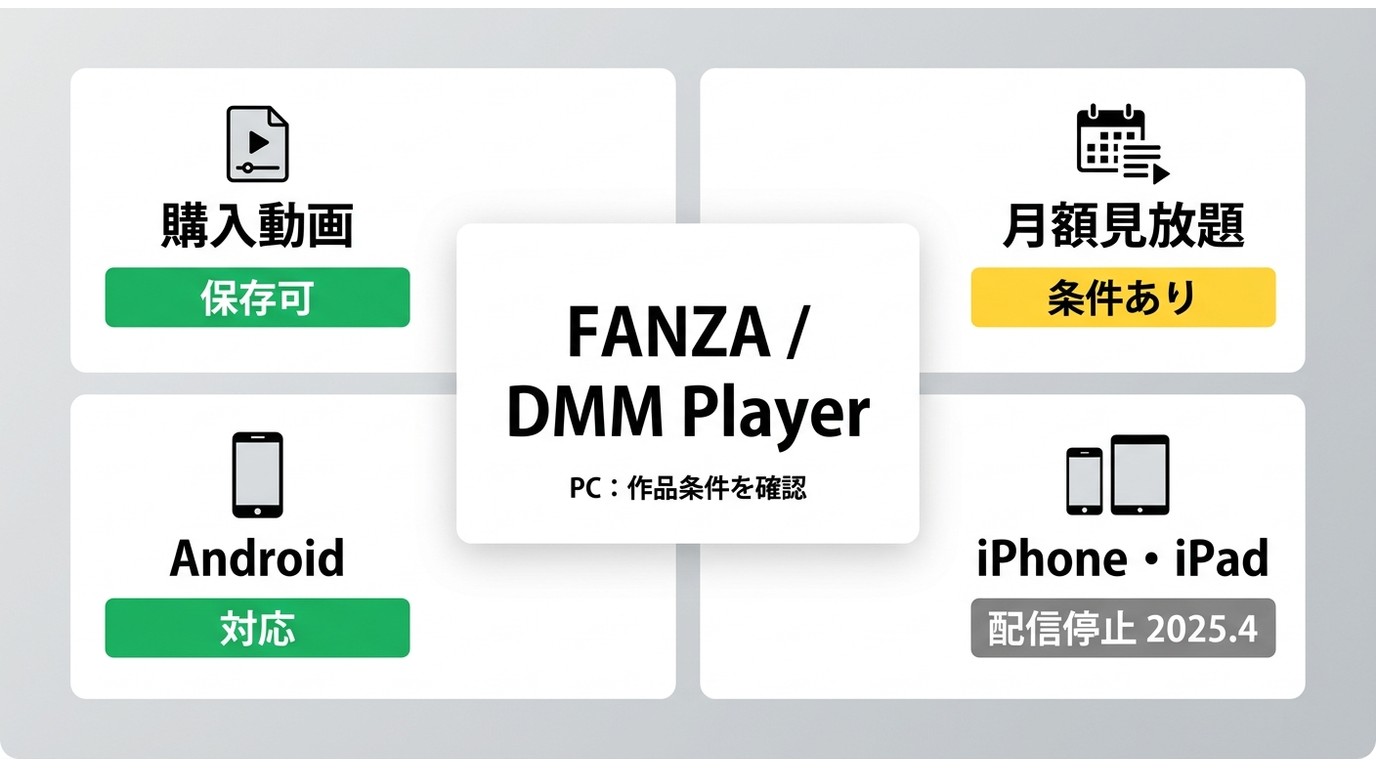
FANZAの公式保存は、DMM Playerや対応アプリ内で管理される保護付きファイルです。保存後も、再生先は対応する環境に限られ、通常のMP4のように任意のプレイヤーや保存先で扱うことはできません。まず作品種別と使う端末を確認してから、公式保存で足りるかを判断するのが最短です。
| 作品種別 | 公式保存・視聴の確認点 |
|---|---|
| 購入動画 | 作品ページの保存可否、対応端末、再生条件を確認します。 |
| 月額見放題 | 対象作品、契約状況、アプリ内での利用条件を確認します。 |
| FANZA TV | 提供地域や視聴方式を作品・サービス画面で確認します。 |
| サンプル | 視聴用の提供であり、保存条件は本編と同じではありません。 |
| レンタル | 利用期限と再生条件を購入前に確認します。 |
| 利用環境 | 公式利用の考え方 |
|---|---|
| PC | DMM Playerなど、対応する公式環境内での再生を前提にします。 |
| Android | 対応作品は公式アプリ内でオフライン再生できる場合があります。 |
| iPhone・iPad | iOS版DMM動画プレイヤーは2025年4月にApp Storeでの配信が停止しており、新規導入を前提にはできません。 |
保護付きファイルが再生できる環境
公式に保存した動画では、.dcvや.wsdcfのような拡張子が使われることがあります。これらはDMM Playerや対応アプリ内で管理されるファイルで、一般的な動画コンテナとは扱いが異なります。
.dcvファイルの名前を.mp4に変更しても、通常のMP4として再生できるようにはなりません。HandBrakeなどで形式を変えようとしても、公式保存ファイルの再生環境は変わりません。公式保存は対応アプリ内で視聴するもの、MP4やMKVは対応ソフトで再生するローカルファイル、と分けて考えると混乱を避けられます。
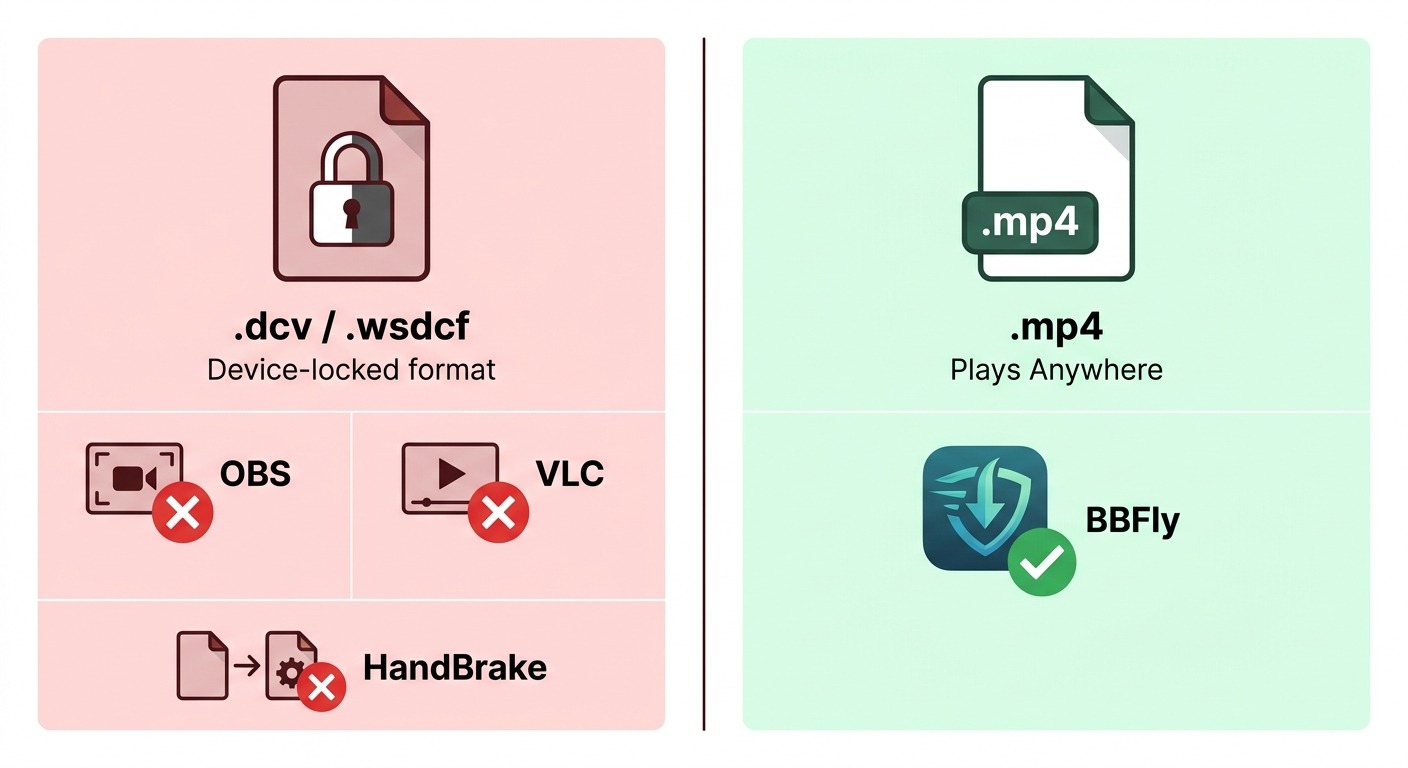
公式のDMM Playerは対応アプリとして、保護付きファイルを正しく再生できます。PCでファイルとして管理したい場合は、利用条件と適用法で認められる個人視聴の範囲に限り、対応するPC向けソフトの出力形式や再生互換性を比較して判断してください。
公式保存とMP4保存の違い
保護付きで再生される動画では、画面録画が黒くなったり、ブラウザ拡張機能で保存に失敗したりすることがあります。これはブラウザ、端末、再生方式の組み合わせに左右されるため、録画設定を変更すれば解決するとは限りません。
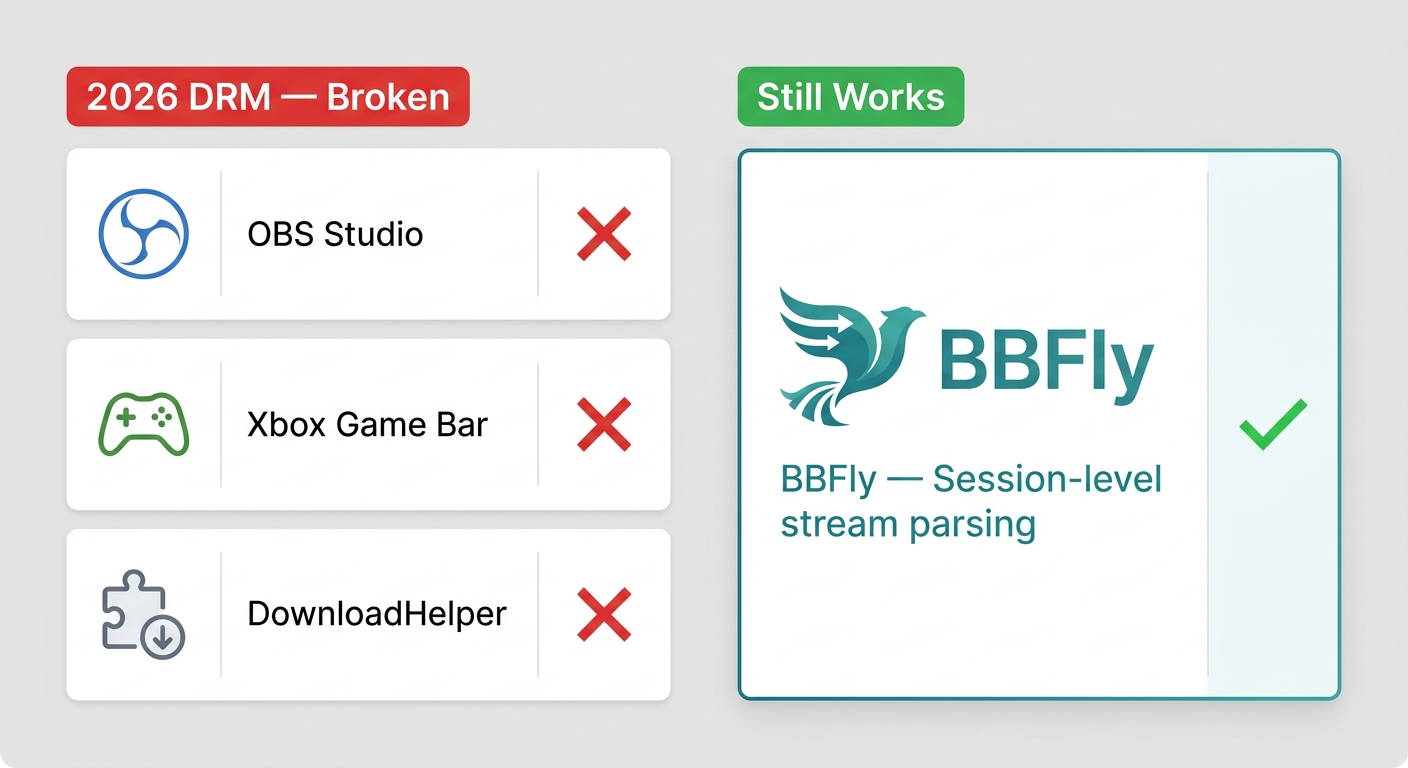
公式保存はアプリ内での視聴、MP4やMKVのローカルファイルは対応プレイヤーや保存先を自分で管理したいPC利用者に向いています。まずは公式アプリ内での視聴で足りるかを優先して確認し、PCでのファイル管理がどうしても必要な場合に限り、利用条件と適用法の範囲で対応ソフトを比較すると判断しやすくなります。
WindowsとMacでローカル保存する流れ
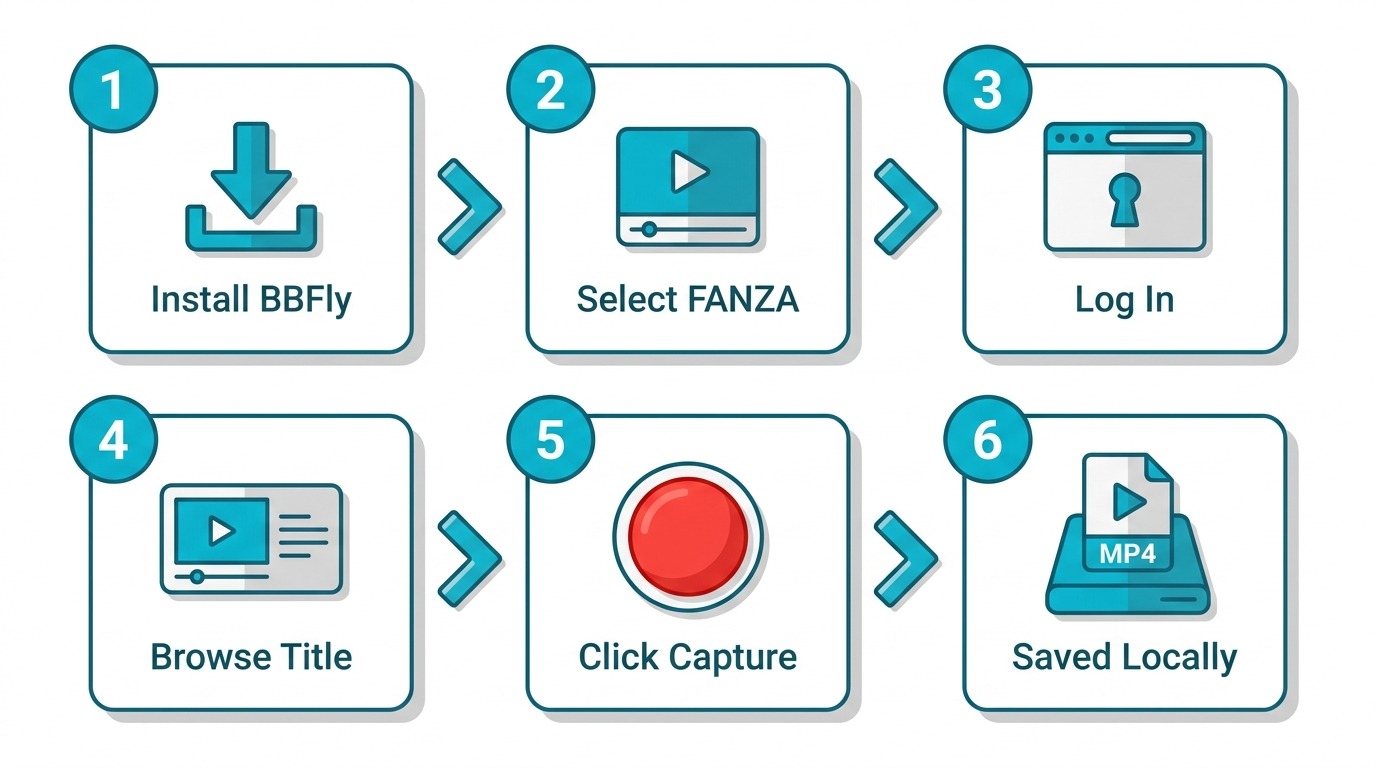
公式アプリ内での再生だけでは足りず、WindowsまたはMacでローカルファイルを管理したい場合は、アクセス権のあるコンテンツを個人的にオフライン視聴する前提でPC向けソフトを検討します。ここでは、MP4またはMKVで保存先を管理したい人向けに、BBFly FANZA Downloaderで確認する操作を示します。
ご確認いただきたい前提:保護付き再生では、ブラウザ拡張機能や画面録画ソフト(OBS、Xbox Game Barなど)で映像が黒くなったり、うまく取得できないことがあります。以下の手順は、アクセス権のあるコンテンツを個人視聴の範囲で、対応するPC向けソフトを使ってMP4またはMKVとして管理する場合の確認内容です。
BBFlyで確認する6つの操作
-
BBFly FANZA Downloaderをダウンロードしてインストールします。インストーラーはBBFly FANZA Downloaderの公式ページから入手してください。ミラーやソフトウェア配布サイトは、古い版や改変された版が含まれる場合があります。
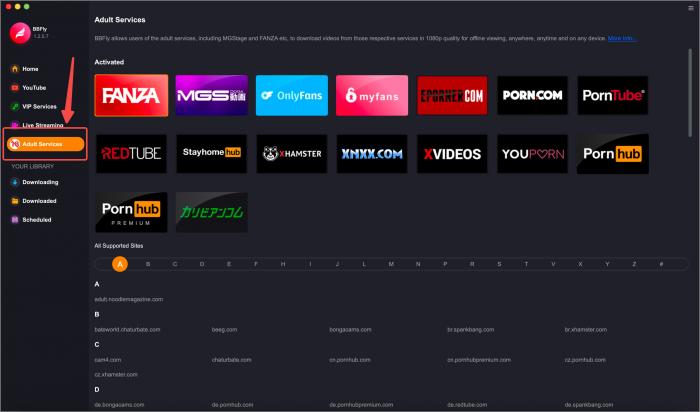
注: 最近のBBFlyバージョンは互換性が向上していますが、FANZAサイトの変更後には手動アップデートが必要になることがあります。常に最新のリリースを使用してください。このアプリは、アップデートが利用可能な際にそれを通知します。
BBFlyの無料トライアル、出力品質、実用的な制限
BBFly FANZA Downloaderの無料体験では、FANZAで完全な動画を3本試すことができ、時間制限のあるプレビューや部分ファイルではありません。出力品質、字幕の扱い、まとめて保存の動作を、購入前に自分の作品で確認しやすくなります。体験版は標準のMP4またはMKVで出力するため、対応プレイヤーで再生できます。料金プランは月額$29.90、年額$99.90、買い切り$199.90(3台のPCに対応)です(2026年8月時点)。
PCでファイルを管理したい人には、WindowsとMacに対応し、MP4またはMKVで保存できる点が判断材料になります。一方、公式アプリ内での再生で足りる人は、まず公式保存の対応状況を確認するのがよいでしょう。
| 購入前に確認する項目 | BBFly FANZA Downloaderの仕様・確認内容 |
|---|---|
| 対応OS | Windows、Mac |
| 出力形式 | MP4、MKV |
| 画質 | ソースが対応する場合は最大4K |
| 字幕・まとめて保存 | 字幕の保存、バッチダウンロードに対応 |
| 無料体験 | 30日間、FANZAで完全動画3本を試用可能 |
| ライセンス | 買い切りプランは3台のPCに対応 |
| 実ファイルの確認 | 画質、字幕、音声、保存先、利用中のプレイヤーでの再生を確認 |
無料体験では、自分がアクセス権を持つ作品で実際の保存形式と再生環境を確認してから、利用条件を確認したうえで検討してください。
保存手段の違いを比較
次の表では、公式保存、モバイルでの利用、PCでのローカルファイル管理の違いを整理します。作品種別や契約状況によって条件が変わるため、購入前に作品ページの表示も確認してください。2026年7月時点。
| 保存手段 | 対応端末 | 主な対象 | 保存形式 | 再生先 | 期限・認証 | 画質の決まり方 | 費用・無料確認 | 利用時の注意 |
|---|---|---|---|---|---|---|---|---|
| 公式DMM Player | PC | 対応する購入動画など | 保護付きファイル | 対応する公式環境内 | 契約・作品条件に従う | 作品と公式仕様による | 購入・契約条件による | 通常のMP4としては管理できない |
| Android公式アプリ | Android | 対応作品 | アプリ内管理 | 公式アプリ内 | 契約・作品条件に従う | 作品と公式仕様による | 購入・契約条件による | 提供地域と作品の対応状況を確認 |
| iPhone・iPadのブラウザ視聴 | iPhone・iPad | ブラウザで視聴できる作品 | 通常のファイル保存ではない | ブラウザ | オフライン保存を前提にしない | 通信環境と作品仕様による | 視聴条件による | iOS版DMM動画プレイヤーの新規導入は前提にできない |
| BBFly FANZA Downloader | Windows、Mac | アクセス権のあるコンテンツ | MP4、MKV | 対応プレイヤーや保存先 | 個人視聴の利用条件を確認 | ソース対応時は最大4K | 30日間、FANZAで完全動画3本を試用可能 | 保存先・再生互換性を購入前に確認 |
| 画面録画 | PCなど | 再生画面 | 録画ファイル | 録画した環境に依存 | 再現性や同期にばらつきがある | 利用するソフトによる | 保護付き再生では映像を取得できないことがある | 公式保存の可否を先に確認 |
画面録画が黒くなる場合の考え方
保護付き再生では、ブラウザや端末の描画方式によって画面録画に映像が入らないことがあります。録画設定を変えても画質、音ずれ、再現性の問題を解消できるとは限りません。設定変更を繰り返す前に、作品が公式保存に対応しているかを確認する方が安全です。
録画設定を変更する前に確認したいこと
保護付き再生の録画が黒くなる場合でも、ブラウザの設定変更を確実な解決策として勧めることはできません。公式保存に対応する作品か、利用中の端末とアプリが対応するかを先に確認し、利用条件と適用される法令の範囲で視聴してください。
ハードウェアアクセラレーションを無効にする方法は、高ビットレート作品でフレームドロップや音ずれが起きやすく、画質にもばらつきが出やすいため、一貫した結果は期待できません。私は2026年初頭にWindows 11のマシンでOBS 31とChrome 124を使用してこれを試みましたが、キャプチャはソースストリームに比べて一貫して劣化し、時折録画中に視聴不可能な状態に落ち込みました。
PCでローカルファイルを管理したい場合は、利用条件と適用法で認められる個人視聴の範囲を確認したうえで、対応するPC向けソフトの形式、保存先、再生互換性を比較してください。
トラブルシューティング: エラー、ダウンロード停止、フォーマットの問題
ダウンロード、再生、ログイン・地域エラーは原因が異なります。次の表で症状、確認項目、次の行動を整理します。
| 症状 | 確認項目 | 次の行動 |
|---|---|---|
| 「分析中」のまま進まない | アプリのバージョン、ログイン状態、対象作品ページが開けるか、保存先の空き容量 | アプリを更新し、いったん終了してから再起動して再ログイン。改善しない場合はセキュリティソフトの通知とネットワーク接続を確認 |
| 保存後に再生できない・形式が不正 | ファイル種別(公式保存の.dcv/.wsdcfかMP4/MKVか)、利用中のプレイヤーの対応コーデック | MP4/MKVはVLCやPotPlayerなどH.264対応プレイヤーで再生を試す。公式保存ファイルは対応アプリ内で再生 |
| ログイン・地域エラー | アカウントの利用条件、地域設定、Cookieとセッション、端末の日時、セキュリティソフトの通信制限 | 再ログイン、アプリ更新、日時設定の確認。解消しない場合は表示されたエラー内容を添えて製品サポートへ相談 |
ダウンロードが「分析中」で停止するか、開始しない
「分析中」のまま進まない場合は、原因を一つに決めつけず、次の基本項目を順に確認します。
改善しない場合は、セキュリティソフトの通知、ネットワーク接続、アプリのサポート窓口を確認してください。
ダウンロード後に動画が再生されない、または形式が不正な場合
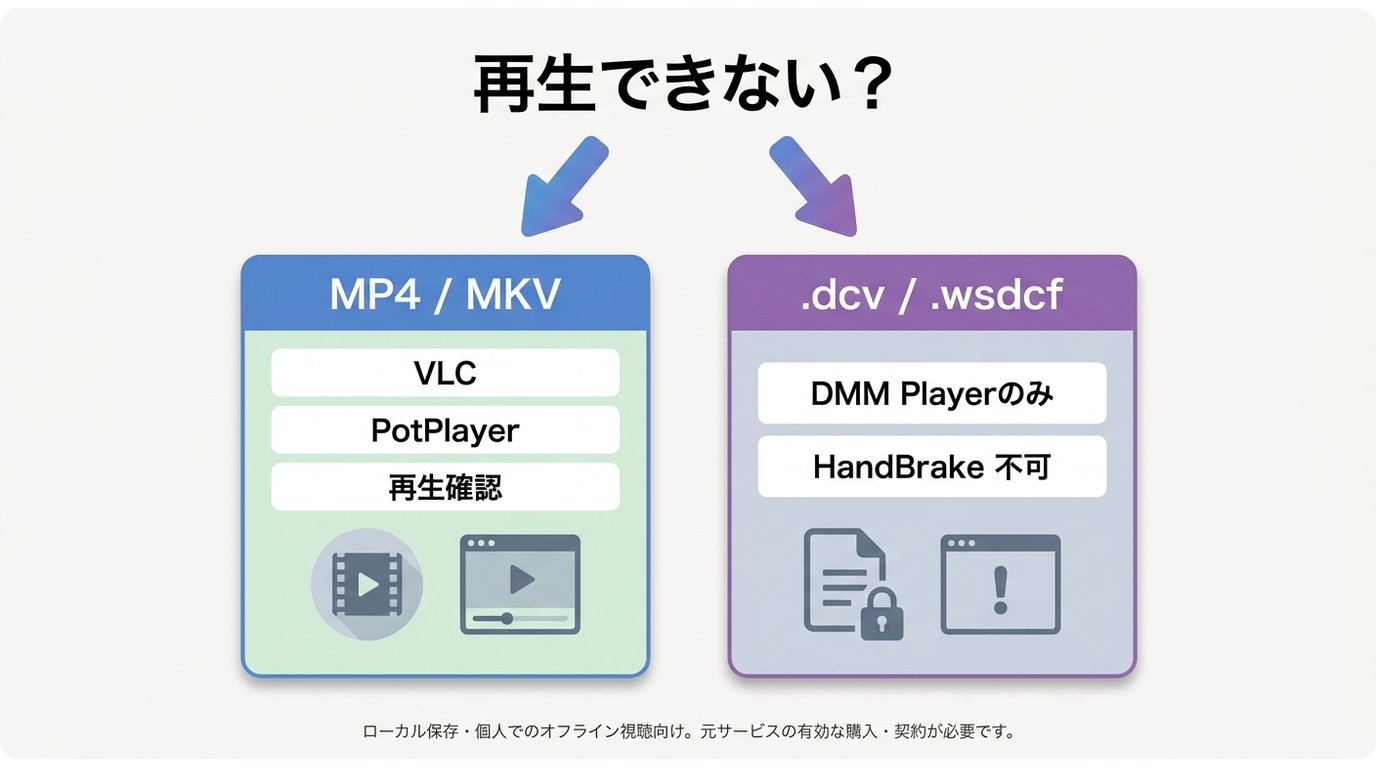
保存したファイルが既定のメディアプレーヤーで開かない場合、多いのはH.264のMP4やMKVを扱えないプレーヤーが原因です。VLCやPotPlayerなど、追加のコーデックなしでこれらの形式に対応するプレーヤーで再生を試すと切り分けやすくなります。
Macユーザー向け:ダウンローダーのバージョンがmacOS 11以降に対応していることを確認し、長いダウンロードキューを開始する前に短いサンプルタイトルでテストしてください。古いmacOSバージョンの一部のコーデック設定では、ダウンローダーの修正ではなくプレーヤーの更新が必要になることがあります。
注意点として、公式保存の.dcvや.wsdcfファイルはHandBrakeで形式変換しても通常のMP4として再生できるようにはなりません。手元のファイルがすでに標準のMP4またはMKVで保存されている場合は、そのまま対応プレイヤーで再生できるため、形式変換は不要です。
アカウントおよび地理的制限のエラー
ログインや地域に関するエラーでは、アカウントの利用条件、地域設定、ブラウザまたはアプリのログイン状態を分けて確認します。閲覧できることと、作品の購入・再生・保存が可能であることは同じではありません。
再ログイン、アプリ更新、端末の日時設定、セキュリティソフトによる通信制限を確認しても解消しない場合は、表示されたエラー内容を添えて製品サポートへ相談してください。
保存した動画は、アクセス権のあるコンテンツを個人で視聴する範囲にとどめ、共有、公開、再配布はしないでください。
FANZA動画保存のよくある疑問
AndroidではFANZA動画をオフライン再生できますか?
対応作品であれば、Androidの公式アプリ内でオフライン再生できる場合があります。利用できる作品、提供地域、契約状況、再生条件は作品ごとに異なるため、アプリと作品ページの表示を確認してください。
無料体験では何を確認してから購入すべきですか?
自分がアクセス権を持つ作品で、画質、字幕、音声、MP4またはMKVの再生、保存先、WindowsまたはMacでの互換性を確認してください。BBFly FANZA Downloaderでは、30日間にFANZAで完全動画3本を試用できます。
公式ダウンロードの保存先は変更できますか?
公式保存は通常のMP4ファイル管理とは異なり、DMM Playerや対応アプリ内で管理されます。端末の保存領域に関する設定は利用環境で異なりますが、任意のプレイヤーや外付けストレージへ移して再生する用途は前提にできません。
iPhoneやiPadでFANZA動画を公式ダウンロードできますか?
iOS版DMM動画プレイヤーは2025年4月にApp Storeでの配信が停止しているため、新規インストールを前提にした公式ダウンロードは案内できません。ブラウザ視聴、すでに導入済みの環境、PCでの利用は別に考えてください。
-
アプリを起動し、サービス一覧からFANZAを選択します。
- アプリ内の内蔵ブラウザからFANZAアカウントにログインします。認証情報はアプリのブラウザ内に直接入力し、外部のポップアップや不明なウィンドウには入力しないでください。
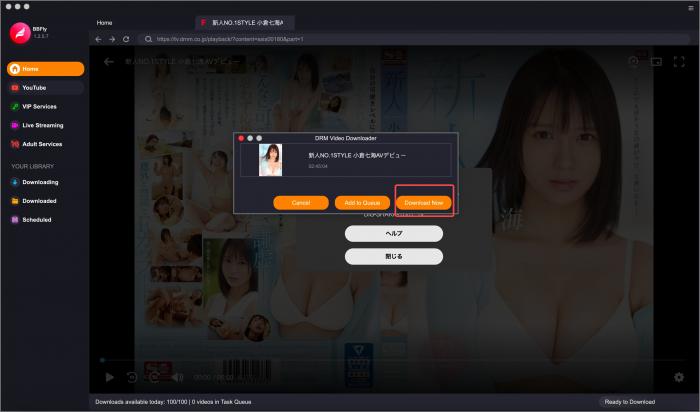
- 希望する作品を選択します。アプリ内のブラウザで、FANZAサイトと同じ操作で対象作品のページを開きます。
- 出力品質と形式を選択します。 BBFlyはMP4またはMKVで出力します。開始する前に、解像度(ソースが対応する場合は最大4K)と形式を選んでください。
- ダウンロードを開始し、進捗を確認します。おおよそ90分のタイトルは、安定した50 Mbpsの接続で通常中断なく完了しますが、ダウンロード中に接続が切れると再開が必要になることがあります。
- アプリとログイン状態: アプリを更新し、いったん終了してから再起動します。アプリ内で改めてログインし、対象作品のページを開けるか確認します。
- 作品と保存先: 作品の利用条件と対応状況を確認し、保存先に十分な空き容量があるかを見直します。Windows 10のBBFlyで、この再起動と再ログインのサイクルは、複数回のダウンロードを試したなかで分析中の状態を解消できた確認方法です。