
DAZNのビデオをダウンロードする方法は?公式機能とPC保存の違い
目次
一般DAZNには公式ダウンロード機能がありません。ただし、NFL Game Passの一部対象コンテンツと、対象の視聴権があるNCAA College Sportsの動画は、iPhone・iPadまたはAndroidアプリに保存できます。アプリ内保存と、PC上のMP4・MKVファイルとしての保存は別の仕組みです。

DAZNとは?
DAZNは、ライブ配信と見逃し配信を中心にスポーツを視聴できる定額制サービスです。競技や大会、視聴できるコンテンツは契約内容や配信地域によって異なります。
サッカー、野球、格闘技、アメリカンフットボールなどを扱い、スマートフォン、テレビ、パソコンなどから視聴できます。ここで押さえたいのは、オンラインのDAZN見逃し配信と、端末に保存するDAZNオフライン視聴は別の仕組みだという点です。
DAZNで無料視聴できる範囲
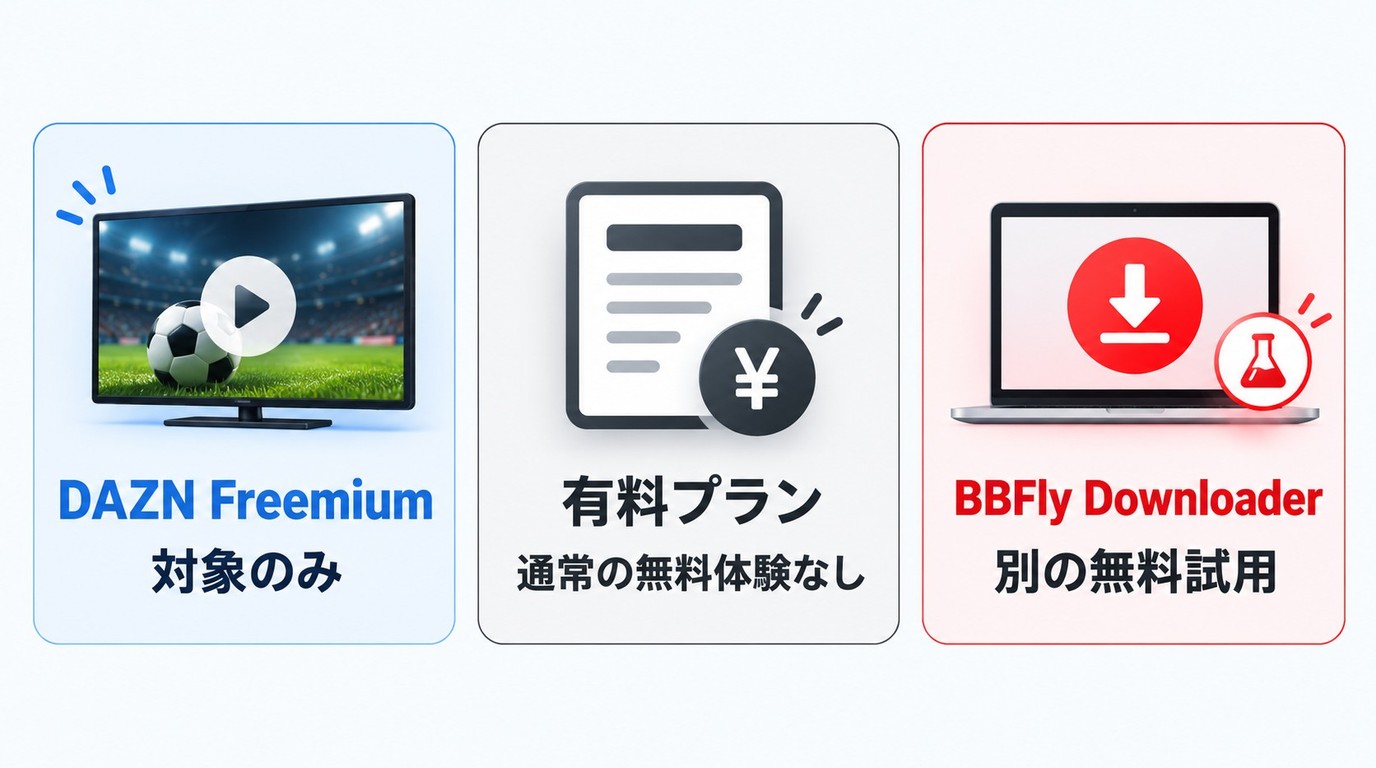
ここでいう無料視聴は、DAZN公式のDAZN Freemiumなどで提供される対象コンテンツを指します。DAZNの1か月無料体験は終了しており、2026年7月時点では、無料登録だけで有料プランの全コンテンツを視聴できる仕組みではありません。PC向けソフトの無料試用とは別の制度です。
無料で見られる試合や番組は対象が限定されます。目的の大会が含まれるかを確認し、必要に応じて該当する契約プランを選ぶのが無理のない判断です。
DAZNの主な契約プラン
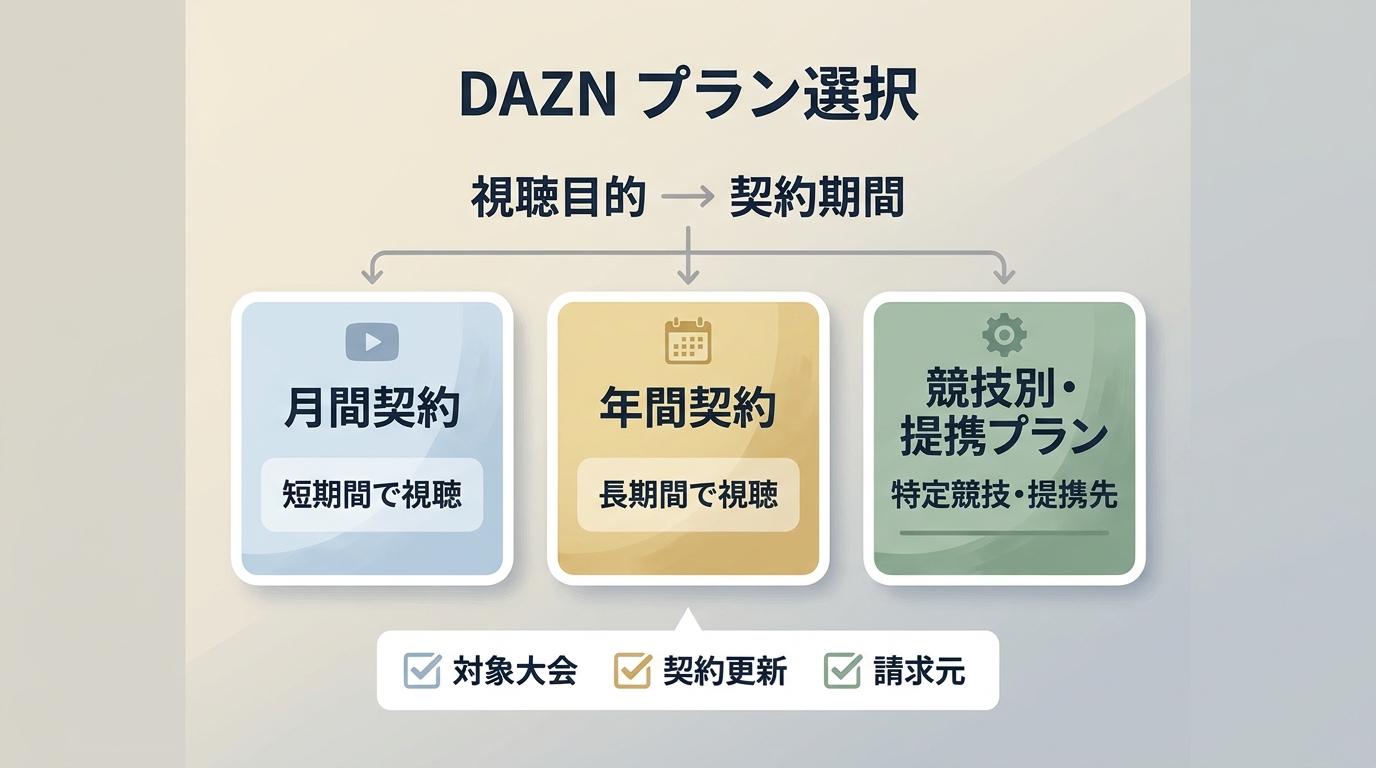
DAZNには月間契約や年間契約などがあり、視聴できるコンテンツと利用条件はプランによって異なります。一律に「全コンテンツが無制限」と考えず、対象競技と契約期間を先に確認してください。
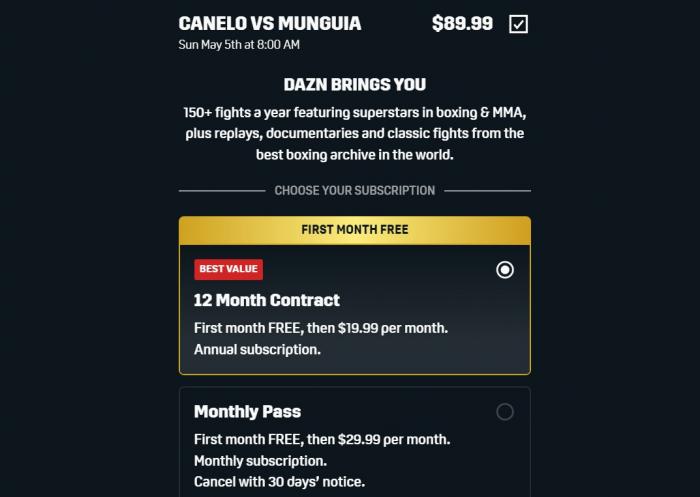
- 月間契約:短い期間から始めたい場合に検討しやすい契約形態です。
- 年間契約:長期視聴を前提に、支払い方法や途中解約の条件まで確認したい契約形態です。
- 競技別・提携プラン:対象コンテンツや請求元が通常プランと異なることがあります。
料金だけでなく、見たい大会が対象か、契約更新がどの単位で行われるかまで見ると、プラン選びの行き違いを減らせます。
DAZNの公式ダウンロード機能と例外
2026年10月時点で、一般DAZNには公式保存機能がありません。一方、NFL Game Passの一部対象コンテンツとNCAA College Sportsには、視聴権、対象コンテンツ、対応するモバイルアプリに応じた公式保存機能があります。
| 視聴・保存の仕組み | 保存場所 | 利用条件 |
|---|---|---|
| 一般DAZNの見逃し配信 | オンライン視聴 | 配信期間と契約条件の範囲内 |
| NFL Game Passの公式保存 | DAZNアプリ内 | 対象ライブラリ、iOS・Androidアプリ |
| NCAA College Sportsの公式保存 | DAZNアプリ内 | 対象の視聴権と動画、iPhone・iPadまたはAndroid、保存後30日 |
| BBFly DAZN ダウンローダーのPC保存 | PC上のMP4・MKV | 適法にアクセスできる内容、個人利用、規約と法令に適合 |
実用上の違いは保存場所です。NFL Game PassとNCAA College Sportsの公式機能はアプリ内で管理され、PC上の通常のMP4・MKVファイルとして書き出す仕組みとは異なります。
一般DAZNとNFL・NCAAの保存機能の違い
NFL Game Passのダウンロードは、iOS・Androidアプリの対象ライブラリで利用します。NCAA College Sportsの公式保存は、対象の視聴権とコンテンツがある場合に、iPhone・iPadまたはAndroidアプリで利用します。一般DAZNの試合や番組すべてに同じボタンが表示されるわけではありません。
公式機能を使いたい場合は、対象サービス、視聴権、対象コンテンツ、対応アプリの順に確認すると判断しやすくなります。保存済み動画もDAZNアプリ内で管理され、通常のMP4ファイルとは扱いが異なります。
古いダウンロード情報の見分け方
古い記事には、一般DAZN向けに試験提供された機能や、現在のNFL Game Pass・NCAA College Sportsの例外が混在しています。2019年の試験導入に関する記事は、現在のすべてのDAZN配信に共通するダウンロード機能の案内ではありません。「DAZNダウンロード機能消えた」と感じたときは、掲載日と対象サービスを切り分けてください。
- 一般DAZN全体の説明か、NFL Game PassまたはNCAA College Sports限定の説明か
- iOS・Androidアプリの画面か、PCブラウザの画面か
- 現在も配信対象となっているコンテンツか
画面に保存ボタンがないだけで故障とは限りません。サービスと端末の対象差を先に確認するのが近道です。
DAZNをPCで保存する場合の選択肢
DAZNをPCに保存したい場合、一般DAZNの公式機能では完結しません。ファイルとして管理したい人は、用途に合うPC向けソフトの仕様と利用条件を確認して選びます。
BBFly DAZN ダウンローダー は、DAZN公式機能に対する第三者製ソフトです。アクセス権があり、保存行為がDAZNの利用規約と適用法令に適合するコンテンツに限って操作します。
BBFlyのネイティブダウンロードと保存仕様
BBFly DAZN ダウンローダーはWindowsとMacに対応し、DAZN動画を最大1080pのMP4またはMKVとして保存します。録画しながら再圧縮するのではなく、配信データを取得してファイルにまとめるネイティブダウンロード方式を採用しています。
| 確認項目 | DAZN向け仕様 |
|---|---|
| 対応OS | Windows、Mac |
| 画質 | 1080p、720p |
| 動画・音声 | H.264、AAC 2.0 |
| 保存形式 | MP4、MKV |
| 複数コンテンツ | バッチダウンロードに対応 |
| 管理情報 | メタデータの書き込みに対応 |
仕様表から見ると、画質と保存形式を選び、複数の対象動画をPCの指定フォルダーで整理したい人に合います。一方、字幕ダウンロードや音声トラックの言語選択には対応していないため、これらが必要な人は要件に合いません。
30日以内に各サービス3本の完全な動画を試せるため、購入前に対象コンテンツで保存結果を確認できます。短い冒頭部分だけでなく、1本を通して確認できる点は判断材料になります。
BBFlyで保存する手順
操作は、対応環境の確認から保存完了の確認まで5段階です。対象コンテンツを再生しながら画面録画する手順ではなく、ソフト内でコンテンツ情報を取得して保存条件を選びます。
- 対応OSを確認する: Windows版は 無料トライアル 、Mac版は 無料トライアル から入手します。
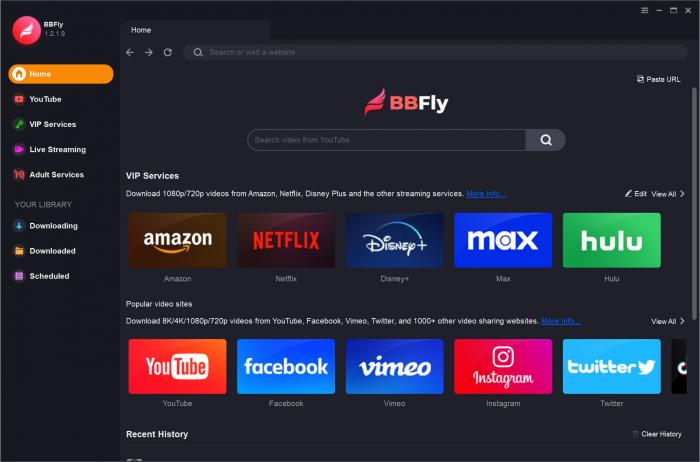
- ソフトを起動する:インストール後にBBFlyを開き、DAZNを選択します。
- DAZNへログインする:有効な契約のアカウントでログインし、保存したい対象コンテンツを開きます。
- 保存条件を選ぶ:コンテンツ情報の取得後、1080pまたは720p、MP4またはMKVを選択して保存を開始します。
- 完了を確認する:保存済み一覧と指定フォルダーを開き、ファイル名、再生、保存先を確認します。
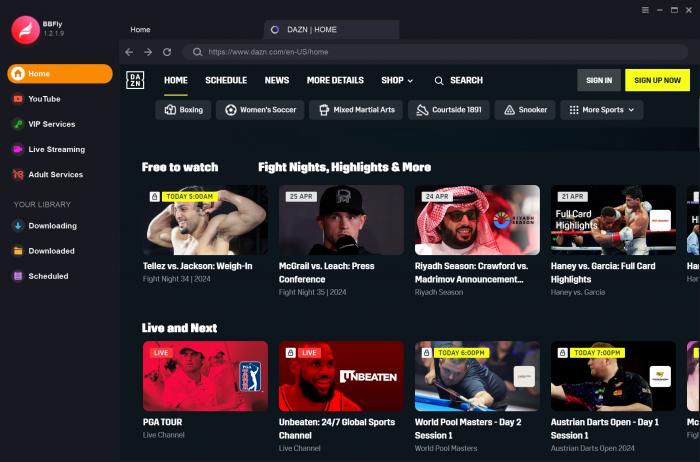
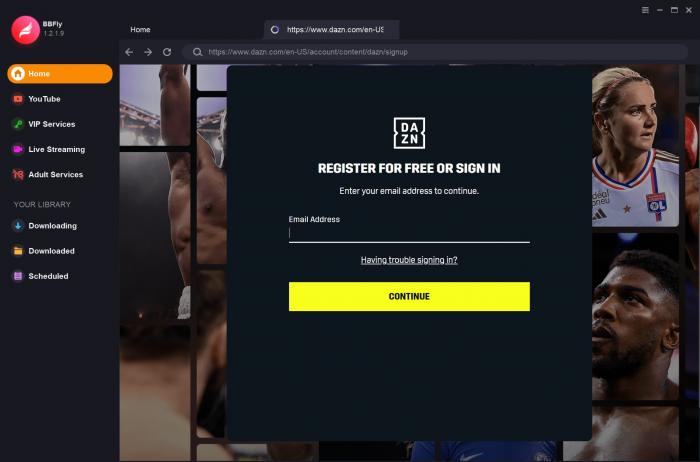
手順で迷いやすいのは、ログイン前に保存設定を探す場面です。先にDAZNへログインし、対象コンテンツの情報が表示されてから画質と形式を選ぶと流れを整理できます。
録画が真っ黒になる理由と確認項目
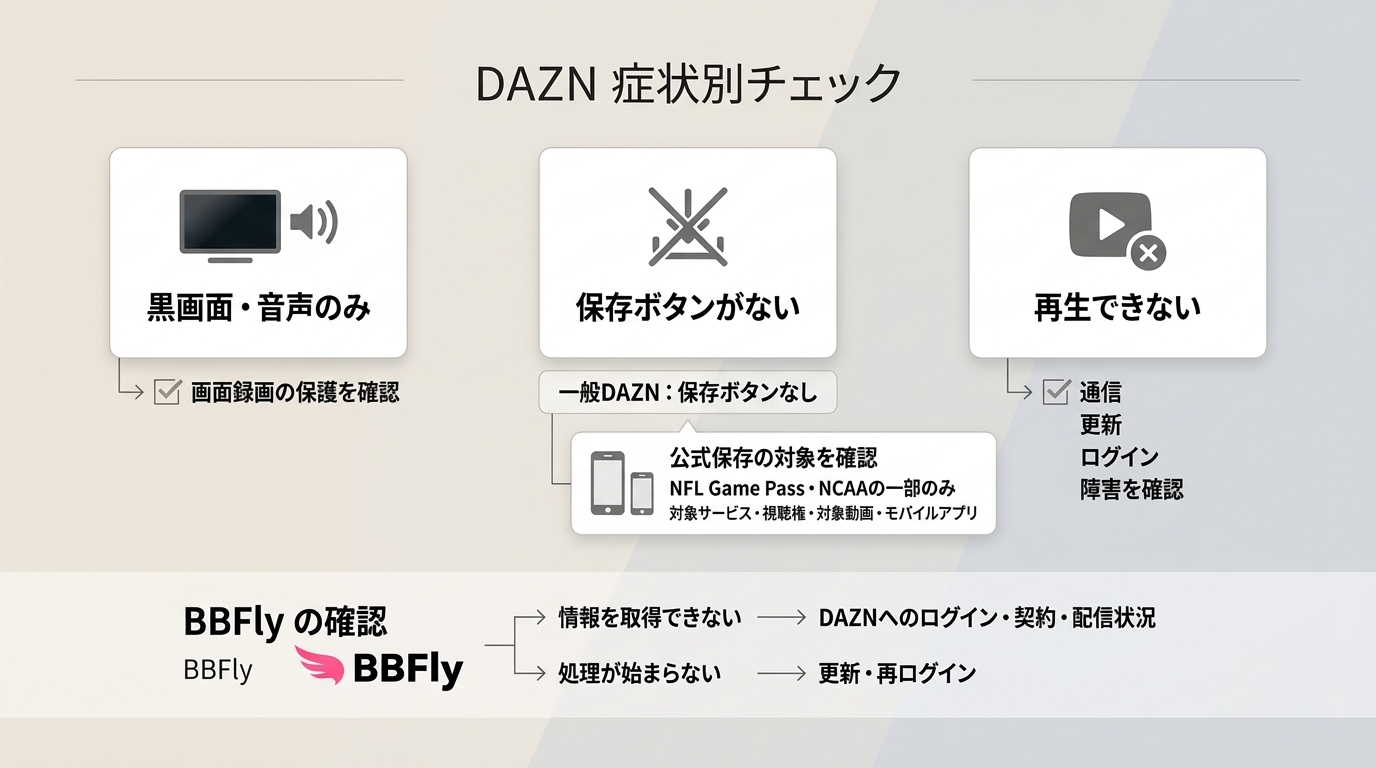
DAZN画面録画では、画面保護の仕組みにより映像が真っ黒になったり、音声だけになったりすることがあります。DAZN真っ黒やDAZNダウンロードできないという症状は、同じ原因とは限りません。
- 黒画面・音声のみ:標準の画面録画が保護された映像を取得できていない可能性があります。
- 保存ボタンがない: NFL Game PassやNCAA College Sportsなどの対象サービス、視聴権、対象動画、モバイルアプリの順に確認します。
- DAZNを再生できない:通信状態、DAZNアプリまたはブラウザの更新、ログイン状態、サービス障害を順に確認します。
- コンテンツ情報を取得できない: DAZNへのログイン状態、有効な契約、対象動画の配信状況を確認します。
- 処理が始まらない:ソフトとDAZNアプリまたはブラウザを更新し、再ログインしてから対象を開き直します。
ブルーレイレコーダーへの録画と、PC上のMP4・MKVファイルとしての保存は、保存先も仕組みも異なります。黒画面の対処で録画設定を変え続けるより、まず再生不良、公式保存の対象条件、PC保存ソフトの処理を分けるほうが原因を絞りやすくなります。
利用規約と個人利用の注意点
DAZN利用規約7.1.3は、DAZNが許可するアプリ機能を除き、コンテンツの複製・記録・保存を制限しています。有効な契約や個人利用という目的だけで、別のソフトによる保存が許可されるわけではありません。視聴を許可されたコンテンツだけを利用条件と適用法令の範囲で扱い、保存した動画の共有、再配布、公開上映、商用利用は避けてください。
DAZNダウンロードのよくある質問
DAZNがオフラインと表示されるときは何を確認すればよいですか?
まずWi-Fiやモバイル通信を切り替え、DAZNアプリの更新、再ログイン、サービス障害の順に確認します。NFL Game PassやNCAA College Sportsの保存済み動画を開く場合は、アプリ内のダウンロード一覧に対象動画が残っているかも確認してください。
DAZNを2時間視聴すると通信量はどのくらいですか?
DAZN通信量は画質設定、端末、配信内容で変わるため、一律の固定値にはできません。長時間視聴ではWi-Fiを使い、モバイル回線ではデータセーブ設定を選ぶと管理しやすくなります。
DAZNのダウンロードボタンが消えたのはなぜですか?
保存ボタンは、一般配信のすべての動画に共通する機能ではありません。NFL Game PassやNCAA College Sportsについて、視聴権、対象コンテンツ、iPhone・iPadまたはAndroidアプリの順に確認してください。個別の動画でボタンが表示されないだけでは、DAZN全体の保存機能が廃止されたとは判断できません。
終了した試合はいつまで見逃し配信で視聴できますか?
DAZN見逃し配信の期間は競技やコンテンツによって異なります。終了した試合が表示されない場合は大会ページと配信予定を確認してください。見逃し配信はオンライン視聴であり、端末への公式保存とは別です。
iPhoneで保存したDAZN動画をMP4として取り出せますか?
NFL Game PassやNCAA College Sportsの対象コンテンツで利用できる公式保存は、DAZNアプリ内で視聴する仕組みで、写真アプリや「ファイル」へMP4として書き出す機能ではありません。一方、BBFly DAZN ダウンローダーによるMP4・MKV保存はWindowsまたはMacで行います。
結論
一般DAZNには公式ダウンロード機能がありません。一方、NFL Game Passの一部対象コンテンツとNCAA College Sportsでは、視聴権や対象コンテンツに応じてモバイルアプリ内へ保存できます。PCでローカルファイルとして管理したい場合は、これらの公式保存とは異なる仕組みを選ぶことになります。
オンラインで見直すだけなら見逃し配信、PCで画質とファイルを管理したいなら、画面収録とは異なるネイティブダウンロード方式のBBFlyが用途に合います。WindowsまたはMacで画質とMP4・MKVを選び、複数の対象動画を整理できます。スマートフォンだけで完結したい人や、字幕ファイルが必要な人には向きません。
保存の目的と対応仕様が合う場合は、対象コンテンツと利用条件を確認したうえで試用を検討してください。
ほかの配信サービスについては、Mediaset Infinityの動画保存に関する記事も参照できます。
別サービスの情報が必要な場合は、 ViX動画の保存に関する記事 と Archive.org動画の保存に関する記事 に分けて確認できます。

Nora Whitfield
Noraは1つのサービスを深く掘り下げるので、何度も検索する必要がありません。