
ViX動画のダウンロードは可能?公式保存とPC保存の違い
目次
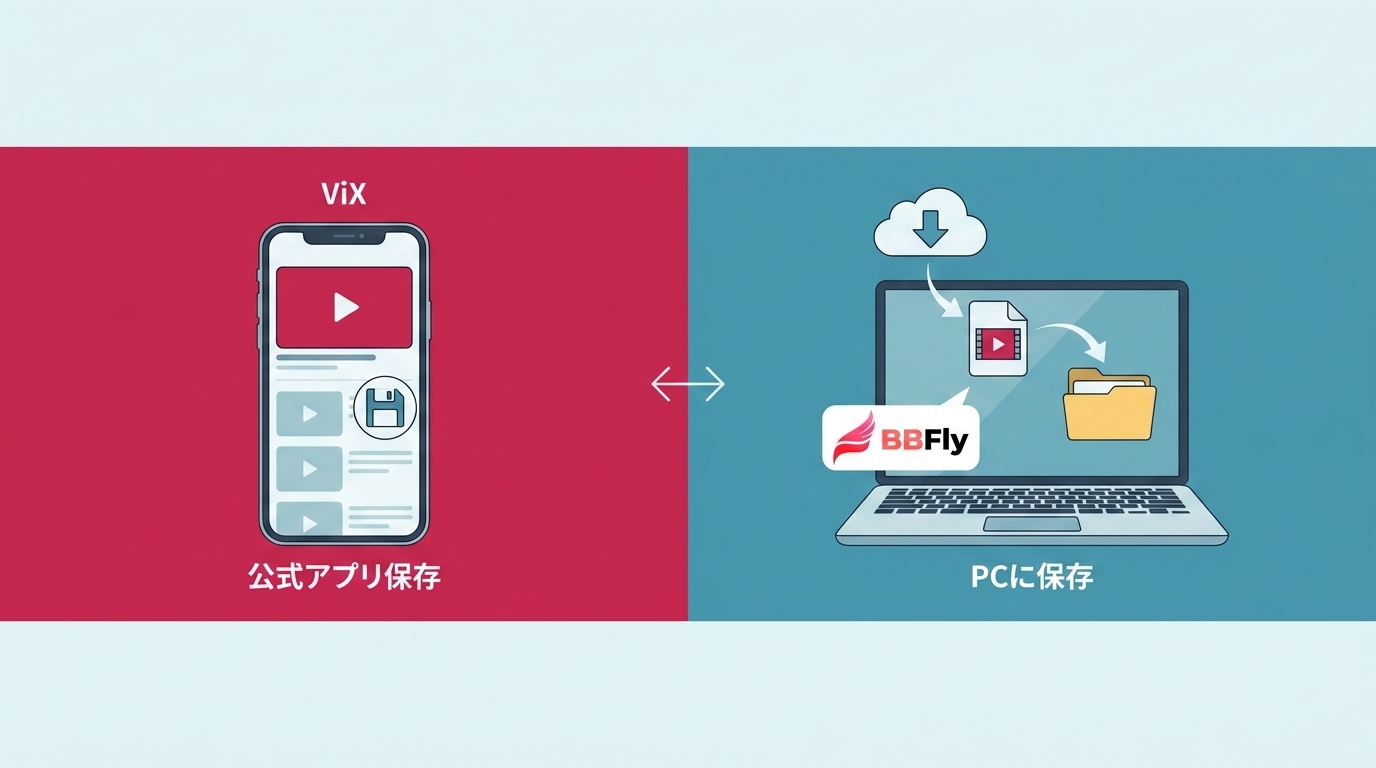
結論から言えば、ViXのオフライン視聴は、ViX Premiumの対応するモバイルアプリに一部の作品を保存することで利用できます。ただし、アプリ内保存と、PCやMacで管理できる通常の動画ファイルへの保存は仕組みも用途も異なります。
ViXとは?
ViXは、米国、メキシコ、ブラジルなどで展開されているスペイン語コンテンツ中心のストリーミングサービスです。テレビ番組、映画、ドキュメンタリー、オリジナル作品などを配信しており、提供地域によって視聴できる作品やプランが異なります。
ViXは、スマートフォン、タブレット、スマートテレビ、Rokuデバイスなど、さまざまなデバイスでご利用いただけます。
ViXは無料で視聴できる?
はい、ViXにはViX Gratisという無料プランがあります。ViX Gratisでは、何千時間ものスペイン語映画、テレビ番組、小説を無料でお楽しみいただけます。ただし、ビデオ視聴中には広告が表示されます。
ViX Gratisは以下のような様々なコンテンツを提供しています:
- メキシコ、スペイン、ラテンアメリカの人気映画
- テレノベラ、コメディ、ドラマなどのヒットTV番組
- 様々なトピックのドキュメンタリー
- ニュースやスポーツの生中継
ViX Premiumのダウンロードでは、対応するモバイルアプリに一部の動画をオフライン視聴用として保存できます。無料プランより幅広い作品を視聴できますが、料金、広告の扱い、同時視聴、配信作品は国や契約内容によって異なります。2026年7月時点。
ViXの公式ダウンロードの仕組み
ViX Premiumでは、対応するモバイルアプリで一部の作品をオフライン視聴用にダウンロードできます。利用可否は国、端末、契約内容、作品によって異なり、保存した動画はViXアプリ内で管理されます。
公式アプリ内保存の対象と制限
公式ダウンロードは、通信環境がない場所でViXを短期間視聴したい場合に適しています。対象作品や利用条件はアプリ上のダウンロード表示で判断でき、PC上の一般的な動画ファイルとして取り出す機能ではありません。
公式保存とPC保存の違い
| 比較項目 | ViX公式アプリ | BBFly ViX Downloader |
|---|---|---|
| 対象端末 | 対応するモバイル端末 | Windows、Mac |
| 保存場所 | ViXアプリ内 | PCまたはMacの指定フォルダ |
| 通常ファイルとしての管理 | できない | MP4またはMKVとして管理 |
| 視聴期限 | 作品、契約状態、地域、アプリの条件に従う | 保存したローカルファイル自体はアプリ内キャッシュの期限管理を受けない |
| 画質 | 作品や端末により異なる | 最大1080p、720pも選択可能 |
| 字幕・音声 | アプリで提供される選択肢に従う | 字幕と音声言語を選択可能 |
| 複数話の処理 | 作品ごとにアプリ上で操作 | 複数話の一括保存に対応 |
| 地域・作品差 | あり | ViX側で正当に視聴できる作品が前提 |
両者は目的が異なります。公式機能はアプリ内でのオフライン視聴向け、PC保存は個人のオフライン視聴を前提にファイル名や保存先を整理したい場合に向いています。
ViX動画のPC保存を検討する場合の選択肢
公式アプリ内のオフライン視聴だけでは保存先やファイル形式を管理できません。ViX動画のMac保存やWindowsへの保存を検討する場合は、自分が正当にアクセスできるコンテンツを、プラットフォームの利用条件と適用法令で認められる範囲内で個人視聴用に保存できるローカル保存手段を検討できます。
ViX公式機能に対する第三者製ソフトであるBBFly ViX Downloaderは、録画や再エンコードではなく、取得した映像と音声をMP4またはMKVにまとめて保存します。ViX動画のMP4保存を希望する場合にも利用できます。私なら、数本を一時的に見るだけなら公式アプリ、長編シリーズのファイル名や保存先まで整理したい場合はPC保存を選びます。
公式アプリ内での視聴だけで足りる方には、本ソフトを追加する必要はありません。
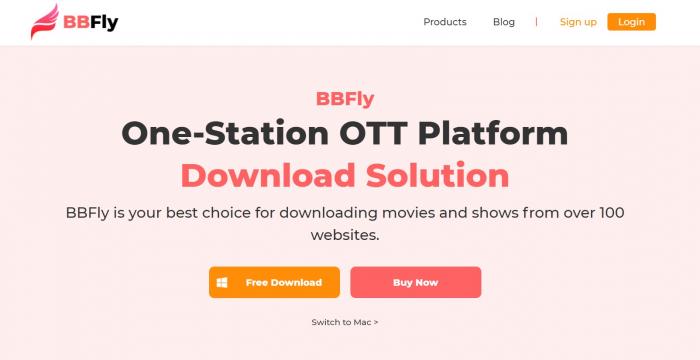
BBFly ViX Downloaderの特徴
本ソフトが向いているのは、ViX動画をWindowsまたはMacのフォルダに整理し、一般的なプレイヤーで再生したい方です。特に話数の多いシリーズでは、一括処理に加えてファイル名と保存先を先に決めておくと、後から探しやすくなります。
BBFlyの保存仕様
| 項目 | 確認済み仕様 |
|---|---|
| 対応OS | Windows、Mac |
| 解像度 | 最大1080p、720p |
| 出力形式 | MP4、MKV |
| 映像・音声 | H.264、AAC 2.0 |
| 字幕・音声言語 | 字幕の保存と音声言語の選択に対応 |
| シリーズ処理 | 複数話の一括保存とメタデータ書き込みに対応 |
BBFlyでViX動画を保存する手順
保存する前に、対象作品を視聴できる正規のViXアカウントを用意し、個人のオフライン視聴として扱えることを確認します。
-
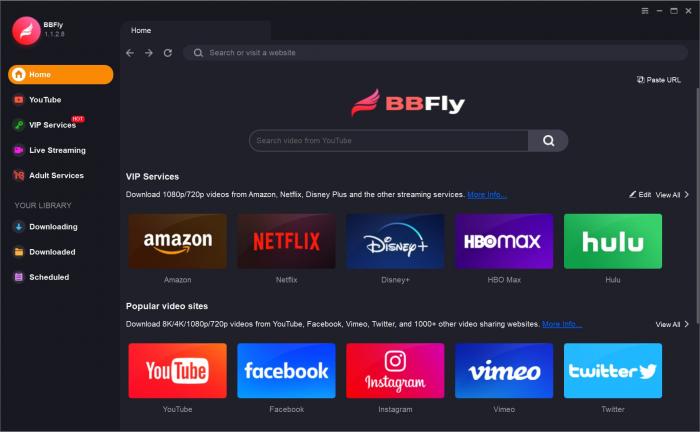
ソフトを起動する:インストール後に起動すると、内蔵ブラウザとアドレスバーが表示されます。
-
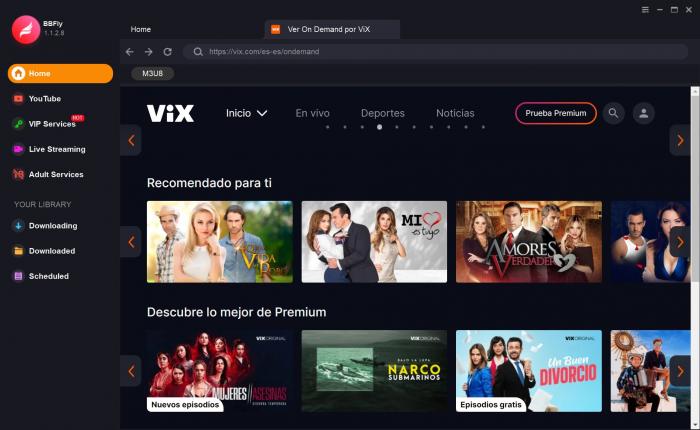
ViXへアクセスしてログインする:アドレスバーからViXを開き、契約中のアカウントでログインします。ログイン後、視聴可能な作品ページを開きます。
- 作品と保存設定を選ぶ:保存したいエピソードの情報が表示されたら、解像度、音声、字幕、MP4またはMKVを選択します。シリーズ作品では対象話数も確認します。
-
保存を開始する:保存先フォルダを確認してダウンロードを開始します。完了後は指定したフォルダから動画を開けます。
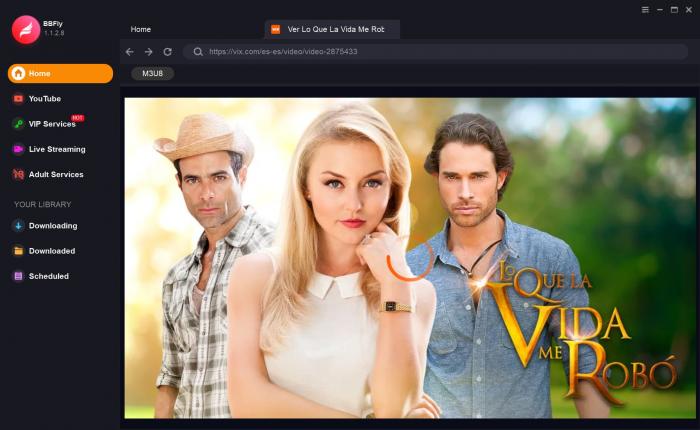
作品情報を認識しない場合は、ViXへのログイン状態、作品が実際に再生できるか、ソフトが最新版かを順に確認します。広告部分だけが表示される場合は、本編の作品ページを開き直して対象エピソードを選択してください。保存先が分からないときは、設定画面の出力フォルダを確認します。
まとめ
旅行中などに数本をオフライン再生するだけなら、ViX Premiumの公式アプリ内保存が分かりやすい選択です。一方、WindowsやMacでMP4・MKVとして整理したい方や、長編シリーズをまとめて管理したい方にはBBFly ViX Downloaderが適しています。導入前に、30日以内に各サービス3本のフル動画を試せる無料試用の利用条件を確認して検討するとよいでしょう。
利用前の注意点
保存するのは、自分が正当にアクセスできる作品に限り、個人のオフライン視聴の範囲で扱ってください。動画の再配布、公開、販売は避ける必要があります。ソフトは正規の配布元から入手し、セキュリティ警告が表示された場合は配布元、ファイル名、電子署名を確認してから実行します。
よくある質問
ViXのダウンロード期限はどのくらいですか?
公式アプリ内保存の視聴可能期間は、作品、契約状態、地域、アプリの条件によって変わります。PC上の通常ファイルとは異なり、ViXアプリ内で管理される点に注意してください。
ViXは日本からでも利用できますか?
提供地域と視聴できる作品は国によって異なります。日本からアクセスした際に利用可能なプランや作品、ダウンロード表示があるかをViXアプリ上で確認してください。
MacでもViX動画を保存できますか?
BBFly ViX DownloaderはMacに対応しています。公式アプリ内保存とは異なり、MP4またはMKVをMac上の指定フォルダに保存できます。
保存したViX動画を家族や友人に共有できますか?
保存した動画は個人視聴の範囲で扱い、家族や友人へのファイル配布、オンラインへの投稿、公開上映には使用しないでください。
ほかの配信サービスについては、ARTE動画の視聴と保存に関する解説も参考にできます。