
Netflixのダウンロード有効期限の仕組み・確認方法・期限切れ時の対処(2026年版)
目次
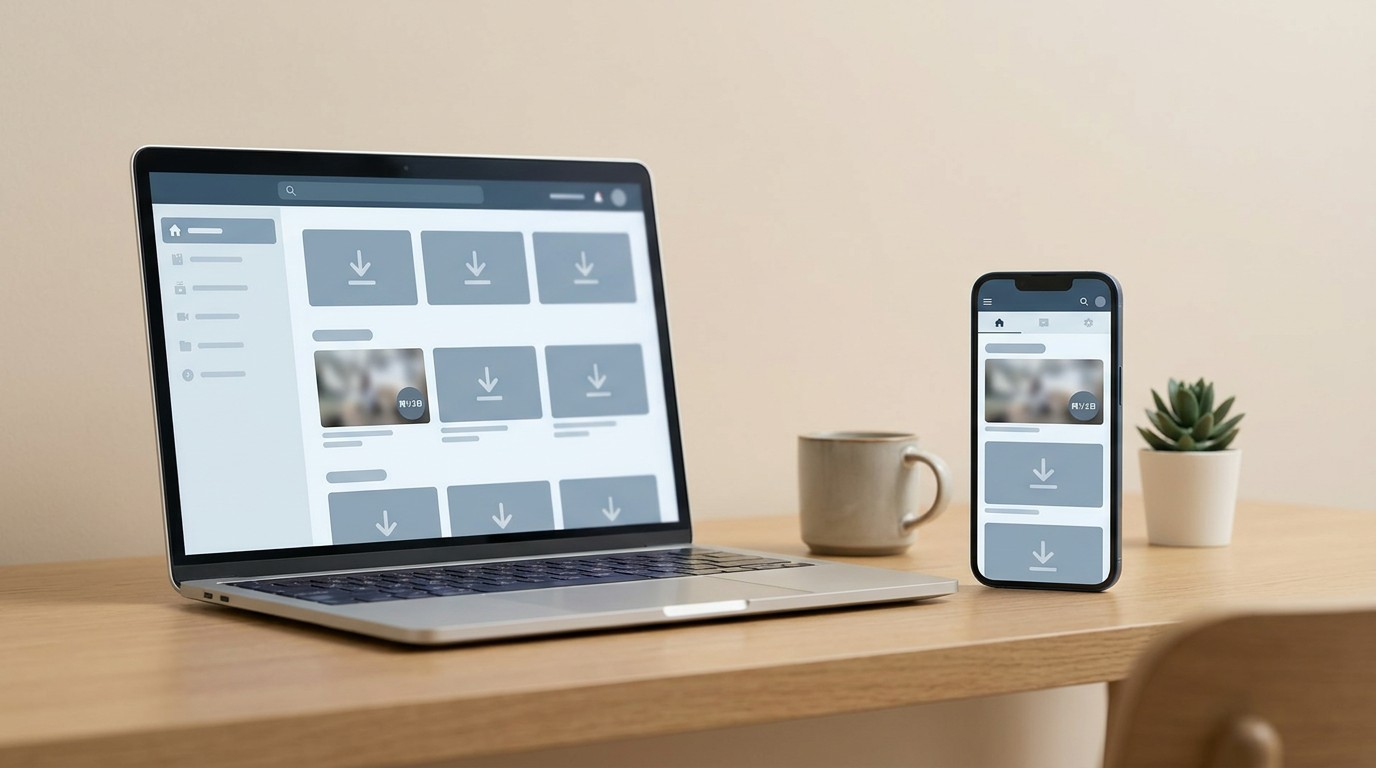
Netflixのダウンロードは、端末上で未再生のまま30日間、または再生ボタンを押してから48時間有効です。一部のタイトルは7日間と短く設定されている場合があり、Netflix側でライセンスが切れた瞬間に再生不可になります — タイマーが残っていてもです。WindowsとMacのデスクトップでは、2024年以降、公式アプリからのダウンロード機能は提供されていません(2026年6月時点・最新はNetflixヘルプセンターでご確認ください)。
同じ週に二人の読者から似た質問を受けたことがあります。一人は「期限は30日と聞いた」、もう一人は「保存していた番組が一晩で消えた」。どちらの言い分も間違いではありません。Netflixの「ダウンロード」には実は複数のタイマーが同時に走っていて、どのタイマーに先に当たったかで体験が大きく変わるからです。タイトルによって期限が違うこと自体は、Netflixヘルプセンターでも公式に案内されています。
Netflixのダウンロードには複数のタイマーが同時に走っています — まずはどのタイマーに引っかかったのかを切り分けるのが第一歩です。
Netflixのダウンロード有効期限の仕組みと種類
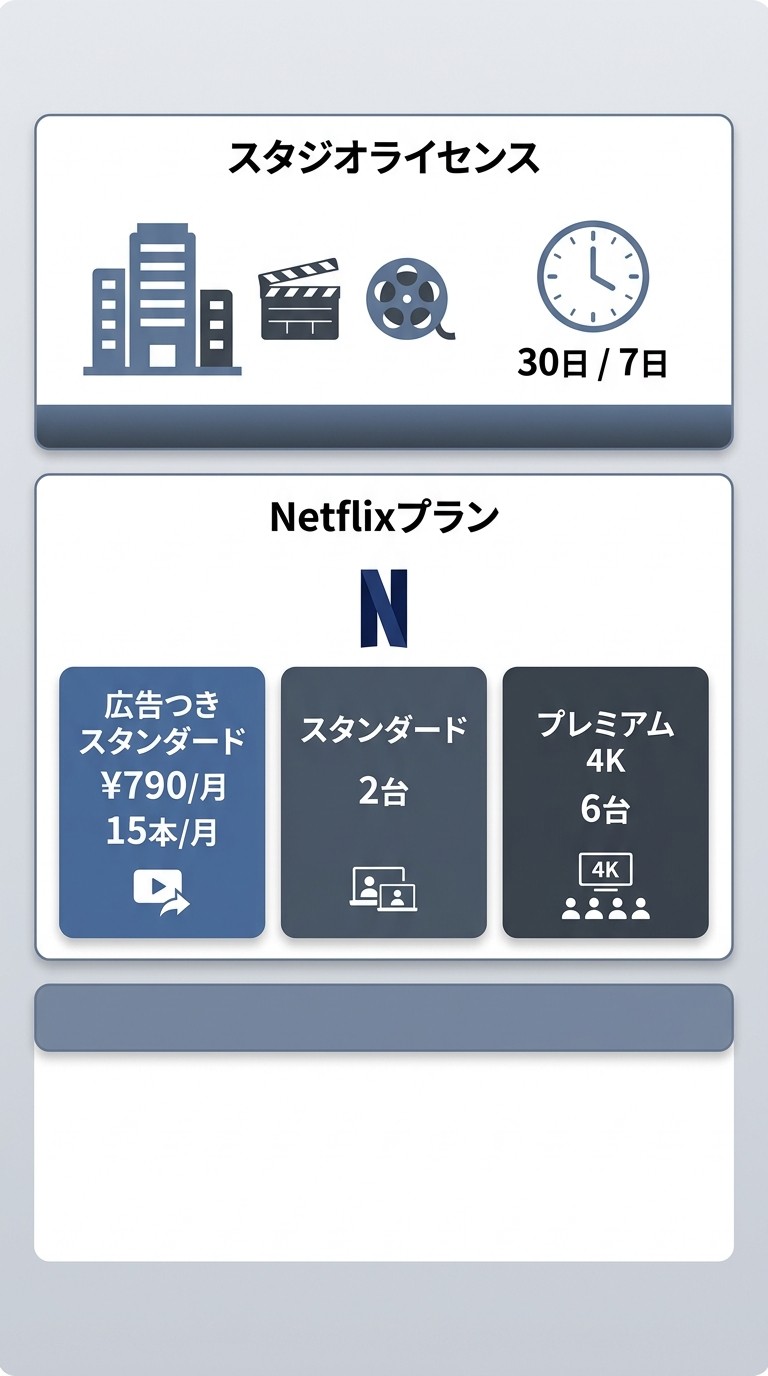
結論を先にまとめると、Netflixのダウンロードの有効期限は「未再生で30日(一部7日)」と「再生開始から48時間」のどちらか先に切れた方で消えます。さらに、Netflix側のライセンス失効や解約による即時失効もあり、合計で5種類のパターンを想定しておくと安全です。
背景には、Netflix自身がコンテンツのほとんどを所有していないという事情があります。各タイトルはスタジオからライセンス供給されており、契約条件としてオフラインで保持できる期間が決まっています。プランの階層が月あたりのダウンロード数の上限を決め、スタジオのライセンスが各タイトルの保持期間を決め、DRMがその両方をデバイス上で機能させている、という多層構造です。
Netflixダウンロード有効期限ルールの概要(2026年6月時点・変更の可能性あり。最新情報はNetflixヘルプセンター help.netflix.com でご確認ください)
| シナリオ | タイマー / 上限 |
|---|---|
| 未再生のダウンロード(多くのタイトル) | 30日 |
| 未再生のダウンロード(一部タイトル) | 7日(ライセンスにより異なる) |
| 再生ボタンを押した後 | 視聴完了まで48時間 |
| タイトルがNetflixカタログから削除された場合 | 即時 — 再生不可になる |
| 解約・支払い停止などサブスクリプション失効 | 即時 — DRM認証が通らなくなる |
| 広告つきスタンダード — 月間上限 | 1デバイス15ダウンロード/月、最大2デバイス |
| スタンダード(広告なし)— 同時利用デバイス | 2デバイス、月間上限なし |
| プレミアム — 同時利用デバイス | 6デバイス、4K + HDR対応 |
| Windows / Macデスクトップ | 公式のダウンロード機能なし(2024年に廃止) |
出典: Netflixヘルプセンター(help.netflix.com/en/node/54865, /node/133763)。2026年6月時点・変更の可能性あり。
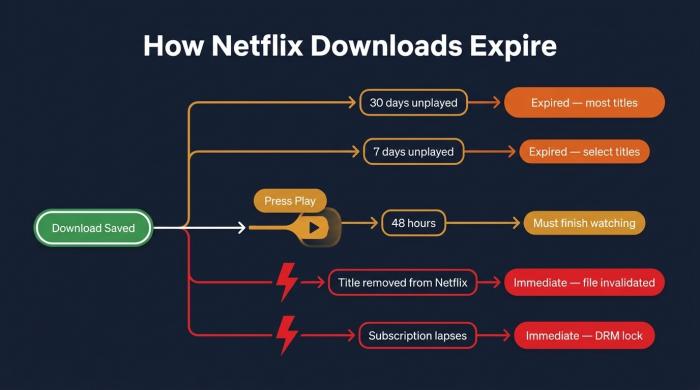
Netflixダウンロードが期限切れになる5つのパターン — どのタイマーに先に当たったかで結果が変わります。
ダウンロードの残り期限をアプリで確認する方法
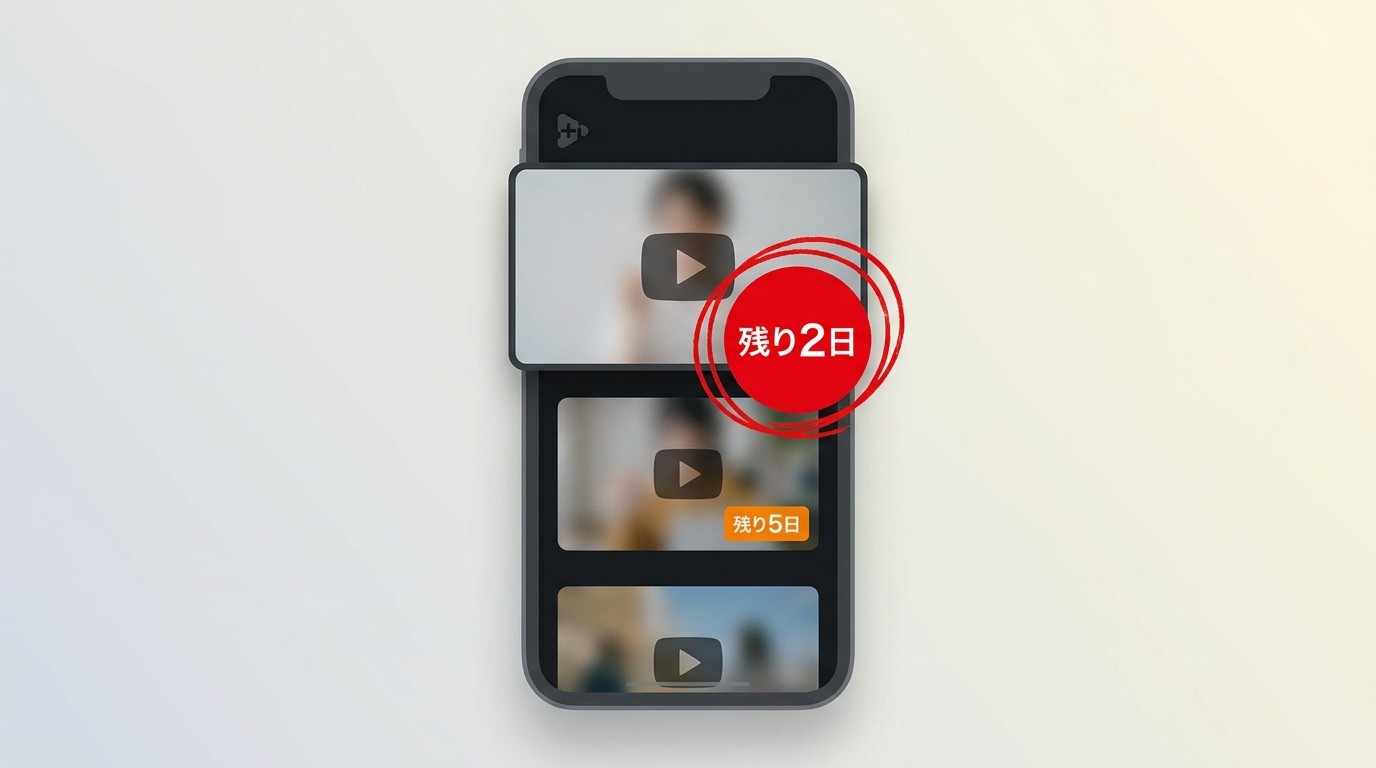
有効期限の仕組みが分かったら、次に知りたいのは「失効する前に気づくにはどうすればよいか」です。Netflixアプリには残り日数を事前に教えてくれる仕組みがあり、出張や旅行の前に確認しておくと、機内や移動中に再生できないというトラブルを大きく減らせます。
7日以内になると表示されるカウントダウンの見方
Netflixのモバイルアプリでは、有効期限が残り7日以内に迫ったダウンロードに、サムネイル付近で残り日数のカウントダウンが表示される仕様があります。30日タイマー・7日タイマーいずれの場合も、終盤に入った時点でユーザーに見える形になります。
私の使い方として、出発の数日前にダウンロードタブを上から下までざっと眺めて、日数表示が出ているタイトルから優先的に観る、あるいは削除して再ダウンロードする、という手順を習慣にしています。一晩寝ている間に消えていた、という事故はこれでほぼ防げます。
旅行・フライト前の期限チェックの手順
- iOS / Android / iPad / ChromeOS のNetflixアプリを開く。
- 画面下部のダウンロードタブをタップ。
- 各タイトルのサムネイル下に「残り○日」が表示されていないか確認。
- 残り日数が短いもの・観る予定のものを優先して視聴、または三点メニューから一度削除して再ダウンロード(Wi-Fi接続が必要)。
- 機内モード・地下鉄など電波が不安定になる前に再ダウンロードを完了させておく。
再ダウンロードはNetflixのライセンスサーバーへの新規発行になります。電波が弱い場所で慌てて操作しても通らないため、出発前夜にWi-Fi環境下で済ませておくのが現実的です。
ダウンロードが期限切れになる主な原因と仕組み
確認方法を押さえても、想定外のタイミングで消えるケースがあります。原因は大きく分けて5つ — ①30日タイマー、②48時間タイマー、③タイトル単位のカタログ削除、④サブスクリプション失効、⑤デバイス側のDRM認証リセット、です。順に整理します。
まず、30日タイマーはスタジオとの契約に基づく上限です。48時間タイマーはDRMの仕様で、ファイルを一度復号して再生し始めた時点でカウントが始まります。両者は連動しておらず、片方が短ければそちらが先に切れます。
3つ目のパターンが意外と見落とされます。Netflixのヘルプセンターによれば、作品がカタログから外れた瞬間、保存していたコピーは同時に再生できなくなります。保存日数に関わらず即時です。配信ライセンスがNetflix側で切れれば、端末上のファイルにそれ以上の効力はありません。
4つ目は解約・支払いトラブルです。サブスクリプションが切れるとDRMチェックがサーバー側で通らなくなり、保存していた全タイトルが再生不能になります。データ自体はストレージに残っていますが、復号できないので開けません。実際にこの仕様に対する不満は海外の技術系コミュニティでも繰り返し話題になっており、「保存しているのに毎回サーバー認証が必要」という体験は、多くの利用者にとって直感に反するようです。
アプリ再インストール・機種変更後に消える理由
5つ目のパターンが、アプリの再インストールや機種変更です。NetflixのDRM認証情報はデバイス単位で発行されており、アプリを削除して入れ直したり、スマートフォンを買い替えたり、端末を初期化したりした時点で認証情報が一度リセットされます。結果として、それまで保存していたダウンロードは一括で再生不可になります。
仕様としては理にかなっていますが、機種変更直後に「以前ダウンロードしておいた動画が全部消えた」と感じるユーザーが多いのはこのためです。新端末でログインし直し、対象のタイトルを再度ダウンロードし直す必要があります(Netflix側で年間ダウンロード上限に達していなければ可能です)。
期限切れダウンロードの更新手順と更新できない場合の対処
期限切れになったタイトルを「更新」する公式の操作は、実際には一度削除して再ダウンロードすることと同義です。アプリ内に「更新する」ボタンが用意されているわけではなく、Netflixのライセンスサーバーに対して新規にダウンロード要求を出す形になります。
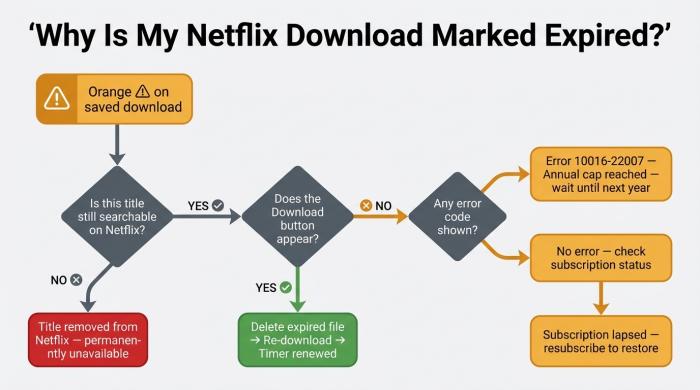
オレンジの感嘆符が示す意味は3通り — まず自分の状況を切り分けるのが先決です。
- iOS / Android / iPad / ChromeOS のNetflixアプリを開く(Windows / Macは公式ダウンロード非対応 — 後述)。
- 画面下部のダウンロードタブをタップ。
- オレンジの感嘆符が表示されているタイトルを探す。
- 三点メニュー→ダウンロードを削除。
- 再度そのタイトルを検索。Netflixがまだ配信していれば、作品ページにダウンロードボタンが再び表示されます。
- ダウンロードをタップ。インターネット接続が必要です(Netflixがサーバー側で新しいライセンスを発行します)。
出典: Netflixヘルプセンター「ダウンロードしたタイトルに『期限切れ』と表示される」(help.netflix.com/en/node/54865)。2026年6月時点・変更の可能性あり。
感嘆符アイコンが表示された場合の診断と手順
オレンジの感嘆符は3つの異なる意味を持つ可能性があります — ①30日タイマー切れ、②サブスクリプション失効、③Netflix側のライセンス満了。アプリ上のアイコンだけでは区別できないため、再生を試みてエラー内容を確認するのが診断の最短ルートです。
再生時にエラーが出て元の画面に戻る場合、原因はサブスクリプションかライセンス側にあると考えられます。一方、作品ページにダウンロードボタンが再表示されるなら、まだ配信中で更新可能です。検索しても作品自体が出てこない場合は、Netflixから削除されており、削除しても戻ってきません。
年間ダウンロード制限に達した場合(エラー10016-22007)
更新を試みた際にエラーコード10016-22007が表示される場合、そのタイトルに設定された年間ダウンロード上限に達していることを意味します。これはスタジオとのライセンス契約で定められたタイトル単位の制限で、同じ作品を1年間に何回再ダウンロードできるかの上限です。
対処法は限られます — ①ストリーミング再生に切り替える、②翌年の制限リセットを待つ、③別言語版・別エディションが配信されていればそちらを試す、のいずれかです。類似コード(10016-22002 / 22005 / 22006など)もアカウント・デバイス・タイトル別の制限を示すケースがあり、コード番号でNetflixヘルプセンターを検索すると詳細が確認できます。
「デバイスが多すぎます」エラーが出た場合の対処
「このアカウントでダウンロードに使用しているデバイスが多すぎます」というメッセージが表示される場合、プラン上限のデバイス数(広告つきスタンダード・スタンダード2台、プレミアム6台)に達しています。対処は、不要になった古い端末をNetflixアカウント設定の「デバイス管理」から削除することです。削除後、改めてダウンロードを試すと進む場合があります。
その他、更新ボタンが反応しない場合
- Netflix側でタイトルが削除されている。カタログから外れていれば更新は不可能です。「ダウンロードが戻ってこない」最も多い原因です。
- 広告つきスタンダードの月15回上限に到達。更新は翌月のカウントリセットまで失敗し続けます。
- インターネット接続なし。更新はライセンスサーバーへの通信が必須です。機内モードやWi-Fiオフでは進みません。
プランごとのダウンロード制限とファイルサイズの目安
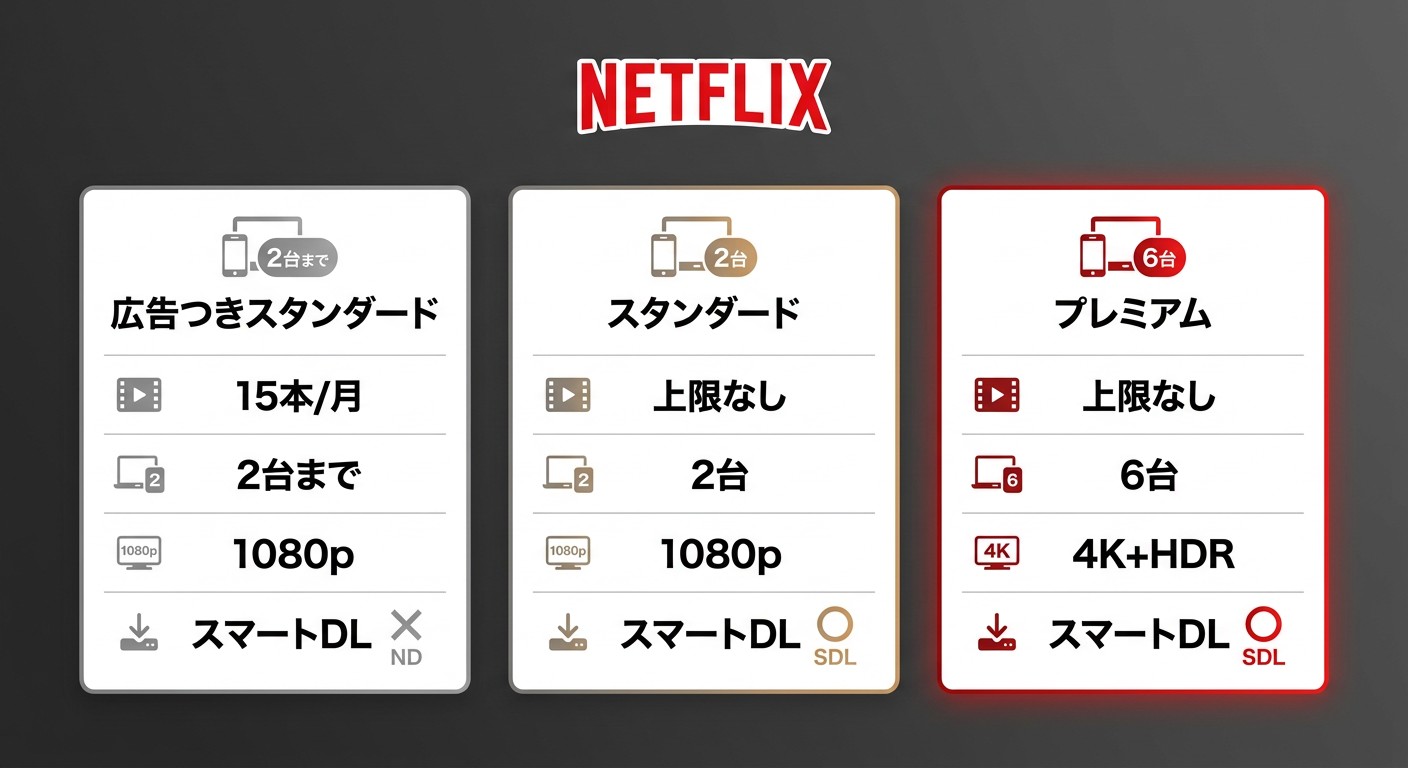
更新可否や同時保存数はプランによって違うため、自分のプランの上限を把握しておくと無駄な操作を減らせます。同時に、ストレージ容量を圧迫する原因として「ファイルサイズの目安」も気になるところです。
プラン別ダウンロード上限・デバイス数の比較
以下は2026年6月時点・変更の可能性あり。最新情報はNetflixヘルプセンター(help.netflix.com)でご確認ください。
| プラン名 | 月間ダウンロード上限 | 同時ダウンロード可能デバイス数 | 最大画質 | スマートダウンロード対応 | 備考 |
|---|---|---|---|---|---|
| 広告つきスタンダード | 1デバイス15本/月 | 2台 | 1080p | 非対応 | 広告つき作品のみ対象。広告非対応タイトルあり |
| スタンダード(広告なし) | 月間上限なし | 2台 | 1080p | 対応 | タイトル別年間上限は適用 |
| プレミアム | 月間上限なし | 6台 | 4K + HDR | 対応 | 家庭での複数デバイス利用に適合 |
出典: Netflixヘルプセンター(help.netflix.com/en/node/133763)。2026年6月時点・変更の可能性あり。
映画・ドラマ1話あたりのファイルサイズ目安
Netflixはファイルサイズの公式値を公開していないため、以下は第三者ブログの調査ベースによる参考値です。実際の容量はタイトル・画質設定・デバイス・コーデックにより大きく変動します。
- スタンダード画質(SD)の映画:1本あたり約500MB〜1GBが目安と紹介されています。
- 1080pの映画:1本あたり約2〜3GBが目安と紹介されています。
- ドラマ1話(30〜60分):約200〜500MBが目安と紹介されています。
長距離移動で複数本まとめて持ち出す場合、空き容量は最低でも10GB以上見ておくと余裕があります。なお、これらは公式仕様値ではなく、複数の第三者解説サイトで紹介されている目安値です。最終的な容量はダウンロード直前にアプリ上の表示で確認するのが確実です(2026年6月時点)。
スマートダウンロードの仕組みと期限管理への活用
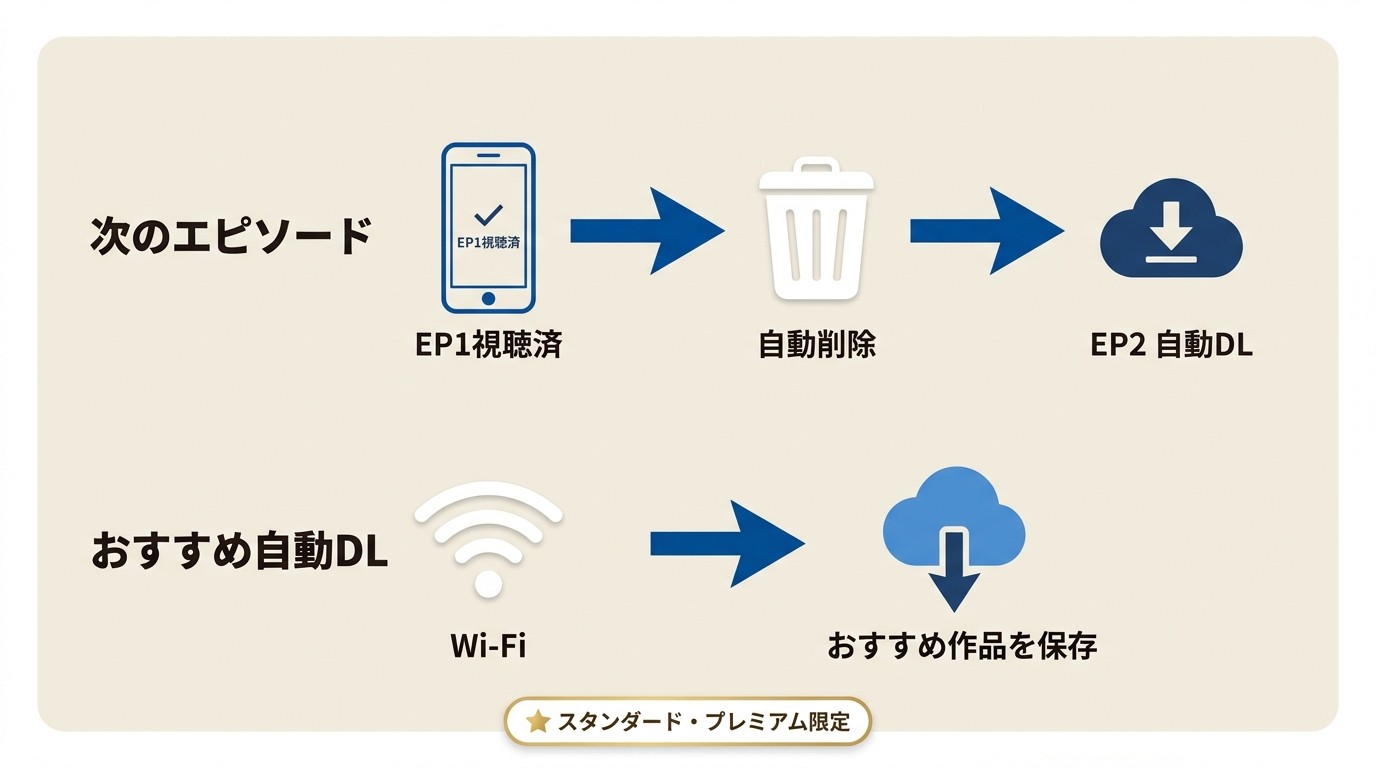
毎回手動で更新するのが面倒な場合、Netflixのスマートダウンロード機能が期限管理の一部を肩代わりしてくれます。シリーズ視聴を続ける利用者には便利な仕組みですが、対応プラン・対象コンテンツに制限があります。
スマートダウンロードは2種類の挙動を持っています。①視聴済みエピソードを自動的に削除し、次のエピソードを自動ダウンロードする「次のエピソード機能」、②Netflixがおすすめする作品をWi-Fi接続中に事前ダウンロードする「あなたへのおすすめ機能」、です。
注意点として、スマートダウンロードは広告なしプラン(スタンダード・プレミアム)のみ対応で、広告つきスタンダードでは利用できません(2026年6月時点・最新はNetflixヘルプセンターで確認)。また、映画には対応しておらず、対象はシリーズもののエピソードのみです。
設定はiOS / AndroidいずれもアプリのマイNetflix→プロフィールアイコン→アプリ設定→スマートダウンロードから行えます。Android端末の場合、SDカードを保存先に指定しているとスマートダウンロードの挙動が変わる場合があるため、安定運用したい場合は内部ストレージ運用が無難です。
PCでNetflixをオフライン視聴できない理由と代替の選択肢
ここまで読んで、「そもそも自分はPCしか持ち歩かない」という方は、状況がさらに厳しいことに気づきます。Netflixは2024年にWindowsアプリのダウンロード機能を廃止し、ストア版アプリも段階的にPWA(Progressive Web App)ベースのウェブアプリへと移行しました。macOSにはそもそも公式のNetflixダウンロードクライアントが存在したことがなく、現在もありません。
結果として、2026年6月時点で公式にオフライン保存できるのはiOS / Android / iPad / ChromeOSの4プラットフォームのみです。出張時にノートPCしか持っていかない利用者にとっては、現実的な選択肢が次の3つに絞られます — ①別途タブレットを持参する、②現地で安定したインターネット環境を確保してストリーミング再生する、③デスクトップ向けのサードパーティ製ダウンロードソフトを利用してローカルファイルとして保存する。
3つ目を検討する場合は、Netflixの利用規約および自国の著作権法の範囲内で、個人がアクセス権を持つコンテンツを個人視聴目的に保存する用途に限られます。再配布・公開・商用利用はいずれの方法でも禁止されています。
BBFly Netflix Downloaderをローカル保存の選択肢として検討する場合
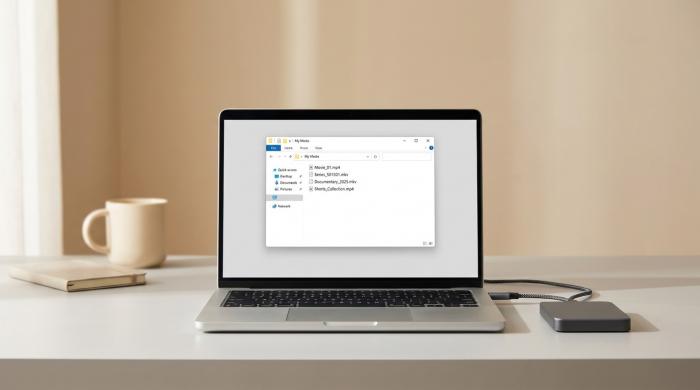
WindowsやMacのデスクトップでローカルのMP4ファイルとして管理できれば、任意のメディアプレイヤーで再生できます。
デスクトップでローカルファイルとして管理したい場合の選択肢の一つが、BBFly Netflix Downloaderです。WindowsとMacに対応し、Netflixが公式オフライン視聴の対象外としている2つのプラットフォームで、アクセス権のあるコンテンツをMP4 / MKV形式のローカルファイルとして取得できる仕組みを提供しています。
BBFlyを使う場合の中心的なメリットは「Netflixアプリのタイマー制約の外側でファイル管理できる」という一点に絞られます。アプリ内ダウンロードのように30日・48時間といった期限管理を意識せずに、自分のストレージ上のMP4 / MKVファイルとして扱えるため、VLCやお好みのプレイヤーで再生したり、外付けHDDに保存して持ち歩いたりといった運用が可能になります。利用にはNetflixの有効なサブスクリプションが必要で、保存したファイルは個人のオフライン視聴のためのものです。
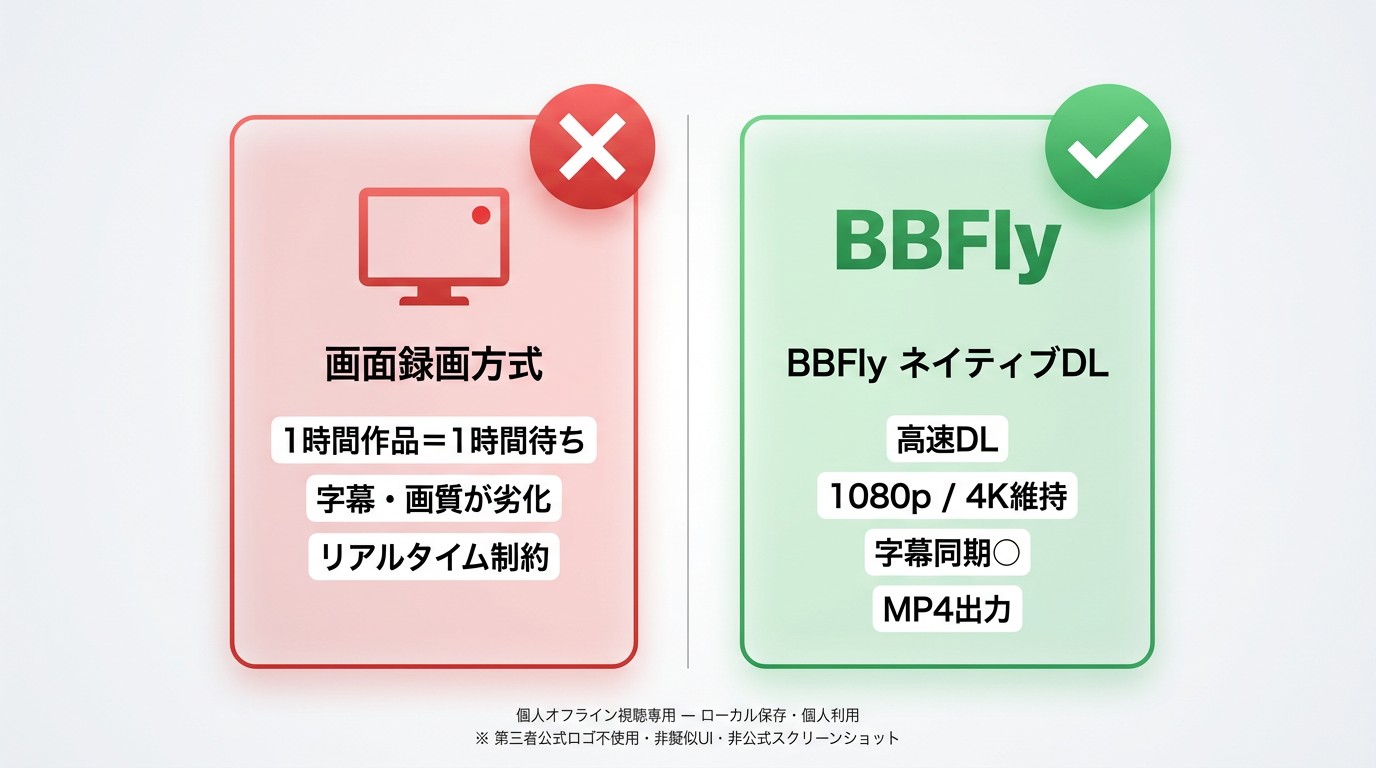
技術面で1点補足すると、BBFlyは画面録画(スクリーンキャプチャ)方式ではなく、ネイティブダウンロード方式と呼ばれる仕組みで動作するため、再生時間と同じだけの待ち時間や録画起因の品質劣化が起きにくいとされています。私自身がいくつかの「下載」と称するツールを試してきた経験からも、録画方式は1時間の作品に1時間かかり、しかも画質と字幕が劣化する、という形で実用性が落ちる印象でした。
料金は2026年6月時点で、月額$29.90 / 年額$99.90 / ライフタイム$199.90(PC 3台まで)。試用期間中に各プラットフォームにつき3本のフル尺タイトルをダウンロードして品質を確認できるため、購入前に字幕同期や画質を実際に検証できます。
注意点として、サードパーティ製ツールを利用する場合は、Netflixの利用規約と適用法令の範囲内で、個人が正規に視聴権限を持つコンテンツを個人視聴目的に保存する用途のみが対象となります。再配布・共有・商用利用は禁止です。最新のサポート状況や利用条件は、利用前に公式ページで確認することをおすすめします。
よくある質問
Netflixのダウンロードはいつ期限切れになりますか?
未再生のまま30日(一部タイトルは7日)が経過したとき、または再生開始から48時間が経過したときに期限切れになります。これに加えて、タイトルがNetflixカタログから削除された場合・サブスクリプションが失効した場合は、タイマーに関係なく即時で再生不可になります。2026年6月時点・最新情報はNetflixヘルプセンターでご確認ください。
広告つきプランの月15回制限はエピソード単位ですか、作品単位ですか?
一般的には、ドラマはエピソード(1話)ごとに1回カウント、映画は1作品で1回カウントと理解されています(Yahoo!知恵袋のベストアンサー等でも同様の説明が見られます)。たとえば全10話のドラマを1話ずつダウンロードすれば10回消費する計算になります。Netflix公式の明示的な記載については、最新情報をNetflixヘルプセンターでご確認ください。
Netflixを解約するとダウンロードはどうなりますか?
サブスクリプションが失効した時点でNetflixアプリ内のDRM認証が通らなくなり、保存していたダウンロードは再生できなくなります。ファイル自体はデバイス上に残っていますが、復号できないため開けません。再加入すればアクセスが復元される場合があります。Netflixアプリの外で管理しているローカルファイル(例:デスクトップ向けツールでエクスポートしたMP4等)はこのアプリ内DRM認証の影響を受けない場合がありますが、利用条件は各サービスの規約と適用法令に従う必要があります。
映画のダウンロードにはどのくらい時間がかかりますか?
1080pで2時間程度の映画の場合、自宅Wi-Fi(100Mbps以上)であれば5〜25分程度が目安です。100Mbps以上の安定した回線では10分以内で完了することが多く、ホテルや公衆Wi-Fiでは20〜30分以上かかる場合もあります。Netflixアプリは初期設定でWi-Fi接続時のみダウンロードを行うため、モバイルデータ通信でダウンロードしたい場合はアプリ設定から切り替える必要があります。
AndroidでNetflixのダウンロードをSDカードに保存できますか?
Android版Netflixアプリでは、アプリ設定の「ダウンロード保存先」から保存先をSDカードに変更できる場合があります(端末・アプリバージョンによって対応可否や挙動が異なります)。iOSはSDカードスロット非対応のため、保存先は本体内部ストレージのみとなります。SDカード運用ではスマートダウンロードの挙動が安定しない場合があるため、頻繁にエピソードを切り替える視聴スタイルなら内部ストレージ運用がおすすめです。
2026年にWindows PCでNetflixをダウンロードできますか?
公式アプリでは不可能です。Netflixは2024年にWindowsアプリのダウンロード機能を廃止し、PWAベースのウェブアプリへ移行しました。Mac向けの公式ダウンロードクライアントは現在もありません。デスクトップでローカルファイルとして保存したい場合は、利用規約と適用法令の範囲内でサードパーティ製ツールを検討するか、別途タブレット端末を用意する選択肢があります(2026年6月時点・最新情報はNetflixヘルプセンターでご確認ください)。