
Netflixのダウンロードはどのくらい持続しますか?完全な回答(2026)
目次
Netflixのダウンロードは、デバイス上で再生されていない状態で30日間、または再生ボタンを押した瞬間から48時間有効です。一部のタイトルは短い7日間の制限を設けており、ライセンスを失った瞬間にダウンロードは消失します — タイマーがまだ回っていなくても。WindowsとMacでは2024年以来公式のダウンロードオプションは提供されていません。
同じ週に二人の読者から同じ質問が寄せられました。一人は回答が30日間だと聞いたと言い、もう一人は保存した番組が一晩で消えてしまったと述べました。どちらも正しいのです。「Netflixのダウンロード」は、トレンチコートを着た三つのタイマーであり、得られる答えはどのタイマーに捕まったかによって異なります。あるQuoraユーザーが言ったように:「各Netflixダウンロードには異なる有効期限があります。Netflixで利用できなくなったタイトルは、サービスから退出する際に、有効期限に関係なく失効します。」
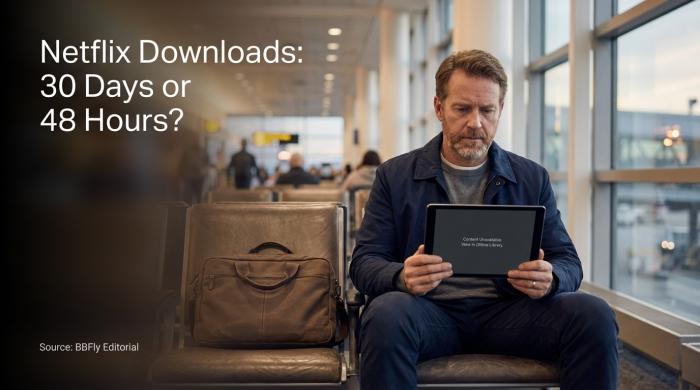
Netflixのダウンロードは三つの異なるタイマーで動作しています — どのタイマーに捕まったかを知ることが第一歩です。
Netflixのダウンロードはどれくらい持続しますか?簡潔な答え
実際には、Netflixのダウンロードがスマートフォンやタブレットにどのくらい維持されるかの答えは、二つのタイマーのうち短い方 — すなわち、先に切れる方です。未再生の場合、ファイルは30日間(または一部タイトルでは7日間)有効です。再生を開始すると、観た時間に関わらず、48時間以内に完了する必要があります。
全体的な構成は、マーケティングページが示唆するよりも多くの動く部分があります。プランの階層が月々の上限を設定し、スタジオのライセンスが各タイトルのウィンドウを規定します。DRMがそれを両方とも強制し、サブスクリプションの状態はその下に位置しています。
Netflixダウンロードの有効期限ルールの概要 (2026)
| シナリオ | タイマー |
|---|---|
| 未再生のダウンロード(ほとんどのタイトル) | 30日 |
| 未再生のダウンロード(選択されたタイトル) | 7日(ライセンスによって異なる) |
| 再生ボタンを押した後 | 完了するまで48時間 |
| タイトルがNetflixカタログから削除される場合 | 即時 — ファイルは無効化される |
| サブスクリプションがキャンセルされる、または失効する | 即時 — DRMロック |
| 広告付きスタンダード — 月々の上限 | デバイスごとに15ダウンロード/月、最大2デバイス |
| 広告なしスタンダード — デバイスの上限 | 2デバイス、月々の上限なし |
| プレミアム — デバイスの上限 | 6デバイス、4K + HDR対応 |
| Windows / Macデスクトップ | 公式のダウンロードオプションなし(2024年削除) |
出典: Netflixヘルプセンター (help.netflix.com/en/node/54865 and /node/133763).
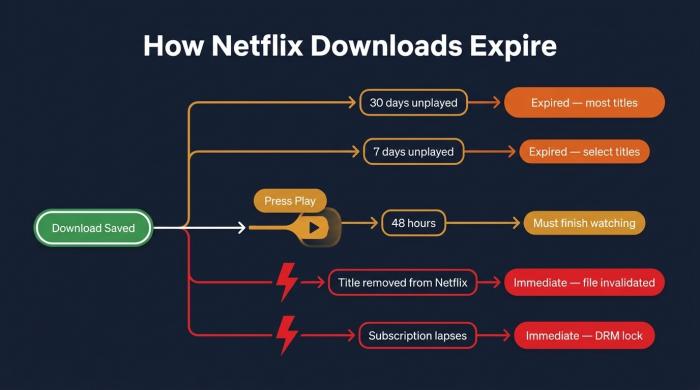
Netflixダウンロードが失効する五つの方法 — どの時計が先に切れたかが勝者です。
なぜNetflixのダウンロードは失効するのか?
NetflixはNetflix上のほとんどのコンテンツを所有していません。それぞれのタイトルはスタジオからライセンスされており、オフラインコピーが顧客のデバイスにどれくらいの期間置かれるかを制限する条件が付けられています。スタジオ — Netflixではなく — がほとんどの失効に関する計算を設定します。
全てのダウンロードされたファイルには三つの力が影響を及ぼします。コンテンツライセンスが固定されたオフラインウィンドウを設定し、DRMレイヤーがそのウィンドウをデバイス上で強制します。そして、タイトルごとの更新カウンターが、同じ映画を年内に何回再ダウンロードできるかを制限します。
30日間のタイマーは契約上のものです。48時間の再生タイマーはDRMの強制選択です — 一度ファイルが復号されると、時計がスタートします。この二つは一致しません。なぜなら、Netflixと交渉しているスタジオは、あなたの週末計画よりも再配布を防ぐことに関心を持っているからです。
第四の失効の道があります:タイトルがカタログから削除されることです。Netflixのヘルプセンターによれば、映画や番組がサービスから退去されると、保存されたすべてのコピーが同時に再生不可となります。ファイルをどれだけの期間持っていたかに関わらずです。
第五の道は人々を不意にする:アカウントそのものである。サブスクリプションをキャンセルするか、クレジットカードが無効になれば、スマートフォン上のすべてのダウンロードは消えてしまう。DRMチェックが自宅に電話をかけ、失敗し、アプリは再生を拒否する。データはディスク上に存在するが、復号化は行われない。あるHacker Newsのコメント投稿者が広範な不満をまとめて述べたように:「これらのストリーミングダウンロードは、トレントよりも悪い体験である。4Kのダウンロードはできず… ダウンロードは30日で期限切れになる。」
もしストリーミングダウンロードがまるで賃貸の椅子のように感じられる理由を不思議に思ったことがあるなら、それはまさにその通りである。
期限切れのNetflixダウンロードを更新する方法
期限切れのNetflixダウンロードを更新するには:Netflixのモバイルアプリを開き、ダウンロードリストから期限切れのタイトルを削除し、再度ダウンロードする—Netflixがまだ権利を持っており、タイトルごとの年間上限に達していない場合に限る。インプレースの「更新」ボタンは存在しない。更新は常にNetflixのライセンスサーバーに対する新しいダウンロードとなる。
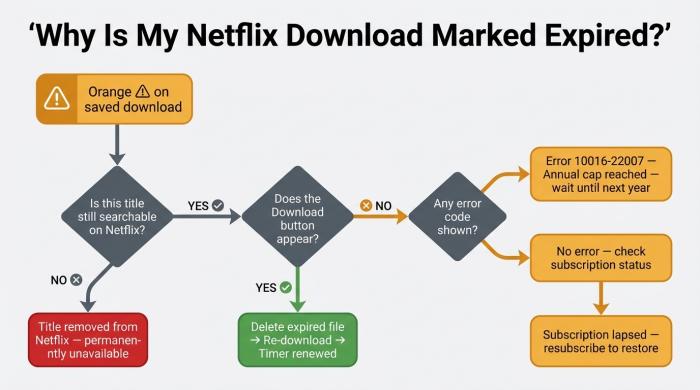
オレンジの感嘆符は三つの異なる意味を持つ—修正を見つけるためにあなたの状況を追跡せよ。
手順:
- iOS、Android、iPad、またはChromeOS上でNetflixアプリを開く。(WindowsとMacはもはやダウンロードオプションがない—FAQを参照せよ。)
- 画面の下部でダウンロードをタップする。
- オレンジの感嘆符でフラグが立てられているタイトルを探す。
- 三点メニューをタップ → ダウンロードを削除。
- 再度タイトルを検索する。Netflixがまだそれを提供しているなら、タイトルページにダウンロードボタンが再表示される。
- ダウンロードをタップする。インターネット接続が必要である—Netflixはサーバー側で新しいライセンスを発行する。
出典: Netflixヘルプセンター、「ダウンロードされたタイトルが「期限切れ」と表示される」(help.netflix.com/en/node/54865)。
感嘆符アイコンの意味
ダウンロードされたタイトルに表示されるオレンジの感嘆符は、三つの事柄のいずれかを示す:30日間のタイマーが切れた、サブスクリプションが期限切れになった、またはNetflixがもはやライセンスを保持していない。ダウンロードリスト自体はどれを区別することもなく—再生を試みることで判明する。
ファイルがエラーを表示し元に戻る場合、その原因は一般的にサブスクリプションまたはライセンスである。もしカタログにダウンロードボタンが再表示されるなら、そのタイトルは依然として利用可能で、通常通り更新される。もしそのタイトルがNetflixで全く検索できないなら、それは消えており、削除しても戻ることはない。
更新ボタンが機能しない場合
いくつかの状況により更新オプションが無効化される:
- Netflixからタイトルが削除された。カタログリストにないことは、更新オプションがないことを意味する。「ダウンロードが戻ってこない」最も一般的な理由。
- 年ごとのタイトル制限。スタジオは、一部のタイトルに対して年ごとのダウンロード制限を設定する。これを超えるとエラーコード10016-22007が表示される。
- 広告付きスタンダード、月に15回の制限。広告支援のプランでは、各デバイスに対してカレンダーごとに15回のダウンロードが制限される。更新は次の月まで失敗する。
- インターネット接続なし。更新にはNetflixのライセンスサーバーへの呼び出しが必要である。オフラインのデバイスではダウンロードの更新ができない。
公式な手段が閉じられた場合、残された二つの選択肢は:次の更新のウィンドウを待つか、Netflixの期限切れのシステムから完全に外れてしまう。次のセクションがそれである。
BBFly Netflix Downloaderで永久に保存する
Netflixアプリ内でNetflixのダウンロードを永久に保持することはできない—保存したすべてのファイルはNetflixのタイマーに基づいて運用される。そのタイマーを回避する実用的な方法は、内容を標準のMP4またはMKVファイルとして、自分自身で管理できるデスクトップツールを使用することである。
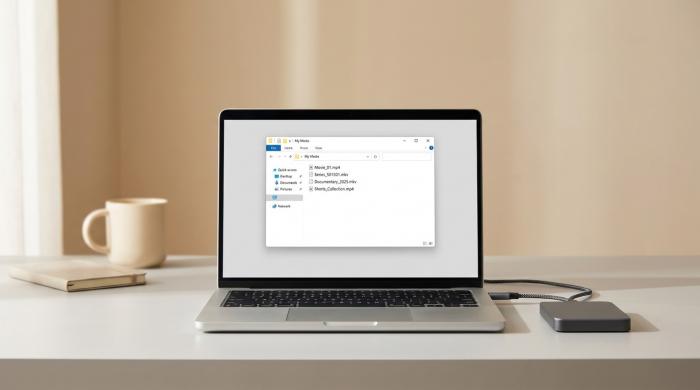
ローカルMP4として保存 — すべてのメディアプレーヤー、すべてのデバイスで再生可能で、期限タイマーはありません。
BBFly Netflix Downloader は、この目的のために私が注目しているツールです。これはWindowsとMacで動作し、Netflixがオフライン視聴のために静かに見捨てた二つのプラットフォームで、1080pのMP4またはMKVファイルを、該当タイトルのすべての言語の字幕付きで出力します。ローカルに保存されると、ファイルには30日タイマーも48時間の再生ウィンドウも、起動時のサブスクリプションチェックもありません。VLCで再生したり、USB経由でスマートTVで視聴したり、NAS上で再生することができます。
注目すべき技術的な点が二つあります。BBFlyはネイティブダウンロードを使用し、画面の録画を行うのではなく、元のストリームを引き出してリマックスするため、トランスコーディング処理は行われません。そして、2026年5月時点でブランドの技術チームによれば、そのNetflixモジュールは完全なDolby Atmosオーディオトラックを保持しており、これはほとんどの競合ツールが主張しながら実際には提供できていないものです。
個人利用のみ。BBFlyはアクティブなNetflixサブスクリプションを必要とし、保存されたファイルはあなた自身のオフライン視聴のためのものであり、再販、公の共有、再配布のためのものではありません。
FAQ: プラン、デバイス、およびダウンロード時間
主な有効期限ルールの下に積み上がる質問に対する短い答えです。
Netflixの映画をダウンロードするのにどのくらい時間がかかりますか?
1080pの2時間の映画の場合、接続環境に応じて約5〜25分を見込んでください。自宅のWi-Fiで100 Mbps以上の場合、映画は通常10分以内でダウンロードできます。ホテルのWi-Fiでは、長めに見積もることをお勧めします。アプリはデフォルトでWi-Fi経由でのみダウンロードされ、携帯データ通信によるダウンロードは設定で切り替え可能です。
スマートダウンロード(広告なしプランのみ)は、デバイスがWi-Fiに接続されて充電中の間に、次のエピソードを前もってダウンロードします。このタイマーは気にしません。
同時にNetflixでいくつのダウンロードを持てますか?
Netflixのヘルプセンターによれば:広告付きスタンダード — 2デバイス、スタンダード — 2デバイス、プレミアム — 6デバイス。広告付きスタンダードには15ダウンロード/デバイス/月の上限もあります。広告なしプランには月ごとの上限はありませんが、タイトルごとの年間限度は依然として適用されます。
サブスクリプションが終了した場合、私のNetflixのダウンロードはどうなりますか?
再生できなくなります。ファイルはデバイスに残りますが、サブスクリプションが期限切れになった瞬間にNetflixのDRMチェックが失敗します。再加入すればアクセスが復元されます。Netflixアプリの外に保存されたファイル — たとえば、BBFlyのようなデスクトップツールでエクスポートされたMP4ファイル — はそのチェックを受けません。
この「ファイルは残るのに再生できない」という状態を理解するには、Netflixのダウンロード保存先と容量を知っておくと、実体ファイルと再生制限の違いが見えやすくなります。
Netflixには月ごとのダウンロード制限はありますか?
標準広告付きプランのみ:デバイスごとに月15ダウンロード、デバイスの上限は2台です。スタンダードとプレミアムには月ごとの上限はありません。すべてのプランは依然としてタイトルごとの年間限度に達します(エラー10016-22007)。
2026年にWindows PCでNetflixをダウンロードできますか?
いいえ。Netflixは2024年にWindowsアプリからダウンロードを削除し、進化したウェブアプリに移行しました。Macにはダウンロードクライアントは存在しません。あるHacker Newsのコメント者が不便さをまとめたように、「旅行中は会社のノートパソコンを持ち歩くが、エンターテインメントのためにタブレットを持ち運ぶつもりはない。」今日の公式なオフラインルートはiOS、Android、iPad、およびChromeOSです。デスクトップユーザーは、別のデバイスを持参するか、ブラウザ専用のストリーミングを受け入れるか、デスクトップダウンローダーでローカルにファイルを保存する必要があります。
公式アプリの制限やWindows / Macの変更点まで含めて整理したいなら、2026年にNetflixをオフラインで視聴する方法を先に把握しておくと、自分のデバイスで使える手段をすぐ切り分けられます。