
ひかりTV録画の仕組みと裏ワザ|HDD・PC・スマホの違いと注意点
目次
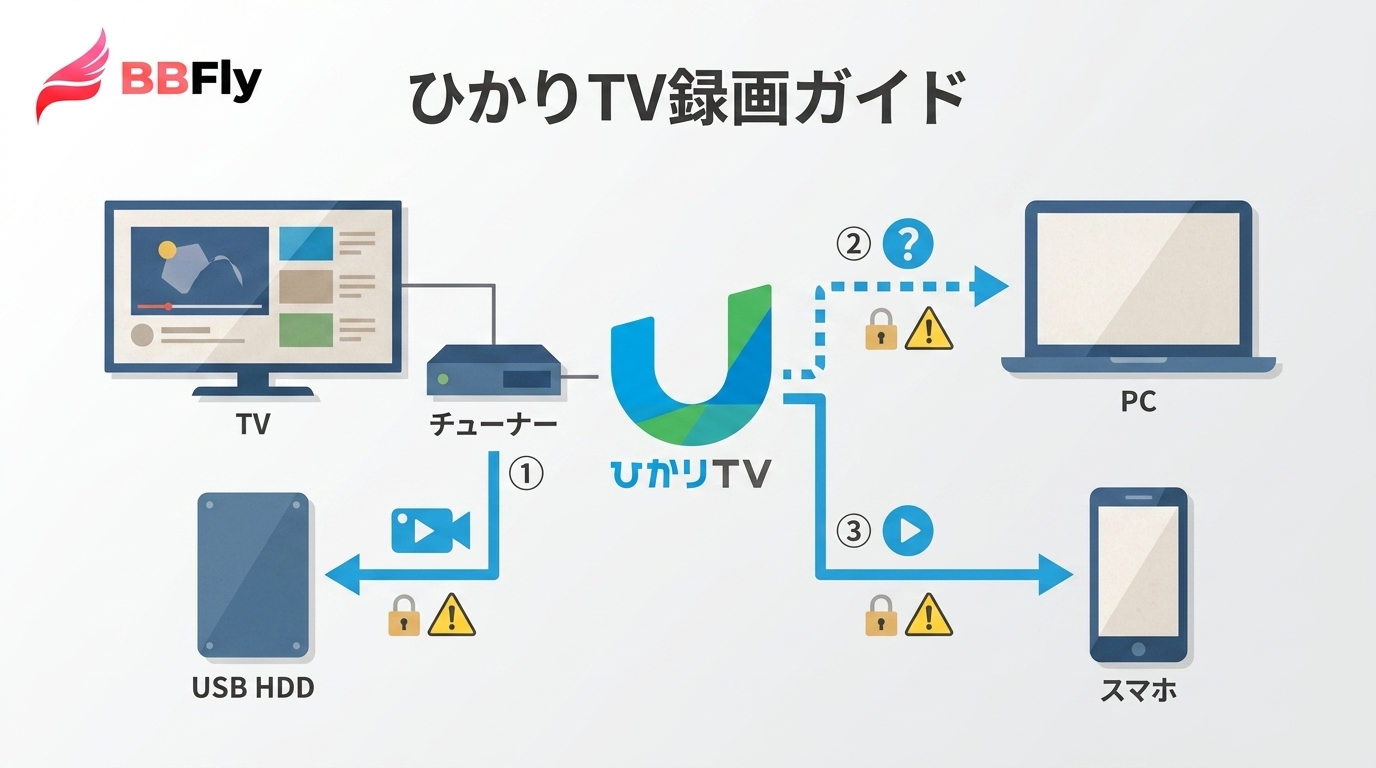
結論から言えば、ひかりTV録画方法でいう「裏ワザ」とは、制限を回避する手段ではなく、視聴端末や機器交換時のリスクに合わせて録画方式を選び、データ消失を防ぐための工夫です。USB HDD、対応レコーダー、PC、スマホでは、必要な機器と保存後の扱いが異なります。
| 方式 | 必要機器 | 主な用途 | 録画予約 | 別媒体への移動 | 機器交換・解約時の注意 | 向いている人 |
|---|---|---|---|---|---|---|
| チューナー接続USB HDD | 対応チューナー、動作確認済みUSB HDD | テレビでの通常録画 | 対応 | 単純なファイルコピーは不可 | 登録したチューナーや契約条件の影響を受ける | テレビで手軽に録画したい人 |
| 対応ブルーレイレコーダー | 対応チューナー、対応レコーダー | 録画とディスクへの移動 | 機器の対応条件による | 対応機器とコピー制限の範囲内 | 機器構成やダビング条件の確認が必要 | DVDやブルーレイへの移動を検討する人 |
| PCのローカルファイル運用 | WindowsまたはMac、対応するPC向けソフト | PC上でのファイル管理 | 公式録画予約とは別の仕組み | 出力形式と利用条件による | サービス対応状況を利用前に確認する | ローカルファイルが必要な人 |
| スマホ視聴 | 現行サービスに対応する端末 | モバイル視聴 | 旧アプリの機能は利用不可 | 旧アプリからの移動は不可 | 「ひかりTVどこでも」系配信は終了済み | 現行のモバイル視聴条件を確認したい人 |
私なら、まず視聴する端末とチューナー交換時のリスクを確認します。一般的なテレビ録画ならUSB HDD、ディスクへの移動を考えるなら対応レコーダー、PCでファイル管理が必要なら対応状況と利用条件を確認したうえでPC向けソフトを検討します。
テレビ録画の方式・機器・設定
テレビ録画では、いわゆる「ひかりTV外付けHDD」を選ぶ前に、使用中のチューナー型番を確認し、その機種で動作確認されたUSB HDDを指定の端子へ接続します。テレビ内蔵HDDと、ひかりTVのチューナーに登録するUSB HDDは役割が異なります。購入前に、対応機種、利用可能な容量、録画時間の目安を確認してください。
旧チューナーのAM900とST-3200は2026年1月31日以降に起動できません。該当する場合は、代替チューナーへの交換手続きと、既存の録画データがどのように扱われるかを先に確認します。
USB HDDの登録と初期化
①チューナー型番とUSB HDDの対応状況を確認し、電源を切った状態で指定のUSB端子へ接続します。初期化するとHDD内の既存データは消去されるため、対象のHDDを取り違えていないか確認してください。
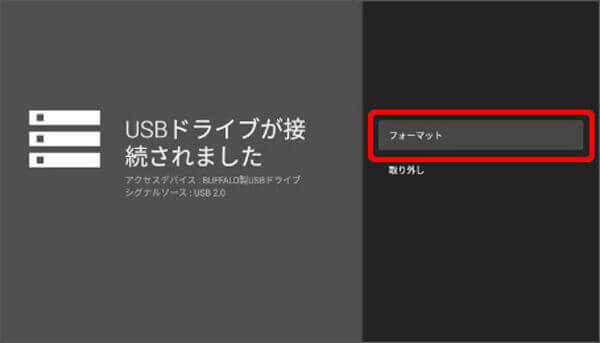
②チューナーを起動し、接続機器または録画設定の画面からUSB HDDの登録を選択します。画面名や項目は機種によって異なります。
③画面に表示されたHDDの名称と容量を確認し、データ消去の注意に同意して初期化を実行します。
④登録完了後、録画先としてUSB HDDが選択されていることを確認します。
以下は旧機種の画面例です。実際の項目名と表示は、現在使用しているチューナーの案内を基準にしてください。
視聴中・予約番組の録画
①視聴中の番組を録画する場合は番組情報を、予約する場合は番組表を開きます。
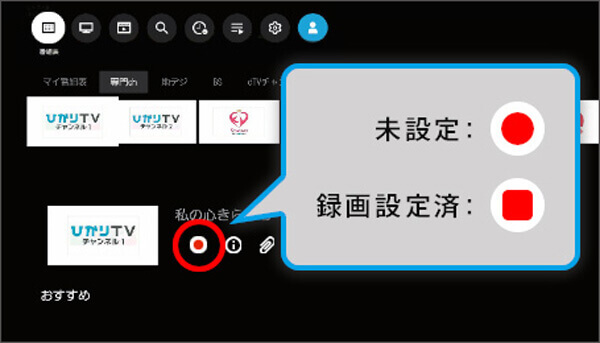
②対象番組を選び、録画または録画予約を設定します。録画先、放送日時、予約の重複がないことも確認してください。
③録画済みまたは予約済みの表示を確認します。表示がない場合は、HDDの登録状態や空き容量を確認します。
以下は旧機種の表示例です。録画アイコンやメニュー構成は機種によって異なります。
解約・交換・初期化前の注意
ひかりTV解約後の録画を引き続き再生できるかどうかは、登録したチューナーや契約条件の影響を受けます。解約、機器返却、チューナー交換、HDDの再登録や初期化を行う前に、既存録画の再生可否と、対応レコーダーへ移動できるかを確認してください。録画できたことと、機器変更後も同じ状態で利用できることは別です。
録画できないときの確認
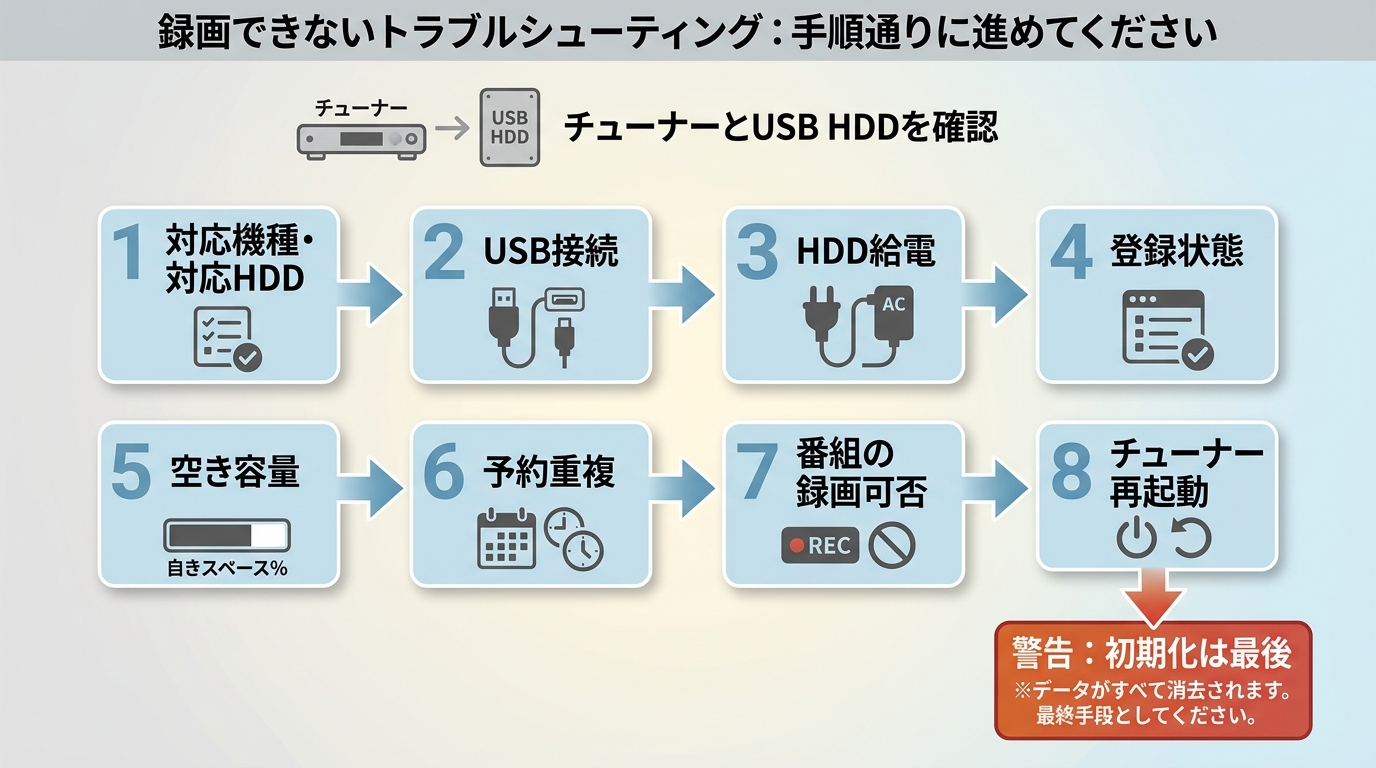
「ひかりTV録画できない」と感じた場合、HDDを認識しないのか、予約だけ失敗するのかを確認し、対応機種、USB接続、HDDの給電、登録状態、空き容量、予約の重複、番組側の録画可否、チューナーの再起動の順に切り分けます。録画データを残したいときは、初期化を最初の対処にしないことが重要です。
録画一覧が突然表示されない場合も、すぐに初期化せず、ケーブルの接続とHDDの電源、チューナー側の登録状態から確認すると原因を絞り込みやすくなります。
PCでローカル保存を検討する場合
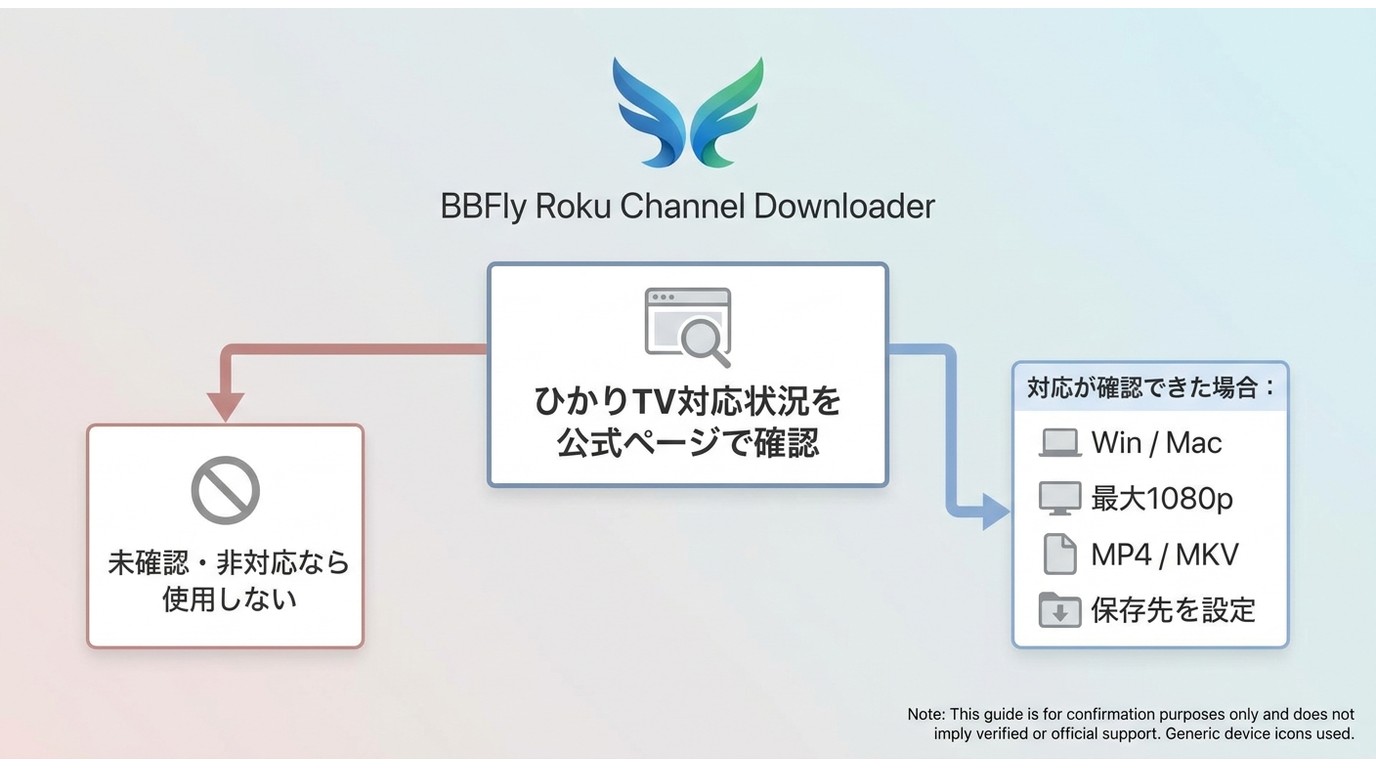
PC上でローカルファイルを管理したい場合は、ひかりTVの公式録画とは別のPC向けソフトを検討することになります。ただし、サービスごとの対応状況を確認する前に、ひかりTVで利用できると判断することはできません。
「BBFly Roku Channel Downloader」はWindowsとMacに対応し、対応サービスの動画を最大1080pのMP4またはMKVとして保存できるPC向けソフトです。製品全体の案内は「BBFlyに関するすべてのこと」で確認できます。
利用する場合は、アクセス権のあるコンテンツを、利用規約と適用法令で認められる範囲において個人のオフライン視聴用に保存することが前提です。PCでファイル管理が必要な人には検討余地がありますが、テレビでの通常録画だけで足りる人はUSB HDDのほうが分かりやすいでしょう。対応サービスと利用条件を確認したうえで検討してください。
保存設定と確認手順
最初に製品ページで対応サービス、対応OS、出力形式を確認します。ひかりTVへの対応が確認できない場合は、以下の旧画面を成功手順として使用せず、一般的な設定項目の参考にとどめてください。
本ソフトを起動したら、対象サービスが正式な対応範囲に含まれるかを確認します。ログイン情報を入力する前に、利用条件と保存先フォルダも確認しておきましょう。
旧版ソフトの参考画面
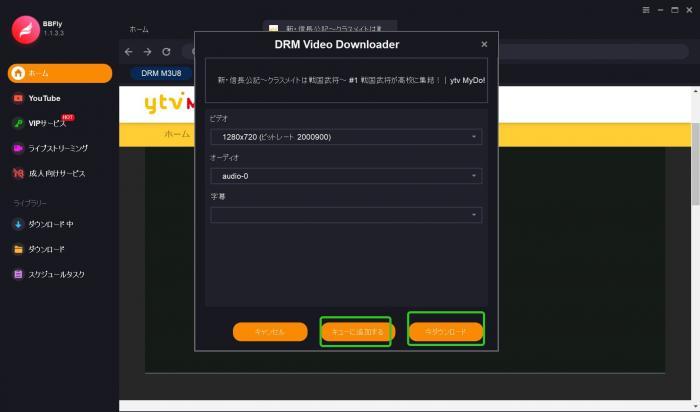
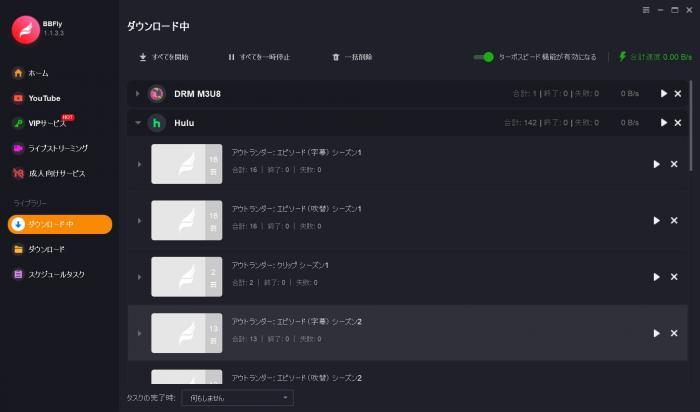
以下の画像は旧版インターフェースの記録です。現在の対応状況や操作結果を示すものではありません。
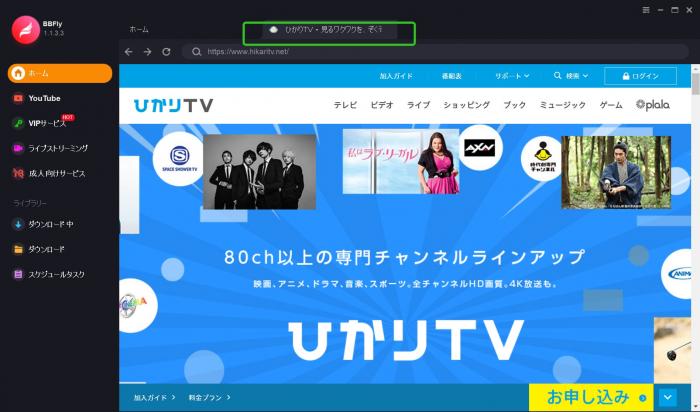
対応サービスでは、取得できるコンテンツ情報に応じて画質、音声、字幕、出力形式を設定します。表示される項目はサービスとコンテンツによって異なります。
処理を開始した場合は、進行状況と保存先の空き容量を確認します。
保存処理が完了した場合は、指定したフォルダで映像、音声、字幕を確認します。これらは旧版画面の説明であり、ひかりTVでの動作を保証する手順ではありません。
スマホ視聴の現状と制限
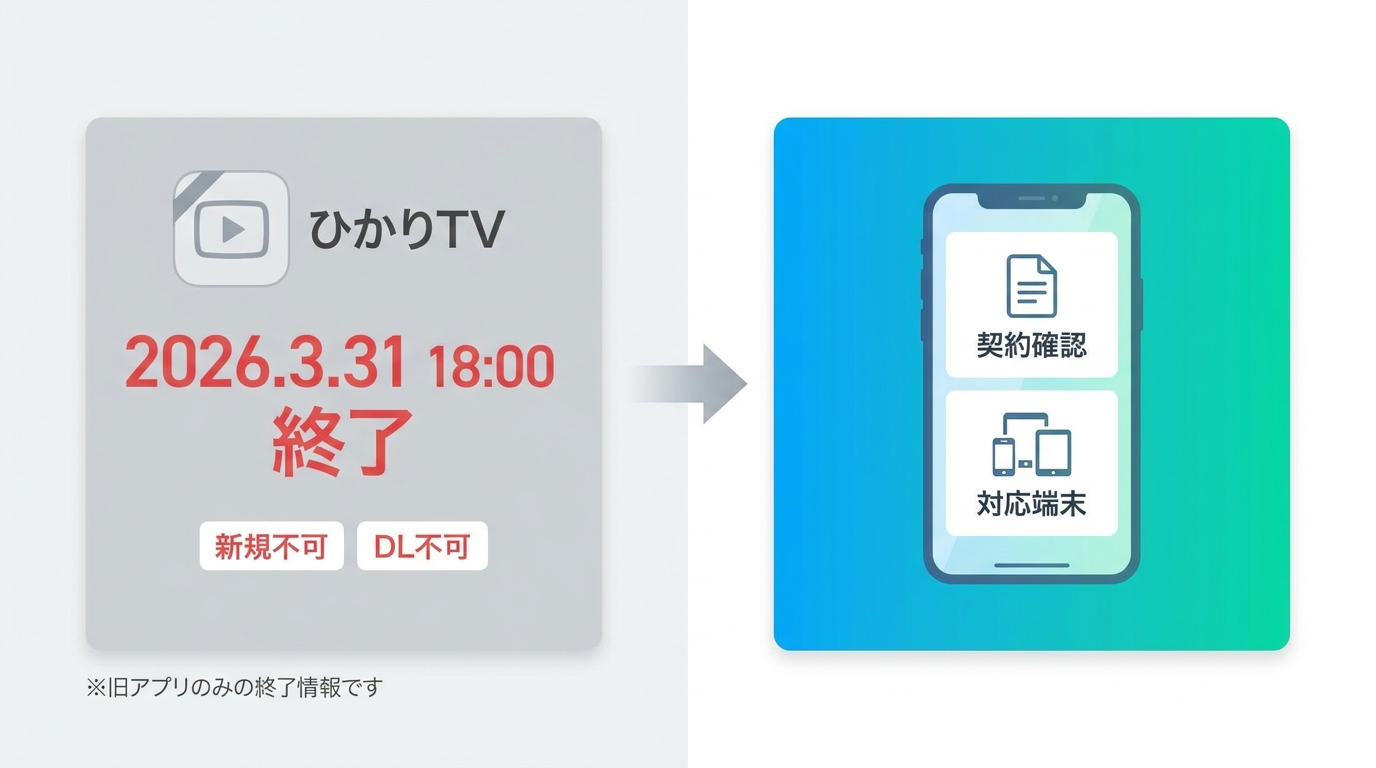
「ひかりTVどこでも」系のインターネット配信は2026年3月31日18時に終了しました。そのため、旧アプリを新たに導入して番組をダウンロードする以下の手順は、現在利用できません。スマホでの視聴を検討する場合は、契約中の現行サービスと対応端末で提供されている機能を基準に判断してください。
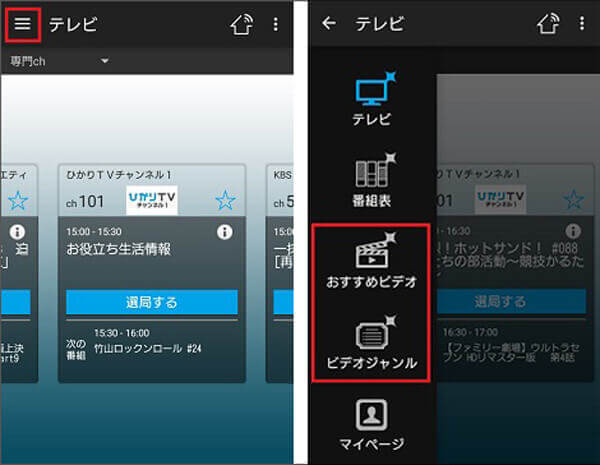
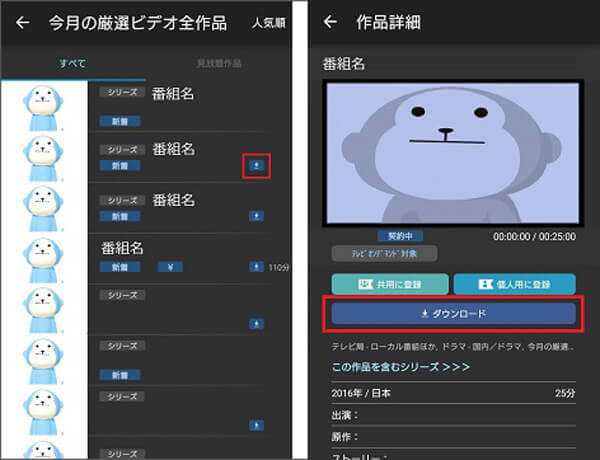
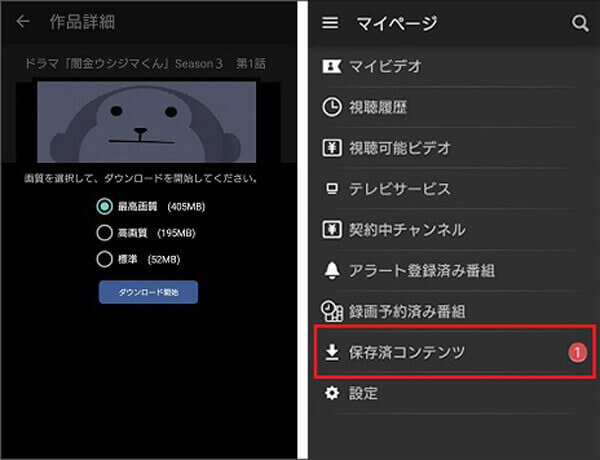
終了済み旧アプリの画面(参考)
以下はサービス終了前の画面です。現在の操作手順としては利用できません。
ひかりTV録画のよくある質問
テレビ内蔵のHDDにひかりTVを録画できますか?
テレビ内蔵HDDと、ひかりTV対応チューナーへ登録するUSB HDDは別の仕組みです。使用中のチューナー型番を確認し、その機種で動作確認されたUSB HDDを選んでください。
ひかりTVの録画をDVDやブルーレイへ移せますか?
対応チューナーと対応レコーダーを組み合わせ、ダビング条件とコピー制限を満たす場合に検討できます。一般的なUSB HDDからディスクへ単純にファイルをコピーする操作とは異なります。
容量がいっぱいになったら別のUSB HDDへ交換できますか?
交換や複数HDDの登録可否はチューナーによって異なります。旧HDDを初期化せずに保管し、新しいHDDを登録した後も旧録画を再生できるかを先に確認してください。
視聴はできるのに録画予約だけ失敗するのはなぜですか?
まず空き容量、予約の重複、番組側の録画可否を確認します。問題がなければ、HDDの接続、給電、登録状態を確認し、最後にチューナーを再起動します。
ひかりTV録画で先に決めること
テレビで通常録画したい人は対応チューナーとUSB HDD、DVDやブルーレイへの移動を考える人は対応レコーダー、PCでローカルファイルを管理したい人はサービス対応状況と利用条件を基準に選びます。私が特に注意したいと考えるのは、録画できることと、解約や機器交換の後も同じように利用できることは別だという点です。
「ひかりTV録画の裏ワザ」を探すときも、制限の回避ではなく、機器型番の確認、初期化前のデータ保護、録画後の利用条件まで含めて判断してください。録画や動画保存に関するほかの解説は、BBFlyのblogで確認できます。