
HBO Maxの公式ダウンロードとPC保存の違い|4K・MP4・注意点
 著者:Owen Marsh
目次
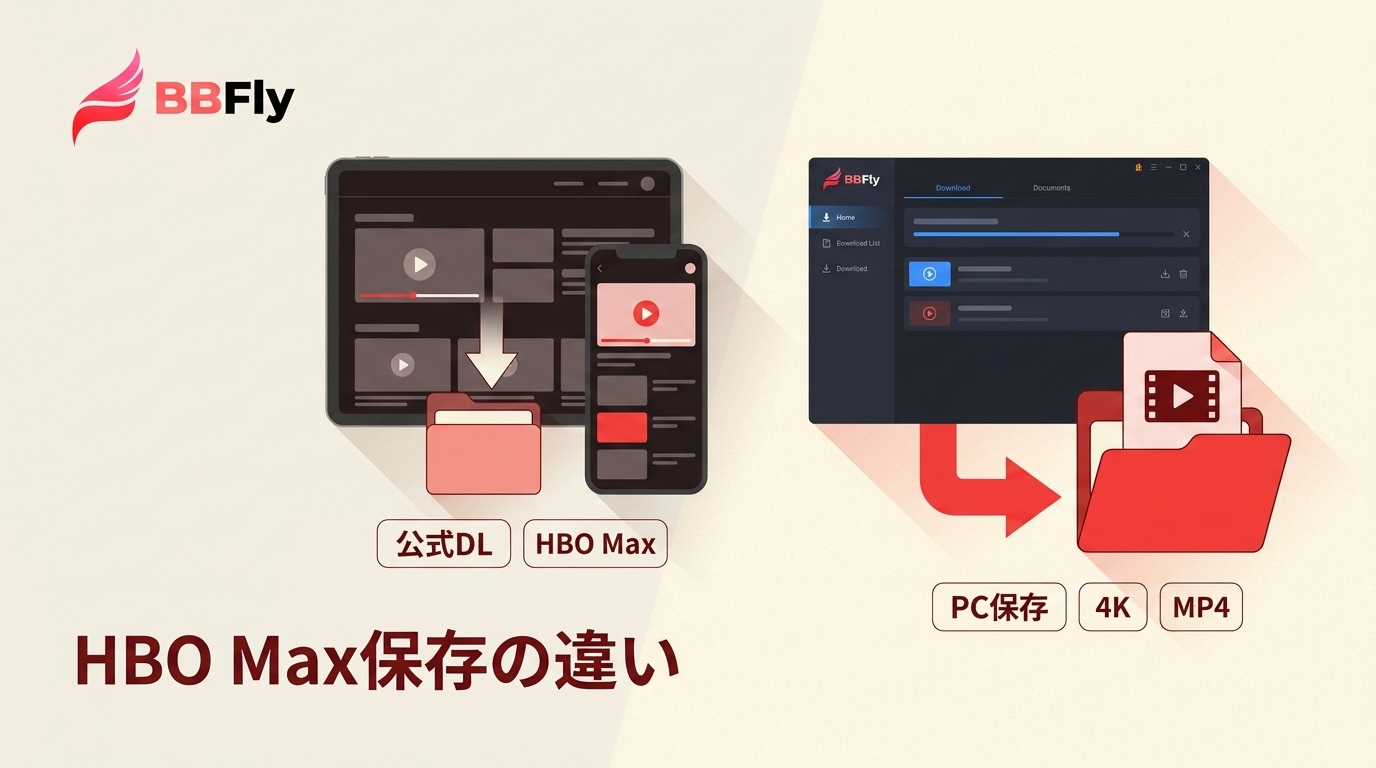
日本でHBO Max作品を見る場合、まずU-NEXT経由の配信と海外版HBO Maxを分けて考える必要があります。短期のモバイル視聴には公式アプリ内保存、PCで画質・字幕・複数話を整理する用途にはローカルファイル保存が適しています。
この記事では、HBO Maxダウンローダーを選ぶ前に知っておきたい公式機能の制限、HBO Max PC保存との違い、BBFlyを使う場合の設定と確認点を順に整理します。
日本でHBO Max作品を見る前提
HBO Max日本向けの視聴経路は、海外版の公式アプリと同じではありません。日本ではHBO Max作品が主にU-NEXT内で提供されているため、契約先と作品ページの表示を先に確認することが出発点です。
U-NEXTでの配信と視聴条件
U-NEXT HBO Max作品は、U-NEXTのアプリ、対応端末、作品ごとの配信条件に従って視聴します。配信中の作品がすべてダウンロード対象になるとは限らず、保存可否は各作品ページのダウンロード表示で判断します。
ここで押さえたいのは、U-NEXTのアプリ内保存と、海外版HBO Max向けのPC保存ソフトは同じ経路ではないという点です。利用中のサービスがソフトの対応先に含まれるかを曖昧にしたまま進めないことが、ログインや作品検出の失敗を避ける近道です。
海外版HBO Maxとの違い
海外版HBO Maxは、対応地域の公式アプリと契約プランに基づいてダウンロード機能を提供します。HBO GoとHBO Nowは現行の主要な比較対象ではなく、現在はHBO Maxの名称と各地域の提供条件を基準に考えます。
海外版の説明をそのまま日本のU-NEXT利用者へ当てはめると、対応端末や保存本数を誤解しやすくなります。視聴経路を最初に切り分けることが、この記事全体の判断軸です。
公式ダウンロードの仕組みと制限
HBO Maxオフライン視聴の公式機能は、対象プラン、対応するモバイル端末、作品ごとの可否、視聴期限に左右されます。アプリ内で手軽に完結する一方、通常のMP4ファイルとしてPCへ保存する機能ではありません。
対応端末とプランの条件
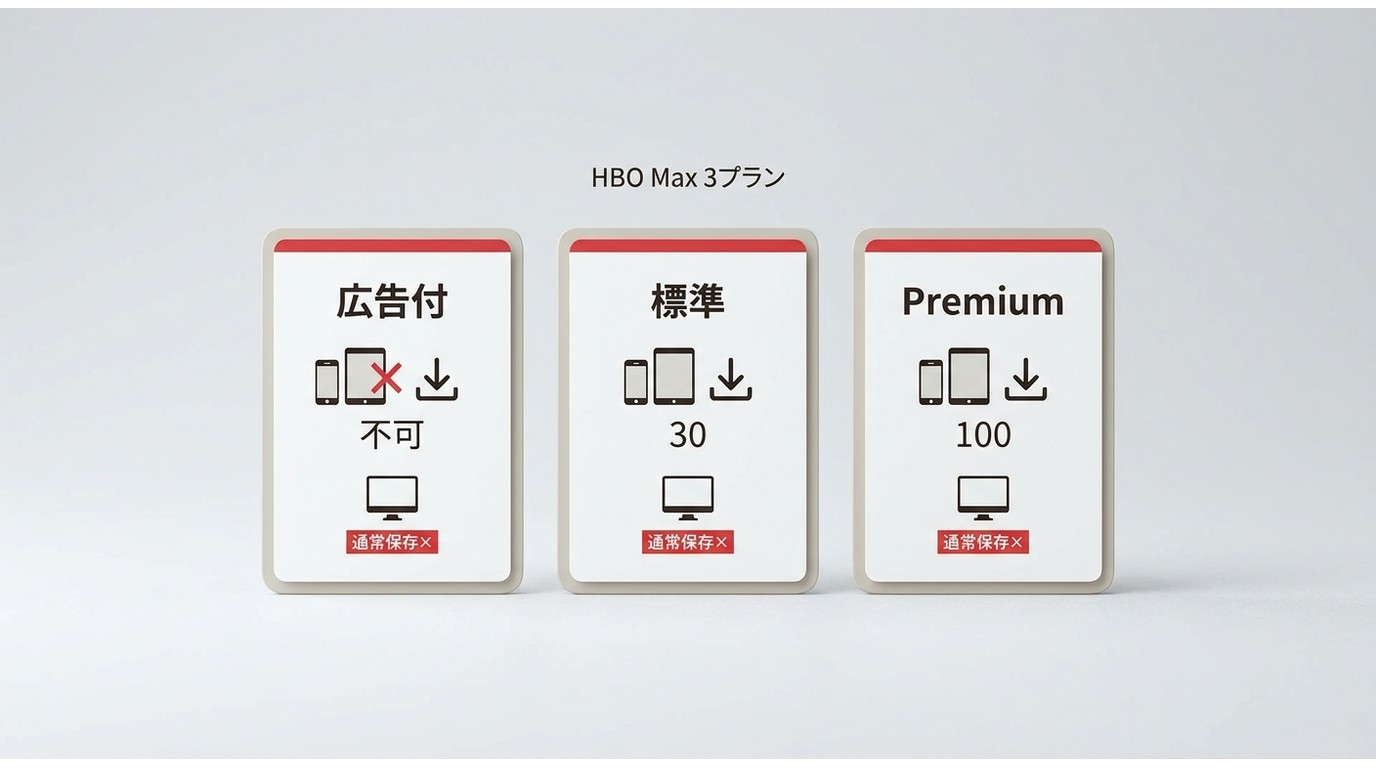
海外版HBO Maxの公式ダウンロードは、iOS、Android、Amazon Fireなどの対応モバイル端末が中心です。Windows・Mac用の公式ダウンロード機能は用意されていません。
2026年7月時点では、広告付きベーシックは公式ダウンロードに非対応で、スタンダードは30本、プレミアムは100本までと案内されています。これは海外版の条件であり、日本のU-NEXTにおけるHBO Maxダウンロード制限とは分けて確認してください。
保存本数・期限・対象作品
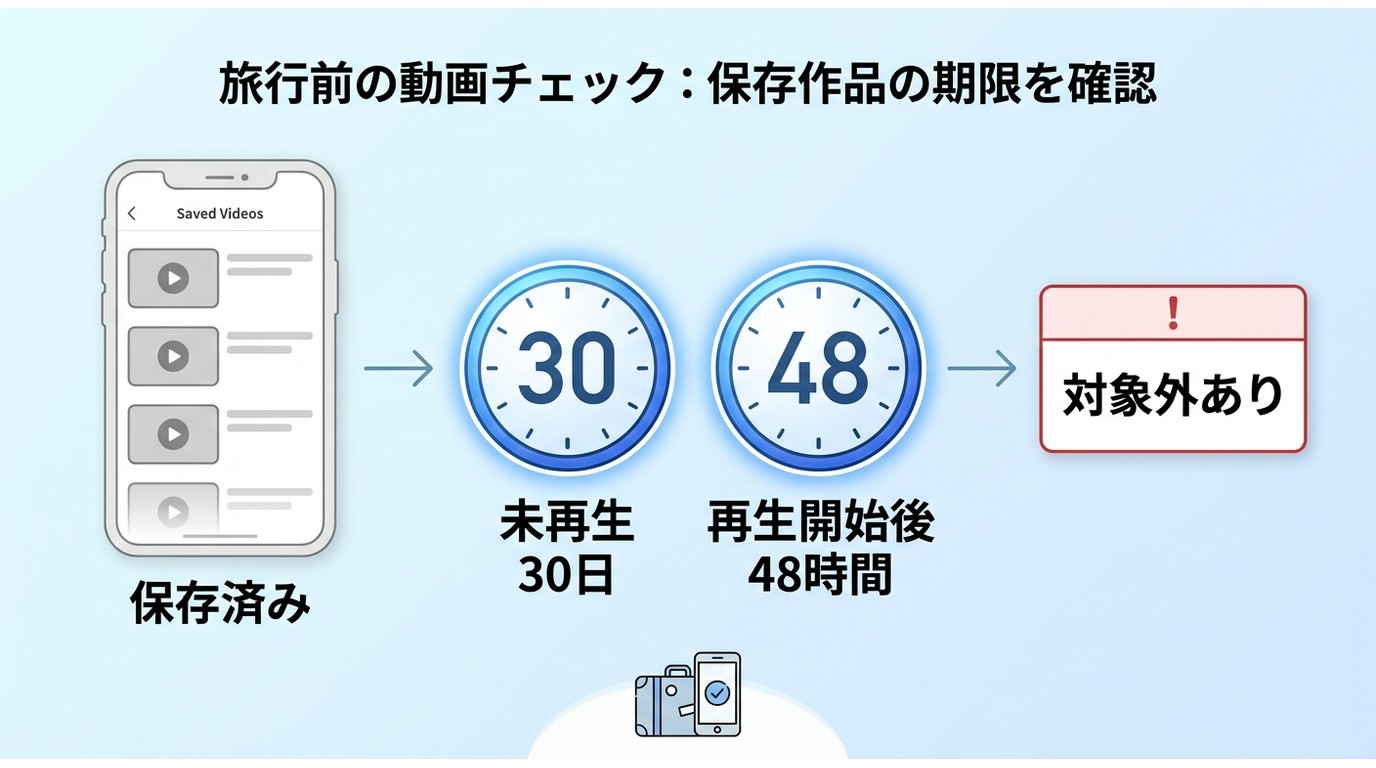
公式アプリ内の保存には、本数と再生期限があります。未再生のダウンロードは30日、再生開始後は48時間が目安で、配信終了や作品側の条件によって利用できなくなることもあります。
対象作品にはダウンロードアイコンが表示されます。アイコンがない作品は、端末の空き容量を増やしても保存できないため、最初に作品ページを確認するほうが効率的です。
旅行前に確認したい再生条件
移動中に使う動画は、出発前に機内モードへ切り替えて再生できるか確認します。ログイン状態、視聴期限、空き容量、必要な音声と字幕まで確認しておくと、通信のない場所でのHBO Maxダウンロードできない問題を減らせます。
- 保存した作品を一度開き、冒頭が再生されるか確認する
- 必要な日本語字幕と音声が選ばれているか確認する
- アプリからログアウトせず、端末の日時設定を自動に保つ
- 複数話を見る場合は、各話の保存完了表示を確認する
実務的には、ダウンロード完了の表示だけで安心せず、通信を切った状態で一度再生する確認が最も役立ちます。
公式保存とPC保存の違い
公式保存はアプリ内で短期間見る用途、PC保存はMP4やMKVをフォルダで整理する用途に向きます。違いは画質だけではなく、端末、保存先、形式、期限、字幕の扱いにあります。
| 比較項目 | 公式アプリ内ダウンロード | BBFly HBO Max Downloader |
| 利用できる端末 | 対応するiOS・Android・Amazon Fire端末 | Windows・Mac |
| 保存先 | 公式アプリ内 | PCで指定したローカルフォルダ |
| ファイル形式 | アプリ内で管理される保護付きファイル | MP4またはMKV |
| 最大画質 | プラン・作品・端末の条件による | 対象作品の条件に応じて最大4K 保存本数 |
| 海外版はプランごとに上限あり | PCの空き容量と保存設定に応じて管理 | 視聴期限 |
| 公式アプリの期限と配信状況に従う | ローカルファイルとして個人利用の範囲で管理 字幕と音声 作品とアプリ側の提供範囲から選択 利用可能な字幕・音声トラックを選択 向いている用途 スマートフォンで数本を短期視聴 |
PCで複数話・画質・字幕を整理 日本での前提 U-NEXTの作品ページとアプリ条件を確認 対応する正規配信サービスへのアクセスが必要 海外版の保存条件とは別に判断 配信契約を代替する機能ではない |
端末・形式・期限の比較
HBO Max MP4保存を求める場合、公式アプリ内ダウンロードとはファイルの扱いが根本的に異なります。公式保存はアプリのライブラリで管理されますが、PC保存では対応するプレイヤーや保存フォルダを自分で決められます。
一方、PC保存にはソフトの導入、ストレージ管理、作品ごとの画質確認が必要です。手軽さだけなら公式機能、ファイル整理の自由度ならPC保存という分け方が分かりやすいでしょう。
用途に合う選び方
スマートフォンで数本を移動中に見るだけなら、公式アプリのHBO Maxオフライン視聴が簡単です。Windows・Macで複数話を整理し、MP4や字幕を選びたい場合は、PC向けの保存環境を検討する意味があります。
選択で迷ったら、視聴する端末、必要な話数、字幕、保存後に使うプレイヤーの4点を書き出してください。この順に考えると、不要な機能へ費用をかけにくくなります。
利用前に知っておきたい注意点
PC保存は、正規にアクセスできるコンテンツを、プラットフォームの利用条件と適用法令で認められる範囲内で、個人のオフライン視聴に使うことが前提です。共有、再配布、販売、公開上映には使わないでください。
個人視聴と利用条件
保存ソフトは配信契約の代わりにはなりません。利用中の地域、契約プラン、作品へのアクセス権を保ったうえで、保存した動画の扱いにも注意が必要です。
公式アプリの制限が不便でも、利用条件を無視してよい理由にはなりません。個人で管理できる範囲を先に決めてから使う姿勢が、長く安心して運用するうえで重要です。
アカウント情報の扱い
BBFlyはHBO Max公式機能に対するPC向けの第三者製ソフトです。アカウントを入力するPCは、OSとセキュリティ機能を更新し、共有端末ではログイン情報を保存しないようにします。
作品が開かないときに、短時間で何度もログインを繰り返すのは避けましょう。まず契約状態、地域、サービス選択を確認し、それから再ログインするほうが原因を切り分けやすくなります。
BBFly HBO Max Downloaderの仕様
BBFly HBO Max Downloaderは、Windows・MacでHBO Max PC保存を行い、対象作品をMP4またはMKVで整理するためのソフトです。BBFly HBO Downloaderシリーズのうち、HBO Max向けの保存設定に対応します。
| 仕様 | 対応内容 |
|---|---|
| 対応OS | Windows、Mac |
| 画質 | 対象作品の条件に応じて最大4K、1080p |
| 表示・音声 | HDR10、Dolby Vision、Dolby Atmos、EAC3 5.1、AAC 2.0 |
| 出力形式 | MP4、MKV |
| 字幕・音声 | 利用可能な字幕と音声トラックを選択 |
| 整理 | シリーズ一括保存、メタデータ書き込み |
4K・MP4・字幕と音声
HBO Max 4K保存は、すべての作品で固定される設定ではありません。配信元、作品、アカウント側で利用できる品質の範囲から、最大4K、1080p、HDR10、Dolby Vision、Dolby Atmosなどを選びます。
HBO Max日本語字幕も作品側の提供状況が前提です。保存画面では、必要な字幕と音声を選び、字幕を個別ファイルとして扱うか映像へ組み込むかを用途に合わせて設定します。
シリーズ一括保存と整理
シリーズ保存では、対象エピソードをまとめて選び、タイトル、シーズン、話数などのメタデータを付けて整理できます。ネイティブダウンロード方式で配信元の映像・音声を取得し、再録画を待つ構成ではない点が特徴です。
ただし、一括選択しただけで品質確認まで終わるわけではありません。保存後の詳細確認は後述の「保存に失敗したときの確認点」に集約し、この節ではファイル名と話数が並んでいることだけを確認します。
向いている人・向かない人
複数話をPCで整理し、最大4K、MP4、字幕・音声を選びたい人に向いています。ネイティブダウンロード方式と、30日以内に各プラットフォームで3本の完全な動画を試せる点は、自分の作品で適合性を判断しやすい材料です。
スマートフォンだけで数本を見る人や、U-NEXTのアプリ内保存で目的を満たせる人には、公式機能のほうが簡単です。PC保存が必要なら、無料体験で実際に見る作品と日本語字幕を確認してから判断してください。
PCで保存する4つの手順
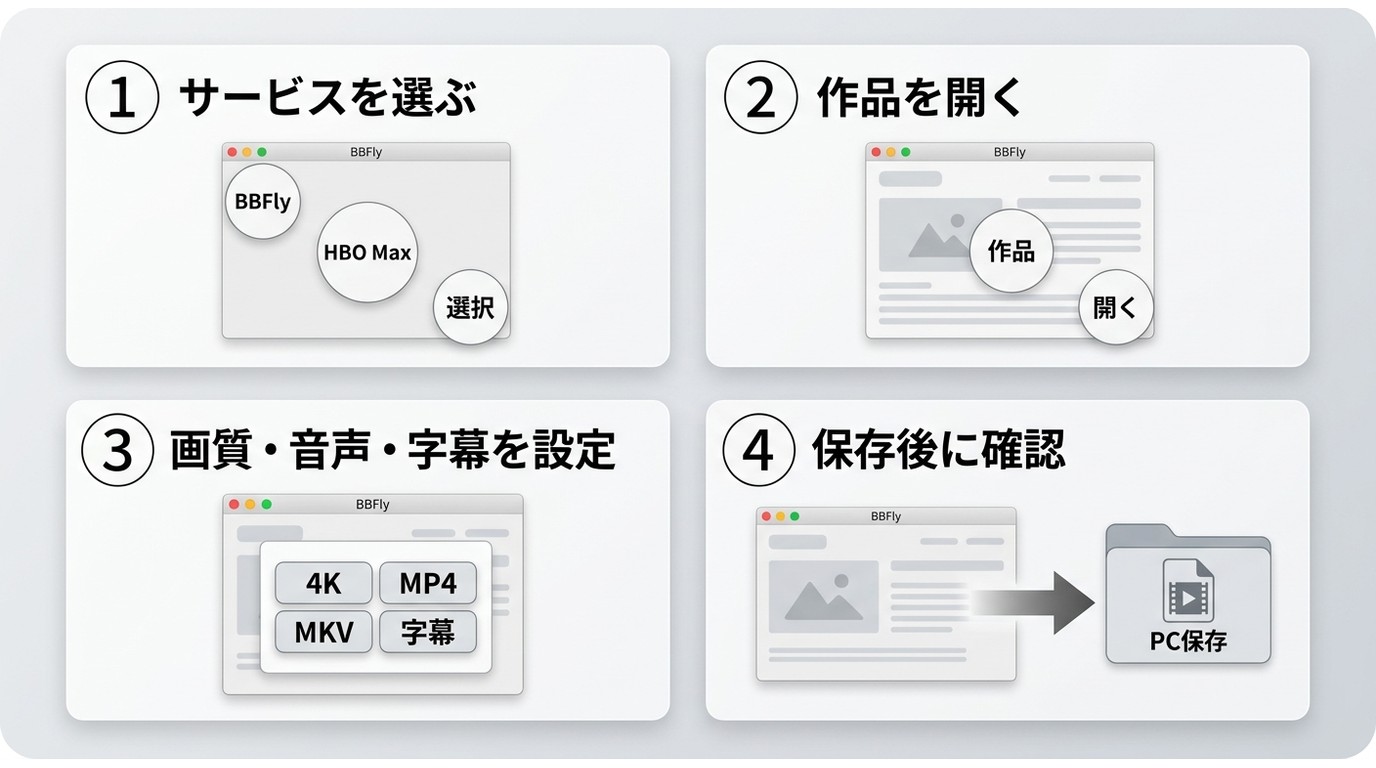
操作は、サービス選択、正規アカウントでの作品表示、画質と字幕の設定、保存結果の確認という4段階です。途中で作品が表示されない場合は、先へ進まず直前のログインまたはサービス選択へ戻ります。
-
ソフトを起動してサービスを選ぶ
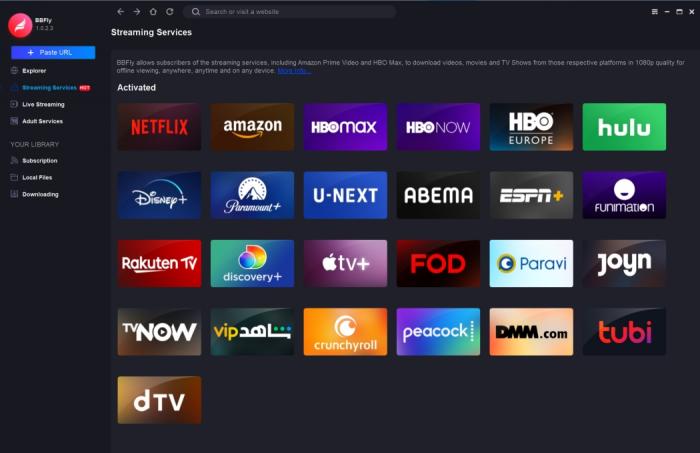
BBFly HBO Max向け製品ページから対応OSのソフトを入手し、インストール後に起動します。内蔵ブラウザのサービス一覧からHBO Maxを選び、保存先フォルダの空き容量も確認します。
-
アカウントで作品を開く
対応する正規アカウントでログインし、保存したい作品ページを開きます。コンテンツ情報が表示されない場合は、契約状態、地域、選択したサービスが合っているかを確認し、この段階からやり直します。
-
画質・音声・字幕を設定する
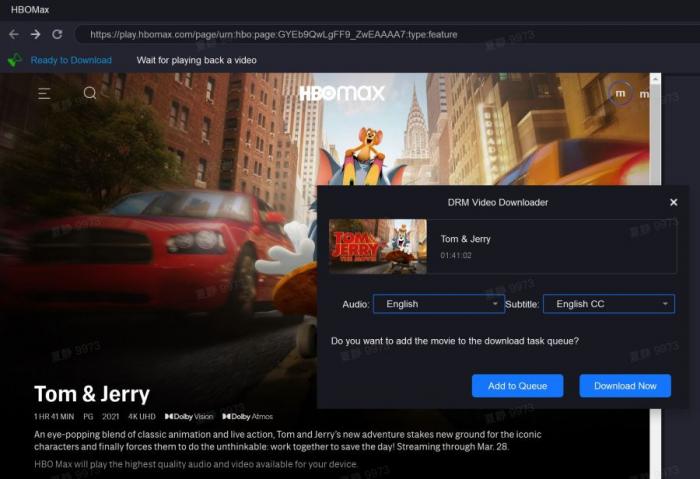
作品情報を読み込んだら、利用できる画質、音声、字幕、対象エピソードを選びます。4Kが表示されない場合は固定値を想定せず、作品側で提示される最大画質を選択します。
-
保存後のファイルを確認する
保存が完了したら出力フォルダを開き、ファイル形式、解像度、タイトル、シーズン、エピソード番号を確認します。問題があれば、再保存を繰り返す前に次の排障節で原因を一つずつ切り分けます。
手順の要点は、設定画面で選んだ値ではなく、保存後のファイルで結果を確認することです。これにより、画質低下や話数の取り違えを早い段階で見つけられます。
保存に失敗したときの確認点
HBO Maxダウンロードできない場合は、作品へのアクセス、ログイン、地域、保存設定、出力結果の順に確認します。複数の設定を同時に変えず、一項目ずつ戻すと原因を見つけやすくなります。
作品・ログイン・地域を確認する
作品ページが開かない場合は、対象作品が契約中の地域とプランで視聴できるか確認します。次にログイン状態を見直し、サービス選択が正しければソフトを再起動します。
- ブラウザではなくソフト内で対象作品が表示されるか
- アカウントの契約と地域が対象作品に合っているか
- 同じ作品を重複してキューへ追加していないか
画質低下と重複保存を見直す
選択した画質と出力結果が違うときは、ファイルのプロパティで実際の解像度を確認します。Windows 11のエクスプローラーやmacOSの情報画面で、解像度、容量、再生時間を並べると差を見つけやすくなります。
同じ第1話が複数できた場合は、ファイル名だけで判断せず数分再生し、タイトルと内容を照合します。その後、重複したキューを削除して対象話だけを再選択してください。
シリーズ後半も個別に確認する
シリーズ一括保存では、先頭話だけでなく中盤と最終話も確認します。解像度、再生時間、字幕、音声、エピソード番号を同じ順序で比較すると、後半だけ設定が異なるケースを見落としにくくなります。
この詳細チェックを排障節に集約することで、操作手順や仕様説明との重複を避けられます。異常がある話だけを個別に選び直すほうが、シリーズ全体を最初から処理するより切り分けが明確です。
料金と無料体験の判断ポイント
料金は利用期間と対応サービス数で判断します。BBFlyの月額は$29.90で1台のPC、年額は$99.90で1台のPC、Lifetimeは$199.90で3台のPCに対応します。
無料体験で確認する範囲
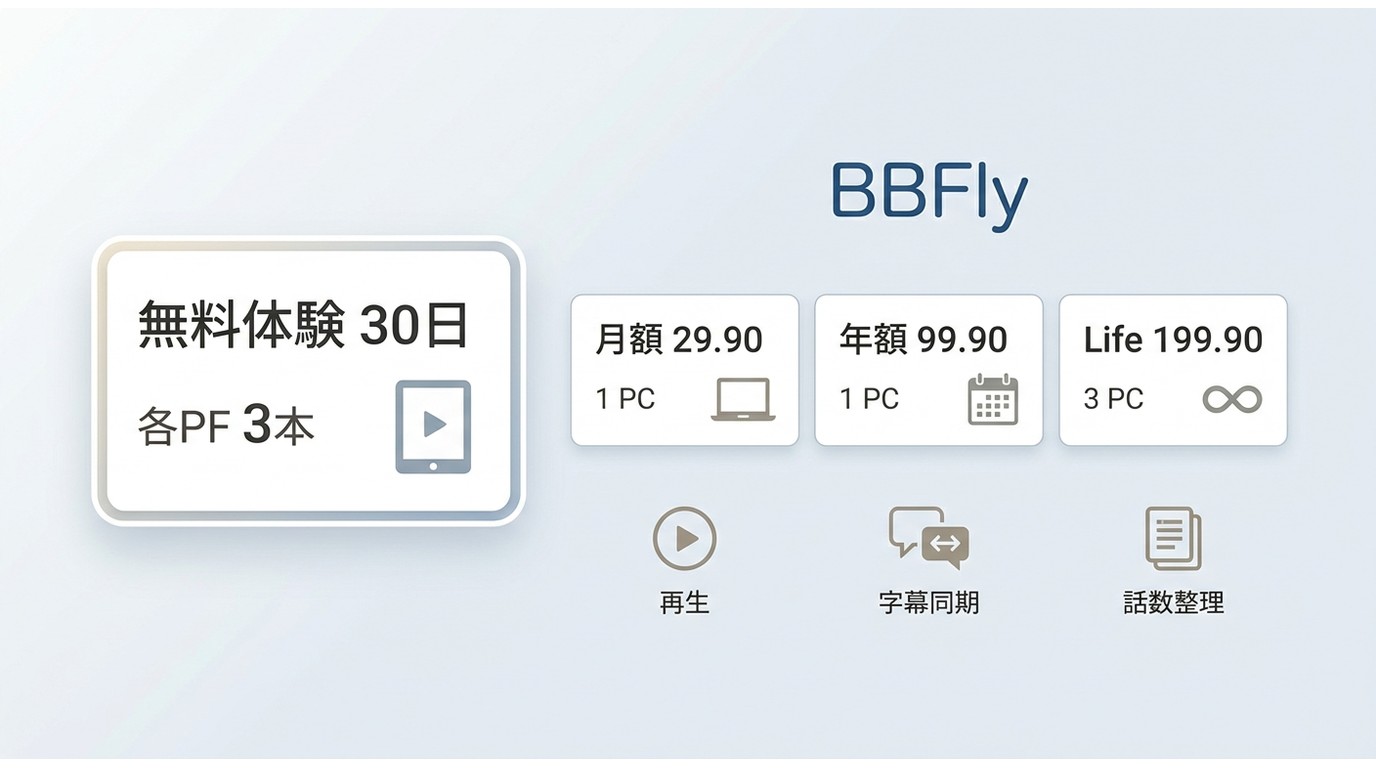
無料体験は30日以内に各プラットフォームで3本の完全な動画を保存できます。購入前は、普段見る作品、最大画質、日本語字幕、音声、保存先、シリーズの話数表示を確認してください。
評価で重視すべきなのは、機能一覧の長さではなく、自分が見る作品で必要な字幕と画質が選べるかです。試用中に1本だけでなく、映画とシリーズの両方を確認すると用途とのずれを判断しやすくなります。
単体版と複数サービス対応版
HBOダウンローダーだけが必要なら単体版、複数の配信サービスをPCで管理するなら60以上のサービスに対応する版が候補になります。たとえばNetflix向け製品の仕様も比べると、利用サービスごとに単体版を選ぶか判断できます。
保存条件の考え方はサービスごとに異なります。Netflixの公式保存とPC保存やAmazon Prime Video向け保存では、対応画質や字幕の前提を個別に整理しています。
一つのソフトで複数サービスを扱いたい場合でも、まずHBO Maxで必要な条件を満たすかを確認することが先です。利用先を広げるときは、Disney+の保存条件も同じ基準で比較できます。
用途に合う保存方法を選ぶ
短期のモバイル視聴なら公式ダウンロード、Windows・Macで画質・字幕・複数話を管理したいならBBFlyという判断軸が明確です。日本ではU-NEXT経由と海外版HBO Maxの条件を混同しないことも欠かせません。
PC保存が必要な場合は、利用条件を確認したうえで無料体験を使い、自分の作品、画質、日本語字幕、保存先まで確かめてから検討してください。
よくある質問
U-NEXTで配信されるHBO Max作品はすべて保存できますか?
すべてが同じ条件で保存できるとは限りません。U-NEXT内の各作品ページでダウンロード表示を確認し、対象端末、空き容量、作品ごとの条件に従ってください。
飛行機で見る前に何を確認しておけばよいですか?
機内モードに切り替えた状態で冒頭を再生し、ログイン状態、視聴期限、端末の空き容量、必要な字幕と音声を確認します。複数話を見る場合は、各話を個別に開いておくと安心です。
PCに保存した動画をスマートフォンでも見られますか?
MP4またはMKVに対応するプレイヤーがあれば、個人利用の範囲でファイルを移して再生できます。公式アプリ内のダウンロードは通常の動画ファイルとは異なるため、同じ方法では移動できません。
日本からBBFlyを使う場合もHBO Maxの契約が必要ですか?
必要です。本ソフトは配信契約を代替しないため、対応する正規サービスと対象作品へのアクセス権が前提です。日本では利用中の配信経路がソフトの対応先かを先に確認してください。
Owen Marsh
Owenは、書くまでもなく見える手順まで含めて、すべて自分で実行して確かめます。