
HGTVの公式視聴とオフライン保存の違い|日本での利用条件と注意点
目次
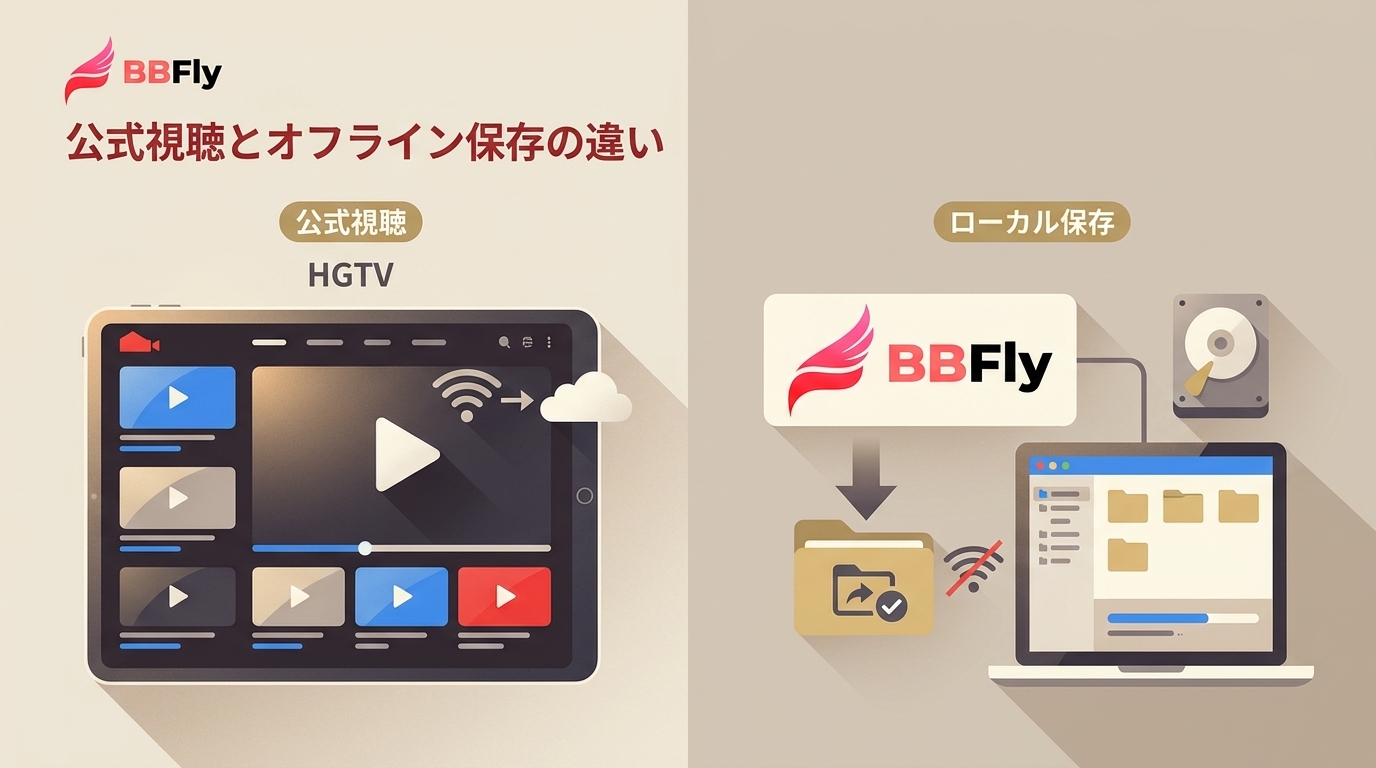
結論から言えば、HGTV GOは米国内の対応テレビプロバイダー利用者を主な対象とし、日本から同じ条件で使えるサービスではありません。日本では正規配信先を作品ごとに探し、アプリ内保存とPC上のローカル保存を分けて考えることが重要です。
HGTVの公式視聴と日本での利用条件
2026年7月時点、HGTV GOの利用には地域とテレビ契約の条件があります。HGTVを日本で視聴する場合は、米国向けアプリへのログインを前提にせず、日本から利用できる正規配信先を作品単位で確認するのが先です。
HGTV GOの提供地域と契約条件
HGTV GOはアプリを入手できるだけでは番組をすべて視聴できず、対応する米国の有料テレビプロバイダーによる認証が基本です。HGTV GOへのログインで契約先が表示されない場合は、契約地域とプロバイダーの対応状況を切り分けてください。
- アプリの配信地域と端末のストア地域が合っているか確認する
- 契約中のテレビプロバイダーが認証一覧にあるか確認する
- プロバイダー側のIDとパスワードで再認証する
- 認証後も番組ごとに視聴権が異なる点を理解する
HGTV GOのGoogle Play掲載情報には、一般的なオフラインダウンロード機能が明記されていません。そのため、HGTV GOのオフライン視聴を前提に旅行や移動の予定を組むのは避け、利用する配信サービスごとの保存条件を先に確認するのが堅実です。
日本で確認できる公式配信先
日本ではPrime VideoやHGTV公式YouTubeなどを検索し、見たい番組名、シーズン、エピソード単位で配信状況を確認します。定額見放題、購入、レンタル、無料公開は別の提供形態であり、同じ番組でも条件がそろうとは限りません。
- Prime Video:対象作品の見放題、購入、レンタル、アプリ内ダウンロードの表示を個別に確認します。
- HGTV公式YouTube:公開中のクリップやエピソードを確認します。公開範囲は番組や地域によって異なります。
- その他の正規配信サービス:作品名で検索し、シーズン番号と日本語字幕の有無を照合します。
加入サービスの数より、見たい作品が日本向けカタログに含まれるかどうかが判断の中心です。公式経路で見つかる作品は、まずその配信方法を優先すると手続きが少なく済みます。
HGTV GOで起こりやすいトラブル
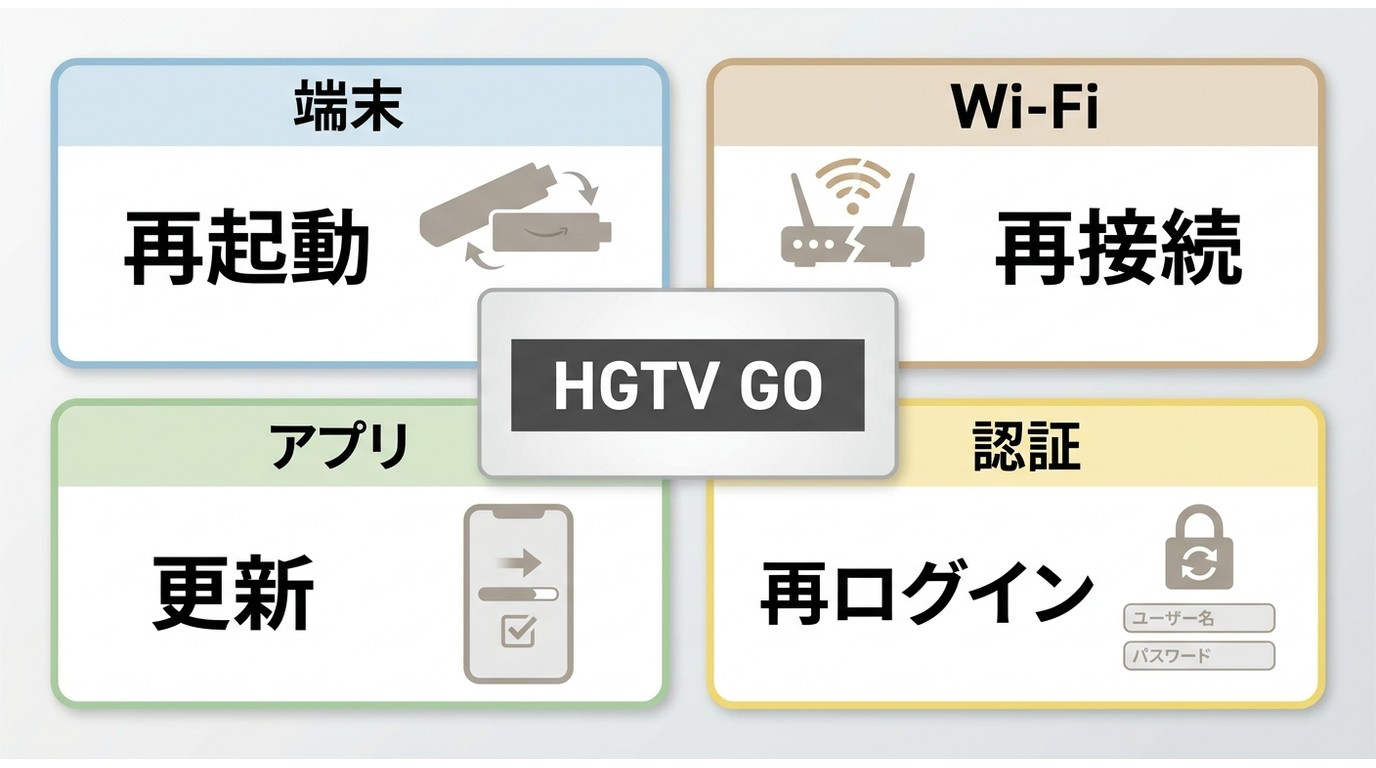
HGTV GOのトラブルは、端末、ネットワーク、テレビプロバイダー認証、番組カタログの順に切り分けると原因を絞りやすくなります。長い再設定を始める前に、別端末でも同じ症状が出るかを確認してください。
ChromecastとFire TVの認証エラー
HGTV GOをChromecastやFire TVで再生できないときは、キャスト機能だけでなくテレビプロバイダー認証も確認します。HGTV GOとChromecastが同じWi-Fiに接続されていても、認証情報が失効していると再生が始まらないことがあります。
- 利用端末がHGTV GOの対応範囲に含まれるか確認します。
- スマートフォン、Chromecast、Fire TVを同じネットワークへ接続します。
- アプリと端末ソフトウェアを更新し、両方を再起動します。
- HGTV GOから一度ログアウトし、テレビプロバイダーの資格情報で再認証します。
スマートフォンでは再生でき、テレビ側だけで止まるなら接続経路を、複数端末で同じ認証エラーが出るなら契約先との連携を先に疑うと、無関係な設定変更を減らせます。
フリーズと接続エラー
フリーズや「接続できない」という表示は、回線不調だけでなく、古いキャッシュやログイン状態のずれでも起こります。次の順番で一つずつ試し、各操作後に同じエピソードを再生してください。
- ブラウザーや別アプリで通信できるか確認します。
- HGTV GOを完全に終了し、端末を再起動します。
- 利用端末で可能ならアプリのキャッシュを削除します。
- ログアウトしてからテレビプロバイダー認証をやり直します。
- 改善しない場合はアプリを再インストールします。
複数端末で同じ症状が続くなら、端末より認証や配信側の状態を疑うほうが切り分けやすいでしょう。反対に一台だけで起こる場合は、その端末の空き容量、時刻設定、アプリ権限を確認する価値があります。
エピソード欠落と自動スキップ
最新話や過去シーズンが表示されない、結末前に次の回へ進むといった問題は、アプリの不具合と配信カタログの違いを分けて考えます。契約中でも、作品、地域、契約先、配信時期によって見られる範囲は変わります。
- 番組ページでシーズン番号とエピソード番号を確認する
- 自動再生を一時的にオフにし、エピソードを個別に開く
- 別端末またはブラウザー版で同じ位置を再生する
- 欠落している回は別の正規配信先で作品名を検索する
HGTV番組の保存期限を調べる場合も、契約全体ではなく対象作品の表示を確認してください。購入作品、レンタル作品、アプリ内ダウンロードでは、視聴開始後の扱いや提供終了時の挙動が異なります。
保存方法ごとの違いと制限
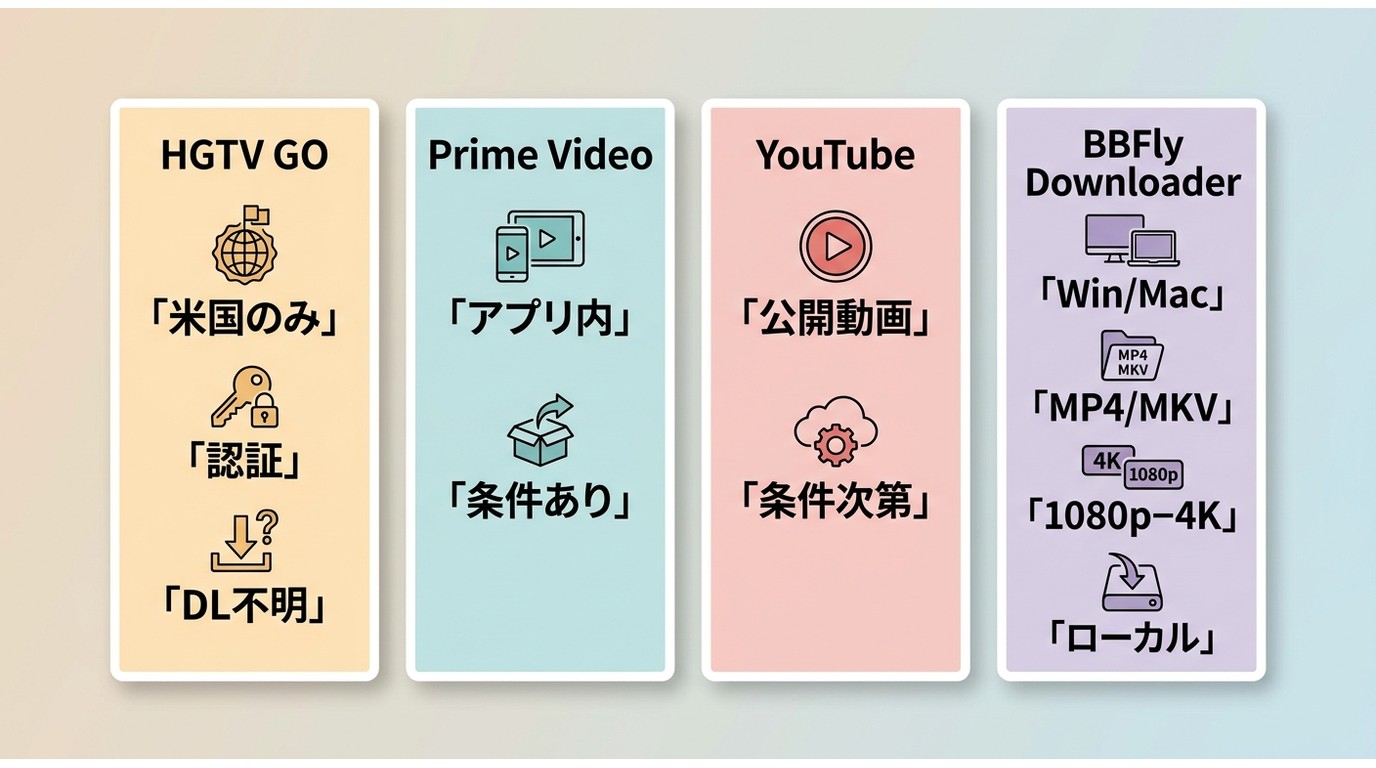
動画のオフライン再生には、配信アプリ内で管理される保存と、PCのフォルダーで扱うローカル保存があります。HGTV GOの保存機能が公式説明に見当たらない場合でも、他の正規配信先にアプリ内保存が用意されていることはあります。
| 方法 | 日本からの利用条件 | 必要な契約 | オフライン可否 | 保存先と再生方法 | 視聴期限 | 対応端末 | 画質とファイル形式 | 向いている人 |
|---|---|---|---|---|---|---|---|---|
| HGTV GO | 米国内向けの条件が中心 | 対応テレビプロバイダーの認証 | 公式アプリ説明に一般的な保存機能の明記なし | 基本はアプリでオンライン再生 | 番組の提供期間による | 対応するスマートフォン、テレビ端末など | 配信品質で再生し、通常の動画ファイルとしては保存しない | 米国の対応テレビ契約を利用中の人 |
| Prime Video | 日本向けカタログで作品ごとに確認 | 見放題契約、購入またはレンタル | 対象作品はアプリ内保存に対応 | Prime Videoアプリ内で管理・再生 | 作品と利用形態により異なる | 対応するスマートフォン、タブレットなど | アプリの設定に従い、通常のMP4やMKVとしては扱わない | 日本で正規配信を手軽に使いたい人 |
| HGTV公式YouTube | 日本から公開中の動画を視聴 | 通常視聴は動画ごとの公開条件に従う | YouTube側の契約と地域条件による | YouTubeアプリ内で管理・再生 | 公開状況とアプリの条件による | YouTube対応端末 | 配信品質で再生し、通常のローカル動画としては扱わない | 公式クリップや公開エピソードを見たい人 |
| BBFly Downloader | 正当にアクセスできる対象コンテンツをPCで扱う | 配信元の有効なアカウントや視聴権 | 利用条件の範囲で個人のオフライン視聴用に保存 | PCの指定フォルダーへ保存し、対応プレーヤーで再生 | ローカルファイルとして自分で管理 | Windows、Mac | 保存設定を選び、MP4またはMKVで出力 | PCで番組ファイルを整理したい人 |
公式アプリ内保存とPC保存の違い
公式アプリ内保存は、アプリがデータ、認証、期限を管理する仕組みです。ファイル管理アプリで自由に移動できる通常の動画とは異なり、対応アプリと認証済み端末の中で再生します。
一方、HGTV番組をPCへ保存する方式では、保存先のフォルダーや再生ソフトを自分で管理します。ただし、正当にアクセスできるコンテンツを対象とし、配信サービスの利用条件と適用法令が認める範囲で使うことが前提です。
画質・形式・期限・対応端末
比較するときは、画質だけでなく、保存場所、対応端末、視聴期限、ファイル形式を一緒に見ます。高い解像度の表示があっても、端末や作品が対応していなければ同じ条件では再生されません。
- アプリ内保存:対応作品と端末が限定され、再生条件はサービス側で管理されます。
- PC保存:保存フォルダーとMP4・MKVなどの形式を確認し、利用するプレーヤーとの相性を見ます。
- 期限:レンタル、見放題、アプリ内保存では条件が異なるため、作品画面の表示が基準です。
実用上は、移動中に一度見るだけなら公式アプリ内保存が簡単です。複数の番組をPCで分類したい場合は、ファイル管理のしやすさを含めて判断してください。
安全に利用するための注意点
HGTV動画をダウンロードまたは保存するときは、アクセス権、利用目的、配布元の三点を確認します。保存できることと、自由に共有・販売できることは同じではありません。
私的利用と再配布の境界
保存対象は、自分が正当にアクセスできるコンテンツに限り、サービス規約と適用法令の範囲で個人のオフライン視聴に使用してください。保存した動画を第三者へ再配布、共有、販売したり、公開上映に利用したりしないことが基本です。
契約状況や作品の提供範囲が変わると、同じ操作でも利用条件は変わります。視聴権があるか、個人利用の範囲を越えていないかを、保存前に一度確認しておくと判断がぶれません。
偽サイトと不要ソフトへの対策
検索広告の大きな「ダウンロード」ボタンをそのまま押さず、配布元のドメイン、アプリ名、インストール画面を確認してください。別製品の追加インストールや不自然なブラウザー通知を求めるページは閉じます。
- 配布元のURLと製品名が一致しているか確認する
- インストーラーの発行元表示を確認する
- 不要な追加ソフトのチェックを外す
- セキュリティ警告を無効にするよう求める案内には従わない
安全性は派手な広告文ではなく、配布元とインストール内容を確認できるかで判断するのがポイントです。
BBFly Downloaderの手順と利用条件
BBFly Downloaderは、配信元で正当に視聴できるコンテンツを、個人のオフライン視聴用にPCへ保存したい人向けのソフトです。HGTV番組をPCへ保存する必要がある場合は、対象ページを開けることを確認してから設定へ進みます。
PCに保存する4つのステップ
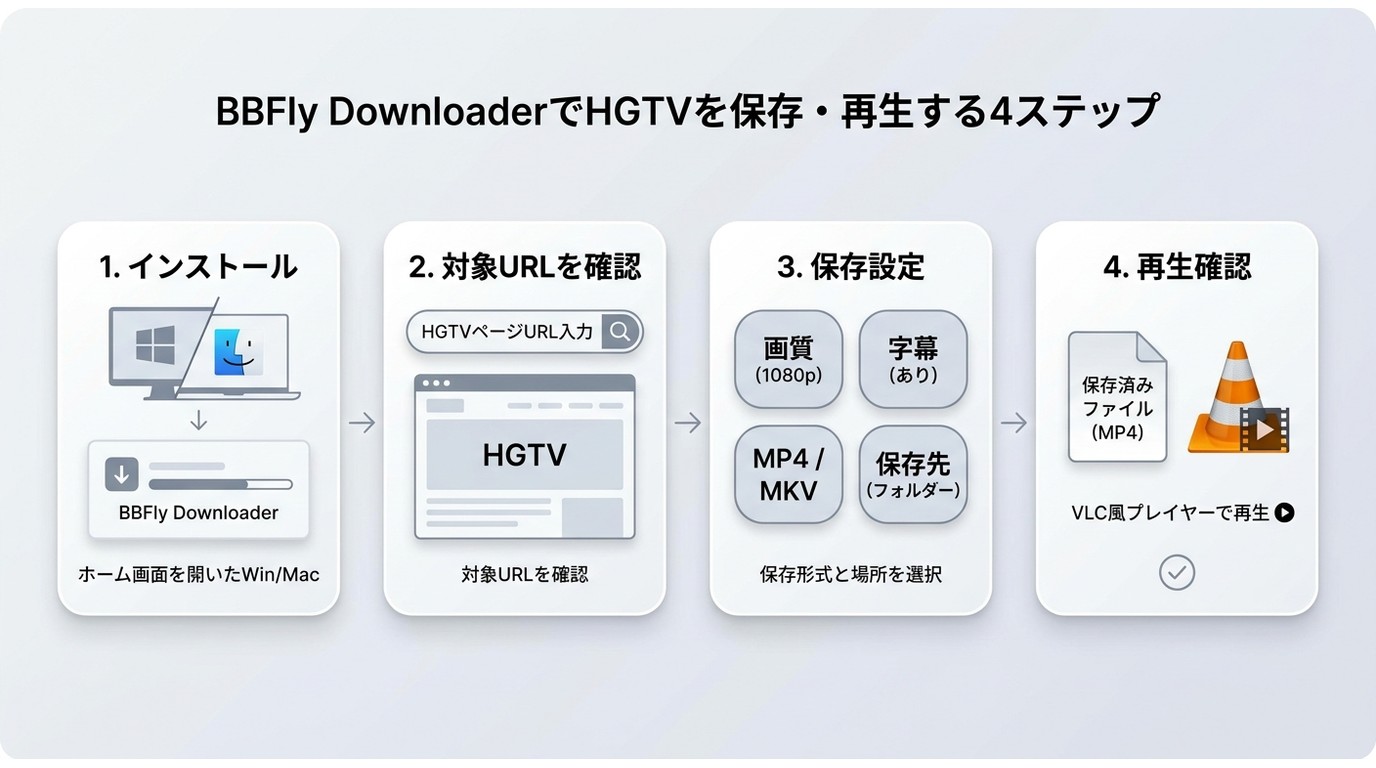
画面の配置や項目名はソフトのバージョンによって変わることがあります。表示が異なる場合は、URL入力、保存設定、ダウンロード履歴に相当する項目を確認し、次の順序で操作してください。
- 準備:BBFly Downloaderの配布ページからWindowsまたはMac用のソフトを入手し、案内に従ってインストールします。完了条件は、ホーム画面が開き、URLを入力できる状態になることです。
- 対象ページの確認:HGTV番組を正規の配信元で開き、アカウントにログインして再生権があることを確認します。完了条件は、対象の番組ページを正常に表示できることです。
- 保存設定:対象ページのURLを入力し、エピソード、画質、音声、字幕、出力形式、保存先を選びます。完了条件は、保存する内容とフォルダーが一覧で確認できることです。
- ダウンロードと再生確認:処理を開始し、履歴が完了表示になったら保存先を開きます。完了条件は、作成された動画を対応プレーヤーで再生し、音声と字幕を確認できることです。
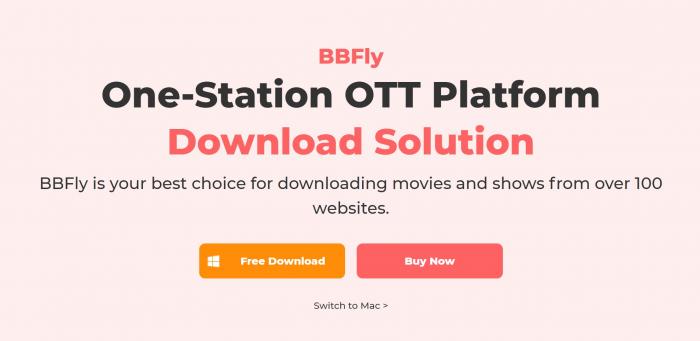
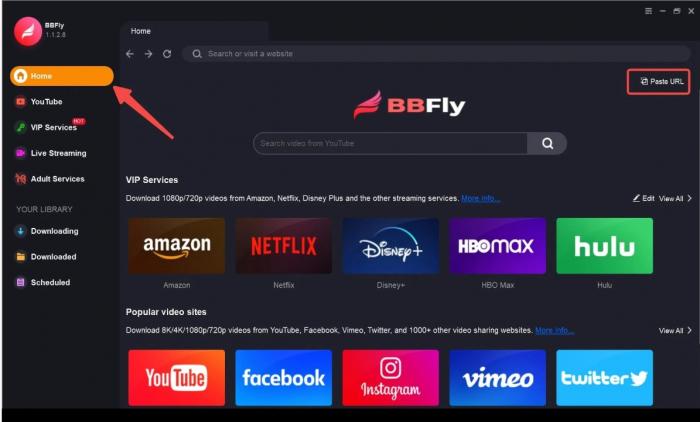
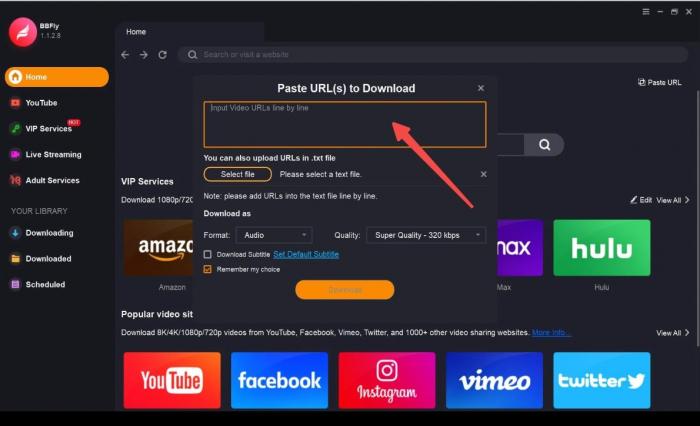
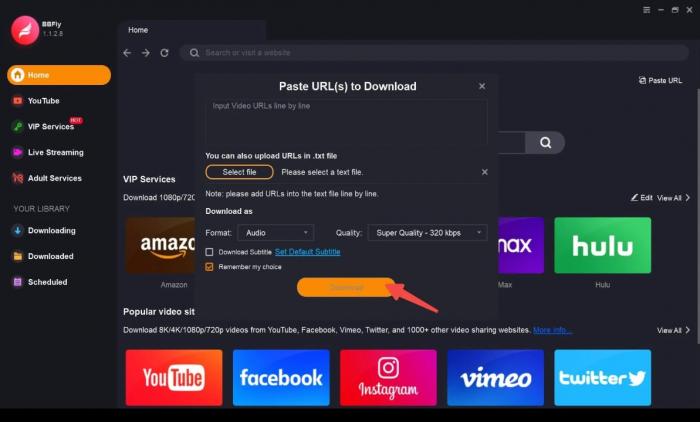
Windows 11とSSDを使う環境では、起動後にホーム画面へ進み、URL入力欄から対象ページを指定できます。動作確認では速度の印象だけで判断せず、対象エピソード、音声、字幕、保存先が意図どおりかを見ることが大切です。
向いている人と向かない人
このツールは、HGTV番組をPCのフォルダーで整理し、MP4またはMKVとして扱いたい人に向いています。60以上の配信サービスを一つのソフトで扱え、30日以内に各プラットフォーム3本のフル動画を試せるため、対象コンテンツで保存と再生を確認してから判断できます。
こんな人に向いています:WindowsまたはMacで番組を分類したい人、音声や字幕を選びたい人、複数サービスの保存作業を同じ画面で管理したい人です。
向いていない人:スマートフォンだけで完結したい人、公式アプリ内ダウンロードで十分な人、配信元の有効な視聴権を持っていない人です。
利用条件に合う場合は、試用範囲で対象のHGTVコンテンツを確認し、必要な音声・字幕と保存形式で再生できるかを確かめたうえで検討してください。
HGTVに関するよくある質問
HGTV GOの契約条件やオフライン視聴について、判断に迷いやすい点を短く整理します。
HGTV GOは無料で使えますか?
アプリ自体を無料で入手できても、番組視聴には対応する米国の有料テレビプロバイダー認証が基本です。無料公開される動画の範囲と、契約者向けエピソードは分けて考えてください。
有料テレビ契約なしでHGTV GOにログインできますか?
番組全体を視聴するには、対応プロバイダーとの連携が必要になるのが基本です。日本の動画配信契約をそのままHGTV GO認証に使えるわけではないため、日本では作品ごとに正規配信先を探すほうが分かりやすいでしょう。
見たいシーズンや最新話が表示されないのはなぜですか?
作品、地域、契約先、配信時期によってカタログが異なるためです。番組名とシーズン番号でPrime Videoや公式YouTubeなどを検索し、見放題、購入、レンタルの区分も確認してください。
Wi-Fiがない場所でもHGTV番組を見られますか?
事前に正規アプリ内へ保存できた対象作品、または許可された範囲でPCへ保存した動画ならオフライン再生できます。アプリ内保存には端末や期限の条件があり、PC保存ではファイルと再生環境を自分で管理します。
HGTVをオフラインで見る前の確認事項
判断順序は三つです。まず見たい番組の正規配信先を作品単位で確認し、次にアプリ内保存とPC保存の違いを理解し、最後に自分の端末と利用条件に合う手段を選びます。
- 公式アプリの機能で足りるなら、その方法を優先する
- 配信期限、対応端末、保存先、再生方法を混同しない
- PCでローカル管理する必要がある場合だけ、本ソフトの試用条件を確認する
私なら、移動中に一度見る番組は公式アプリ、PCで音声や字幕を含めて整理したい番組は利用条件を確認したうえで保存ソフト、と目的で分けます。この基準なら、必要以上に複雑な方法を選ばずに済みます。
保存方式の違いを別サービスでも確認したい場合は、Netflixの動画保存とAmazon Prime Videoの保存条件を比べると、アプリ内保存とPC管理の差を整理しやすくなります。
Disney+のダウンロード条件も、端末や作品による違いを確認する例として参考になります。