
日本からNBC番組を見る前に|Peacockの制限と動画保存の違い
目次
結論から言えば、Peacockは公式には米国外で提供されておらず、NBCのライブ配信にも米国内の地域局、TVプロバイダー認証、位置情報などの条件があります。日本から視聴や保存を検討する前に、配信先、契約、対象作品、端末ごとの制限を分けて確認することが重要です。

NBC番組とPeacockの関係
日本からの利用可否
NBC番組は、NBCの公式サイトやアプリ、米国向け配信サービスのPeacockなどで提供されます。ただし、Peacockの公式提供地域は米国内であり、日本向けサービスとしては提供されていません。NBCの番組だからといって、すべてが同じサービスや条件で視聴できるわけではありません。
米国内での視聴条件
NBCのライブ配信では、対応するTVプロバイダーの契約、米国内の位置情報、請求先地域、ローカルNBC局との配信契約が確認されます。日本の読者が最初に確認すべきなのは視聴ツールではなく、その番組がどの地域のどの公式サービスで提供されているかです。
地域・契約・放送上の制限
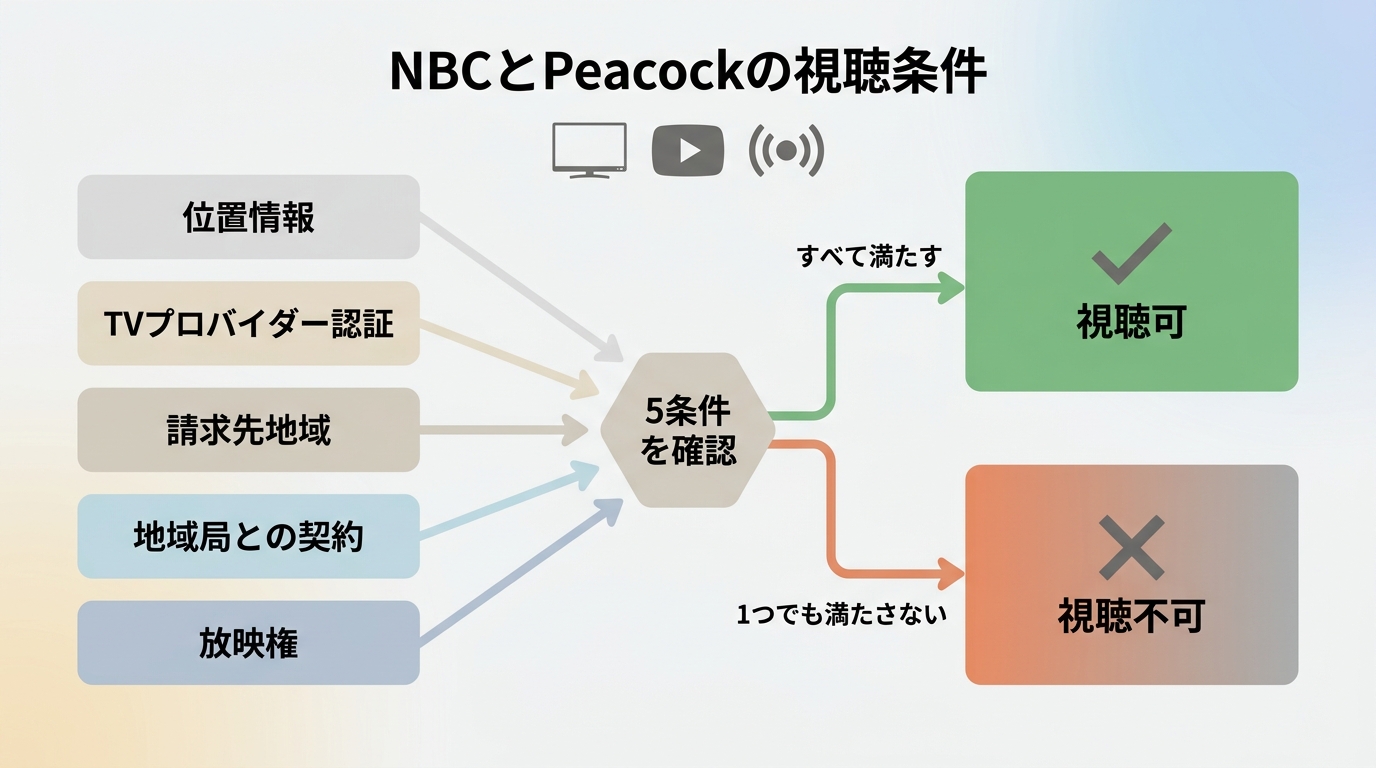
NBCや関連ネットワークのライブ配信は、主に次の条件によって利用可否が決まります。
- 位置情報:米国内からのアクセスであることが求められ、端末やアプリの位置情報設定も参照されます。
- TVプロバイダー認証:対応するテレビ契約のアカウントをNBCのサイトまたはアプリに連携します。
- 請求先地域:TVプロバイダーに登録した地域と、視聴するローカル局の対象地域が照合されます。
- 地域局との契約:地元のNBC局とTVプロバイダーの契約状況によっては、ライブ配信が表示されません。
- 放映権:スポーツや特別番組は、地域やイベントごとの権利条件により配信対象外になることがあります。
ここで挙げた条件は、サービスが見られない理由を理解するための前提です。実際に再生やログインで問題が起きた場合の確認順は、後述の「NBCライブ配信の確認ポイント」で整理します。
公式視聴とオフライン機能の条件
料金プランと対象作品
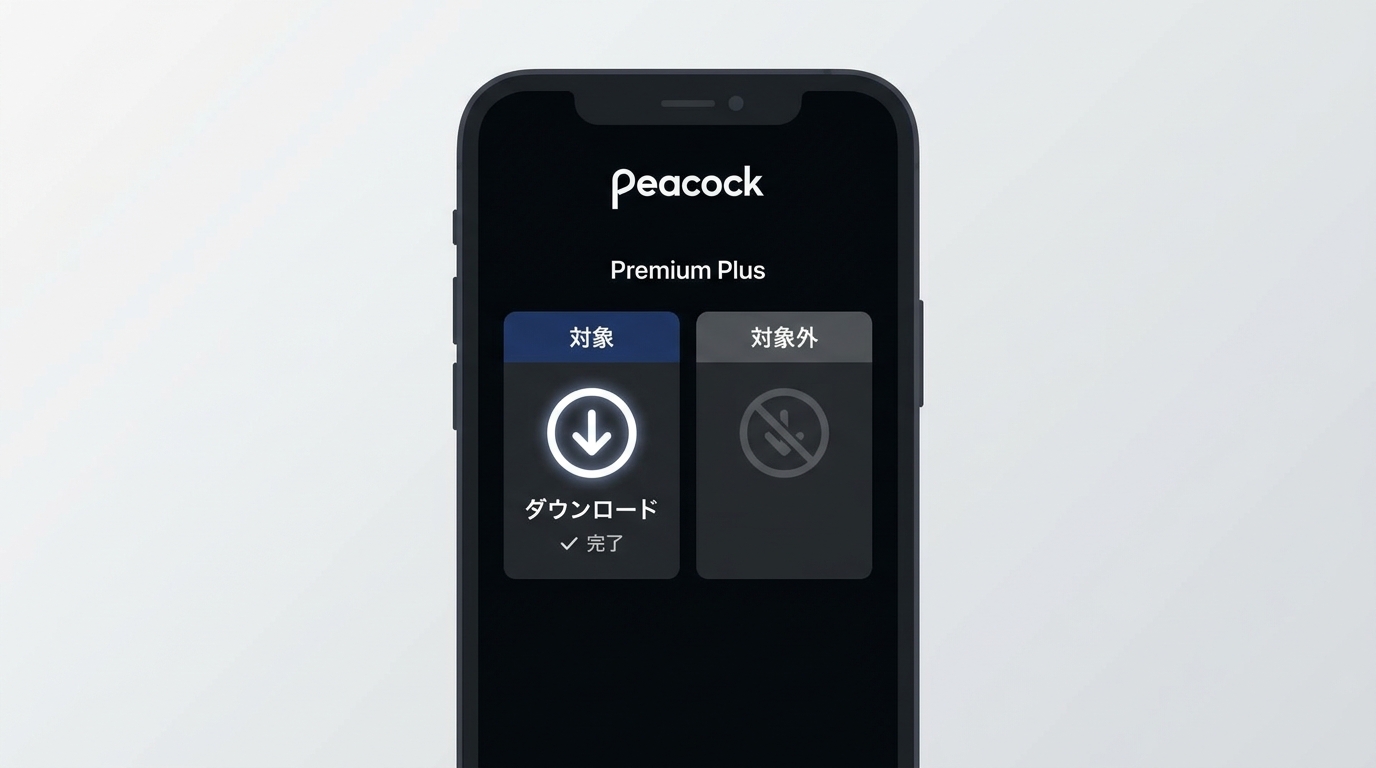
2026年7月時点で、Peacockの公式オフライン視聴はPremium Plusで提供される一部タイトルが対象です。すべての作品をダウンロードできるわけではなく、利用できる端末、作品、配信権の条件によってダウンロードボタンが表示されないことがあります。料金はプランや契約経路によって異なるため、契約画面に表示される内容を確認してください。
出発前に確認する項目
機内や移動中に見る予定がある場合は、オンライン環境で次の項目を確認しておくと切り分けが容易です。
- 対象作品に公式のダウンロード表示があるか
- ダウンロードが最後まで完了しているか
- Peacockアプリ内で作品を開けるか
- 端末に十分な空き容量があるか
- アプリが更新され、アカウントにログインできているか
公式オフライン機能は手軽ですが、提供地域、プラン、対象作品、対応端末という条件をすべて満たす必要があります。
NBCライブ配信の確認ポイント
地域や契約の条件を満たしていても、アプリの状態、端末の空き容量、認証情報、回線などが原因で再生できないことがあります。ここでは制限の説明を繰り返さず、問題を切り分ける順序に絞って確認します。
再生・画質・ログインの対処
- 作品の状態を確認:ライブ開始時刻、配信対象地域、オンデマンド作品の公開期間を確認します。
- アプリと端末を確認:アプリを更新し、端末を再起動します。オフライン再生ではダウンロード完了状態と空き容量も確認します。
- 認証を更新:NBCまたはPeacockから一度ログアウトします。NBCではTVプロバイダーとの連携を解除し、公式サイトまたはアプリから再認証します。
- 回線を切り替える:Wi-Fiとモバイル回線を切り替え、通信の混雑や速度制限を切り分けます。低画質の場合は画質設定やデータ節約設定も確認します。
- 地域判定を確認:位置情報が無効になっていないか、契約地域と現在地が一致しているかを確認します。
黒画面や映像だけが表示されない場合は、ブラウザの拡張機能を一時的に無効にし、別の対応ブラウザまたは公式アプリでも再生を確認します。NBCのログインが通らない場合は、TVプロバイダーの公式ページで契約状態を確認してから再認証してください。
ライブイベントの配信制限
スポーツや特別番組のライブ配信は、リーグや番組権利者の契約により、特定地域で視聴できないことがあります。イベント終了後にオンデマンド版が提供されるかどうかも、作品ごとの権利条件によって異なります。
NBC動画の保存手段と違い
NBCやPeacockの動画を保存する場合は、正当にアクセスでき、権利者やサービスから保存を認められたコンテンツを個人のオフライン視聴に利用することが前提です。アクセス制限や有料視聴の条件を外す操作は扱いません。公式機能と、NBC公式機能に対する第三者製ソフトでは、利用条件や再生方法が異なります。
| 保存手段 | 利用条件・端末 | 画質と再生 | 主な注意点 | 向いている人 |
|---|---|---|---|---|
| Peacock公式オフライン機能 | Premium Plusの一部タイトル。対応するモバイルアプリで利用 | アプリ内でオフライン再生 | 提供地域、対象作品、端末の条件あり | 米国内で公式アプリを中心に使う人 |
| ブラウザでの直接保存 | 配信ページが公式の保存リンクを提供している場合に限る | 提供されたファイルの仕様に準拠 | 通常の配信ページでは保存できないことが多い | 権利者がダウンロードを明示的に許可している動画を扱う人 |
| 画面録画 | サービスの規約と保存許可を満たす端末 | 再生環境に左右され、映像が記録されない場合がある | 実時間が必要で、通知や音声設定の影響を受ける | 保存が許可された短い映像を記録する人 |
| BBFly Downloader | WindowsまたはMac。対象サービスの有効なアカウントが必要 | MP4またはMKVのローカルファイルとして保存 | サービスの対応状況と利用条件を事前に確認 | PCで個人視聴用のファイルを管理したい人 |
保存手段は操作の少なさだけで選ばず、公式の提供条件、画質の扱い、再生端末、保存後の管理方法まで比べることがポイントです。Peacockに絞った保存条件は、Peacock動画の保存に関する解説も参照してください。
BBFly Downloaderの利用手順
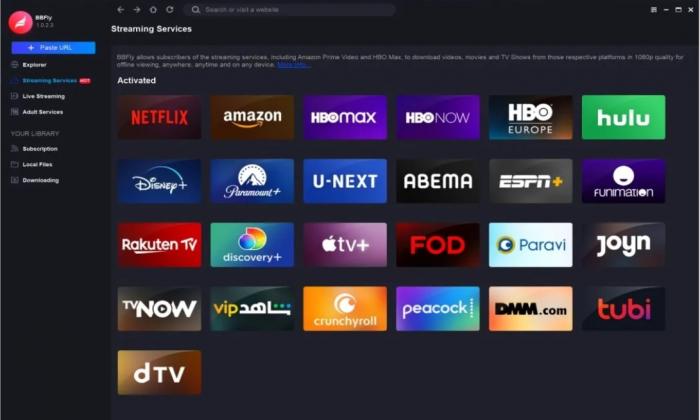
BBFly DownloaderはWindowsとMacに対応し、60以上のストリーミングサービスを一つのソフトで管理できるPC向けツールです。ネイティブダウンロード方式でコンテンツ情報を取得し、対応する動画をMP4またはMKVで保存できます。複数の対象サービスをPCでまとめて管理したい人に向いていますが、公式モバイルアプリのオフライン機能だけで足りる人には必要ありません。
ステップ1:ソフトを起動し、内蔵ブラウザから対象サービスへアクセスします。サービスが表示されない場合は、ソフトの対応状況と更新状態を確認してください。
ステップ2:正規のアカウントでログインし、個人のオフライン視聴用に保存できる対象作品を開きます。認証エラーが出る場合は、まず公式ブラウザでログインできるか確認し、CookieやTVプロバイダー連携を更新します。
ステップ3:作品ページを開いてコンテンツ情報を取得できる状態にします。情報が表示されない場合は、ページを再読み込みし、対象サービスや作品の対応状況を確認してください。
ステップ4:利用できる画質、音声、字幕を確認し、出力形式としてMP4またはMKVを選んで保存を開始します。完了後は保存先フォルダを開き、映像、音声、字幕が正しく再生されるか確認します。
保存前に確認したい注意点
動画を保存する前に、権利者の許諾、サービスの利用規約、適用される法令を確認してください。保存した動画は個人利用の範囲で扱い、共有、再配布、販売、公開上映には使用しないでください。不審な無料ダウンロードサイト、偽のダウンロードボタン、動画と無関係な権限を求めるブラウザ拡張機能にも注意が必要です。
よくある質問
Peacockの作品を機内モードで再生できないときはどうすればよいですか?
オンラインに戻し、ダウンロードが完了しているか、作品をアプリ内で開けるか、空き容量とログイン状態に問題がないかを確認します。改善しない場合はアプリを更新し、対象作品を削除してから再ダウンロードしてください。
日本からPeacockを契約するとき、支払いで注意する点はありますか?
Peacockは公式には米国外で提供されていないため、日本からの新規契約を前提としたサービスではありません。決済代行、出所の不明なアカウント、過剰な手数料を求める業者は避け、契約地域、請求先、解約やアカウント管理の条件を慎重に確認してください。
無料の動画ダウンロードサイトを使っても安全ですか?
偽の保存ボタン、不要なアプリの導入、通知許可、過剰な拡張機能権限へ誘導するサイトがあります。提供元が不明なサービスは避け、保存が認められた動画だけを個人利用の範囲で扱ってください。
NBCにはログインできるのに、保存ソフトで認証エラーになるのはなぜですか?
TVプロバイダー認証、地域判定、Cookie、ブラウザの互換性、保存ソフト側の対応状況が一致していない可能性があります。最初にNBCの公式サイトで再認証し、その後にソフトとブラウザを更新して再試行します。
目的に合う視聴・保存の選び方
NBCのライブ番組を公式に見る場合は、米国内の地域、TVプロバイダー、ローカル局の条件を先に確認します。Peacockの公式オフライン機能は、Premium Plusの対象作品を対応アプリで見る人に適しています。PCでローカルファイルを管理したい場合は、利用条件を満たすコンテンツに限り、BBFly Downloaderの対応状況を確認したうえで検討してください。視聴・保存手段は、提供地域、契約、端末、対象作品、利用目的に合わせて選ぶことが大切です。
関連情報
RaiPlayとは何か、RaiPlayビデオをダウンロードする方法
簡単な手順でSpankBangの動画をダウンロードできるSpankBangダウンローダーBest5