
Hulu公式ダウンロードとPC保存の違い|制限・画質・注意点
目次
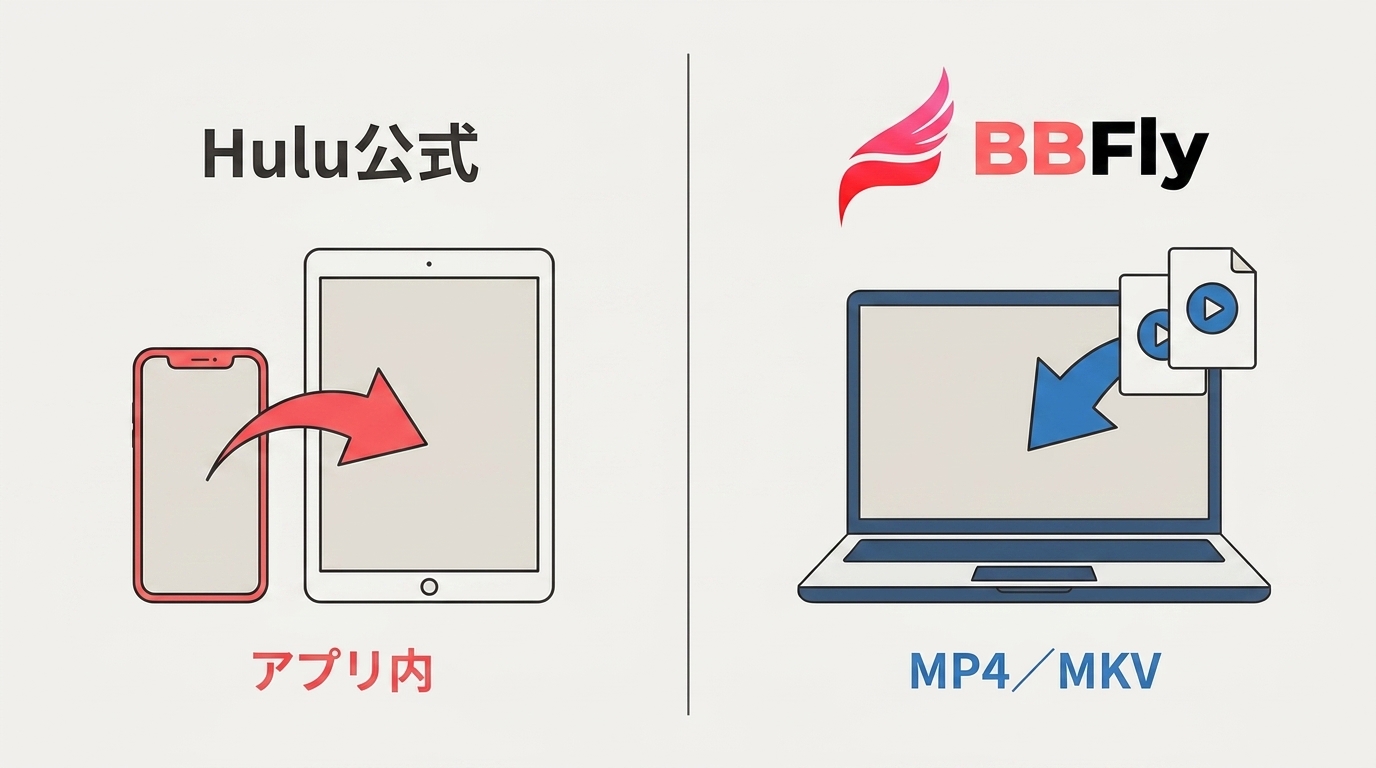
Hulu公式ダウンロードは、対応するスマートフォンやタブレットでHuluのオフライン再生を行うための機能です。PCへ一般的な動画ファイルとして保存する仕組みとは異なるため、私はまず公式機能で目的を満たせるかを確認し、不足がある場合だけPC向けの保存手段を検討します。
Hulu公式ダウンロードの仕組み
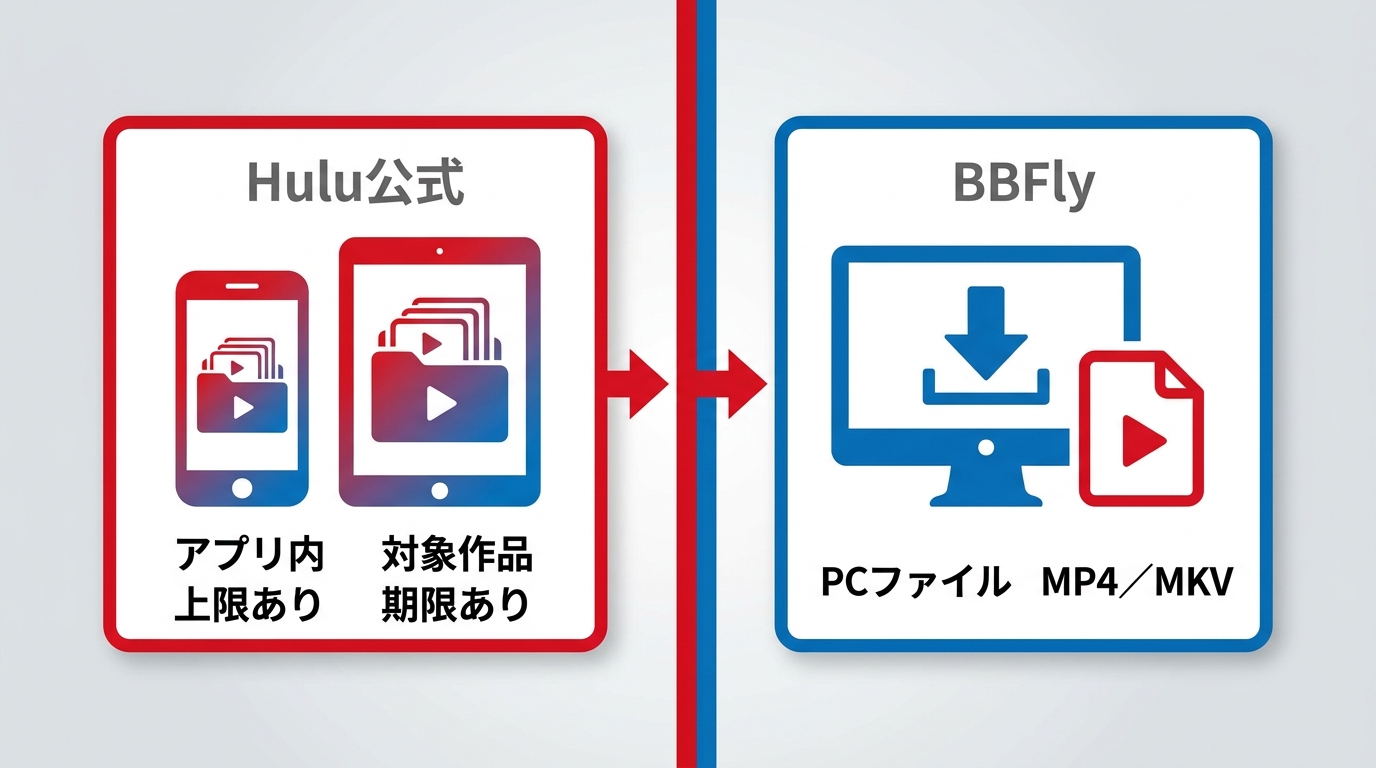
Hulu公式ダウンロードでは、対象作品をアプリ内に保存し、通信環境がない場所でも視聴できます。ただし、対応端末、対象作品、保存上限、利用端末数、視聴期限には条件があります。
対応端末とPCでの扱い
公式機能は対応するモバイル端末向けで、保存作品はHuluアプリ内で管理されます。HuluのPC保存としてMP4やMKVを作成し、別のプレーヤーや外付けストレージで管理する使い方とは区別して考える必要があります。
2026年7月時点でも、対応状況は端末やアプリの状態によって変わります。公式機能を選ぶなら、利用する端末がダウンロードに対応しているかをHuluの案内で確認してください。
保存上限と視聴期限
Huluのダウンロード制限には、保存できる作品数、ダウンロードに使える端末、視聴を開始するまでの期間、再生開始後の期限などが含まれます。すべての作品が保存対象ではなく、権利条件によってダウンロードボタンが表示されない作品もあります。
私なら旅行前日に保存しただけで安心せず、通信を切った状態で作品が開けるところまで確認します。保存完了、期限、アカウント状態を同時に見られるため、現地で再生できない失敗を減らせます。
公式機能だけでは不便に感じる場面
Hulu動画のダウンロードをPC中心で管理したい場合や、保存先とファイル形式を自分で選びたい場合は、アプリ内保存だけでは用途が合わないことがあります。
PCで見たい場合
PCの大きな画面でオフライン視聴したい、外付けドライブへ整理したい、複数のプレーヤーで扱いたい場合は、HuluのPC保存に対応する専用ソフトを検討する理由があります。一方、スマートフォンで一時的に見るだけなら、設定が少ない公式機能のほうが分かりやすいでしょう。
保存形式を選びたい場合
Huluの保存形式をMP4またはMKVから選べると、再生機器との互換性や音声・字幕の管理方法を調整しやすくなります。形式を選ぶ目的がない場合は、設定項目を増やさず公式アプリを使うほうが迷いません。
編集者として重視するのは、最高値だけではなく、保存後にどの機器で見るかです。幅広いプレーヤーで扱うならMP4、音声や字幕をまとめて管理したいならMKVという順で考えると選びやすくなります。
ダウンロードできないときの確認項目
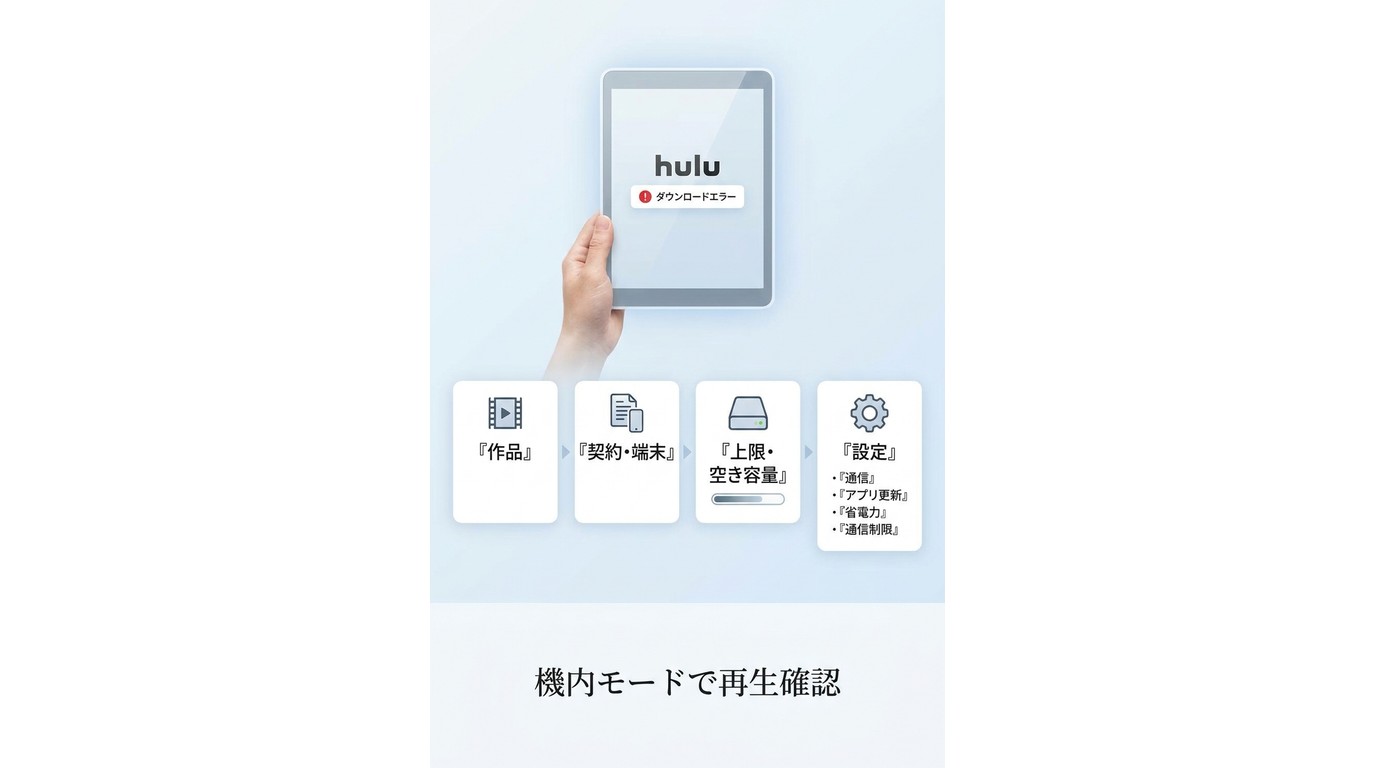
Huluでダウンロードできないときは、作品、契約、端末、保存上限、空き容量、設定、通信、アプリの順に確認すると原因を切り分けやすくなります。
作品・契約・端末を確認する
- 作品ページにダウンロード表示があるか確認します。
- 契約、支払い、ログイン中のアカウントに問題がないか確認します。
- 利用端末とHuluアプリがダウンロードに対応しているか確認します。
- 保存上限や利用端末数の条件に達していないか確認します。
私が排障するときは、再インストールより先に作品とアカウントを見ます。対象外作品や契約状態が原因なら、端末設定を何度変えても解決しないからです。
容量・設定・再生状態を確認する
- 不要な保存作品を整理し、端末の空き容量を確保します。
- 省電力や通信制限の設定が保存処理を止めていないか確認します。
- 安定した通信へ切り替え、アプリを再起動します。
- 保存済み表示でも再生できない場合は、視聴期限とログイン状態を確認します。
- 改善しない場合はアプリの更新、端末の再起動、再保存を順に試します。
ダウンロードが進まない場面では、画質を一段下げて保存先を整理すると、容量不足か通信の問題かを判断しやすくなります。最初から複数の設定を同時に変えないことが、原因を見失わないコツです。
保存手段ごとの違い
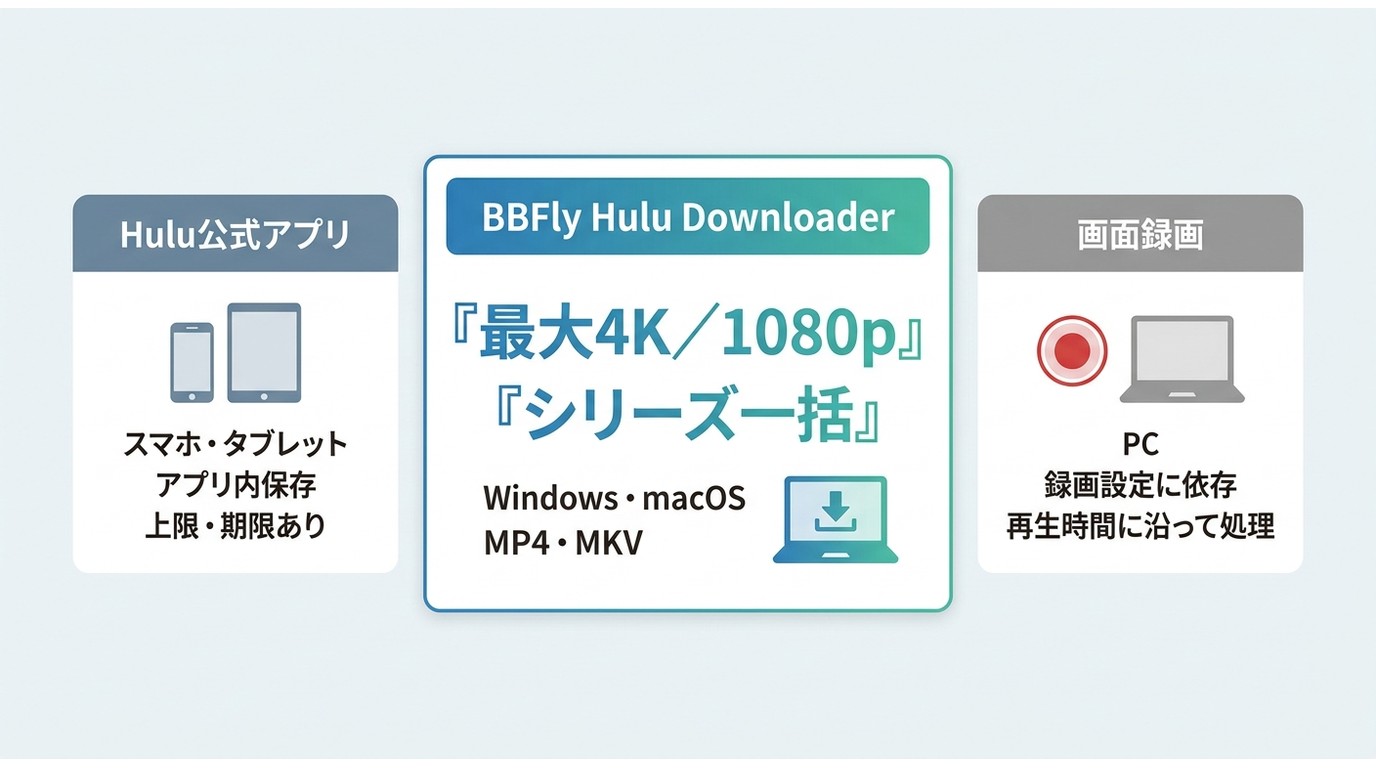
比較する前提は、視聴権限のある作品をHuluの利用条件と適用法令が認める範囲で、個人のオフライン視聴に扱うことです。Huluの無料ソフトを探す場合も、有効なHuluの利用資格が不要になるわけではありません。
| 保存手段 | 対応端末 | PCでの利用 | 保存形式 | 画質 | 保存上限と視聴期限 | 一括処理 | 操作の手間 | 利用上の注意 |
|---|---|---|---|---|---|---|---|---|
| Hulu公式アプリ | 対応するスマートフォン・タブレット | 一般的な動画ファイルとしての保存には非対応 | アプリ内管理 | 作品と端末の提供条件に準拠 | 公式条件による上限と期限あり | 作品ごとに選択 | 少ない | 対象作品と期限を事前確認 |
| BBFly Hulu Downloader | Windows・Mac | PCへ保存して管理 | MP4・MKV | 最大4Kまたは1080p | 作成したローカルファイル自体にアプリ内保存の視聴期限は設定されない | シリーズの一括処理に対応 | 初回に形式・音声・字幕を設定 | 個人のオフライン視聴に限定 |
| 画面録画・無料ツール | ツールにより異なる | PCで利用 | 録画設定に依存 | 再生環境と録画設定に依存 | ツール側の保存条件に依存 | 長時間の処理には手間がかかる | 再生時間に沿った操作が必要 | 利用条件、画質、音声、安定性を確認 |
この表の要点は、手軽さなら公式アプリ、ファイル形式と管理方法を選ぶならPC向けソフト、短い場面を記録する用途なら画面録画という違いです。私はまず視聴端末を決め、その後に期限とファイル管理の必要性を比べます。
公式アプリが向いている人
スマートフォンやタブレットで一時的に視聴し、ファイル形式や保存先を細かく選ぶ必要がない人に向いています。Hulu公式ダウンロードはアプリ内で完結するため、設定を増やしたくない場合に扱いやすい方法です。
PC向け保存ソフトが向いている人
PCで視聴したい人、MP4またはMKVを選びたい人、音声・字幕やシリーズ作品をまとめて管理したい人にはPC向けソフトが合います。Hulu公式機能とは別に提供されるソフトなので、各サービスの利用条件と地域の法令に沿って使うことが前提です。
BBFly Hulu Downloaderの製品情報では、WindowsとMacへの対応、最大4Kまたは1080p、MP4・MKV、H.264、EAC3 5.1・AAC 2.0、字幕保存、シリーズ一括処理が案内されています。利用できる画質や音声は作品側の提供条件に左右されます。
利用前に知っておきたい注意点
保存手段にかかわらず、視聴できる権限を持つ作品を個人で見る範囲にとどめ、Huluの利用条件と著作権に関するルールを守ることが基本です。
個人視聴の範囲で扱う
保存した動画は、自分が正当にアクセスできるコンテンツのオフライン視聴に利用します。PCへ保存したファイルを別の端末へ移す場合も、個人利用の範囲を越えないように管理してください。
再配布や商用利用を避ける
保存ファイルを他人へ配布する、公開サイトへアップロードする、販売する、店舗やイベントで商用上映するといった使い方は避けます。判断に迷う用途では、保存や共有を進める前に利用条件と適用法令を確認するのが安全です。
BBFly Hulu Downloaderの保存仕様
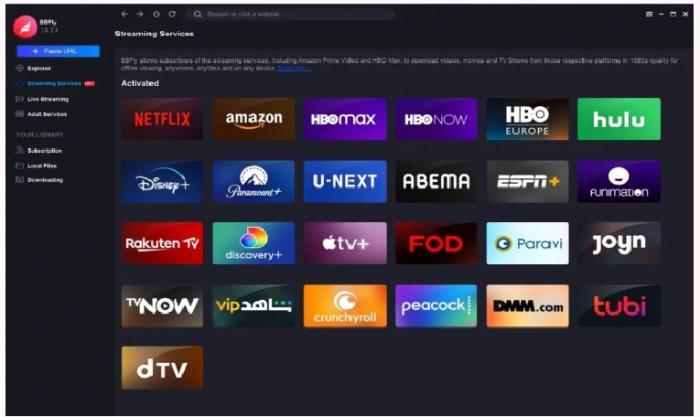
BBFly Hulu Downloaderは、公式機能では難しいPC保存、形式選択、シリーズ管理を補うWindows・Mac向けソフトです。仕様は数を並べるより、再生機器、容量、字幕管理のどこに役立つかで選ぶと実用的です。
画質・形式・映像設定
画質は最大4Kまたは1080p、出力はMP4またはMKV、映像はH.264に対応します。高い画質は大画面での視聴に向き、容量を抑えたい場合は作品ごとに必要な解像度を選ぶのが合理的です。
保存したローカルファイル自体には、Huluアプリ内ダウンロードのような視聴期限が設定されません。これは有効なアクセス権で取得した作品を個人のオフライン視聴用に管理するための違いであり、Huluの契約や利用条件を不要にする意味ではありません。
音声・字幕・一括処理
音声はEAC3 5.1またはAAC 2.0を選べ、利用可能な音声トラックと言語、字幕を保存できます。シリーズ作品は一括処理に対応し、タイトル、シーズン、エピソード、カバーなどのメタデータを保存後の整理に利用できます。
私が重視するのは、一括処理の本数よりも、字幕とエピソード情報が揃った状態で管理できるかです。大量保存の具体的な運用は別テーマに分け、本記事では通常のシリーズ整理に必要な範囲へ絞ります。
一度に大量保存する運用では、通常のシリーズ整理とは確認項目が変わるため、同時に50本以上のHulu動画をダウンロードする方法のように本数上限とキュー管理を分けて考えるほうが実務的です。
BBFlyを使うときの流れ
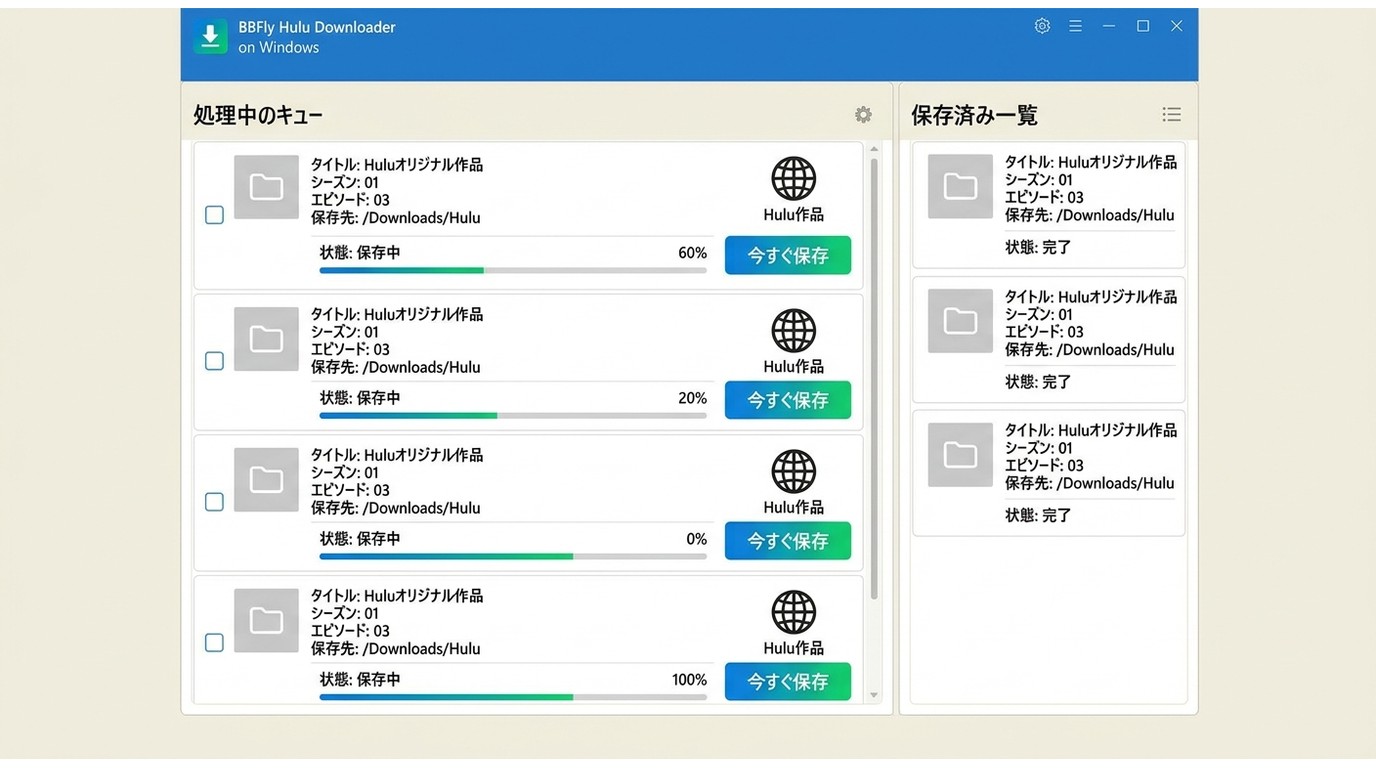
操作は、Huluを開いて作品を選び、画質・音声・字幕を設定し、保存後に一覧で管理する順です。単純にURLだけを抽出するのではなく、内蔵ブラウザーで作品情報を取得できる状態にします。
- 内蔵ブラウザーでHuluを開き、視聴権限のある作品を選びます。
- 画質、MP4またはMKV、音声、字幕を設定します。
- 保存を開始し、キューと保存済み一覧で進行状況を管理します。
Huluを開いて作品を選ぶ
BBFlyを起動してストリーミングサービスからHuluを開き、利用中のアカウントで対象作品へ進みます。作品情報が読み込まれたら、エピソードやシーズンを選択します。
メーカーの検証では、2026年5月にWindows 11とSSDの環境でコールドスタートが約3秒でした。実際の起動時間はPC環境に左右されますが、作品選択までの待ち時間を判断する一つの目安になります。
画質・音声・字幕を設定する
再生する機器と空き容量に合わせて解像度と形式を選び、必要な音声と字幕を指定します。設定を増やしすぎると保存容量も管理項目も増えるため、普段使う言語と再生環境に絞るのが私の選び方です。
保存を開始して管理する
「今すぐ保存」またはキューへの追加を選び、進行状況を一覧で確認します。保存後はタイトル、シーズン、エピソード、カバーなどを手掛かりに整理すると、シリーズの順番を見失いにくくなります。
無料体験では、30日以内に各プラットフォームで3本の完全な動画を試せます。購入を検討する場合は、自分のPCで画質、字幕、音声、保存形式が希望どおりかを先に確認すると判断しやすくなります。
自分に合う保存手段の選び方
選び方は、見る端末、必要な期間、ファイル管理の有無の三点で決まります。スマートフォンで短期間見るならHulu公式ダウンロード、PCで形式や字幕を管理するならHuluダウンローダーが候補になります。
私なら、まず公式機能の対応端末と期限で足りるかを確認します。足りなければBBFlyの無料体験で一本の作品を保存し、画質より先に字幕同期と再生機器との相性を見ます。この順序なら、仕様表の数字だけで判断するより失敗が少なくなります。
複数サービスの保存方法を比べる場合は、Netflixの動画保存、Amazon Prime VideoのPC保存も、公式機能とPC保存の違いを考える参考になります。
Disney+も含めて利用端末を整理したい場合は、Disney+の動画保存の案内と見比べると、サービスごとの対応範囲を混同しにくくなります。
Huluのダウンロードに関する質問
旅行前にオフライン再生を確認するにはどうすればよいですか?
作品の保存完了を確認した後、機内モードなどで通信を切り、Huluのオフライン再生が始まるところまで試してください。あわせて視聴期限、ログイン状態、端末の空き容量も確認しておくと安心です。
BBFlyはHulu USとHulu Japanの両方で使えますか?
BBFlyはHulu USとHulu Japanを対応サービスとして案内しています。どちらを利用する場合も、対象地域で有効なアカウントと作品への視聴権限が必要です。
保存先の空き容量が少ないときは、どの設定を見直せばよいですか?
不要な作品を整理し、保存先と画質を見直します。容量が限られるPCでは、再生機器に必要な解像度まで下げ、音声と字幕も使うものだけを選ぶと管理しやすくなります。
無料体験では保存結果をどこまで確認できますか?
30日以内に各プラットフォーム3本の完全な動画で、画質、MP4・MKV、音声、字幕、シリーズ処理を確認できます。Huluの無料ソフトという意味ではなく、有効なHuluアクセス権を前提に製品機能を試すための条件です。