
Channel 4の動画ダウンロードはどう違う?公式アプリとPC保存の仕組み
目次
結論から言えば、Channel 4のオフライン視聴は、まず公式アプリの対象端末・作品・期限を確認するのが基本です。PCのフォルダーで動画ファイルを管理したい場合は、公式機能とは別の保存方法として条件を比べる必要があります。
旧称All 4のサービスは、現在Channel 4の名称に統一されています。複数端末のオフライン視聴を見てきた編集者の立場からも、最初に「どこへ保存され、どの端末で再生できるか」を分けると、選択を誤りにくくなります。

Channel 4の公式視聴とダウンロードの仕組み
Channel 4公式アプリのダウンロードは、対応するモバイル端末のアプリ内で番組を保存し、Channel 4オフライン視聴に使う機能です。PCへ一般的な動画ファイルを書き出す仕組みではありません。
2026年10月時点、Channel 4のオンデマンド視聴は英国・アイルランド向けで、日本は提供地域に含まれません。公式ダウンロードは対応するiOS・Android端末で、保存表示がある作品をアプリ内に取得する機能です。ダウンロード済みの番組は、視聴期限内であれば海外でもオフラインで再生できます。ブラウザでのオンライン視聴、公式アプリ内のダウンロード、PCのローカルファイル保存は、それぞれ別の経路です。
- オンライン視聴は、公式が案内する最新ブラウザや対応するiOS・Android端末で利用します。
- ダウンロード表示がある作品は、サインイン後にアプリ内へ保存できます。
- 保存した番組はアプリが管理するため、USBメモリーや別のプレイヤーへ通常のファイルとして移す用途には向きません。
- テレビ端末のアプリは視聴に対応していても、モバイルアプリと同じダウンロード操作を備えるとは限りません。
Channel 4ダウンロードを検討するときは、まず公式機能だけで視聴予定を満たせるかを見るのが分かりやすい判断です。短期間の移動中にスマートフォンやタブレットで見るだけなら、アプリ内保存が最も素直な経路です。
Channel 4をテレビで視聴できる端末

Channel 4対応端末は、まずテレビで視聴できるか、次にアプリ内ダウンロードに対応するかを分け、最後に機種・型番ごとのアプリ提供状況を確認します。テレビ向けアプリがあっても、オフライン保存まで対応するとは限りません。
テレビ・ストリーミング端末
スマートテレビやストリーミング端末では、機種名と型番、アプリストア上のChannel 4アプリ提供状況、サインイン可否を確認します。古いSamsung対応開始年などの沿革より、現在その機種でアプリを起動できるかが重要です。
テレビは大画面でのオンライン視聴に向きます。一方、外出先用の保存が目的なら、テレビの再生可否ではなく、対応するモバイル端末にダウンロード表示が出るかを見てください。
Freesat・Freeviewの対応状況
FreesatやFreeviewは、サービス名だけで一律に判断できません。受信機の世代や型番によってアプリ提供状況が異なるため、端末のアプリ一覧とChannel 4の対応機器案内を照合します。
Freeview Play向けのChannel 4アプリはテレビ機器用で、スマートフォン向けのChannel 4アプリとは別のアプリです。
この確認で視聴に対応していても、アプリ内保存まで利用できるとは限りません。テレビ側は視聴用、モバイル側はオフライン用と役割を分けて考えると整理しやすくなります。
Skyでの視聴条件
Skyでは、現在の契約、受信機、提供メニューに沿ってChannel 4を視聴します。過去のサービス追加時期ではなく、利用中の画面に番組とアプリが表示されるかが判断材料です。
Skyで見られることと、公式モバイルアプリで番組を保存できることは別条件です。テレビで見るだけならSkyの経路、移動中に見るならモバイルの保存可否を確認します。
Virgin Mediaでの視聴条件
Virgin Mediaでは、現在の契約内容と対応するセットトップボックスでChannel 4の提供状況を確認します。古いパッケージ名や過去の高画質化計画は、現行端末の利用可否を判断する材料にはなりません。
YouViewの対応状況
YouViewでは、機種・型番と端末のアプリ一覧を確認し、Channel 4アプリを利用できるか判断します。対象は機種単位で異なるため、型番を基準に判断します。
旧端末でアプリが開かない場合、ダウンロード設定を探す前に、機種・型番がサポート対象かを確かめるのが先です。テレビ側の対応状況は、モバイルアプリ内に保存済みの番組とは切り分けて考えます。
公式アプリで保存できる番組

Channel 4公式アプリで保存できるのは、作品ページにダウンロード表示があり、権利条件とアカウント条件を満たす番組です。配信中のすべての作品が対象になるわけではありません。
- 無料登録とサインインが必要です。
- 作品、シリーズ、エピソードごとに保存可否が異なります。
- 保存先は対応アプリ内で、Channel 4 PC保存として一般的なMP4ファイルが作られるわけではありません。
- 提供地域や権利条件によって、同じ番組でも利用可否が変わることがあります。
番組ページに保存操作が表示されないときは、PCへ移す方法を探す前に、ログイン状態、端末対応、作品自体の提供状況を順に確認するのが効率的です。
公式ダウンロードの保存期限

2026年10月時点、公式アプリでダウンロードした番組の視聴期限は、取得完了から最大30日です。ただし、番組の配信期間と、ダウンロード後にアプリ内で再生できる期間は分けて確認する必要があります。
期限が切れても、その番組がChannel 4で引き続き提供され、ダウンロード対象であれば、オンラインで再ダウンロードして新たに最大30日間視聴できます。作品の提供自体が終わっていれば再取得はできません。
旅行や長時間の移動に備える場合は、出発直前に対象作品の表示と期限を確認しておくと安心です。期限の長さだけでなく、再取得に通信が必要になる点も予定に含めてください。
PC保存とBBFly Channel 4 ダウンローダーの違い
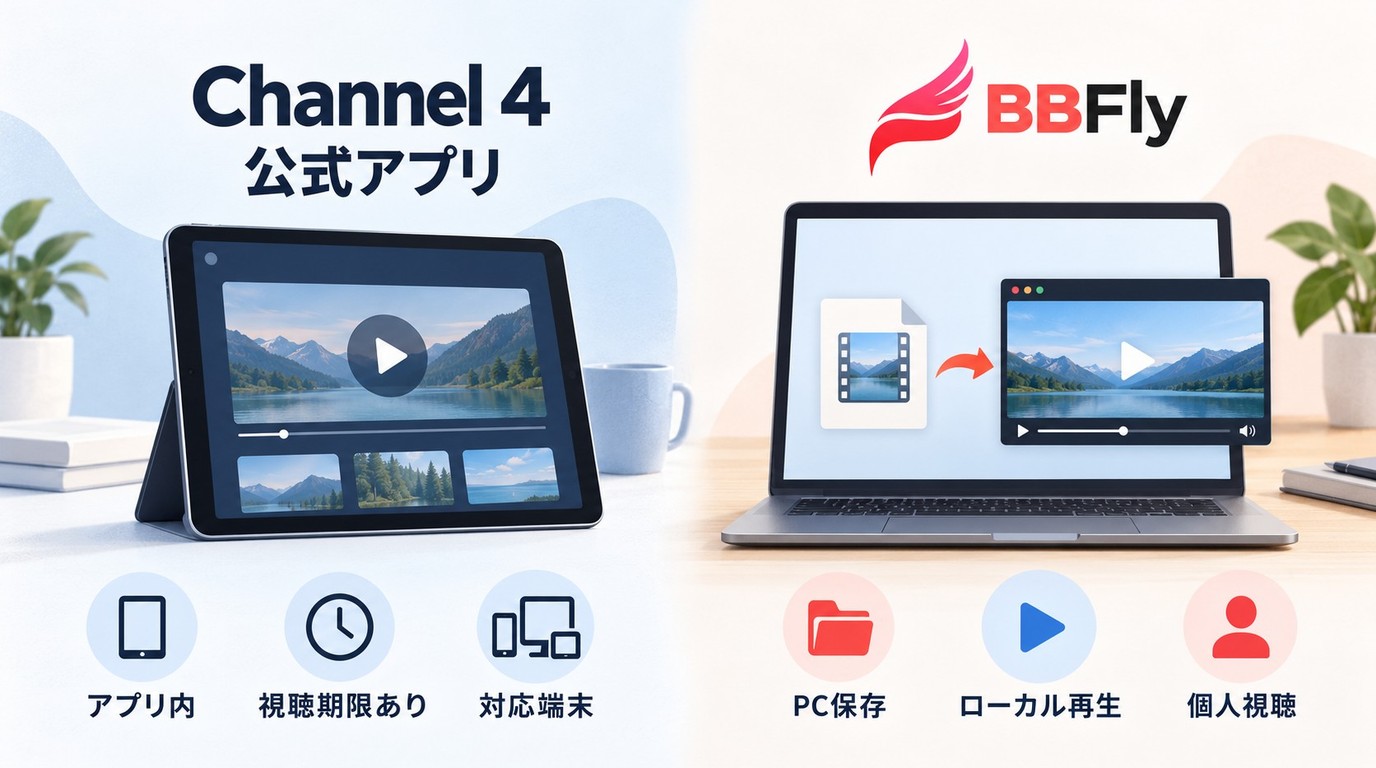

Channel 4 PC保存が必要なWindows・Mac利用者には、公式アプリ内保存とは別に、ローカルファイルとして管理するデスクトップ経路があります。両者は保存先、使用する端末、保存形式が異なります。
BBFly Channel 4 ダウンローダー はWindowsとMacに対応し、録画や再エンコードではなくNative Downloadでコンテンツ情報を取得し、MP4またはMKVとしてPCの指定先へ保存します。30日間の試用期間中、各対応サービスで3本の作品全体を保存できます。試用で保存先と形式を確認してから、利用を検討できます。
こんな人に向いています:PCのフォルダー、外付けストレージ、対応プレイヤーでローカルファイルを整理したい人です。向いていない人:スマートフォンやタブレットの公式アプリ内で短期間見るだけで足りる人です。

| 保存方法 | 保存先 | 使用する端末 | 保存形式 |
|---|---|---|---|
| Channel 4公式アプリ | 対応アプリ内 | 対応するiOS・Android端末 | アプリ管理形式 |
| BBFly Channel 4 ダウンローダー | PCの指定フォルダー | Windows・Mac | MP4・MKV |
私なら、短期のモバイル視聴には公式機能を選び、PC上で保存先やファイル形式を管理する必要がある場合に限って、試用範囲で適合性を確かめてからデスクトップ手段を検討します。
本ソフトはChannel 4公式機能に対する第三者製ソフトです。利用を認められたコンテンツを、プラットフォームの規約と適用法令に従い、個人のオフライン視聴用として扱ってください。
Channel 4動画を保存する3ステップ
操作では、画面上の選択内容、コンテンツ情報を取得できたか、保存開始後の進行状況を段階ごとに確認します。
- BBFlyを起動し、VIP ServiceからChannel 4を選びます。保存先などの基本設定も確認します。
- 有効なアカウントでアクセスし、対象作品を開きます。タイトル、エピソード、画質、音声、字幕など、取得されたコンテンツ情報が目的の内容と一致するか確認します。
- 保存する項目を選んで処理を開始し、キューまたは進行画面で状態を追います。完了後は指定したフォルダーでファイルを確認します。
画質・形式・字幕などの仕様
BBFlyは、Channel 4の動画を最大1080pのMP4またはMKVで保存でき、映像はH.264、音声はAAC 2.0に対応します。字幕保存、音声選択、複数作品の一括保存も利用できます。
判断で優先したいのは、数字の多さよりも、保存先がPCのフォルダーになること、必要な字幕を選べること、複数エピソードをまとめて管理できることです。
検出できないときの確認事項
Channel 4ダウンロードできない状態では、推測で操作を繰り返すより、原因を一つずつ切り分けます。
- Channel 4へのログイン状態と、ブラウザ上で対象作品を通常再生できるかを確認します。
- 対象のシリーズやエピソードが現在も提供されているかを確認します。
- BBFlyを利用可能な最新版へ更新し、再起動します。
- コンテンツ情報を取得できない状態が続く場合は、作品名、エピソード、発生画面を整理してサポート窓口へ連絡します。
サイト側の画面や配信条件が変わると、同じシリーズでもエピソード単位で挙動が異なることがあります。ログイン状態に加え、利用場所、アカウント、作品の提供状況が公式の利用条件を満たしているか確認してください。
まとめ
Channel 4オフライン視聴は、対応モバイルアプリ内に保存する公式機能が基本で、テレビ視聴やPCのローカルファイル管理とは別の仕組みです。対象作品、再生する端末、視聴期限が予定に合うなら、公式機能で十分です。
Windows・MacでMP4やMKVの保存先と形式を管理したい場合は、BBFlyの試用で実際の保存手順を確認したうえで検討できます。
ほかの地域向け配信サービスについては、RaiPlayの視聴と動画保存の仕組みとRTVE.esの動画保存ガイドで、公式機能とPC保存の違いを確認できます。
サービス別ツールの情報として、 SpankBang向けダウンローダーの比較 と RedTube向けダウンローダーの比較 もあります。
ライブ配信の保存方式を調べる場合は、 Chaturbate向けレコーダーの比較 を参照できます。
よくある質問
{{FAQ}}

Nora Whitfield
Noraは1つのサービスを深く掘り下げるので、何度も検索する必要がありません。