
Audials One 2026レビュー:StandardとPremiumの違いと購入前の注意点
 著者:Leah Donovan
目次
Audials One 2026は、動画だけでなく音楽、ラジオ、ポッドキャストの録音と管理までまとめたWindows向けのストリーミング録画ソフトです。旧2024版の情報だけでは、現在のエディション差や価格を正しく判断できません。
このAudials Oneレビューでは、現行機能、StandardとPremiumの違い、価格、試す流れ、動画録画の黒画面への注意を順に確認します。最後に、録画型と保存型の違いを踏まえてBBFly Stan ダウンローダーとの選び分けも整理します。
Audials One 2026の主な機能
Audials One 2026の軸は、ストリーミング録画、音楽管理、ラジオ・ポッドキャスト、録画後の補正です。機能数よりも、Standardで足りるか、Premiumの後処理まで必要かを先に分けると判断しやすくなります。旧版の機能名や製品構成をそのまま当てはめず、2026版はStandardとPremiumの2つのエディションを基準に確認します。
音楽ストリーミングと録音
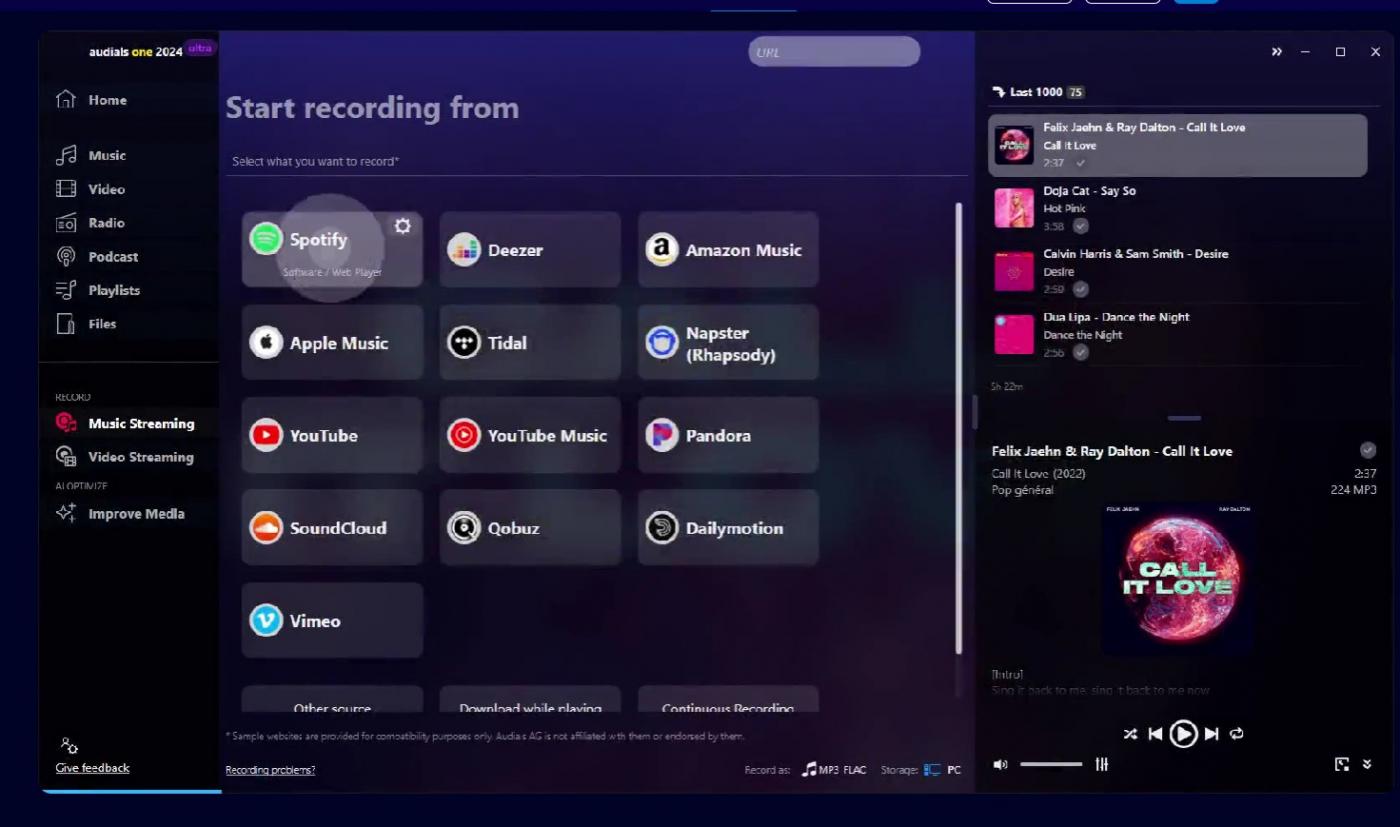
Audials One Standardは、音楽ストリーミングの録音、曲の整理、再生、タグ情報を使った管理を一つの画面で扱えます。動画保存だけが目的なら機能が多く感じられますが、音楽ライブラリも整えたい人には統合型の構成が利点です。
編集者として注目するのは、録音の有無より、録音後に曲名やアーティスト情報を探しやすい形で管理できるかです。保存後の整理まで一つのソフトで済ませたい人ほど価値を感じやすいでしょう。
動画ストリーミング録画
動画機能は、再生中のストリーミング映像を録画してローカルファイルとして保存する方式です。Audials One 2026は最大4倍速録画と、MP4、MKV、AVI、WebMでの保存が案内されています。
速度は対象サービス、回線、PC負荷、入力画質に左右されるため、数値だけで所要時間を決めつけないことが大切です。ストリーミング録画ソフトを選ぶ際は、録画中にPCを占有する時間と、保存後の形式を同時に確認すべきだと考えます。
ラジオとポッドキャスト
Audials One 2026は、インターネットラジオの再生・録音とポッドキャスト管理にも対応します。動画だけでなく、日常的に聴く音声コンテンツを同じライブラリにまとめたい場合に適した機能です。
ラジオ番組の予約や音声コンテンツの整理を重視するなら、単機能の動画保存ソフトとは評価軸が変わります。Audials Oneの評判を見るときも、動画機能だけでなく音声管理を使うかどうかで判断を分けるのが妥当です。
Premiumの映像・音声補正
Audials One Premiumは、Standardの録画・管理機能に加え、映像と音声の後処理を重視するエディションです。最大4Kへのアップスケール、フレーム補間、最大96kHzの音声強化が案内されています。
ここで注意したいのは、録画速度と補正処理は別工程だという点です。入力映像の品質を超える情報が新たに得られるわけではないため、補正後の見え方、処理時間、ファイル容量を実際の用途に合わせて比較する必要があります。
操作画面と使いやすさ
動画、音楽、ラジオなどが機能別に整理されている一方、初回は設定項目の多さに戸惑うことがあります。Audials Oneの評判を機能数だけで評価せず、普段使う項目まで短い操作で移動できるかを見るのが現実的です。
多機能ソフトは、一つにまとまる便利さと学習コストが表裏一体です。動画録画だけを数回使う人より、複数のメディアを継続して管理する人のほうが操作体系に慣れる効果を得やすいでしょう。
Audials One 2026の価格とエディション
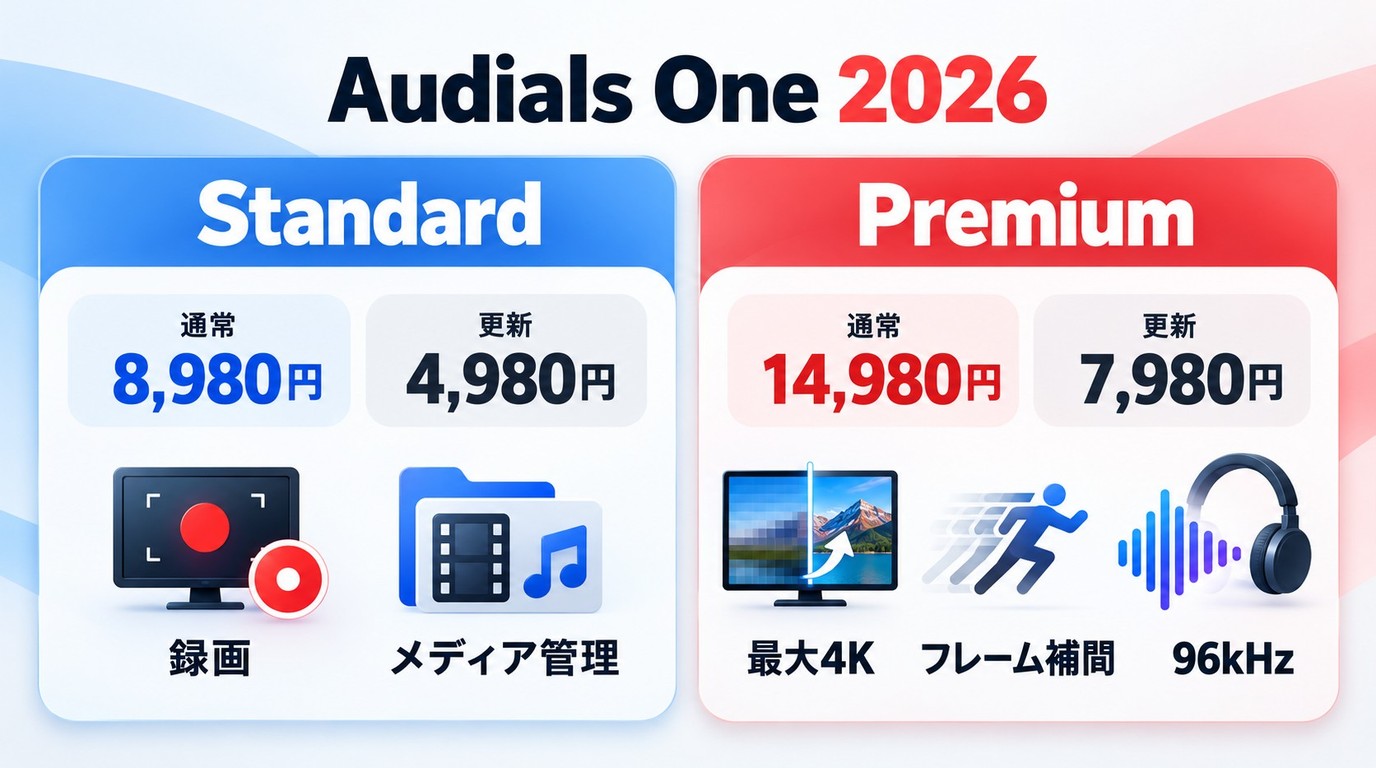
Audials Oneの価格は、StandardとPremium、通常版とアップグレード版で異なります。2026年10月時点の日本公式の表示では、通常版はStandardが8,980円、Premiumが14,980円、アップグレード版はそれぞれ4,980円、7,980円です。
StandardとPremiumの違い
Audials One Standardは録画、音楽、ラジオ、ポッドキャストの基本機能をまとめた構成です。Audials One Premiumは、映像のアップスケールやフレーム補間、音声強化など、保存後の補正まで行いたい人に向きます。旧Ultraは旧版で使われた名称で、2026版の購入候補はStandardとPremiumです。
|
エディション |
日本向け価格 |
主な違い |
|---|---|---|
|
Audials One Standard |
8,980円 |
動画・音楽・ラジオ・ポッドキャストの録画と管理 |
|
Audials One Premium |
14,980円 |
Standardの機能に映像・音声補正を追加 |
|
Standardアップグレード版 |
4,980円 |
対象となる旧版利用者向け |
|
Premiumアップグレード版 |
7,980円 |
対象となる旧版利用者向けの補正機能付き構成 |
|
無料体験 |
あり |
録画対象と保存結果を購入前に確認 |
|
対応環境 |
Windows |
Mac利用者は別の選択肢を検討 |
価格差を払う意味があるのは、補正機能を実際に使う場合です。録画とメディア管理が中心ならStandard、低解像度素材の見え方や音声の後処理まで扱うならPremiumという分け方が明快です。
無料体験とアップグレード
無料体験では、普段利用するサービスを選び、録画開始までの操作、保存形式、字幕・音声、出力ファイルの再生を確認します。体験版で見たいのは機能一覧ではなく、自分の環境で目的の作業を最後まで進められるかです。
アップグレード版は対象となる旧版利用者向けです。既存ライセンスの条件と対象エディションを確認し、通常版の価格と混同しないようにしてください。
日本公式ストアは2026年1月22日にKOMODO STATIONへ移行しました。ライフボートによるAudials One 2025の販売は2025年12月に終了しています。
利用前に確認したい注意点
動画録画の黒画面は、保護付きコンテンツや再生環境の制約によって、映像が取得できず音声だけ記録されるときに起こります。配信側への通知の有無から、録画の可否や利用の適法性は判断できません。
利用権限のあるコンテンツを、配信サービスの利用規約と適用法令が認める範囲で個人視聴に扱うことが前提です。黒画面が出た場合は対象作品、ブラウザやアプリ、出力設定、ソフトの更新状況を切り分けます。Netflix固有の保存条件を考える際は、 Netflix動画のダウンロードに関する説明 も同じ前提で確認できます。
Audials One 2026を試す流れと検証条件
Windowsの版、CPU、メモリ、回線、対象サービス、入力画質、出力形式、字幕、録画時間を最初に記録します。
検証環境と確認項目
検証前に、Windowsのバージョン、PCのCPUとメモリ、空き容量、ネットワーク接続、対象サービス名、作品の再生画質を控えます。次に、MP4やMKVなどの出力形式、字幕と音声の選択、予定する録画時間を決めます。
- 入力と出力の解像度が同じか、補正を使ったか
- 映像と音声にずれがないか
- 録画中のCPU負荷で再生が不安定にならないか
- 保存後のファイル容量と再生互換性が用途に合うか
- 長時間の録画で停止や回線断が起きていないか
条件表を先に作るほうが、環境差による成功と失敗を切り分けやすくなります。
録画開始から保存まで
録画型の動作は、設定から保存ファイル確認までを一続きで試すと評価しやすくなります。
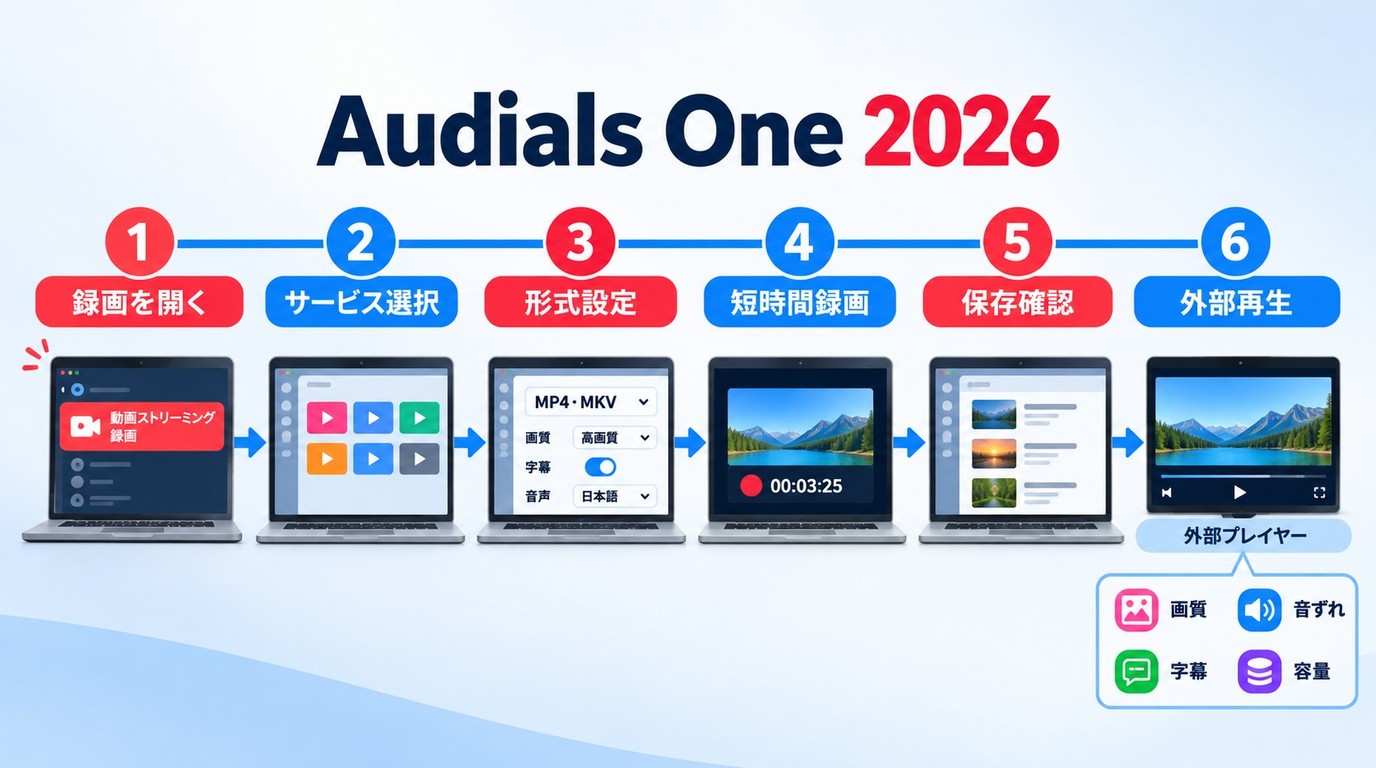
- Audials One 2026を起動し、動画ストリーミング録画の画面を開きます。
- 利用するサービスを選び、正規のアカウントで対象コンテンツを再生できる状態にします。
- 出力形式、画質、字幕、音声、録画速度を設定します。MP4やMKVなど、再生先に合う形式を選びます。
- 短い範囲で録画を開始し、映像と音声が取得されているか確認します。
- 録画を停止し、指定した保存先にファイルが作成されたか確認します。開始前に保存フォルダーと空き容量も確認しておきます。
- 別のプレイヤーで再生し、画質、音ずれ、字幕、ファイル容量を記録します。
MP4という拡張子だけで画質や字幕の保持が決まるわけではなく、再生先が映像形式と音声形式に対応していることも必要です。Audials One 2026の動作環境はWindowsですが、保存ファイルは対応する再生アプリがあればMacやスマートフォンでも再生できます。テレビ用のBD作成は動画ファイルの保存とは別の作業で、対応機器とディスク作成方式の確認が必要です。
最初から長時間録画を行うより、短い確認を挟むほうが設定ミスによるやり直しを減らせます。手順そのものより、停止後のファイル検証まで含めることがポイントです。
画質・負荷・失敗時の確認
録画に失敗したときは、画質設定だけでなく、PC負荷、空き容量、回線、音声入力、音声の出力先、対象サービス側の再生状態を順に確認します。起動直後のエラーやフリーズの有無も確認し、まず短い範囲を録画して映像と音声を再生します。黒画面や音声のみの場合は、設定変更を繰り返す前に保護付きコンテンツかどうかを切り分けます。
画質、CPU負荷、音ずれ、ファイル容量、処理時間を同じ表に残すと、最大4倍速という仕様が自分の環境でどの程度役立つか判断できます。
Audials One 2026が向いている人
Audials One 2026は、Windowsで動画録画、音楽、ラジオ、ポッドキャストをまとめて管理したい人に向きます。再生しながら録画する作業を避けたい人やMac利用者には、別方式のほうが合うことがあります。
メリットと注意点
- こんな人に向いています:動画と音声コンテンツを一つのライブラリで整理したいWindows利用者。
- こんな人に向いています:録画後に映像や音声を補正し、編集まで進めたいPremium利用者。
- 向いていない人: Macで使いたい人、または再生を伴う録画作業を避けたい人。
- 注意が必要な人:機能を絞った単純な操作を求める人。多機能な分、初期設定と確認項目が増えます。
機能の多さだけをAudials Oneの評判として受け取ると、実際の使い方とのずれが生じます。音楽やラジオ管理まで使うか、録画後の補正に時間をかけるかが、購入判断の分かれ目です。
旧版の使用感では、楽天ブログの2025年の投稿で、Audials One 2025 Ultraについて波形表示が速くなり、操作が軽快になったという評価が見られます。また、個人ブログの2020年の投稿では、当時のYouTube録画が仕様変更後も安定していたと述べられています。いずれも各投稿者が旧版を利用した際の体験です。
一方、楽天ブログの同じ2025年の投稿では、プレイヤーの再生操作が煩雑に感じられたことや、Tempフォルダーに合計約5GBを超える一時ファイルが残ったことも報告されています。旧版の個別事例ではありますが、操作性だけでなく、一時ファイルと空き容量も確認しておきたいポイントです。
録画型と直接保存型の違い
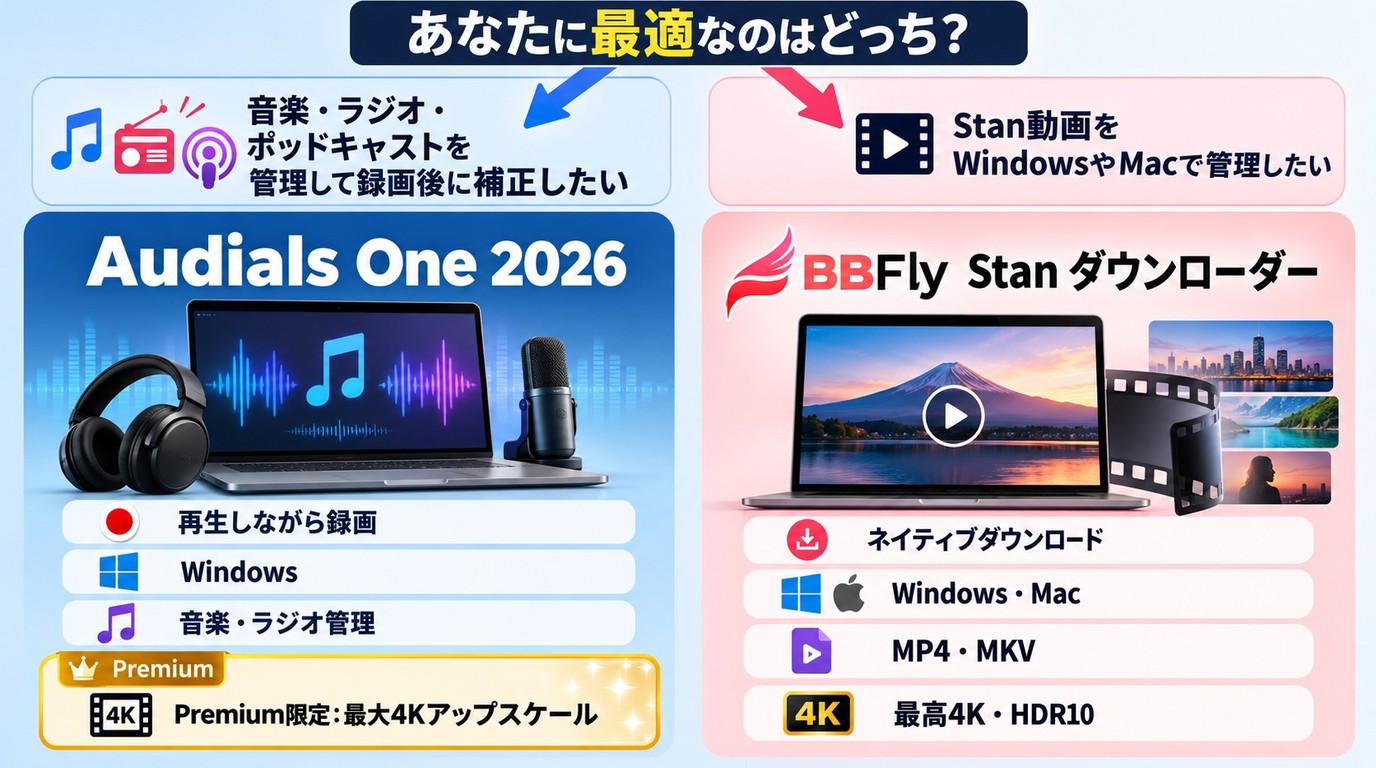
録画型は再生中の映像と音声を記録してファイル化し、ネイティブダウンロード方式は取得した映像と音声を再エンコードせずに格納します。方式だけで画質や処理時間の優劣は決まらないため、Audials Oneの音楽・ラジオ管理やPremiumの後処理も含め、待ち方、対応OS、ファイル管理、出力用途で比べることがポイントです。
Audials OneとBBFly Stan ダウンローダーの比較
Audials One 2026は、録画、音楽、ラジオ、補正を一体で扱うWindows向け製品です。一方、配信サービスの公式保存機能とは別のソフトである BBFly Stan ダウンローダー は、WindowsとMacに対応し、Stanの動画をネイティブダウンロード方式でMP4またはMKVへ保存します。
|
比較項目 |
Audials One 2026 |
BBFly Stan ダウンローダー |
|---|---|---|
|
保存方式 |
再生しながら録音・録画 |
ネイティブダウンロード方式 |
|
保存形式 |
MP4・MKV・AVI・WebM |
MP4・MKV |
|
メディア管理 |
録画プランナー・シリーズ録画 |
Stan向け:一括保存・追更・メタデータ |
|
対応環境 |
Windows PC |
Windows、Mac |
BBFly Stan ダウンローダーは、Stan向けに最高4K・HDR10、MP4・MKVでの保存に対応します。Audials One Premiumの4Kアップスケールは、保存後の映像を補正する機能です。
比較の要点は、Audials Oneが音声メディア管理と後処理を含むのに対し、BBFly Stan ダウンローダーはStanの動画をローカルファイルとして整理する用途に焦点を合わせやすいことです。同製品の無料体験では、30日以内にStanの作品3本を最初から最後まで保存して確認できます。
用途に合わせた選び分け
音楽、ラジオ、ポッドキャストもまとめ、録画後の補正まで一つの画面で進めたいならAudials Oneが合います。Mac対応や、Stanの動画をMP4・MKVで管理できる 動画ダウンロードソフト を重視するなら、BBFly Stan ダウンローダーが検討対象です。
どちらも、利用目的と普段の環境に合うかを体験版で確認するのが先です。BBFlyを試す場合は、利用条件を確認したうえで、Windows版の 無料トライアル またはMac版の 無料トライアル を検討できます。
よくある質問
Audials One 2026の版の違い、購入形態、黒画面、配信側への通知について、購入前に迷いやすい4つの疑問を短く整理します。
{{FAQ}}
まとめ
Audials One 2026は、Windowsで動画録画、音楽、ラジオ、ポッドキャスト、補正をまとめたい人に合います。Audials Oneレビューとしての判断軸は、機能数ではなく、StandardとPremiumの差、録画中の負荷、保存後の確認まで許容できるかです。
Stan動画の直接保存、Mac対応、ローカルファイルでの管理を重視する場合は、BBFly Stan ダウンローダーとの方式差を比べる価値があります。音声メディアの管理や録画後の補正まで一つのソフトで行いたいならAudials One、Stanの動画ファイルをWindowsやMacで管理したいならBBFly Stan ダウンローダーというように、実際の利用目的に合わせて検討すると選びやすくなります。
Leah Donovan
Leahはまず自分の国で見られるのかを確かめ、それからオフラインで残す方法を説明します。