
Netflix en el avión: descargas, límites y comprobaciones antes de embarcar
Tabla de contenido
En resumen: las descargas de Netflix se reproducen en modo avión sin conexión, pero solo mientras el archivo siga dentro de su ventana de reproducción: de 7 a 30 días para títulos no vistos y una cuenta atrás de 48 horas desde que pulsas play. La ruta oficial funciona en iPhone, iPad, Android, tabletas Amazon Fire y Chromebook con Google Play. Netflix retiró las descargas de su aplicación de Windows en 2024 y en Mac nunca hubo aplicación de descarga.
Como editora que cubre streaming y viaja con frecuencia en vuelos largos, aprendí la regla de las 48 horas por la vía dura una mañana de martes camino a Frankfurt: abrí una película que había guardado el sábado anterior, recibí un aviso cortés de que la descarga había expirado y pasé las siguientes seis horas mirando el mapa de a bordo. Esa ventana es lo único que separa una lista de vuelo operativa de una pestaña de descargas vacía a diez mil metros, y a la mayoría de la gente solo le pasa una vez. La solución no tiene misterio: hay que entender las reglas antes de que se cierre la puerta de la cabina.
Netflix en modo avión: cuándo funciona y bajo qué condiciones
Sí, siempre que se cumplan tres condiciones: usar un dispositivo con descarga oficial (iPhone, iPad, Android, tableta Amazon Fire o Chromebook con Google Play), tener la suscripción verificada recientemente por la aplicación y estar dentro de la cuenta atrás de 48 horas de cualquier título que ya hayas empezado.
Qué significa realmente ver Netflix sin conexión
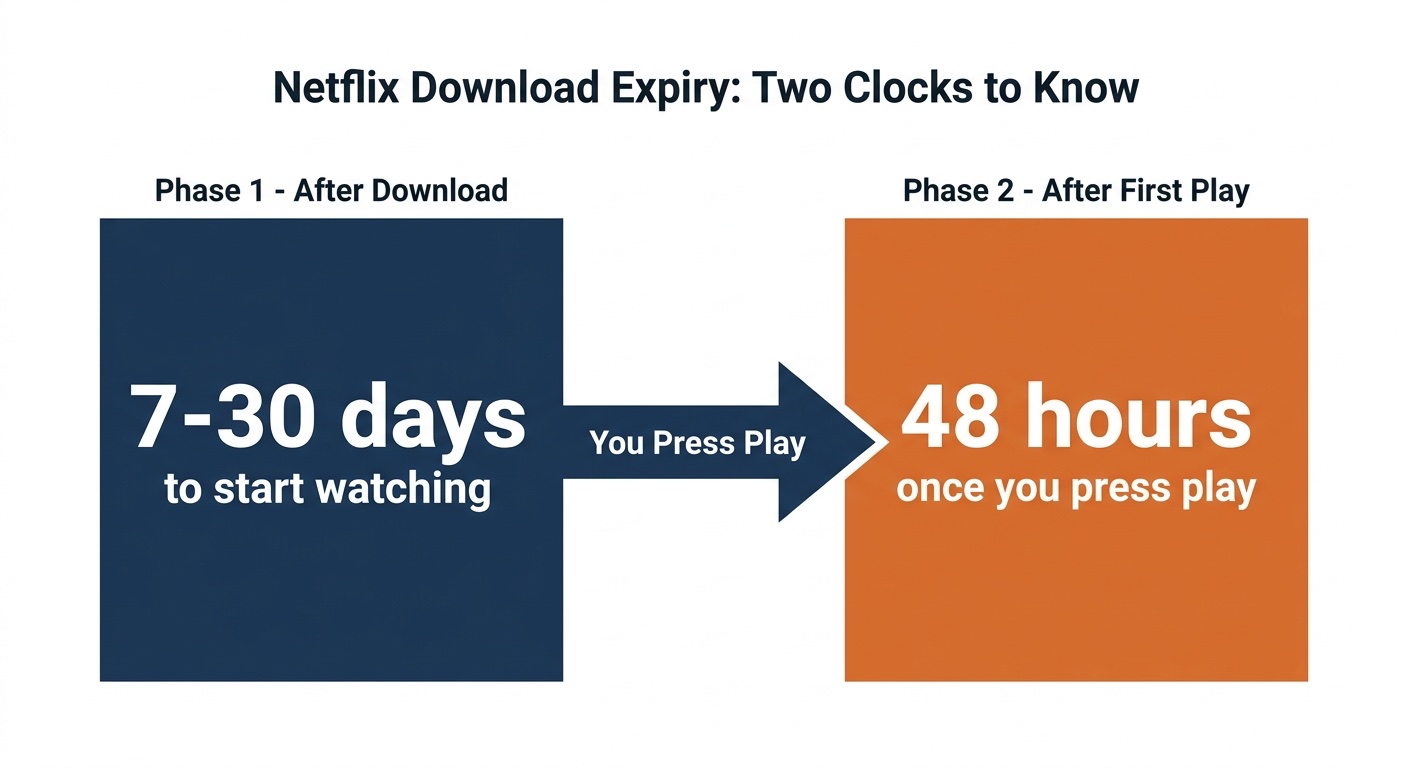
Ver sin conexión es más limitado de lo que sugiere el botón de descarga. Un título guardado se reproduce en modo avión, sí, pero cada archivo lleva dos relojes en paralelo: las descargas no vistas caducan entre 7 y 30 días después de guardarse (Netflix fija esa ventana por título según la licencia) y, en el momento en que pulsas play, arranca una cuenta atrás de 48 horas para terminarlo. Mi consejo tras varios vuelos: fíate del temporizador que aparece debajo de cada archivo, no de tu memoria. Si quieres el detalle completo, tengo una guía dedicada a cuánto duran las descargas de Netflix antes de que expiren.
Prepara las descargas antes de embarcar
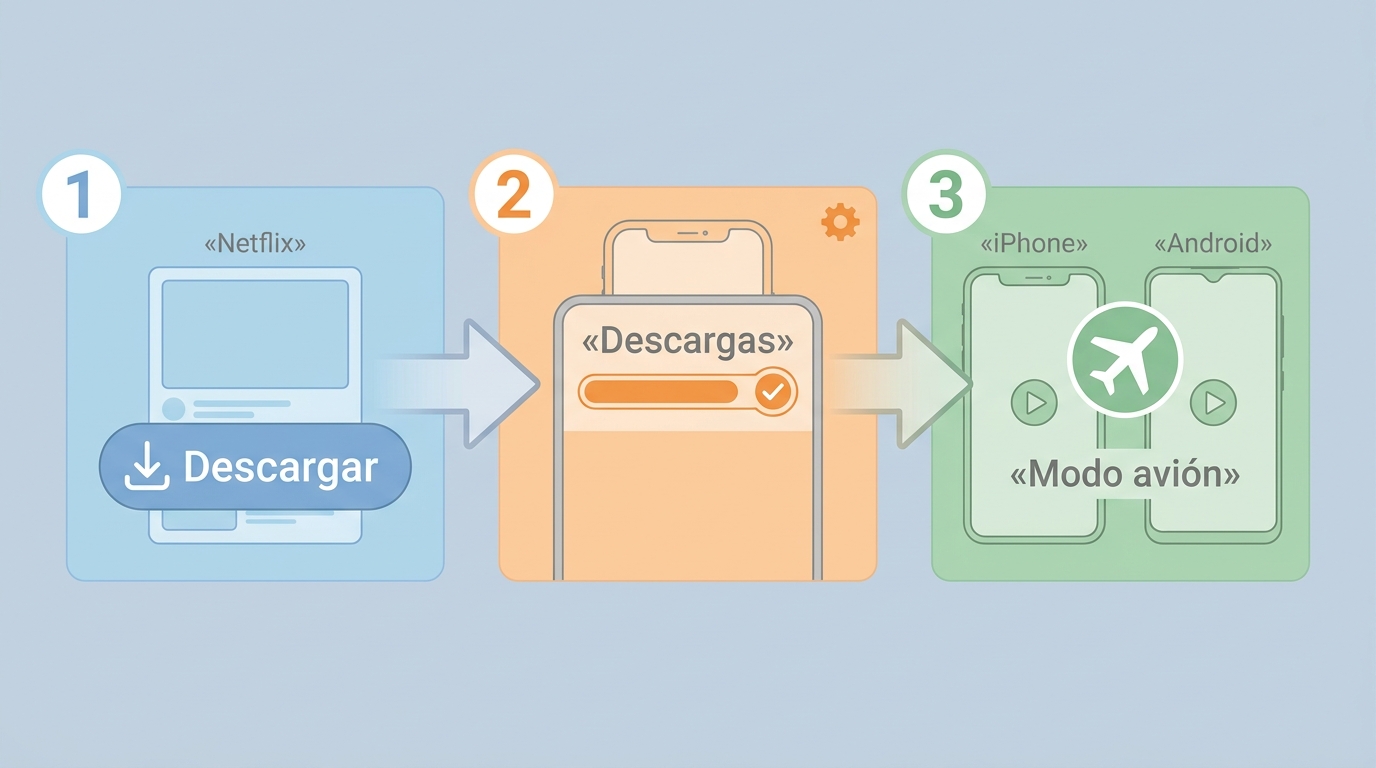
Abre Netflix en un teléfono o tableta compatible, toca la flecha de descarga de un título, espera a que termine y, el paso que la mayoría de viajeros se salta, vuelve a abrir la aplicación con Wi-Fi poco antes de embarcar para que el estado de tu suscripción quede validado. En la puerta, activa el modo avión y reproduce desde la pestaña Descargas.
Descarga en cinco pasos desde la aplicación (iOS y Android)
- Abre Netflix en iPhone, iPad o Android e inicia sesión si no lo has hecho recientemente.
- Toca el icono de flecha hacia abajo junto a un título (o un episodio específico). Sin flecha significa que no está licenciado para uso offline.
- Espera a que el archivo termine en Descargas. Las descargas por celular están desactivadas por defecto — activa la opción en Configuración → Configuración de la App si las necesitas.
- Abre Netflix una última vez con Wi-Fi antes de embarcar. Este es el paso que veo saltarse con más frecuencia, y es donde empiezan la mayoría de los casos de «mis descargas de pronto no se reproducen»: la aplicación vuelve a comprobar el estado de la cuenta cada cierto tiempo, y si no logra contactar con el servidor porque ya no tienes conexión, la pestaña Descargas se niega a reproducir. Antes de un vuelo largo, dedico un minuto en la puerta a abrir un archivo unos segundos para confirmar que el reproductor arranca.
- En la puerta, cambia a modo avión y abre Netflix → Descargas.
Comprueba dispositivo, espacio, calidad y sesión
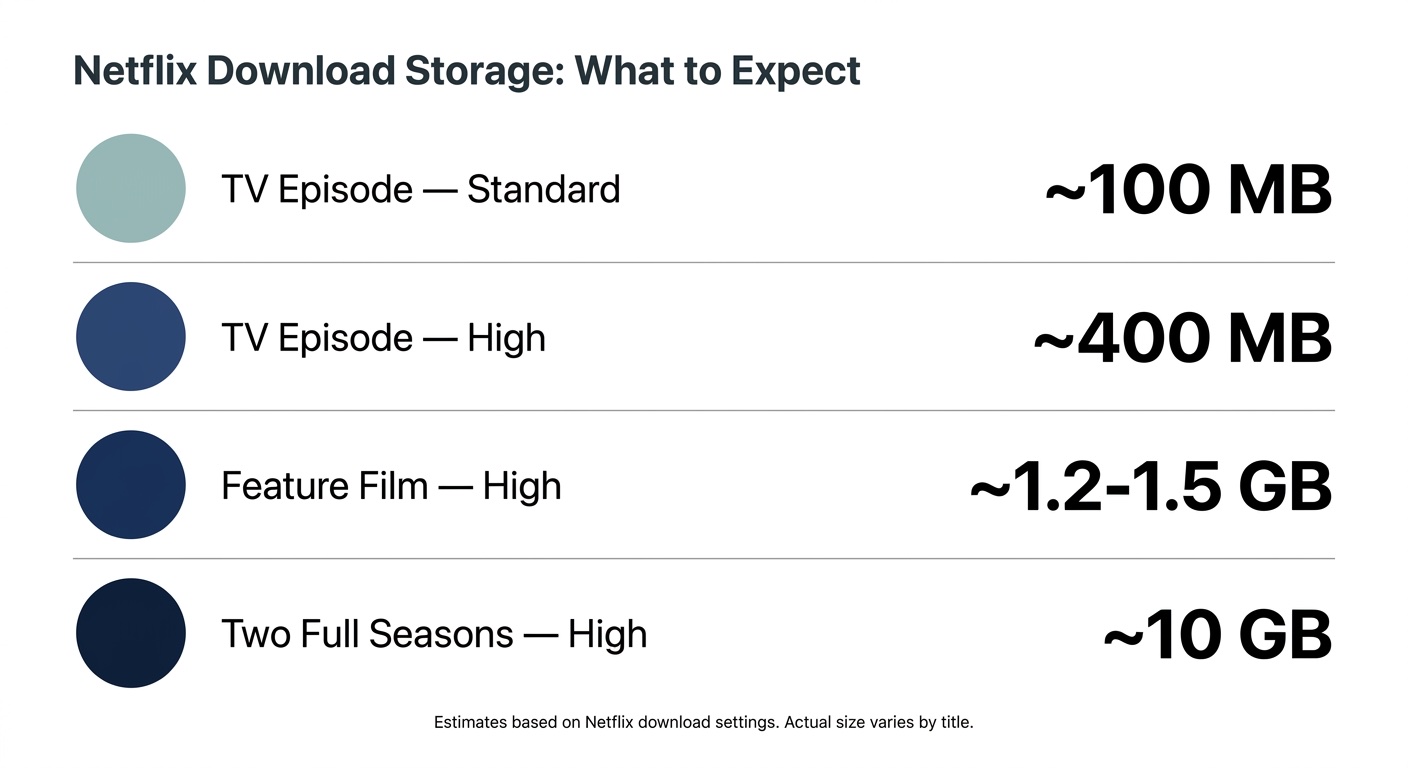
Un episodio de 45 minutos ocupa unos 100 MB en calidad Estándar y unos 400 MB en Alta; una película larga en Alta pesa entre 1,2 y 1,5 GB, y dos temporadas superan fácilmente los 10 GB. Ajusta la calidad en Configuración → Configuración de la App antes de empezar. El Wi-Fi de hotel es el enemigo silencioso: bajar 10 GB en una conexión con tope se puede llevar una tarde entera, así que suelo dejarlo listo la noche anterior. El plan con anuncios permite un máximo de 15 descargas por dispositivo y mes, así que conviene borrar archivos antiguos antes de guardar títulos nuevos para el viaje.
Esta tabla resume qué dispositivo permite descargar oficialmente, qué límite deberías vigilar y qué comprobar antes de embarcar (datos a fecha de agosto de 2026).
| Dispositivo | Descarga oficial | Límite relevante | Comprobación antes del vuelo |
|---|---|---|---|
| iPhone y iPad | Sí, en la app de iOS | 2 dispositivos simultáneos (Estándar) o hasta 6 (Premium); cuenta atrás de 48 h al pulsar play | Abrir la app con Wi-Fi y arrancar un archivo unos segundos |
| Android (móvil o tableta) | Sí, en la app de Android | Igual que iOS según el plan | Comprobar espacio libre y activar descargas por móvil solo si hace falta |
| Tableta Amazon Fire | Sí, con la app oficial | Sujeto a los límites por plan | Confirmar que la app está actualizada desde Amazon Appstore |
| Chromebook | Sí, con la app de Android desde Google Play | Sujeto a los límites por plan | Verificar que Google Play y la app admiten descargas en tu modelo |
| Windows | No; Netflix retiró la app de descarga en 2024 | No aplicable en el navegador | Descargar en un móvil o tableta, o considerar una alternativa de escritorio |
| Mac | No; nunca hubo app de descarga | No aplicable en Safari o Chrome | Descargar en iPad o iPhone; ver la sección de portátil |
Fuente: Centro de Ayuda de Netflix (help.Netflix.com).
Opciones para ver Netflix sin conexión en un portátil
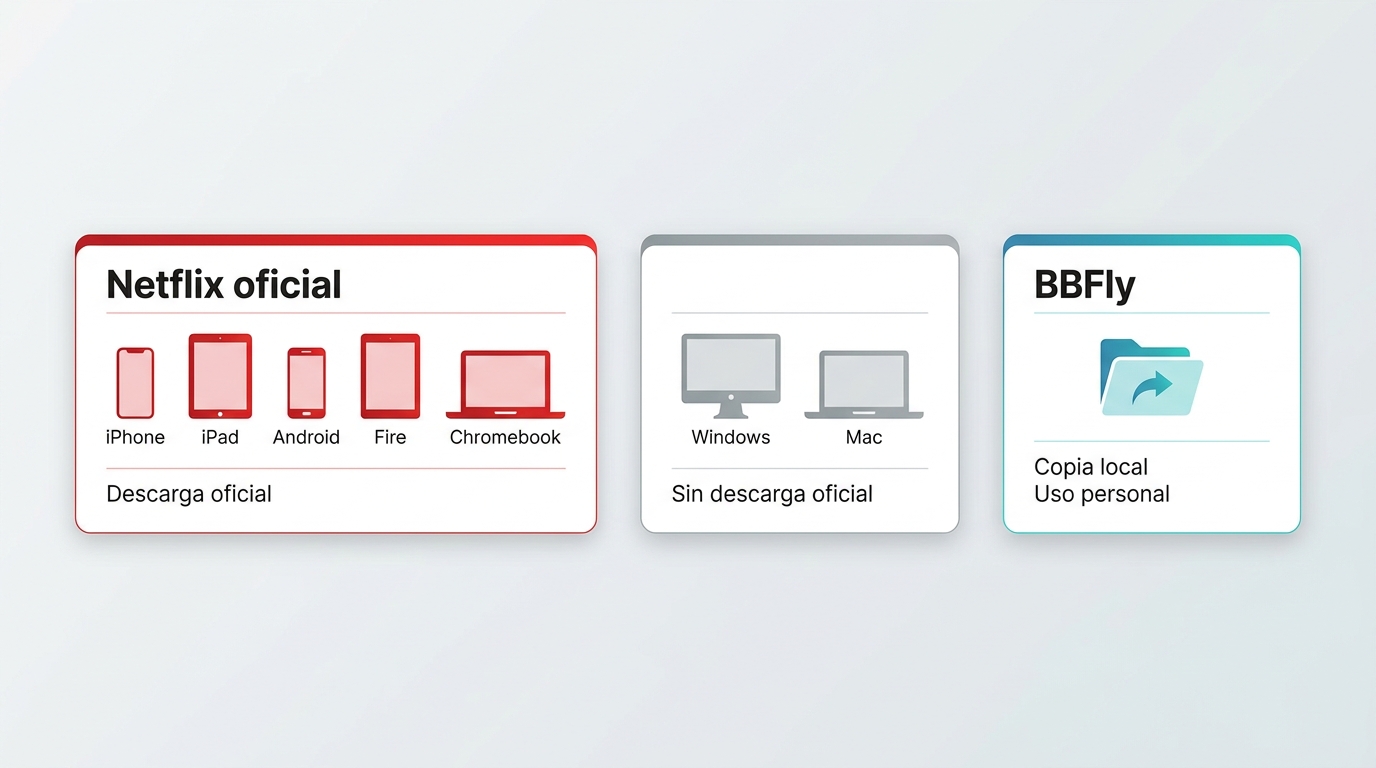
En un portátil, la vía oficial de descarga está cerrada: Netflix retiró la aplicación de descarga de Windows en 2024 (ahora es una PWA de navegador sin botón de descarga) y en Mac nunca hubo aplicación. Lo primero que recomiendo, si viajas con más de un dispositivo, es descargar en el iPad o el móvil y llevar el portátil solo para trabajar. Cuando el portátil es tu único equipo, una herramienta de escritorio como BBFly es una alternativa razonable dentro de ciertos límites de uso personal, que describo abajo.
Ten en cuenta: las herramientas de descarga de terceros quedan fuera de las Condiciones de uso de Netflix. Guarda copias únicamente para tu propia visualización personal sin conexión, para contenido al que tengas acceso autorizado y cuando lo permitan las condiciones de la plataforma y la legislación aplicable; no redistribuyas ni revendas. Si tu dispositivo (móvil, tableta, Fire o Chromebook) ya ofrece descarga oficial, esa es la vía más cómoda.
Cuándo encaja BBFly en un viaje
El perfil al que Netflix dejó sin salida oficial es concreto: gente que viaja con un portátil corporativo y no quiere cargar además con una tableta solo para poder ver algo sin conexión. Si te reconoces ahí, este es el hueco que BBFly Netflix Downloader intenta cubrir en Windows y Mac.
Guarda títulos de Netflix como archivos locales MP4 o MKV a 1080p; al ser un archivo local sin DRM incorporado, no depende del contador de reproducción de 48 horas dentro de la app oficial, aunque hace falta una suscripción activa a Netflix para descargarlo y solo tiene sentido usarlo para tu visualización personal sin conexión. Después de probarlo en varios trayectos, me parece adecuado para quien viaja solo con portátil; si ya tienes la app oficial en un móvil o una tableta, esa sigue siendo mi primera recomendación. La prueba cubre unos cuantos títulos completos, suficiente para juzgar la calidad antes de decidir.
Son dos temporizadores. Las descargas no vistas duran entre 7 y 30 días según la licencia de Netflix por título; el contador aparece bajo cada archivo. Al pulsar play arranca la ventana de 48 horas. Existe además un tope anual de re-descargas por título que solo alcanzan los usuarios muy intensivos. En mi experiencia, el reloj de 48 horas es el que más despista a los viajeros; la ventana de no vistos suele ser lo bastante amplia como para no tropezar con ella.
¿Qué opción conviene para un MacBook en un vuelo?
No hay app oficial: Netflix nunca lanzó una aplicación de descarga para Mac, y Safari o Chrome sirven solo para streaming. Si llevas un iPad en la mochila, mi consejo es descargar desde iOS y ver en modo avión; para vuelos cortos y medios, un iPad en la cabina me ha resultado siempre más cómodo que cualquier apaño con el portátil. Si viajas únicamente con MacBook, el detalle práctico está en mi guía sobre cómo descargar Netflix en MacBook.
¿Qué descargar para un vuelo largo?
Mi regla, tras varios vuelos intercontinentales, es sencilla: una temporada cuyo último episodio cierre realmente la trama, más una película independiente de respaldo. Que la historia se cierre pesa más que el título en sí; aterrizar con un cliffhanger que no puedes resolver en la puerta es el arrepentimiento a bordo más frecuente que veo en cualquier foro de viajeros.
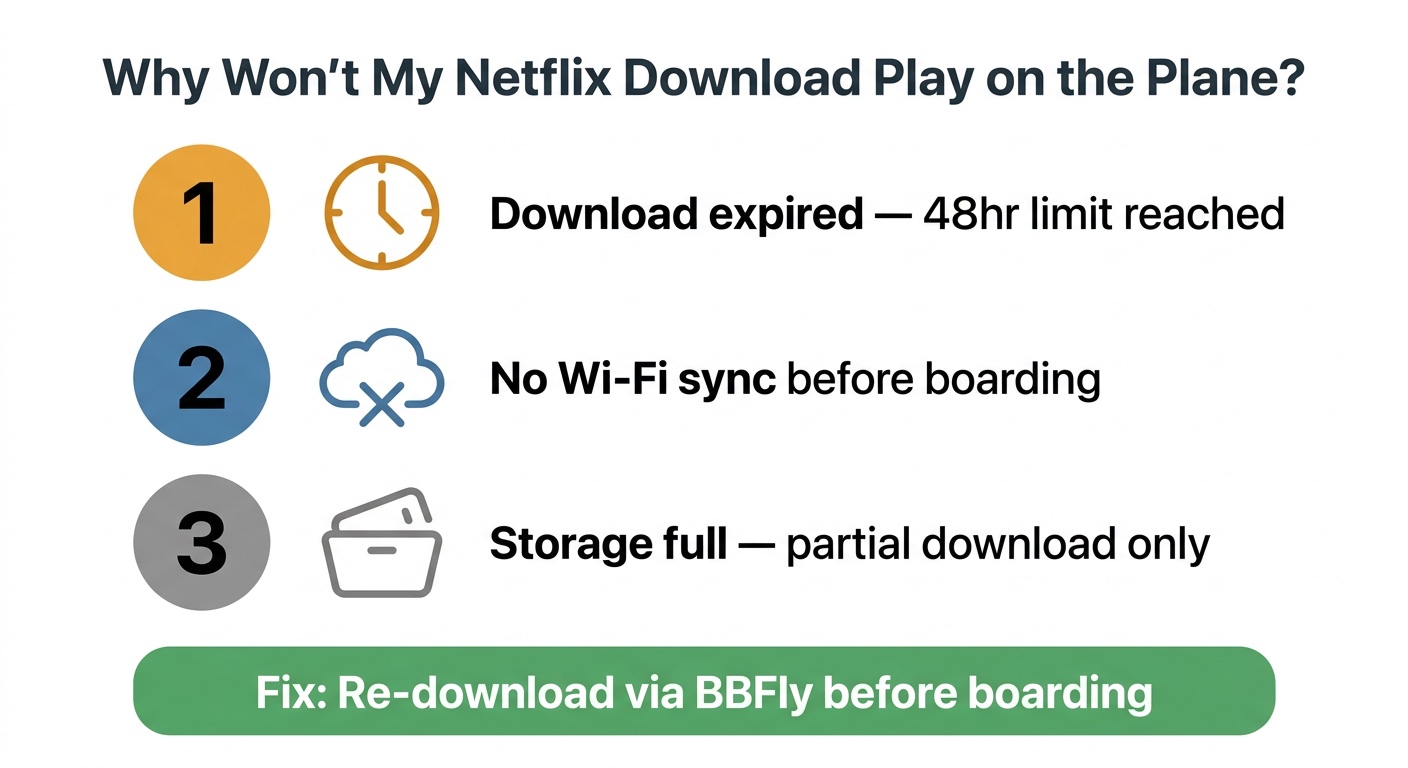
¿Por qué falla una descarga durante el vuelo?
Tres causas, en orden de probabilidad:
- La ventana de reproducción de 48 horas ha expirado desde la última vez que abriste el archivo.
- Netflix no pudo verificar tu suscripción: la aplicación no se abrió en Wi-Fi antes de abordar.
- El título fue retirado del catálogo de tu región o alcanzó su límite anual.
Solo la segunda es prevenible durante el viaje; las otras dos requieren internet para volver a descargar. La que recomendaría vigilar es la verificación de Wi-Fi omitida: permanece silenciosa hasta que tocas Reproducir en altitud y el archivo se niega a reproducirse.
¿Cómo valorar el inicio de sesión en BBFly?
La manera más útil de evaluar cualquier descargador de terceros es fijarse en cómo maneja el inicio de sesión. En el caso de BBFly, la credencial de Netflix se introduce dentro de su propia ventana de aplicación y no se envía a un servidor externo. Mi criterio para cualquier herramienta que pida acceder a una cuenta de streaming: mantén activa la verificación en dos pasos y descarta a cualquier proveedor que no explique con claridad cómo trata las credenciales. Si no lo explican, esa ya es la respuesta.