
¿Cuánto duran las descargas de Netflix? Plazos y caducidad en 2026
Tabla de contenido
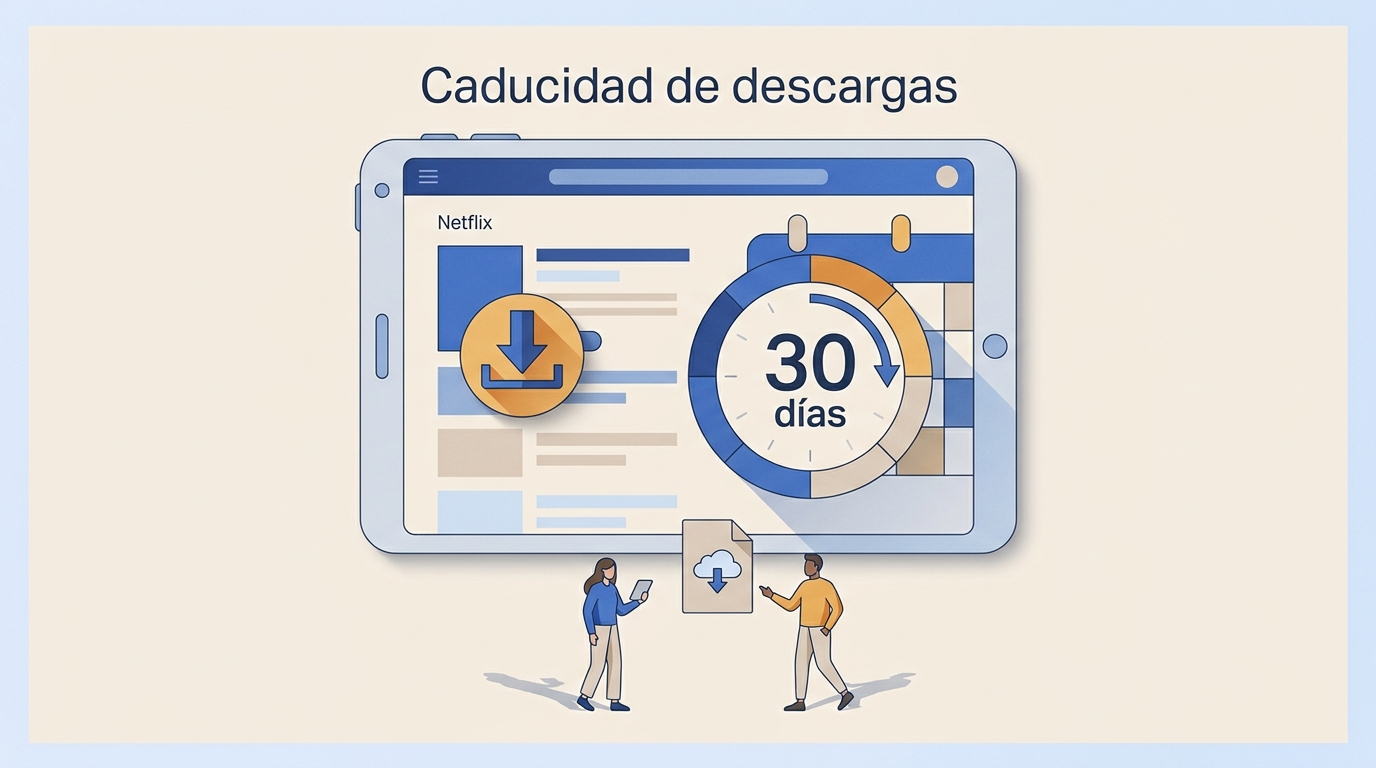
En resumen: no existe un plazo único. La duración de una descarga de Netflix depende del título y del estado de la descarga. La aplicación suele mostrar 30 días como referencia sin reproducir y 48 horas tras pulsar Reproducir, pero algunos títulos usan ventanas más cortas, y cualquier archivo deja de reproducirse cuando Netflix pierde la licencia o cuando la cuenta pierde acceso activo. Windows y Mac ya no ofrecen descarga oficial.
Como editor que lleva años probando funciones de descarga en plataformas de streaming, y viajero frecuente, me he encontrado más de una vez con la sorpresa de abrir la app antes de un vuelo largo y ver el aviso naranja sobre un título que creía tener listo. La pregunta «¿cuánto duran las descargas de Netflix?» no admite un plazo único: la duración depende del título y del estado en que se encuentra la descarga. Este artículo aclara los plazos posibles, por qué caducan y qué puedes hacer cuando el aviso aparece.
Las descargas de Netflix pueden caducar por varios motivos; el primer paso es identificar cuál se aplica a tu caso.
Cuánto duran realmente las descargas de Netflix
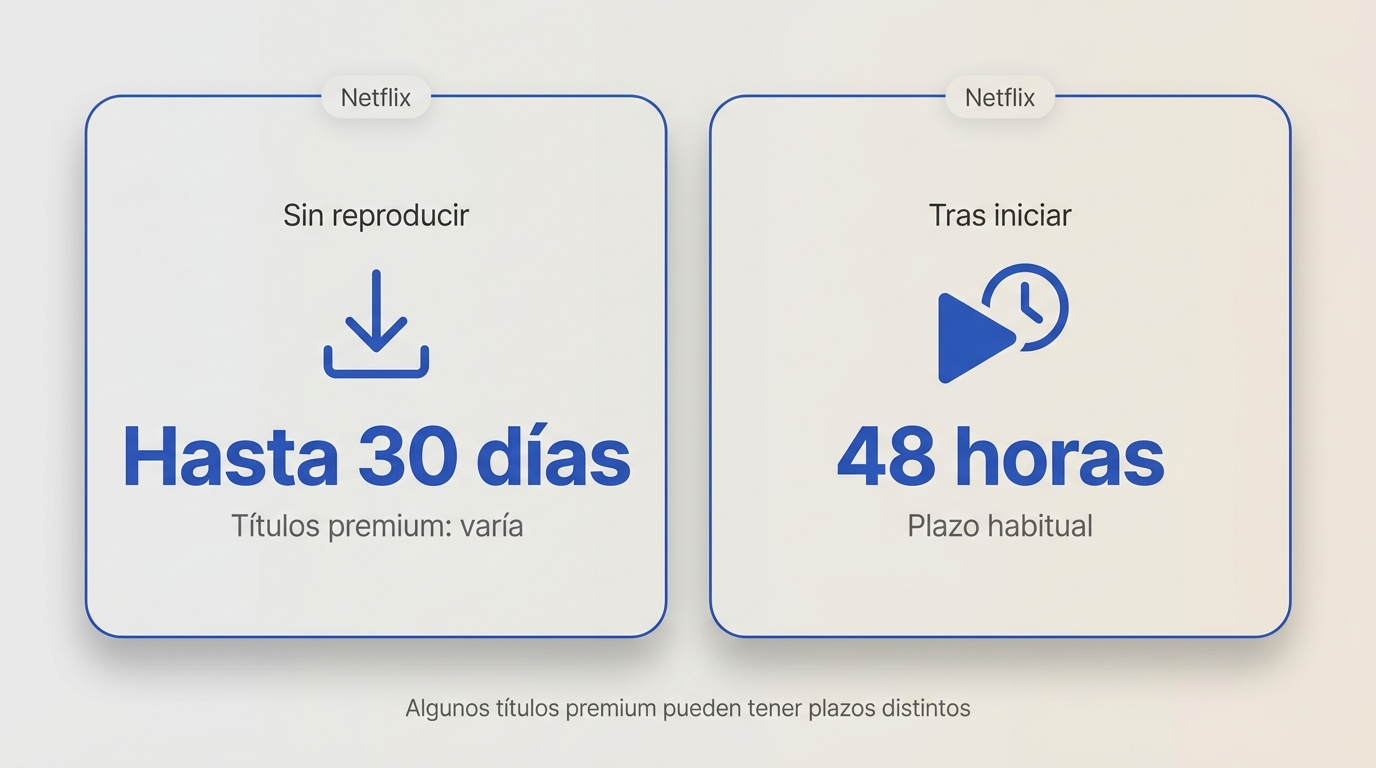
En la práctica, cuánto se mantiene una descarga de Netflix en tu teléfono o tableta depende del título. La app suele mostrar hasta 30 días sin reproducir y una ventana de 48 horas tras iniciar la reproducción, pero algunos títulos usan periodos más cortos. Cuando quedan menos de siete días, Netflix indica el tiempo restante en la página de Descargas.
Debajo conviven varios factores: el plan contratado (que fija cuántos dispositivos y, en el caso del plan con anuncios, un tope mensual), la ventana concreta que el estudio autoriza para ese título y el estado de acceso a la cuenta. Para el lector lo útil no es memorizar un plazo fijo, sino comprobar el aviso que muestra la propia aplicación.
Escenarios de caducidad de una descarga de Netflix (a agosto de 2026)
| Escenario | Qué puede ocurrir | Qué muestra Netflix | Acción recomendada |
|---|---|---|---|
| Descarga aún no reproducida | Ventana habitual de hasta 30 días; algunos títulos usan un plazo más corto | Cuando quedan menos de 7 días, aparece el tiempo restante en la página de Descargas | Reproducir dentro del plazo o volver a descargar si sigue disponible |
| Descarga ya iniciada | Suele quedar una ventana de 48 horas para terminar el visionado | Contador de horas restantes junto al título | Terminar la reproducción o volver a descargar antes de viajar |
| Título retirado del catálogo | El archivo deja de reproducirse cuando Netflix pierde la licencia | Aviso de caducidad o de contenido no disponible | Buscar el título de nuevo; si ya no aparece, no se puede recuperar dentro de la app |
| Cuenta sin acceso activo | La reproducción se bloquea aunque el archivo esté en el dispositivo | Mensaje de error al pulsar Reproducir | Reactivar la suscripción para restablecer el acceso |
| App desinstalada o datos borrados | Se eliminan las descargas guardadas en ese dispositivo | La lista de Descargas aparece vacía tras reinstalar | Volver a descargar los títulos con conexión |
Fuente: Centro de Ayuda de Netflix, help.Netflix.com/es-es/node/54865.
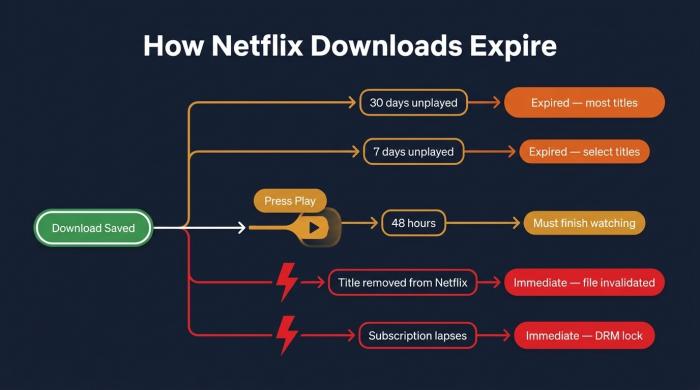
Cinco caminos de caducidad posibles; conviene identificar el que aplica al aviso que aparece en la app.
Por qué caducan las descargas de Netflix
Netflix indica que la caducidad de una descarga varía según el título y que algunos títulos solo pueden renovarse un número limitado de veces. Conviene distinguir tres situaciones distintas que a menudo se confunden bajo la misma etiqueta de «descarga caducada».
La primera es la caducidad natural del archivo: la ventana asociada al título ha terminado, y la app muestra el aviso correspondiente. La segunda es la retirada del catálogo: cuando Netflix ya no ofrece un título, las copias descargadas dejan de reproducirse, con independencia del tiempo transcurrido. La tercera es la pérdida de acceso a la cuenta, ya sea por cancelación de la suscripción, un problema de pago o el cierre de sesión. En todos los casos, los bits siguen en el disco, pero la aplicación se niega a reproducirlos.
Mi conclusión tras varios episodios de este tipo antes de un vuelo: no vale la pena memorizar plazos, sino revisar la sección de Descargas la noche anterior y volver a bajar cualquier título marcado. Lo que aparece en la app es la información fiable.
Cómo renovar una descarga caducada
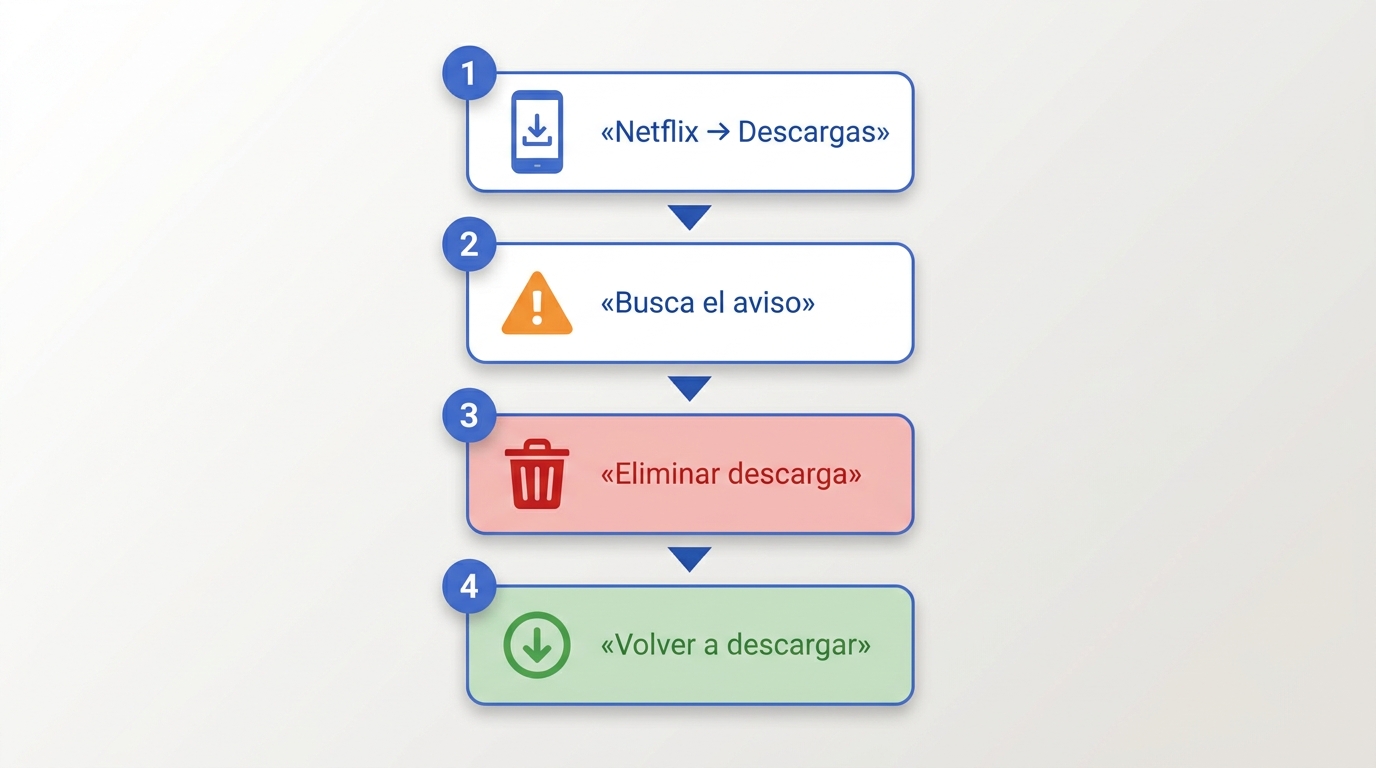
Para renovar una descarga de Netflix caducada, abre la aplicación en un dispositivo compatible y sigue el aviso mostrado en la lista de Descargas. En algunos títulos basta con volver a descargarlos desde la propia sección de Descargas; en otros hay que eliminar el archivo y buscarlo de nuevo en el catálogo; y algunos títulos incluyen un número limitado de renovaciones fijado por el estudio. Los pasos concretos varían según el título y el dispositivo.
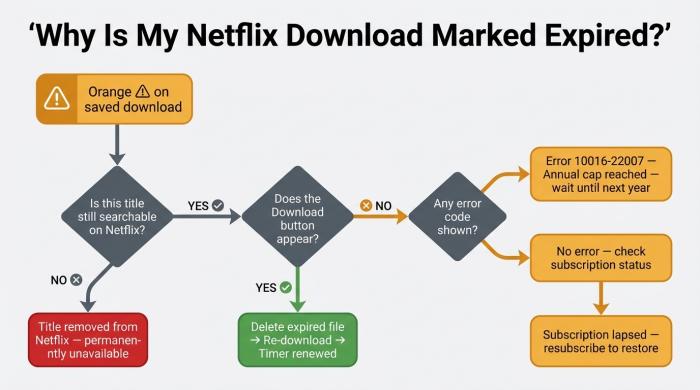
El signo de exclamación naranja puede significar tres cosas diferentes — traza tu rama para encontrar la solución.
La secuencia habitual cuando toca eliminar y volver a bajar el título:
- Abre la aplicación de Netflix en iOS, Android, iPad o ChromeOS. Si trabajas desde un ordenador, revisa la guía específica para descargar Netflix en un portátil, ya que la app de Windows y Mac ya no incluye descargas.
- Pulsa Descargas en la parte inferior de la pantalla.
- Encuentra el título con el aviso de caducidad.
- Abre el menú de tres puntos y pulsa Eliminar descarga si la opción de renovación directa no aparece.
- Busca el título de nuevo. Si sigue disponible en Netflix, el botón Descargar reaparece en la página del título.
- Pulsa Descargar. La operación necesita conexión, ya que Netflix emite una nueva licencia desde el servidor.
Qué indica el signo de exclamación
El signo de exclamación en un título descargado avisa de que la descarga ha caducado o ya no está disponible; el mensaje que aparece al pulsar Reproducir orienta sobre el motivo concreto. Si el botón Descargar vuelve a aparecer en la ficha del título, sigue disponible y suele poder renovarse. Si el título ya no se encuentra en el catálogo, no hay forma de recuperarlo desde la app.
Si la renovación no funciona
Cuando la renovación falla, suele responder a una de estas causas: el título ya no está en el catálogo (no hay ficha desde la que descargar), no hay conexión estable para pedir una nueva licencia, o se ha alcanzado alguno de los límites que Netflix aplica por plan, por dispositivo o por título (por ejemplo, el aviso de error 10016-22007 al superar el máximo anual permitido para un mismo título). Los topes concretos por plan y por dispositivo se resumen en la guía sobre cuántas descargas permite Netflix. Si nada de esto se aplica y el botón sigue sin funcionar, conviene revisar el mensaje concreto en la página de diagnóstico cuando la descarga de Netflix falla.
Cuando estas vías se agotan, queda esperar a la siguiente ventana o plantear un flujo distinto de archivo local, que es lo que trato a continuación.
Una alternativa local para ver contenido sin conexión
Para la mayoría de los lectores, la descarga oficial dentro de la aplicación de Netflix cumple sobradamente: un par de series antes de un viaje corto, unas pelis para el fin de semana. Si tu caso encaja ahí, puedes saltarte esta sección. Ahora bien, si necesitas un archivo local propio en Windows o Mac —por ejemplo, para conservar una copia personal sin conexión de una serie a la que estás autorizado a acceder— existen herramientas de escritorio que trabajan sobre contenido para el que dispones de suscripción activa, siempre dentro de lo que permitan las condiciones de la plataforma y la legislación aplicable.
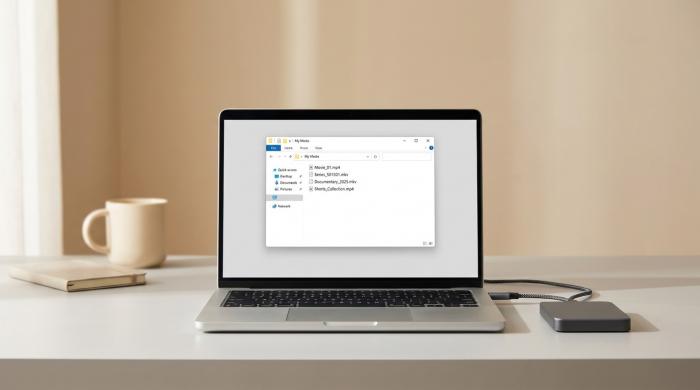
Un archivo MP4 local guardado en tu propio equipo, para visionado personal sin conexión.
BBFly Netflix Downloader es la opción que sigo desde hace tiempo para este flujo concreto. Funciona en Windows y Mac, y guarda el título como archivo local MP4 o MKV en 1080p, con los subtítulos que Netflix ofrece para ese contenido. La ventaja que realmente importa aquí es sencilla: al ser un archivo local propio, no depende del temporizador interno que la aplicación de Netflix aplica a sus descargas dentro de la app.
Requiere una suscripción activa a Netflix y está pensado únicamente para visionado personal sin conexión de contenido al que tienes derecho de acceso: no para reventa, uso compartido público ni redistribución. Encaja para quien necesita un flujo de archivo local estable en escritorio; no aporta gran cosa si tu uso se limita a unas pocas descargas móviles dentro de la aplicación oficial, donde la ruta oficial ya cubre bien el caso.
Preguntas frecuentes sobre descargas de Netflix
Respuestas breves a las dudas que suelen quedar tras las reglas principales de caducidad.
¿Se borran las descargas al desinstalar Netflix o borrar sus datos?
Sí. Si desinstalas la aplicación, la restableces o borras sus datos desde los ajustes del sistema, se eliminan las descargas guardadas en ese dispositivo. Al reinstalar y volver a iniciar sesión, la lista aparecerá vacía y habrá que descargar los títulos de nuevo con conexión.
¿Puedo ver una descarga de Netflix durante un vuelo?
Sí, siempre que el título siga disponible, la descarga no haya caducado y hayas iniciado sesión antes de quedarte sin conexión. Merece la pena abrir la app la noche anterior, comprobar cada título y renovar lo que muestre aviso. Si esta situación se repite, la guía sobre preparar las descargas para un vuelo profundiza en el flujo.
¿Renovar una descarga consume tantos datos como volver a descargarla?
Depende del título. En algunos casos la app permite renovar directamente desde la sección de Descargas; en otros hay que eliminar el archivo y volver a bajarlo, con el consumo de datos correspondiente. Conviene hacerlo por Wi-Fi cuando sea posible, sobre todo si la conexión de destino es limitada.
¿Qué ocurre si Netflix retira el título o termina la suscripción?
Son dos situaciones distintas con el mismo efecto práctico: el archivo deja de reproducirse. Si Netflix pierde la licencia del título, la descarga se invalida aunque el temporizador siga corriendo. Si la suscripción se cancela o pierde acceso, todas las descargas de esa cuenta dejan de reproducirse hasta que se restablece el acceso. Una descarga dentro de la app de Netflix no garantiza disponibilidad futura si cambia alguna de estas dos condiciones.