
Descargar Discovery Plus: límites oficiales y BBFly
 Por Nora Whitfield
Descargar Discovery Plus puede significar guardar episodios dentro de la aplicación oficial, si la función está disponible, u obtener un archivo local para uso personal. En PC o Mac, un descargador compatible crea MP4 o MKV; la grabación de pantalla queda como opción lenta y con posible pérdida de calidad.
Yo también he preparado contenido para un viaje. Descubrí demasiado tarde que “descargado” no siempre significa “archivo disponible donde yo quiera”. Tras años organizando bibliotecas en discos y servidores NAS, mi criterio es simple. Si no controlas el archivo, solo has resuelto un problema de conexión. Esa distinción evita elegir una herramienta por el botón equivocado. Primero veremos la vía oficial. Después compararemos las rutas y configuraremos una descarga local con límites claros.
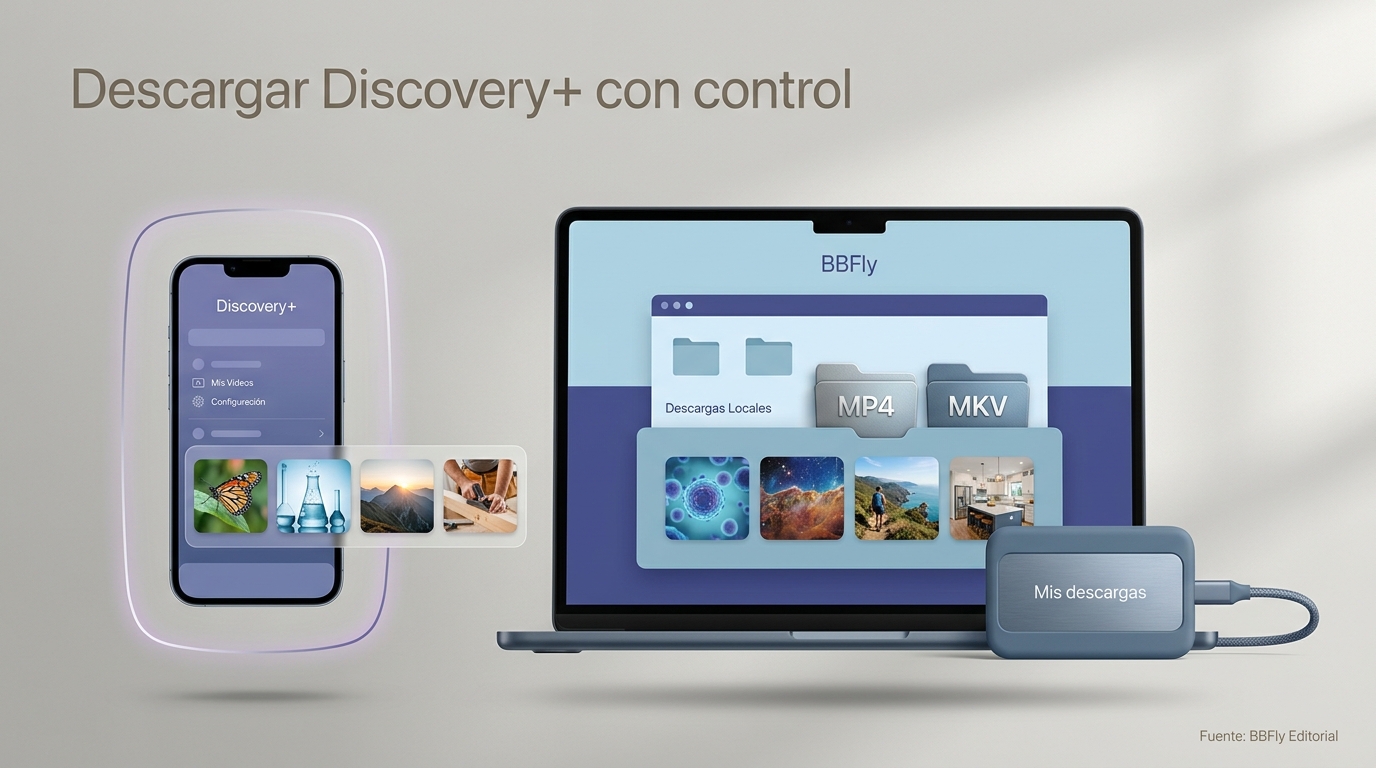
Antes de descargar: qué significa guardar Discovery+ en local
Descargar la aplicación de discovery+ no equivale a guardar un episodio como archivo local. Antes de empezar, conviene decidir si buscas reproducción sin conexión dentro de una app o un MP4 o MKV que puedas organizar en tu propio equipo.
Tres resultados distintos que suelen llamarse «descarga»
La palabra se usa para tres acciones diferentes:
- Instalar la aplicación: solo añade el programa de discovery+ al dispositivo.
- Guardar contenido dentro de la app: permite reproducirlo sin conexión cuando esa función está disponible, pero la plataforma sigue gestionando el acceso y el almacenamiento.
- Crear un archivo local: produce un MP4 o MKV visible en una carpeta y reproducible con software compatible.
Requisitos previos para no empezar por el camino equivocado
Para una descarga local necesitas una cuenta y una suscripción válidas de discovery+, además de un ordenador Windows o Mac. Reserva espacio suficiente y elige un destino de almacenamiento personal. Limita el uso a la visualización privada de contenido al que tengas acceso legítimo.
Si solo quieres ver un episodio en el móvil durante un trayecto, comprueba primero la opción oficial. Si necesitas ordenar temporadas en un PC, Mac, disco externo o NAS, entonces sí tiene sentido valorar un archivo local.
Aprendí esta preparación por la vía torpe: una vez envié una temporada al NAS y dejé la caché en un SSD casi lleno. La cola se detuvo a mitad. Desde entonces compruebo el destino y el espacio antes de iniciar una descarga.
Qué control aporta un archivo local
Un archivo local permite elegir carpeta, reproductor y estructura de nombres. También puede conservar las pistas de audio, los subtítulos y los metadatos disponibles, según la herramienta y el título.
El beneficio práctico no es “tener más derechos” sobre el programa. Es gestionar mejor una copia destinada al uso personal. Puedes comprobarla antes del viaje, moverla entre equipos propios y evitar que toda la organización dependa de una sola aplicación.
Qué permite la opción oficial y por qué puede no aparecer la descarga
La opción oficial de discovery+ puede variar según el dispositivo, la versión de la aplicación, el plan, la región y el título. Si el botón no aparece, no conviene asumir de inmediato que hay un fallo: primero hay que confirmar que esa combinación admite descargas internas.
Móvil, ordenador y televisor no ofrecen el mismo tipo de descarga
La app móvil, la experiencia web del ordenador y la aplicación de un televisor cumplen funciones distintas. La reproducción sin conexión, cuando existe, suele estar ligada a la aplicación y al dispositivo compatible. El navegador de escritorio no es un gestor de archivos de vídeo.
He aprendido a desconfiar de las instrucciones que tratan todos los dispositivos como si fueran la misma pantalla con distinto tamaño. No lo son. En streaming, el sistema operativo y la versión de la app pueden cambiar tanto el botón disponible como el lugar donde queda el contenido.
Dónde queda el contenido descargado por la aplicación
Una descarga interna permanece bajo el control de la app. Normalmente se abre desde su sección de descargas. No aparece como un MP4 o MKV listo para copiar a otra carpeta, a un reproductor independiente o a un NAS.
Para muchos usuarios eso basta: es la ruta más sencilla y mantiene todo dentro del entorno oficial. No es ideal para quien necesita una videoteca portátil o quiere verificar por separado el contenedor, el códec y las pistas.
Comprobaciones si no aparece el botón o falla la descarga
Revísalo en este orden:
- Actualiza la aplicación desde la tienda oficial del dispositivo.
- Confirma que el equipo y el sistema operativo siguen siendo compatibles.
- Comprueba el plan, la región y la disponibilidad del título concreto.
- Cierra sesión, vuelve a entrar y verifica que la suscripción esté activa.
- Prueba otro título para separar un problema de catálogo de un fallo general.
- Consulta el estado del servicio o el soporte oficial si el problema continúa.
Descarga nativa, app oficial o grabación: qué cambia de verdad
La app oficial guarda contenido dentro de su entorno. La descarga nativa crea un archivo local sin exigir la reproducción completa; en cambio, la grabación captura la reproducción y suele volver a codificarla. La elección afecta al tiempo, la calidad y el control posterior.
Aquí soy poco diplomático: grabar una temporada entera para después ordenar archivos es usar el camino más largo justo cuando la fidelidad y el tiempo importan.
Aviso de uso: Un descargador de terceros puede entrar en conflicto con las condiciones de discovery+. Utilízalo solo para copias personales de contenido accesible con tu suscripción y no redistribuyas, vendas ni exhibas públicamente los archivos. Cuando la opción oficial cubra tu necesidad, es la ruta más sencilla.
| Ruta | Resultado | ¿Archivo transportable? | Tiempo | Calidad y pistas | Encaja mejor con |
|---|---|---|---|---|---|
| Aplicación oficial | Contenido gestionado dentro de la app | No produce un MP4 o MKV independiente | Depende de la función oficial y del dispositivo | Gestionadas por discovery+ | Reproducción sin conexión dentro del entorno oficial |
| Descarga nativa con BBFly | Archivo local MP4 o MKV | Sí, para gestión personal en Windows o Mac | No exige reproducir el episodio completo en tiempo real | Hasta 1080p, H.264 o H.265, AAC 2.0, pistas seleccionables y metadatos | Temporadas, archivo personal y reproducción en equipos propios |
| Grabación de pantalla | Archivo creado mientras se reproduce el vídeo | Sí, tras la captura y la recodificación | Normalmente ligado a la duración del programa | Puede perder calidad o complicar subtítulos y sincronía | Uso puntual cuando el tiempo y la fidelidad no son prioritarios |
Datos de las páginas oficiales del producto y de discovery+.
Descarga nativa: remux sin recodificación
Un remux vuelve a empaquetar las pistas de vídeo, audio y subtítulos en otro contenedor sin comprimirlas de nuevo. Esto evita una generación adicional de pérdida y elimina la espera impuesta por la reproducción completa.
Para temporadas largas, prefiero esta ruta: evita la espera y otra compresión.
Grabación: tiempo real y posible pérdida de calidad
La grabación captura lo que se reproduce y crea otro archivo. Puede resolver un caso aislado, pero no la elijo para una videoteca: consume tiempo real y añade variables de calidad, sincronía y subtítulos.
Aplicación oficial: comodidad dentro de su propio entorno
La vía oficial es la mejor opción para quien prioriza sencillez y solo necesita ver el contenido dentro de la app compatible. No está pensada para administrar archivos independientes, y exigirle eso conduce a frustraciones evitables.
BBFly Discovery Plus Downloader: archivo, calidad y control
BBFly Discovery Plus Downloader es una aplicación para Windows y Mac que guarda programas de discovery+ como archivos locales de hasta 1080p en MP4 o MKV. Su valor está en el control del archivo, no en sustituir la cuenta ni la suscripción de la plataforma.
Cuando archivo una temporada, me importan tres cosas. El vídeo no debe pasar por una recodificación innecesaria, las pistas deben quedar bien elegidas y los episodios, ordenados. El resto es decoración de ficha técnica.
Especificación y gestión de temporadas en Windows y Mac
BBFly descarga en Windows y Mac hasta 1080p en MP4 o MKV, con H.264 o H.265 y AAC 2.0. En un NAS con poco espacio, H.265 puede ser práctico, pero compruebo antes la compatibilidad de VLC, Plex y del dispositivo final. La selección de audio y subtítulos, los metadatos, la agrupación, el seguimiento y la omisión de anuncios aportan valor si evitan trabajo repetitivo. Encaja con quien administra una biblioteca; no con quien se conforma con la app móvil.
Prueba y planes: qué comprobar antes de pagar
A agosto de 2026, la prueba dura 30 días y permite descargar tres títulos completos por servicio. Los planes publicados son de $29.90 al mes y $99.90 al año, ambos para un PC. El pago único es de $199.90 para tres PC.
Mi recomendación es usar la prueba con un programa que represente tu caso real: una temporada con los idiomas y subtítulos que necesitas. Así verificas el flujo completo, no solo que el instalador se abre. Si además gestionas otras plataformas, la visión general del descargador de vídeos de streaming ayuda a valorar si el enfoque multiplaforma te resulta útil.
Cómo descargar programas de Discovery Plus con BBFly en 5 pasos
Para descargar Discovery Plus y guardar sus programas con BBFly, instala la aplicación e inicia sesión con una cuenta válida. Después elige el título, configura el formato y las pistas, y revisa el archivo final. El proceso sirve tanto en PC con Windows como en Mac.
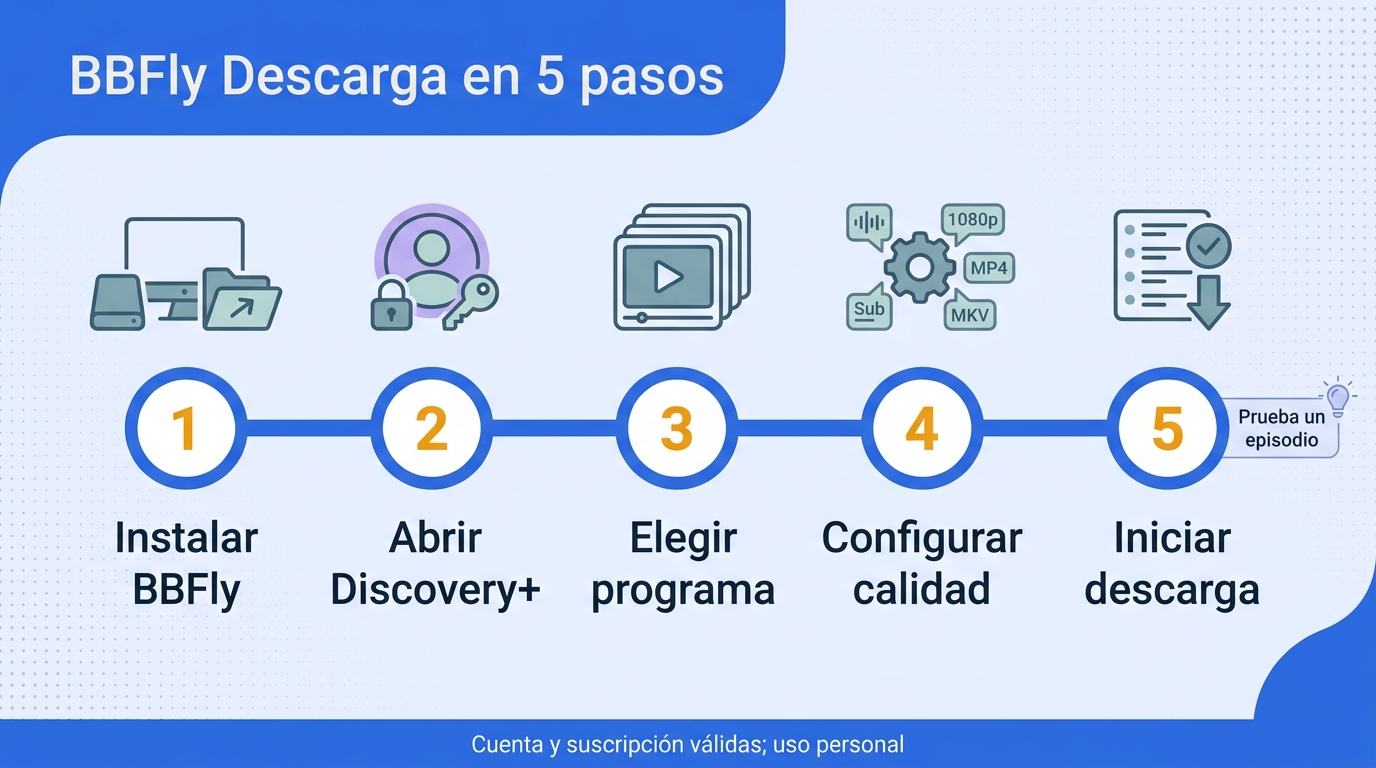
La búsqueda «Descargar programas Discovery Plus» suele referirse a este flujo de cinco pasos:
- Instala la aplicación y elige una carpeta con espacio suficiente.
- Abre discovery+ e inicia sesión con tu cuenta activa.
- Selecciona el programa y los episodios.
- Ajusta calidad, formato, audio y subtítulos.
- Añade la selección a la cola y comprueba el resultado.
1. Instalar la aplicación y preparar la carpeta de salida
Descarga el instalador oficial y completa la instalación para Windows o Mac. Antes de abrir una temporada, define una carpeta local, un disco externo o una ubicación personal con espacio suficiente.
2. Abrir discovery+ e iniciar sesión con una cuenta válida
Abre discovery+ dentro de la aplicación e inicia sesión mediante una conexión segura. La cuenta debe mantener una suscripción válida y acceso legítimo al programa que quieres guardar.
Usa el instalador oficial y una herramienta con una trayectoria identificable. El inicio de sesión forma parte del acceso al catálogo. La confianza depende de cómo se distribuye y mantiene el software, no de fingir que funciona sin credenciales.
3. Elegir el programa o la temporada
Busca el título y abre su página. La herramienta analizará los episodios disponibles para que puedas seleccionar uno, varios o una temporada completa y añadirlos después a la cola.
Empieza con un episodio si es la primera vez que usas la configuración.
4. Configurar 1080p, MP4 o MKV, audio y subtítulos
Elige hasta 1080p y decide entre MP4 y MKV. MP4 ofrece compatibilidad amplia; MKV resulta práctico cuando quieres mantener varias pistas de audio o subtítulos dentro del mismo archivo. Selecciona H.264 o H.265 según tus reproductores y marca los idiomas necesarios.
Lo aprendí archivando una temporada para el NAS: elegí el audio correcto, pero omití los subtítulos forzados y tuve que rehacer la cola. Desde entonces reviso el códec y todas las pistas antes de iniciar varias descargas.
5. Añadir a la cola y comprobar el archivo final
Añade los episodios a la cola e inicia la descarga por lotes. Cuando termine el primer archivo, ábrelo en el reproductor que usarás sin conexión y comprueba imagen, audio, subtítulos, duración, nombre y metadatos.
Qué ruta elegir según el resultado que necesitas
Elige la app oficial si buscas comodidad dentro de su entorno. Prefiere un archivo local si necesitas control en Windows, Mac o almacenamiento propio; reserva la grabación para casos puntuales donde aceptes el tiempo y la posible recodificación. Mi regla es escoger por el resultado final, no por el botón más llamativo.
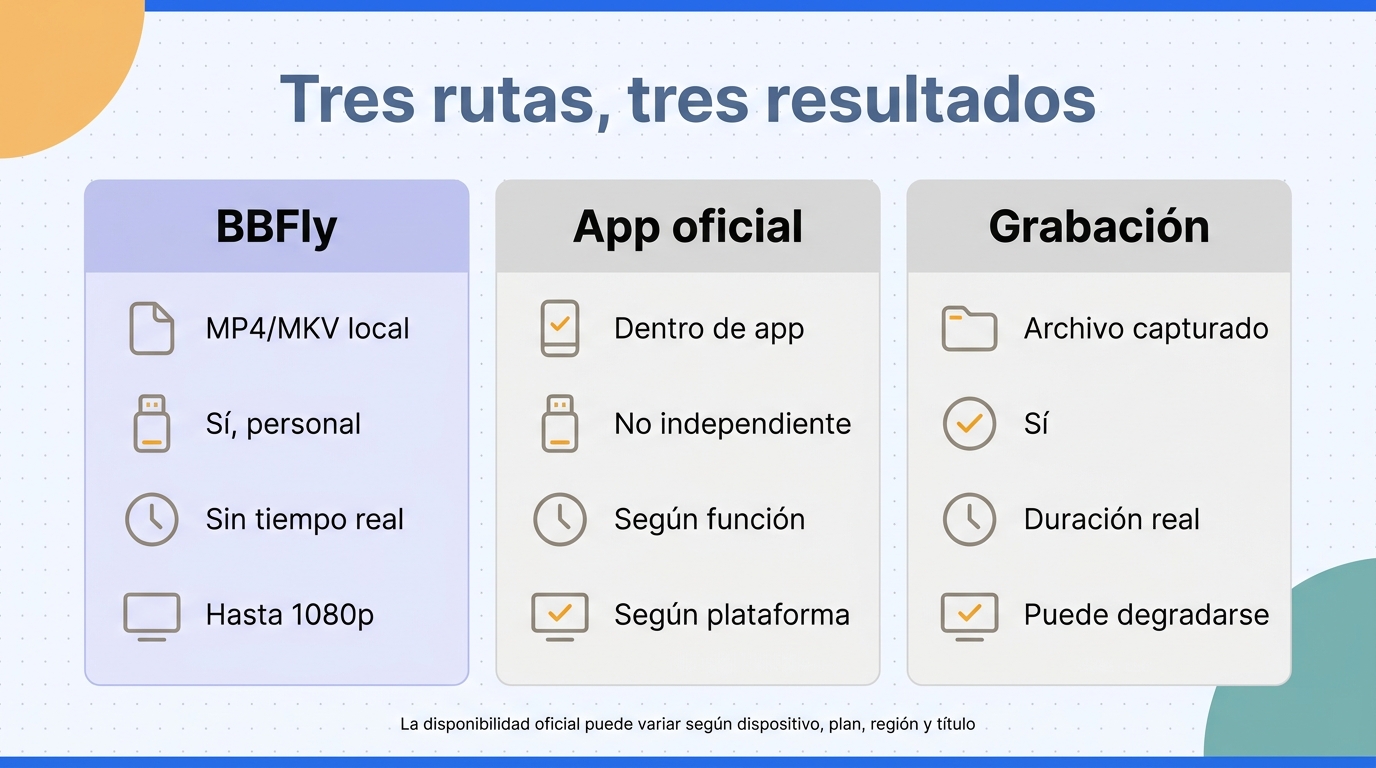
App oficial: para quien solo necesita reproducción interna
Encaja con: quien quiere preparar unos episodios en un dispositivo compatible y verlos dentro de discovery+.
No es ideal para: quien necesita copiar el contenido a un NAS, elegir un reproductor o administrar archivos MP4 o MKV. Si la aplicación cubre todo tu viaje, no hace falta complicarlo.
Archivo local: para quien prioriza control y portabilidad
Encaja con: usuarios de PC o Mac que organizan temporadas, conservan varias pistas y reproducen en equipos propios.
No es ideal para: quien no quiere instalar software de escritorio o solo necesita una descarga ocasional en el móvil. Es la ruta que yo elegiría para una biblioteca, porque el archivo se adapta al sistema de archivo y no al revés.
Grabación: solo si se acepta el compromiso técnico
Aceptaría una grabación para una captura puntual cuando las otras rutas no sirven. Para una temporada completa, no: esperar cada episodio y revisar audio, subtítulos y sincronía convierte el archivo en otra tarea. No es inútil; su coste está en el tiempo y la posible recodificación.
Preguntas frecuentes sobre descargas de Discovery+
¿Es legal guardar episodios de Discovery+ para uso personal en España?
En España, una copia privada puede tener un encaje limitado en la normativa de propiedad intelectual. Eso no anula las condiciones de discovery+, y usar una aplicación no autorizada puede entrar en conflicto con ellas. Redistribuir, vender o exhibir los archivos plantea otro problema: los derechos de autor. Mi criterio es claro: limita cualquier copia al uso privado de contenido accesible con una suscripción válida. Si necesitas una conclusión jurídica para tu caso, consulta la normativa y las condiciones del servicio.
¿Es seguro iniciar sesión en discovery+ dentro de un descargador de terceros?
Un software reputado y descargado desde su web oficial ofrece más confianza que una aplicación anónima. Comprueba la conexión, evita instaladores de terceros y usa una contraseña única. Mi regla es simple: si no identifico al proveedor y al instalador, no inicio sesión. No existe el riesgo cero, pero la procedencia y el mantenimiento permiten reducirlo.
¿Los archivos MP4 o MKV caducan igual que las descargas de la aplicación?
El archivo MP4 o MKV en sí no caduca ni depende de ningún contador interno de la app. Lo que sí requiere una suscripción activa es el momento de la descarga, no la reproducción posterior del archivo ya guardado para uso personal.
¿Cambia el proceso entre Windows y Mac?
El flujo es prácticamente el mismo en ambos sistemas. Instalas, inicias sesión, eliges el título, configuras las pistas y descargas. Cambian el instalador, los permisos del sistema y la ruta habitual de las carpetas. El formato final y las decisiones de calidad no dependen de usar Windows o macOS.
¿Qué hago si una descarga falla después de una actualización del servicio?
Sigue una secuencia corta: No atribuyas todos los fallos a la misma causa. Una actualización puede coincidir con un problema de sesión, catálogo o conectividad.
¿Puedo preparar varios episodios para un viaje y verlos sin conexión?
Sí, puedes seleccionar varios episodios y usar la cola por lotes, siempre dentro del uso personal legítimo. Calcula el espacio disponible, elige antes los idiomas y subtítulos y reproduce al menos un archivo sin conexión antes de salir. Esa última comprobación vale más que descubrir en el tren que guardaste la pista equivocada.
Nora Whitfield
Nora analiza a fondo un servicio cada vez, para que no tengas que buscar dos veces.