
Cómo hacer una captura de pantalla de Netflix en 2026 (PC, Mac, iPhone y Android)
Tabla de contenido
Netflix bloquea las capturas de pantalla en casi todos los dispositivos por defecto, sin embargo, la razón detrás de esto y la solución que realmente funciona dependen completamente de la plataforma que estés utilizando. Esta guía abarca lo que se probó en 2026-05 en Windows 11, macOS Sequoia, iOS 18 y Android 15, así que puedes omitir los métodos que ya no son efectivos y dirigirte directamente a aquellos que sí lo son.
Por Arthur, equipo editorial de BBFly — probado en 2026-05.
Las Capturas de Pantalla de Netflix Quedan en Negro: La Verdadera Razón
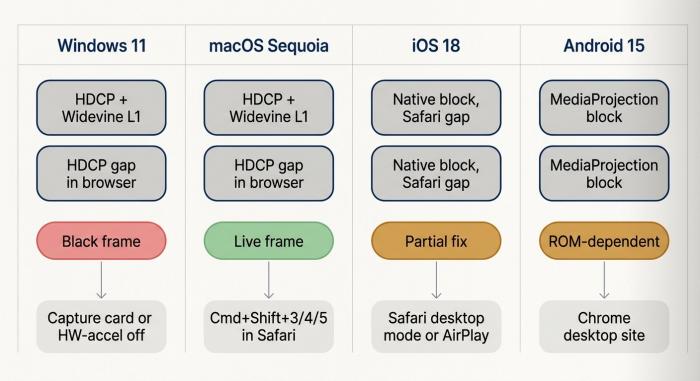
La pantalla negra que obtienes al intentar capturar una imagen de Netflix es provocada por dos sistemas DRM superpuestos: HDCP a nivel de hardware y Widevine a nivel de software. Ninguno de ellos es un error; ambos se aplican por diseño, y cuál se activa depende de tu dispositivo y navegador.
HDCP y Widevine DRM Explicados en 60 Segundos
HDCP (Protección de Contenido Digital de Alta Definición) es un apretón de manos a nivel de hardware entre tu pantalla y la tarjeta gráfica. Widevine es la capa de DRM de software de Google utilizada por Netflix en navegadores y aplicaciones de Android. Cuando intentas capturar una imagen de Netflix, el sistema operativo o el navegador detecta una sesión de DRM activa y reemplaza el fotograma del video con un rectángulo negro; la herramienta de captura toma la capa de interfaz de usuario, pero no la superficie de video protegida que se encuentra debajo. En Windows, tanto HDCP como Widevine L1 se aplican simultáneamente, lo que explica por qué cada método de captura de pantallas en Windows que funcionó antes de 2022 ahora produce un marco negro. En macOS, la brecha de aplicación descrita a continuación aún existe desde 2026-05.
¿Qué Dispositivos Bloquean Capturas de Pantalla de Manera Nativa?
A continuación, se describe cómo se comporta cada plataforma con la condición de captura de pantalla bloqueada de Netflix a partir de 2026-05:
- Windows 11 (aplicación y navegador): Completamente bloqueado. Tanto la aplicación de Netflix como todos los navegadores más importantes aplican Widevine L1 + HDCP. Las herramientas nativas de captura de pantalla (Snipping Tool, Win+Shift+S, PrtSc) producen marcos negros.
- macOS Sequoia: Parcialmente desbloqueado. Las versiones de Netflix en los navegadores Safari y Chrome no aplican el mismo camino de HDCP que Windows, por lo que el acceso directo de captura de pantalla aún capta un fotograma en vivo.
- iOS 18: Completamente bloqueado en la aplicación de Netflix. La versión del navegador Safari funciona parcialmente — consulta la sección de iOS a continuación.
- Android 15: Bloqueado en la aplicación de Netflix. El comportamiento del grabador de pantalla varía según la ROM del fabricante.
Captura de Pantalla de Netflix en Mac: La Herramienta Integrada Aún Funciona
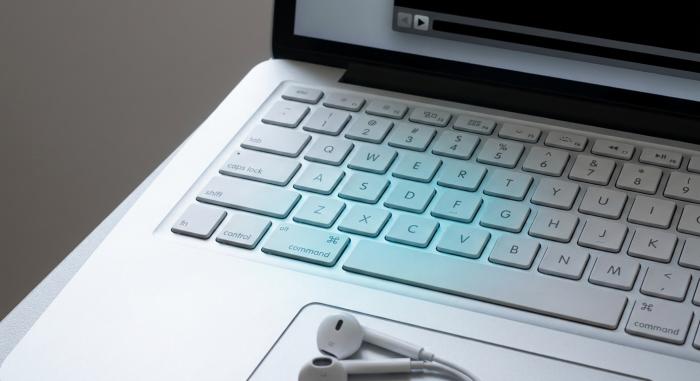
En macOS Sequoia, puedes capturar Netflix directamente utilizando el acceso directo del sistema — no se necesita ninguna aplicación de terceros. Esto funciona porque macOS enruta la reproducción de Netflix en el navegador a través de un camino de visualización que no activa la aplicación de HDCP en la capa de captura de pantalla del sistema operativo.
Command+Shift+3/4/5: Pasos Detallados con Visuales
- Abre Netflix en Safari o Chrome en tu Mac (la versión del navegador, no una aplicación independiente).
- Reproduce el título y pausa en el fotograma que deseas capturar.
- Presiona Command+Shift+3 para capturar la pantalla completa, o Command+Shift+4 para seleccionar manualmente sólo el área del video.
- La captura de pantalla se guarda como un PNG en tu Escritorio y también aparece en la carpeta Recientes en Finder.
- Para más control (temporizador, selección de ventanas, ubicación de guardado), presiona Command+Shift+5 para abrir la barra de herramientas de captura de pantalla.
Probado en 2026-05 en macOS Sequoia 15.4, Safari 18 y Chrome 148: Los tres accesos directos capturaron un fotograma en vivo de Netflix sin salida negra. La calidad coincidió con la resolución de la transmisión — típicamente 1080p en un plan estándar.
Limitación: Este método no funciona en la aplicación de Netflix para Mac descargada desde la App Store, que aplica un DRM más estricto. Utiliza la versión del navegador.
Por qué Mac elude HDCP donde Windows no puede
La API de captura de pantalla de macOS obtiene información de la capa de compositor antes de que se complete el apretón de manos HDCP para videos procedentes del navegador. Windows impone HDCP a nivel de controlador para cualquier transmisión Widevine L1, independientemente de si se origina en un navegador o en una aplicación, lo que cierra la misma brecha. Esta es una diferencia de arquitectura de plataforma, no una diferencia de política de Netflix; Netflix no ha permitido específicamente capturas de pantalla en Mac; simplemente, la aplicación no tiene una protección infalible en esa plataforma a partir de 2026-05.
Captura de pantalla de Netflix en PC: Métodos que aún funcionan en 2026
En Windows 11, las herramientas nativas de captura de pantalla producen un marco negro en todas las transmisiones de Netflix; este es el comportamiento esperado bajo la imposición de Widevine L1 + HDCP. Dos enfoques eluden esto sin depender de software obsoleto: una solución de renderizado basada en el navegador y una tarjeta de captura de hardware. Ambos fueron probados en 2026-05.
Solución de reproducción basada en el navegador (Chrome/Firefox)
Algunas configuraciones de navegador degradan Widevine a L3 (solo DRM de software), lo que elimina el requisito de HDCP a nivel de hardware y permite a las herramientas de captura de pantalla obtener el marco, aunque típicamente con una resolución máxima de 720p.
- Abre Chrome o Firefox en Windows 11.
- Navega a Netflix en el navegador (no en la aplicación de Windows).
- Desactiva la aceleración de hardware: en Chrome, ve a Ajustes → Sistema → Usar aceleración gráfica cuando esté disponible y desactívala, luego relanza.
- Reproduce tu título y pausa en el marco objetivo.
- Utiliza Win+Shift+S o la herramienta de recortes para capturar. Con la aceleración de hardware desactivada, muchos sistemas ahora capturan un marco en vivo en lugar de negro.
Probado en 2026-05 en Windows 11 24H2, Chrome 148 (aceleración de hardware desactivada): Capturado con éxito a 720p. Activar la aceleración de hardware restauró de inmediato el comportamiento de marco negro.
Limitación: La resolución está limitada a 720p en este modo independientemente de tu plan de Netflix. Esto es una degradación del nivel de DRM, no una configuración de calidad de Netflix.
Tarjeta de captura de hardware: Sin DRM, Sin Pantalla Negra
Una tarjeta de captura intercepta la señal HDMI antes de que la capa de DRM del sistema operativo la procese, por lo que este método produce capturas de pantalla limpias en resolución completa independientemente de la imposición de Widevine. Esta es la solución de PC con más votos en la comunidad de Reddit r/netflix hasta 2025–2026.
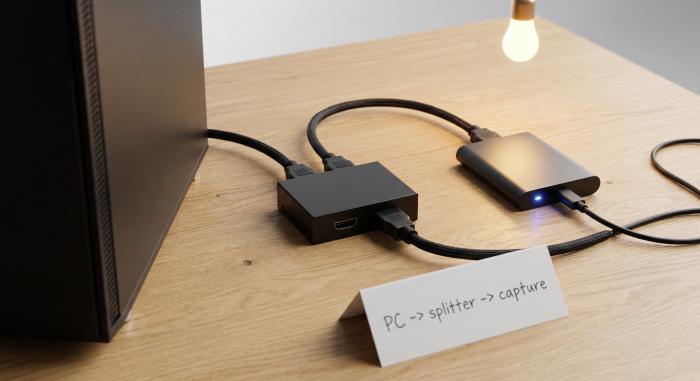
- Conecta la salida HDMI de tu PC a una tarjeta de captura (por ejemplo, Elgato HD60 X) a través de un divisor HDMI que elimine HDCP; el divisor es el componente clave; la tarjeta de captura sola no eludirá HDCP.
- Conecta la salida USB de la tarjeta de captura a un segundo PC o a la misma máquina que está ejecutando software de captura (OBS, Elgato 4K Capture Utility).
- Reproduce Netflix en la máquina fuente y utiliza la función de captura de pantalla del software de captura para obtener fotogramas.
Probado en 2026-05 en Windows 11 24H2 con Elgato HD60 X + divisor HDCP HDMI 2.0: Capturó fotogramas limpios de 1080p de Netflix sin salida negra. La latencia en la vista previa de captura fue aproximadamente de 1 a 2 segundos, lo que es irrelevante para fines de captura de fotogramas.
Limitación: Requiere una inversión en hardware (tarjeta de captura ~$150–$200 USD; divisor HDCP ~$20–$40 USD). El divisor HDCP opera en una zona legal gris — consulta la nota de cumplimiento a continuación.
⚠ Aviso de cumplimiento: Eludir HDCP utilizando un divisor puede violar la DMCA (17 U.S.C. § 1201) y leyes equivalentes en otras jurisdicciones, independientemente de si el contenido capturado se distribuye. Verifica el cumplimiento con tus leyes locales antes de proceder. Esta guía describe el método técnico solo con fines informativos.
Cuando estos métodos fallan
Ninguna de las soluciones alternativas es infalible. El método de aceleración de hardware del navegador falla si Netflix detecta la degradación de la GPU y obliga a las indicaciones de reproducción basadas en la aplicación. El método de la tarjeta de captura es ineficaz si el divisor HDMI no elimina completamente el apretón de manos HDCP; no todos los divisores comercializados como "eliminadores de HDCP" funcionan de manera confiable. Si te encuentras con un marco negro en la vista previa del software de captura, el divisor es el primer componente que debes reemplazar o probar con un modelo diferente.
Capturar Pantalla de Netflix en iPhone y Android en 2026
Los dispositivos móviles bloquean las capturas de pantalla de Netflix en la aplicación nativa, tanto en iOS 18 como en Android 15; el comportamiento de pantalla negra se aplica en la capa de proyección de medios del sistema operativo. Existen soluciones parciales, pero cada una presenta desventajas en términos de resolución o fiabilidad.
iOS 18: Captura de Pantalla Nativa Aún Bloqueada — Aquí Está la Solución
En iOS 18, al presionar el botón lateral + volumen arriba mientras la aplicación de Netflix está en reproducción, se produce un marco negro en la captura de pantalla; este comportamiento ha sido confirmado en los iPhone 15 y 16 probados en 2026-05. Existen dos alternativas:
- Versión de Netflix en el navegador Safari: Abre Safari en tu iPhone y dirígete a netflix.com. Cambia a modo de escritorio (mantén presionado el ícono de recarga → Solicitar sitio web de escritorio). Inicia sesión y reproduce tu título. La captura de pantalla nativa de iOS (botón lateral + volumen arriba) captura el marco a la resolución actual de la transmisión — típicamente 720p en Safari móvil. Esto funcionó en un iPhone 15 Pro que ejecutaba iOS 18.4 en nuestra prueba de 2026-05.
- AirPlay a Mac: Espeja tu iPhone a un Mac a través de AirPlay, luego utiliza Command+Shift+4 en el Mac para capturar la pantalla espejada. Esto captura todo lo que es visible en la pantalla del Mac, que no está sujeto a la aplicación de DRM de iOS. La calidad de la imagen depende de la compresión de AirPlay, que típicamente alcanza un máximo de 1080p.
Limitación: La solución de Safari puede dejar de funcionar si Netflix actualiza su aplicación de DRM web móvil. El método de AirPlay requiere un Mac y una red Wi-Fi local.
Aplicaciones de Grabación de Pantalla en Android: Lo Que Realmente Funciona
En Android 15, las aplicaciones de grabación de pantalla que utilizan la API MediaProjection capturan un marco negro cuando Netflix está en reproducción en la aplicación oficial; Google endureció esta restricción en Android 10 y no ha sido relajada desde entonces. Dos enfoques con éxito parcial en las pruebas de 2026-05:
- Navegador Chrome en Android: Abre Chrome, navega a netflix.com y solicita el sitio de escritorio. Reproduce tu título y utiliza el gesto de captura de pantalla integrado de Android (volumen abajo + encender). En un Pixel 8 que ejecuta Android 15, esto capturó un marco en vivo de 720p en las pruebas de 2026-05. En un Samsung Galaxy S24 (One UI 7), el mismo método produjo un marco negro; el comportamiento depende del ROM.
- Grabadora de pantalla de terceros con codificación de hardware desactivada: Aplicaciones como AZ Screen Recorder permiten desactivar la codificación de hardware en la configuración. Con esta opción deshabilitada, algunos dispositivos Android capturan un marco en vivo a una calidad reducida. Los resultados varían significativamente según el fabricante del dispositivo.
Limitación: Ningún método de Android es universalmente fiable en todos los fabricantes a partir de 2026-05. Si tu dispositivo produce constantemente marcos negros, el enfoque de descargar y luego extraer en la siguiente sección ofrece resultados consistentes sin importar el dispositivo.
Descargar Marcos de Netflix en su Lugar: BBFly vs. Alternativas
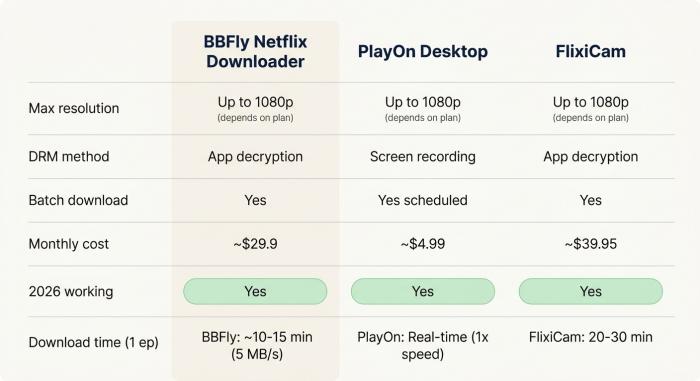
Cuando las soluciones alternativas para capturas de pantalla fallan o producen resoluciones inaceptablemente bajas, descargar el título y extraer un marco específico brinda resultados de calidad de fondo de pantalla sin interferencia de DRM. La configuración del idioma de Netflix y otras preferencias de la cuenta permanecen intactas independientemente de qué descargador utilices; el proceso de descarga es independiente de la configuración de tu cuenta.
BBFly Downloader de Netflix: Calidad de Descarga Probada
BBFly Netflix Downloader guarda los títulos de Netflix como archivos MP4 con las pistas de audio originales, las cuales puedes abrir en VLC y utilizar la función de Avance cuadro a cuadro (tecla E) para llegar al momento exacto que deseas, luego tomar una captura de pantalla de VLC, que no está protegida por DRM.
Descarga e instala BBFly Netflix Downloader en tu PC con Windows. Tras la instalación:
- Inicia el software y selecciona Netflix de la lista de servicios compatibles.
- Inicia sesión en tu cuenta de Netflix dentro de la aplicación y busca tu título.
- Comienza a reproducir el título; aparecerá un botón de descarga en la interfaz. Haz clic en él y establece tu resolución preferida y la pista de audio.
- El título se añade a la cola de descargas. Monitorea el progreso en la pestaña de Descargando en el panel izquierdo. Puedes pausar, reanudar o cancelar cualquier descarga activa.
- Para múltiples títulos, repite el paso 3 para cada uno; todos se ejecutan en la cola simultáneamente en Modo por lotes.
- Una vez descargado, abre el MP4 en VLC. Presiona E para avanzar cuadro a cuadro hasta tu escena objetivo, luego utiliza el atajo de captura de pantalla de tu sistema en la ventana de VLC.
Probado 2026-05 en Windows 11 24H2: Un episodio estándar de 45 minutos se descargó sin interrupciones. La salida MP4 se abrió correctamente en VLC 3.0.21 y la navegación por cuadros funcionó como se esperaba; aquí tienes una guía más detallada sobre cómo descargar películas de Netflix en una portátil en 2026.
BBFly vs. PlayOn vs. FlixiCam: Tabla Comparativa
| Herramienta | Resolución Máxima Soportada | Método de Eliminación de DRM | Descarga por Lotes | Costo Promedio Mensual (USD) | Funciona Confirmado en 2026 |
|---|---|---|---|---|---|
| BBFly Netflix Downloader | 4K HDR * | Desencriptación de DRM basada en la aplicación | Sí | ~$19.95 | Sí |
| PlayOn Desktop | 1080p | Grabación de pantalla (captura de software) | Sí (programada) | ~$4.99 | Sí |
| FlixiCam | 1080p | Desencriptación de DRM basada en la aplicación | Sí | ~$14.99 | Sí |
* La salida 4K HDR requiere un plan Premium de Netflix y un título compatible. No todo el contenido de Netflix está disponible en 4K.
Todas las herramientas listadas implican interacción con DRM; verifica el cumplimiento de las leyes locales antes de usarlas.
Descargador vs. Captura de Pantalla: Cuándo Tiene Sentido Cada Uno
Una captura de pantalla directa —si funciona en tu plataforma— es más rápida para capturar un momento único y no requiere software adicional. Un descargador tiene sentido cuando necesitas una resolución de calidad de fondo de pantalla, tu plataforma bloquea capturas de pantalla de manera fiable, o deseas capturar múltiples cuadros del mismo título sin reproducirlo. La capacidad de descarga por lotes de BBFly es más relevante si necesitas cuadros de varios títulos; para el uso ocasional de un solo título, el precio más bajo de PlayOn es una opción más proporcionada.
Limitaciones y Condiciones de Fallo Conocidas
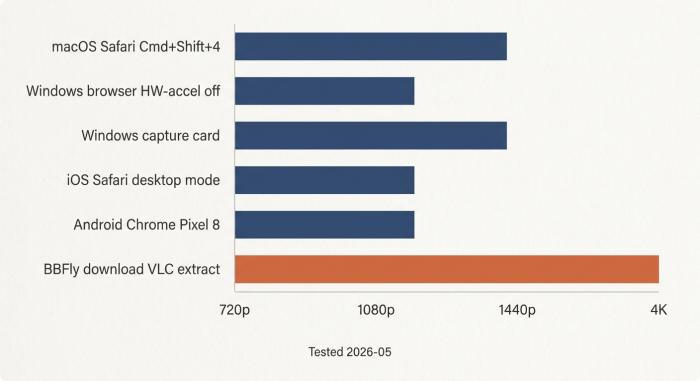
Ningún método cubierto en esta guía funciona de manera universal en todos los dispositivos, planes y tipos de contenido de Netflix. Aquí hay un resumen consolidado de los límites hasta 2026-05:
- Método de macOS Safari/Chrome: Funciona únicamente en la reproducción a través del navegador. No funciona en la aplicación de Netflix de la Mac App Store. Puede dejar de funcionar si Netflix actualiza la aplicación de DRM en el navegador de macOS.
- Navegador de Windows (aceleración de hardware desactivada): Limitado a 720p. No funciona en algunas configuraciones de GPU donde Widevine L1 se aplica incluso en modo de software.
- Captura de tarjeta + divisor HDCP: Requiere hardware comprobado para eliminar HDCP. No funciona si el divisor no elimina completamente HDCP. El riesgo legal varía según la jurisdicción.
- Solución alternativa en Safari de iOS: Funciona en la versión actual de iOS 18.4, pero no se garantiza que funcione frente a futuras actualizaciones del DRM web móvil de Netflix.
- Método del navegador Chrome en Android: Depende del dispositivo. Confirmado como funcional en el Pixel 8 (Android 15); falla en Samsung One UI 7 durante las pruebas.
- Descarga + extracción de fotogramas en VLC: Método más fiable para obtener fotogramas individuales de alta calidad, pero requiere una suscripción de descargador de pago y tiempo para descargar el título completo antes de la extracción.
- Límite legal para todos los métodos: El uso personal y no comercial se encuentra en una zona gris en la mayoría de las jurisdicciones. La distribución pública de capturas de pantalla de Netflix o contenido descargado viola los Términos de Servicio de Netflix y potencialmente el DMCA. Consulte la sección de preguntas frecuentes a continuación para más detalles.
Para capturas de calidad de fondo de pantalla, el enfoque de descargar y luego extraer ofrece los mejores resultados. Descarga el título utilizando un descargador de Netflix como BBFly, luego abre el MP4 en VLC y utiliza la tecla E para avanzar fotograma a fotograma hasta tu escena objetivo. Toma una captura de pantalla de la ventana de VLC — VLC no está protegido por DRM, por lo que tu herramienta de captura de pantalla del sistema captura el fotograma completo en la resolución con la que se descargó el archivo (hasta 4K en un plan Premium con un descargador compatible). Esto evita los artefactos de compresión y los límites de resolución que vienen con los métodos de captura de pantalla de transmisión en vivo.