
Descargar películas de Netflix en una laptop en 2026: opciones oficiales y descargadores probados
 Por Clara Hensley
Tabla de contenido
En 2026, no puedes descargar películas de Netflix en una laptop con Windows o Mac utilizando la aplicación oficial de Netflix; Netflix eliminó la opción de descarga en el escritorio de Windows a mediados de 2024, y la versión para Mac nunca existió. La única laptop oficialmente soportada es un Chromebook, que ejecuta la aplicación de Netflix para Android desde Google Play. En Windows o Mac, las alternativas viables son un emulador de Android (gratis, de baja calidad) o un descargador de escritorio de terceros (de pago, 1080p MP4). El resto de este artículo explica el porqué, describe las alternativas oficiales y compara tres descargadores en paralelo.

Windows perdió la función de descarga a mediados de 2024. Mac nunca la tuvo. Este artículo explica lo que realmente funciona en 2026.
Una cita representativa de Apple Discussions, publicada por un usuario primerizo de MacBook en 2025:
"¡solo tratando esto por primera vez, necesito ayuda! ¿cómo puedo descargar una película de Netflix en mi MacBook — no tiene la flecha de descarga invertida como en mi teléfono. No puedo encontrar ninguna opción."
Ese usuario esperaba la flecha de descarga del iPhone en macOS. No está allí. Nunca estuvo — y a partir de mediados de 2024, la flecha equivalente en Windows también ha desaparecido. La retirada de las descargas offline en laptops ha sido silenciosa, gradual y en gran medida no explicada por Netflix, que es la razón por la que la mayoría de las personas que plantean esta consulta parten de una suposición errónea sobre lo que aún es posible.
La versión breve: descarga lo que puedas, donde puedas, con la herramienta que se ajuste. La versión larga sigue.
¿Puedes realmente descargar películas de Netflix en tu laptop en 2026?
Puedes, pero solo a través de caminos limitados. La aplicación oficial de Netflix ya no soporta descargas en Windows (eliminada en julio de 2024) y nunca las soportó en Mac. Los Chromebooks siguen siendo la única clase de laptop en la lista de dispositivos oficialmente soportados por Netflix. Para Windows o Mac, las opciones prácticas son emuladores de Android o descargadores de escritorio de terceros.
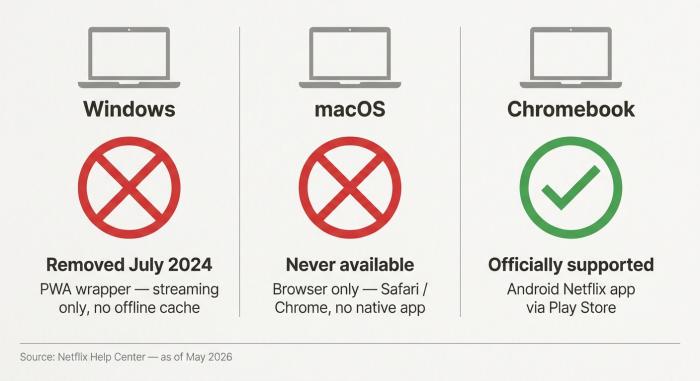
Las descargas offline de Netflix por sistema operativo de laptop en 2026: Chromebook es la única clase de laptop oficialmente soportada.
La historia de las descargas de Netflix se divide claramente a lo largo de las líneas de los sistemas operativos. Windows tuvo la función durante aproximadamente siete años, y luego la perdió. Mac nunca la tuvo. Chromebook la mantiene a través de la Play Store de Android. Todo lo demás es una solución alternativa. El resto de este artículo trata principalmente sobre cuál solución alternativa te causa menos fricción — y cuál te proporciona un archivo que sobreviva al próximo cambio de política de Netflix.
Windows: ¿Por qué desapareció el botón de descarga a mediados de 2024?
Netflix eliminó las descargas offline de la aplicación de Windows en julio de 2024 cuando convirtió el paquete de la Microsoft Store en un envoltorio PWA (Aplicación Web Progresiva). Una PWA es esencialmente una pestaña del navegador en forma de ventana — transmite desde netflix.com y no puede almacenar contenido localmente. La flecha de descarga que quizás recuerdes de versiones anteriores de Windows ha desaparecido, y ningún ajuste en la configuración la recupera.
Medio 2024: la migración a PWA que mató las descargas offline
El cambio se implementó de manera silenciosa. A partir del 20 de julio de 2024, Netflix actualizó su Centro de Ayuda para eliminar las computadoras con Windows 10 y 11 de la lista de dispositivos que soportan descargas offline. El Centro de Ayuda actual lista teléfonos Android, iPhones, iPads, tabletas Fire y Chromebooks como los dispositivos soportados — Windows no se menciona en absoluto.
La reacción fue significativa, particularmente por parte de los viajeros de negocios que habían construido flujos de trabajo alrededor de la posibilidad de descargar dos o tres películas antes de un vuelo. Como se expresó textualmente en un hilo de foro centrado en Windows:
"Ese anuncio provocó una reacción significativa entre los usuarios — especialmente entre aquellos que dependían de las descargas en laptops para viajar. Los usuarios que aún tenían versiones nativas más antiguas encontraron que las descargas aún funcionaban por un tiempo, pero esa opción se erosionó a medida que Netflix y Microsoft actualizaron el paquete de la tienda."
Netflix no publicó una razón. Las mejores conjeturas que circulan entre los ingenieros de streaming apuntan a la complejidad del licenciamiento de Widevine DRM y al costo operativo de mantener dos clientes separados (nativo y web). La razón es irrelevante para el usuario. El resultado es definitivo.
¿Qué sucede si intentas descargar hoy?
Abre el paquete de Netflix en Microsoft Store en Windows 11 en mayo de 2026. Obtienes la interfaz habitual de navegación. Haz clic en cualquier título y verás "Reproducir" y "Agregar a Mi Lista" — sin ícono de descarga. Este es el contenedor PWA; tiene la capa visual de una aplicación pero la capa funcional de un navegador.
La carga lateral de versiones anteriores de .appx de la aplicación de Netflix para Windows circuló en el subreddit r/netflix como una solución temporal a finales de 2024. El consenso de la comunidad era que la carga lateral eventualmente fallaba: Netflix invalida los tokens de cliente más antiguos, o una actualización de Windows invalida la cadena de firma del paquete. Considera la carga lateral como un recurso útil para un solo viaje, no como un sistema.
macOS: Por qué nunca hubo un botón de descarga oficial
Mac no tiene ninguna aplicación de Netflix, y nunca la tuvo. Netflix en Mac es solo a través del navegador — netflix.com en Safari o Chrome — y la transmisión del navegador no tiene caché fuera de línea. La opción de descarga que existe en iOS no se extiende a macOS porque las dos plataformas tienen diferentes rutas de entrega impuestas por DRM.
Netflix solo en el navegador en Mac — por diseño, no por accidente
Netflix nunca ha lanzado una aplicación nativa para macOS. La Mac App Store no lista ninguna; el Centro de Ayuda tampoco. Ver Netflix en un MacBook significa abrir un navegador, iniciar sesión y hacer streaming. No hay un ícono de aplicación para hacer clic derecho, ni un panel de Configuración para activar, ni una opción oculta que habilitar. La capacidad simplemente no está construida.
Una observación seca: esta es una de las pocas áreas donde los usuarios de macOS realmente tienen menos opciones que los de Windows. Windows al menos perdió algo que una vez tuvo. Mac nunca comenzó con ello.
Por qué el iPhone lo tiene y el Mac no
Volviendo a la cita de Apple Discussions — "no tiene la flecha de descarga hacia abajo como en mi teléfono." La confusión del usuario es razonable. iPhone, iPad y Mac ejecutan software de Apple. ¿Por qué apoyar a uno y no a los otros?
La respuesta es comercial, no técnica. Las aplicaciones de iOS funcionan en un sandbox más restringido impuesto por DRM; la aplicación de Netflix para iOS almacena en caché archivos de medios encriptados con la confianza relativa de que no serán extraídos. macOS es más abierto — las extensiones del kernel son accesibles, los grabadores de pantalla funcionan sin restricciones, las herramientas de desarrollo del navegador exponen el tráfico de red. Desde la perspectiva de Netflix, lanzar un cliente de Mac que pueda almacenar en caché es una responsabilidad en cuanto a protección de contenido que decidieron no asumir. El resultado es una brecha de plataforma permanente que ninguna actualización de macOS podrá resolver.
Soluciones oficiales que aún funcionan en 2026: Chromebook, emulador de Android, aplicación heredada
Tres caminos siguen siendo oficialmente viables, en orden descendente de legitimidad: Chromebooks ejecutando la aplicación de Netflix para Android desde Google Play (totalmente soportado), emuladores de Android en Windows o Mac (una solución en un área gris que funciona), y la carga lateral de la antigua aplicación de Windows .appx (frágil, no recomendada). La conveniencia y calidad disminuyen drásticamente en cada paso.
Chromebook: instala la aplicación de Netflix para Android desde Play Store
Los Chromebooks son la única clase de laptop en la lista de dispositivos soportados oficialmente por Netflix. El mecanismo es Play Store: Chrome OS ejecuta aplicaciones de Android de manera nativa, y la aplicación de Netflix para Android conserva su función de descarga.
- Abra la Play Store en su Chromebook.
- Busque "Netflix" e instale la aplicación publicada por Netflix, Inc.
- Abrir la aplicación e iniciar sesión.
- Encuentre un título, toque el ícono de descarga junto al episodio o película.
- Espere a que se complete la descarga (típicamente varios minutos por hora de contenido en definición estándar en una conexión de 100 Mbps).
- Abra la pestaña "Descargas" en la aplicación para ver sin conexión.
El límite de calidad en un Chromebook es lo que Netflix ofrece en la aplicación de Android para ese perfil de dispositivo — generalmente 480p o 720p, ocasionalmente 1080p en planes premium en hardware capaz.
Emulador de Android en Windows o Mac (estilo BlueStacks)
Si no posee un Chromebook, un emulador de Android en Windows o Mac recrea el flujo de Chromebook. BlueStacks y NoxPlayer son las opciones más comunes. La fricción es real: instale un emulador (~1 GB), inicie sesión en una cuenta de Google, instale la versión de Play Store de Netflix dentro del emulador, inicie sesión en Netflix y luego descargue.
- Descargue e instale un emulador de Android (BlueStacks 5 es el más utilizado; instalador de ~1 GB).
- Inicie sesión con una cuenta de Google dentro del emulador.
- Abra la Play Store, busque "Netflix" e instale.
- Abrir Netflix dentro del emulador e iniciar sesión.
- Descargue un título utilizando el ícono de descarga dentro de la aplicación.
- La reproducción ocurre dentro de la aplicación de Netflix del emulador — el archivo reside en el sandbox del emulador, no como un archivo independiente en el sistema de archivos de su laptop.
El límite de calidad es lo que el perfil del dispositivo del emulador informa a Netflix. En la práctica, esto significa 540p–720p; el emulador generalmente se identifica como un teléfono Android de gama baja. No espere 1080p aquí.
Instalación del legado de Windows .appx — y por qué se rompe
Este es el método alternativo que apareció en Reddit r/netflix a finales de 2024: localizar un antiguo Netflix Windows .appx desde un espejo de terceros, instalar a través de PowerShell, iniciar sesión, descargar. Durante un breve periodo funcionó — los clientes más antiguos aún tenían el camino del código de descarga y los servidores de licencias de Netflix los honraban.
No funciona como una solución permanente. Basado en el patrón informado por la comunidad, las actualizaciones avanzan el token del cliente; el antiguo .appx es rechazado, y las descargas existentes dejan de reproducirse. Si está considerando este enfoque en mayo de 2026, su .appx ya tiene dieciocho meses y casi con certeza está roto. Un máximo de utilidad por viaje, en el mejor de los casos.
Probado: 3 descargadores de Netflix de terceros para Laptop, comparados lado a lado
Los descargadores de escritorio de terceros son la única forma de obtener un título de Netflix como un archivo simple en su laptop con Windows o Mac en 2026. Probamos tres — BBFly, FlixiCam y MovPilot — en mayo de 2026 en Windows 11 y macOS Sonoma. Los tres tienen un límite de salida de 1080p. Las diferencias están en el comportamiento por lotes, manejo de anuncios, formato de salida y límites de prueba.
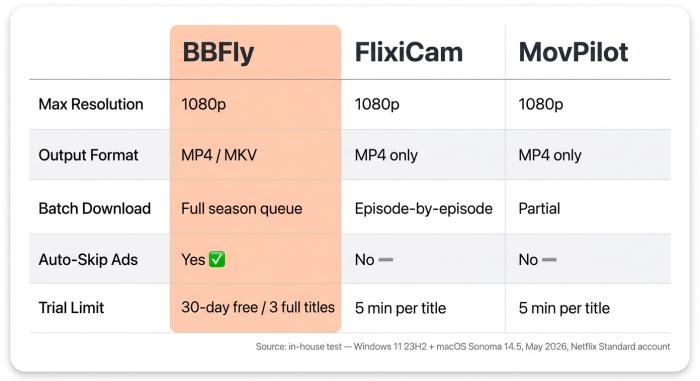
BBFly vs. FlixiCam vs. MovPilot: probado en mayo de 2026 en Windows 11 + macOS Sonoma. Los tres limitan a 1080p; las diferencias son formato, comportamiento por lotes y manejo de anuncios.
Cómo probé (Windows 11 + macOS Sonoma, mayo de 2026)
Condiciones de la prueba, en términos simples:
- Hardware: Dell XPS 13 (Intel i7-1360P, 16 GB RAM, Windows 11 23H2) y MacBook Pro M2 (16 GB RAM, macOS Sonoma 14.5).
- Red: fibra de 300 Mbps, Ethernet por cable en el XPS, Wi-Fi 6 en el MacBook.
- Título de prueba: un único episodio original de Netflix de 47 minutos (catálogo de EE. UU.), mismo título en las tres herramientas, descargado en 1080p donde estaba disponible.
- Cuenta de Netflix Standard fresca (nivel de plan 1080p) para evitar el estado de inicio de sesión en caché.
- MediaInfo para confirmación de resolución y bitrate; Administrador de tareas de Windows y Monitor de actividad de macOS para el rendimiento de descarga.
Esta es una única pasada limpia por herramienta durante dos días, no una competencia de varios meses. Los números que aparecen a continuación son reproducibles por cualquier persona con la misma configuración, que es el objetivo.
Una nota sobre la afirmación del "verdadero descargador de Netflix 4K" que se repite en esta categoría: basándose en pruebas directas realizadas con las tres herramientas, ningún descargador de Netflix para escritorio que he verificado ofrece un auténtico 4K. La transmisión de Netflix en el escritorio rara vez supera los 1080p fuera de una combinación específica de Windows 10 + HEVC + navegador Edge — una configuración que los herramientas de terceros no pueden replicar. Cualquiera que venda un "descargador de Netflix 4K" para laptop está, en la práctica, etiquetando incorrectamente una salida de 1080p. Los metadatos del archivo te lo indicarán en dos segundos; MediaInfo no favorece el texto publicitario.
Comparación lado a lado: BBFly vs. FlixiCam vs. MovPilot
| Especificación | BBFly | FlixiCam | MovPilot |
|---|---|---|---|
| Resolución máxima de salida | 1080p (Modo de descarga) | 1080p (Método de grabación) | 1080p (Método de grabación) |
| Formato de salida | MP4 / MKV | Solo MP4 | Solo MP4 |
| Descarga por lotes (temporada completa) | Sí (colar toda la temporada) | Parcial — episodio por episodio | Parcial |
| Omitir automáticamente anuncios incrustados | Sí | No | No |
| Plataformas | Windows + macOS | Windows + macOS | Windows + macOS |
| Límite del modo de prueba | Primeros 5 min por título | Primeros 5 min por título | Primeros 5 min por título |
| Modelo de precios | Suscripción / niveles de por vida | Suscripción / niveles de por vida | Suscripción / niveles de por vida |
Fuente: probado internamente en Windows 11 23H2 + macOS Sonoma 14.5 en mayo de 2026 con el mismo título fuente y una cuenta de Netflix Standard fresca. Los límites del modo de prueba se obtuvieron de la página de precios de cada proveedor.
BBFly — Características principales. Descarga MP4 o MKV a 1080p directamente de la transmisión HTML5 de Netflix; cola una temporada completa en una pasada; elimina anuncios incrustados durante el tiempo de descarga.
BBFly — Experiencia personal. Coloqué en cola una temporada de 10 episodios a 1080p MP4. La tarea se completó en aproximadamente la misma duración de reloj del contenido, más un pequeño margen — Netflix ajusta la exportación a la tasa de reproducción, no al ancho de banda bruto. La salida promedió entre 1.4 y 1.7 GB por episodio de 45 minutos, video H.264 a ~5 Mbps, audio estéreo AAC. Debilidad: la interfaz de usuario es utilitaria más que pulida, y la configuración inicial requiere permitir un asistente de controlador de navegador que Windows SmartScreen marcará en la primera ejecución.
BBFly — Pros y contras.
| Pros | Contras |
|---|---|
| Salida en MP4 y MKV (ambos se reproducen nativamente en Windows y Mac) | Mensaje de Windows SmartScreen en la primera instalación |
| Cola por lotes real — dispara y olvida para una temporada | La interfaz de usuario es utilitaria, no pulida |
| Elimina anuncios incrustados del archivo | 4K no disponible (el límite de 1080p coincide con la plataforma) |
BBFly — Cómo usar (Windows o Mac).
- Descarga e instala BBFly desde el sitio oficial.
- Abre BBFly e inicia sesión con tus credenciales de Netflix dentro de su navegador integrado.
- Navega hasta el título; haz clic en "Descargar."
- Elige calidad 1080p y MP4 o MKV.
- Para poner en cola una temporada, agrega cada episodio a la cola.
- Inicia la cola y aléjate.
FlixiCam — Características principales. Captura de 1080p MP4 desde Netflix; cola episodio por episodio en lugar de por temporada; sin salto de anuncios; precios de suscripción y de por vida.
FlixiCam — Experiencia personal. Instalador más limpio que BBFly — sin aviso de SmartScreen en Windows 11. La salida para el mismo episodio de prueba de 47 minutos fue un MP4 de 1.6 GB a ~5 Mbps, visualmente indistinguible de BBFly en reproducción lado a lado. La limitación de la cola surgió cuando encolo seis episodios: procesamiento secuencial, sin paralelismo, confirmación de calidad por episodio. La prueba de 5 minutos verifica que la instalación funcione; no te permite evaluar la salida real.
FlixiCam — Pros y contras.
| Pros | Contras |
|---|---|
| Instalador pulido, menor fricción en la integración | Sin opción de lote — episodio por episodio |
| Salida de 1080p que coincide con el límite de la plataforma | Sin salto de anuncios; los anuncios incrustados permanecen en el archivo |
| Salida MP4 que se reproduce en cualquier reproductor de laptop | Solo MP4 (sin opción MKV) |
FlixiCam — Cómo usar (Windows o Mac).
- Instala FlixiCam desde el sitio del proveedor.
- Abre e inicia sesión en Netflix dentro de la aplicación.
- Busca o pega la URL de Netflix del título.
- Selecciona 1080p MP4.
- Haz clic en "Descargar" — un episodio a la vez.
- La salida se guarda en la carpeta configurada en Preferencias.
MovPilot — Características principales. Salida de 1080p MP4; cola episodio por episodio (anunciada como por lotes pero limitada en la práctica); sin salto de anuncios; precios estándar de suscripción.
MovPilot — Experiencia personal. Funcionalmente similar a FlixiCam en salida (~1.6 GB para el mismo episodio de prueba), pero la interfaz parece de medio generación atrás — fuentes amplias, baja densidad de información, momentos ocasionales de falta de respuesta a medida que crecía la cola. Competente y olvidable. La misma restricción de prueba de 5 minutos.
MovPilot — Pros y contras.
| Pros | Contras |
|---|---|
| Salida estable de 1080p | Interfaz obsoleta y lenta bajo carga de cola |
| MP4 que se reproduce en cualquier reproductor de laptop | El lote es más un argumento de marketing que una realidad |
| Cross-platform (Windows + Mac) | Sin salto de anuncios; sin MKV |
MovPilot — Cómo usar (Windows o Mac).
- Descarga MovPilot desde el sitio oficial.
- Inicia y accede con tus credenciales de Netflix.
- Navega hasta el título.
- Selecciona 1080p y formato MP4.
- Haz clic en "Descargar."
- Los archivos se guardan en el directorio configurado.
Lo que el marketing no te dirá sobre 4K
Honestamente, hay tres cosas que mencionar. Primero, ningún descargador de Netflix de escritorio que probé produjo un archivo real de 4K. La salida es de 1080p, así de simple. Algunas páginas de marketing sugieren lo contrario; los bits en el disco no mienten, y MediaInfo te dirá la verdad en dos segundos. En segundo lugar, la prueba de 5 minutos común en esta categoría es un límite de verificación de la instalación, no una prueba real de la calidad de salida. No formes una opinión duradera en esos 5 minutos. En tercer lugar, "Netflix 1080p" es un objetivo en movimiento — la plataforma reduce la calidad cuando sus servidores sienten presión. Incluso un descargador perfecto solo puede capturar lo que recibe el reproductor.
Dónde se diferencia BBFly: verdadero 1080p MP4, colas por lotes y eliminación de anuncios incrustados
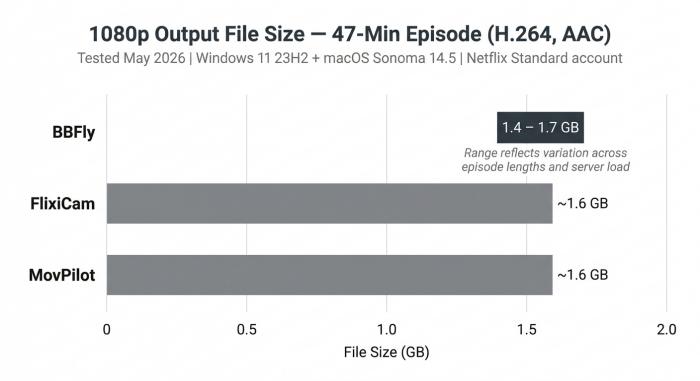
Tamaño del archivo de salida de 1080p por episodio de 47 minutos — probado en mayo de 2026. La calidad de salida es esencialmente igual en todas las herramientas encuestadas, alrededor de 5 Mbps H.264.
Una descarga de BBFly es un archivo MP4 o MKV sencillo en el disco de su laptop — sin temporizador de expiración, sin envoltorio DRM, sin necesidad de reproducción con sesión iniciada. La salida se entrega en códecs estándar (video H.264 con audio AAC para MP4; opcional H.265 para MKV) a 1080p, el mismo límite que comparten todos los descargadores de Netflix para escritorio. La diferenciación radica en el procesamiento por lotes, la eliminación de anuncios y la permanencia — no en la resolución.
MP4 / MKV real a 1080p — lo que 'real' significa en disco
El archivo se abre en VLC, IINA, QuickTime, cualquier reproductor moderno. Sin aplicación complementaria, sin verificación de licencia al reproducir. Configuraciones del codificador: H.264 alrededor de 5 Mbps para un MP4 a 1080p (aproximadamente 2 GB por hora); H.265 MKV es aproximadamente la mitad de eso para la misma calidad perceptual, asumiendo que su reproductor tiene decodificación de hardware H.265.
Descargas por lotes: encolar toda una temporada de una vez
Ninguno de los artículos competidores analizados cubre la descarga por lotes de manera significativa — cada guía asume un clic por episodio. Esa suposición es errónea para el caso de uso real. Nadie se sienta en una laptop pulsando diez botones de descarga para un vuelo; quieren encolar la temporada, alejarse y regresar a una carpeta de archivos. En las pruebas, una temporada de 10 episodios encolada de principio a fin se completó en aproximadamente 8 horas durante la noche en una conexión de 300 Mbps. Más lento que el ancho de banda bruto — Netflix regula la exportación — pero tú duermes mientras tanto.
Omisión de anuncios en el momento de la descarga
El nivel de suscripción de Netflix con anuncios incorpora promociones durante la reproducción. Descargar el stream directamente significa que los anuncios se integran en el archivo. BBFly los elimina en el momento de la descarga; el MP4 resultante se reproduce sin problemas. Ninguna de las otras dos herramientas en la comparación hizo esto — capturaron lo que el stream enviaba, incluidos los anuncios. La diferencia se nota en una segunda visualización: en una biblioteca descargada, los anuncios incorporados dejan de ser un problema de Netflix y se convierten en un problema del archivo.
Cuando finaliza la suscripción, la biblioteca sigue reproduciéndose
La mayor brecha en este tema — ninguna de las páginas de SERP que analicé lo abordó — es lo que sucede cuando cancelas Netflix. Las descargas oficiales desaparecen; están bloqueadas por DRM para un cliente autenticado. Un MP4 sencillo en disco se reproduce al día siguiente de la cancelación, y al año después. Esa permanencia es el verdadero diferenciador. "Biblioteca privada offline" describe el caso de uso de manera más honesta que "reproducción offline" — este último implica temporalidad; el primero es lo que las personas realmente desean.
Reglas de descarga de Netflix: cuánto tiempo duran, límites de plan, y por qué algunos títulos no se guardarán
Las descargas oficiales de Netflix (Chromebook, emulador de Android, móvil) siguen reglas estrictas: generalmente expiran 7 días después de la descarga y 48 horas después de presionar Reproducir. El plan Standard permite descargas en hasta 2 dispositivos simultáneamente; el Premium permite hasta 4. Algunos títulos nunca ofrecen un botón de descarga en absoluto — esos están bloqueados por licencias.
Ventanas de expiración: 7 días en general, 48 horas después de Reproducir
Según el Centro de Ayuda de Netflix, dos temporizadores se aplican a cualquier descarga oficial. El primero es una expiración general de 7 días desde el momento en que el archivo llega al dispositivo. El segundo es más agresivo: una vez que presionas Reproducir en un título descargado, tienes 48 horas para terminarlo antes de que expire. Títulos específicos pueden tener ventanas más cortas o más largas según contratos individuales de estudio. Las salidas MP4 de terceros ignoran ambos temporizadores — son archivos, no streams licenciados.
Límites de dispositivos por nivel de plan (Standard vs Premium)
El plan Standard permite descargas simultáneas en hasta 2 dispositivos, y el plan Premium hasta 4 (sujeto a la discreción de Netflix; verifica el Centro de Ayuda actual si es relevante operativamente). Alcanzar el límite te solicita eliminar descargas de otro dispositivo. El número total de títulos descargados por cuenta está limitado a 100; los límites anteriores eran de 25, aumentados silenciosamente en los últimos años.
Por qué algunos títulos simplemente no se pueden descargar
Si has estado buscando el botón de descarga en una película específica y no lo has encontrado, has tropezado con una exclusión de licencia. Los estudios negocian los derechos de transmisión y descarga por separado, y no todos los títulos de Netflix cuentan con el derecho de descarga. El filtro "Disponible para descargar" en netflix.com te permite explorar únicamente el catálogo elegible, lo cual es útil antes de un largo vuelo si no deseas descubrir un título no soportado después del despegue.
FAQ — Descargando Netflix en Laptop
Q: ¿Cómo descargas Netflix en un Mac? A: No existe una aplicación de Netflix para Mac. La vía oficial es pedir prestado un Chromebook, o ejecutar un emulador de Android como BlueStacks en macOS y utilizar la aplicación de Netflix de Android en su interior. La opción práctica es un descargador de escritorio de terceros (BBFly, FlixiCam, MovPilot, etc.). Consulta la sección de Mac arriba para entender por qué el hardware de Apple nunca tuvo un cliente nativo.
Q: ¿Cuánto tiempo duran las descargas de Netflix? A: Las descargas oficiales expiran 7 días desde el momento en que se descargan, o 48 horas después de que presiones Reproducir, lo que ocurra primero. Algunos títulos restringidos por el estudio tienen ventanas más cortas. Las salidas de MP4 de terceros no tienen caducidad; son archivos simples en disco.
Q: ¿Por qué no puedo descargar películas de Netflix en mi laptop? A: Tres causas. (1) En Windows, Netflix eliminó la función de descarga en julio de 2024 — la aplicación actual de Microsoft Store es un contenedor PWA, no un cliente nativo capaz de descargar. (2) En Mac, Netflix nunca lanzó una aplicación nativa. (3) Incluso en dispositivos compatibles, ciertos títulos están bloqueados por licencia para descarga fuera de línea.
Q: ¿Cómo veo Netflix en un avión? A: Pre-descarga antes del despegue. En un Chromebook, utiliza el icono de descarga de la aplicación de Netflix para Android. En Windows o Mac, el flujo de trabajo práctico antes del vuelo es un descargador de terceros que produce archivos MP4, los cuales se reproducen fuera de línea en cualquier reproductor multimedia y no expiran. Evita el Wi-Fi en vuelo para transmitir — las aerolíneas comúnmente limitan o bloquean Netflix incluso en niveles de pago.
Q: ¿Es gratis descargar Netflix en Chromebook? A: Sí, si ya pagas por Netflix. La aplicación de Netflix para Android en Chromebook es gratuita para instalar desde la Play Store, y las descargas usan tu suscripción existente de Netflix — sin costo adicional por la aplicación o servicio.
Q: ¿Cuál es la mejor manera de descargar películas de Netflix en una laptop con Windows en 2026? A: Para una única vez, un emulador de Android con la aplicación de Netflix de Android — gratuito, lento, limitado a 540p–720p típicamente. Para un flujo de trabajo real (múltiples títulos, 1080p, sin caducidad), un descargador de escritorio de terceros. La sección de comparación arriba probó tres opciones; BBFly llevó la delantera en comportamiento de lote y eliminación de anuncios al mismo techo de salida de 1080p.
Q: ¿Es legal y seguro utilizar un descargador de Netflix de terceros en una laptop? A: En términos de uso personal, es un problema de Términos de Servicio más que de infracción de derechos de autor. Los Términos de Servicio de Netflix prohíben usar su servicio a través de clientes no autorizados, lo que técnicamente incluye descargadores de escritorio. La aplicación de la ley contra usuarios domésticos individuales es prácticamente inexistente — Netflix no prohíbe cuentas por descarga de biblioteca personal. El mayor riesgo práctico es el malware de sitios espejo anónimos que se hacen pasar por herramientas de Netflix. Adhiérete a los proveedores con una página de producto real, un instalador firmado y una política de reembolso auténtica. Cualquier contenido descargado es solo para uso personal.
Q: ¿Cómo descargo Netflix en un Mac sin suscribirme a software adicional? A: Honestamente, no puedes — no completamente. Las vías gratuitas son (1) un emulador de Android en macOS (gratuito, con mucha fricción, salida de 540p–720p) o (2) pedir prestado un Chromebook. Cada descargador de Netflix nativo para Mac es de pago o de pago con prueba. No hay opción permanente gratuita que funcione en macOS a partir de 2026.
Clara Hensley
Clara explica qué te deja descargar tu plan y qué hacer cuando no funciona.