
Netflix 下載以便飛行:2026 設定與飛行前推薦
目錄
是的——Netflix的下載在飛行模式下可無需網路播放,但僅限於其播放窗口內的檔案:未觀看的標題在7至30天內有效,按下播放鍵的瞬間便會開始48小時的倒計時。官方的下載路徑適用於iPhone、iPad、Android、Amazon Fire和Chromebook。Netflix於2024年撤回了Windows下載功能,而Mac也從未擁有此功能。
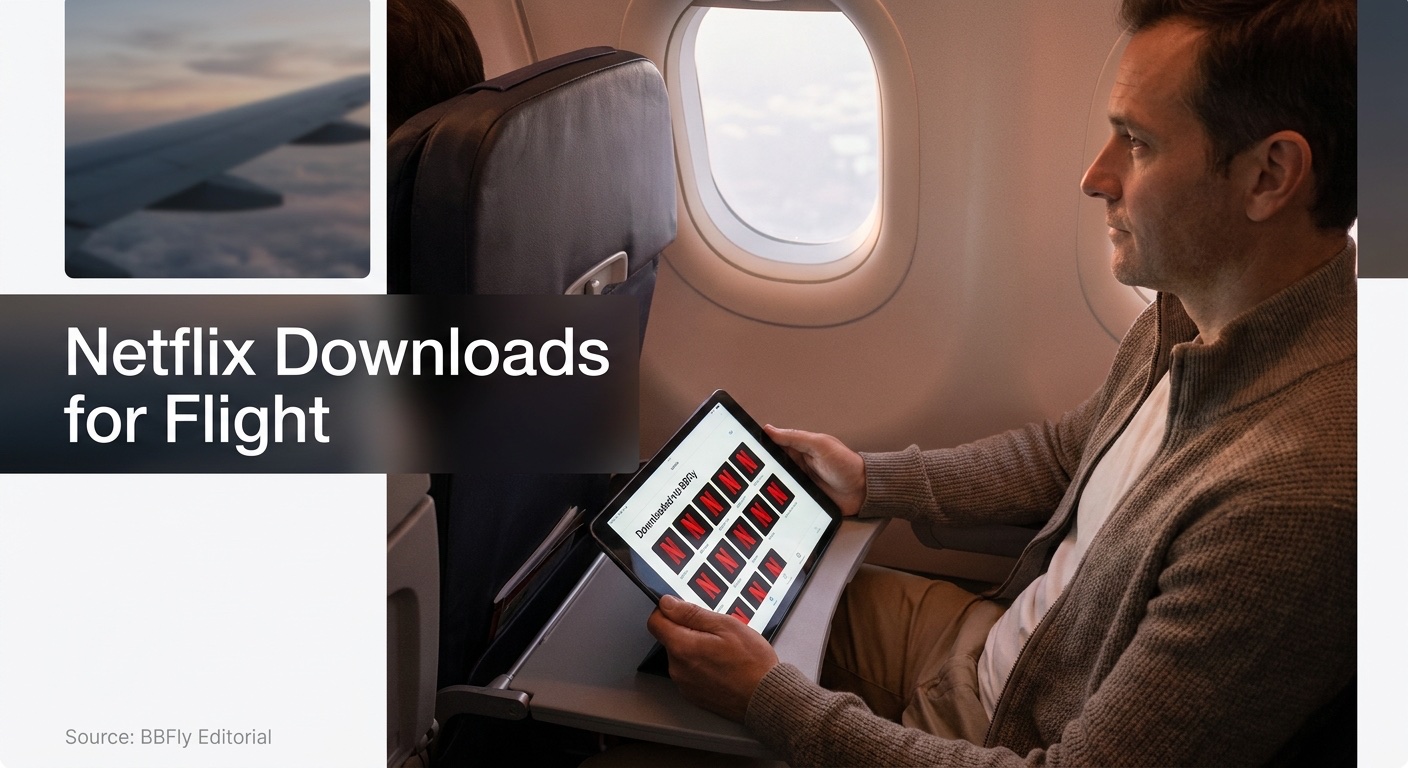
我在一個星期二的清晨飛往法蘭克福時,苦苦體會了那條48小時的規則——打開了上個星期六排隊等待的影片,卻收到一則禮貌的訊息,告知下載已過期,接下來的六小時僅能盯著移動地圖。那個時間窗口是可運行的飛行播放列表與高空中空蕩蕩的下載標籤之間唯一的屏障,而大多數人只會面對它一次。解決方法並不複雜;它只需要在機艙門關閉之前了解規則。
是的,您可以在飛機上觀看下載的Netflix影片——但有個陷阱
是的,只需在支援的設備上(如iPhone、iPad、Android、Amazon Fire、Chromebook),並在上個月內核實您的訂閱狀態,且在您已開始播放的內容中保持48小時的倒計時。
「離線」對於Netflix下載的實際意義
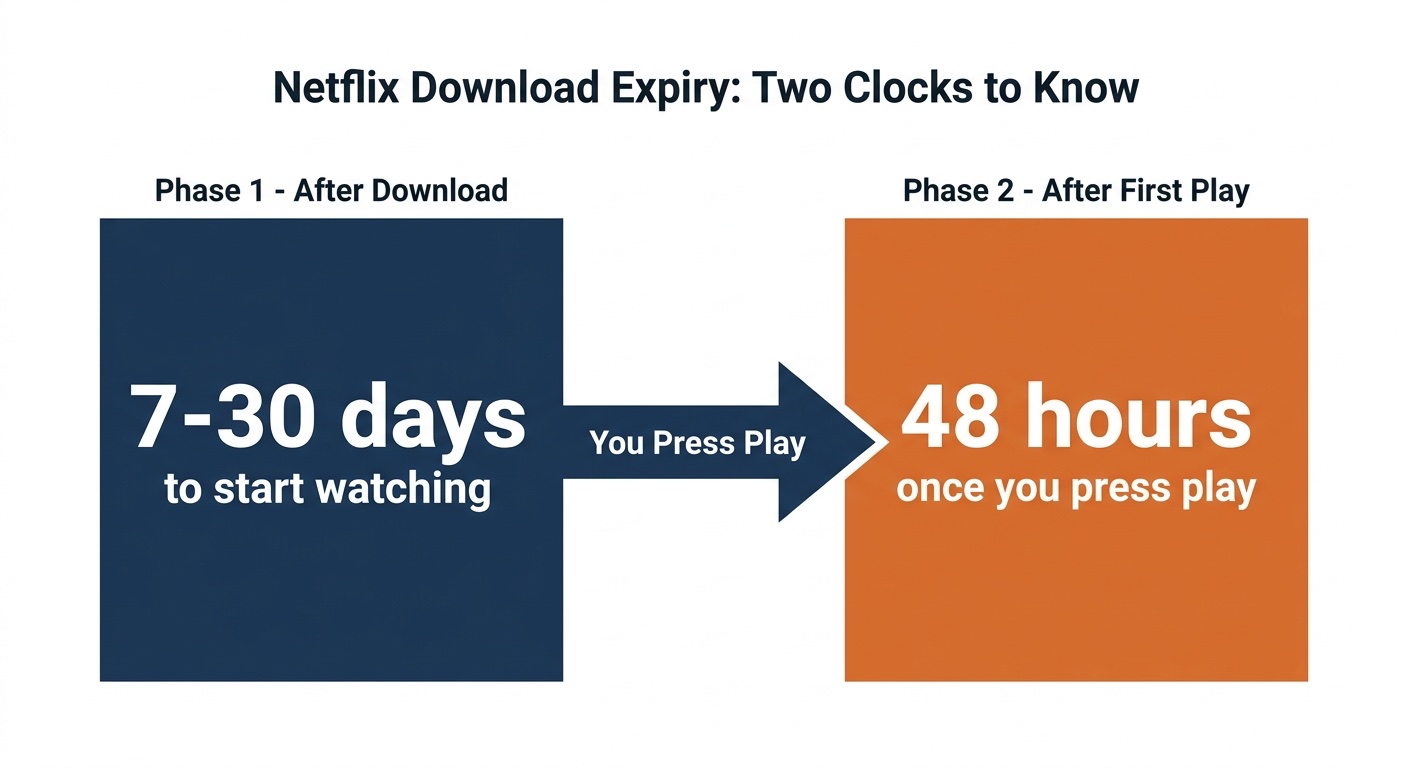
離線的範疇比聽起來要狹窄。下載的標題可在飛行模式下播放——這很簡單。令旅行者困惑的是每個下載附帶的兩個計時器:未觀看的下載在保存後7至30天內過期(Netflix根據每部作品的授權設置有效期),而輕觸播放將啟動48小時的倒計時,否則檔案會自動鎖定。根據Netflix的幫助中心,信任每個下載下方的計時器,而非您的記憶。過期消息往往恰好在無Wi-Fi的情況下出現,讓人無從應對。
如何在飛行前下載Netflix(手機和平板,逐步指南)
在支援的手機或平板上打開Netflix,輕觸標題的下載箭頭,等待下載完成,然後——這是大多數旅行者跳過的步驟——在登機前不久重新在Wi-Fi環境下打開應用程式,以便您的訂閱狀態保持最新。在登機口時,切換至飛行模式並從下載標籤中播放。
五步應用內下載(iOS / Android)
- 在iPhone、iPad或Android上打開Netflix,如果最近未登入則請簽入。
- 輕觸標題旁的向下箭頭圖示(或特定集數)。如果沒有箭頭,則表示該標題並未獲得離線授權。
- 在下載區域內等待檔案完成。移動數據下載默認為關閉狀態——如需使用,請在設置 → 應用程序設置中打開開關。
- 在登機前再次在Wi-Fi下打開Netflix。 這是我最常見到被跳過的步驟,也是「我的下載突然無法播放」故事的主要來源:Netflix會定期重新檢查您的帳戶狀態,如果因為您已經離線而無法連接伺服器,下載標籤將拒絕播放。
- 在登機口,切換至飛行模式並打開Netflix → 下載。
飛行前檢查表:儲存、質量、何時開始
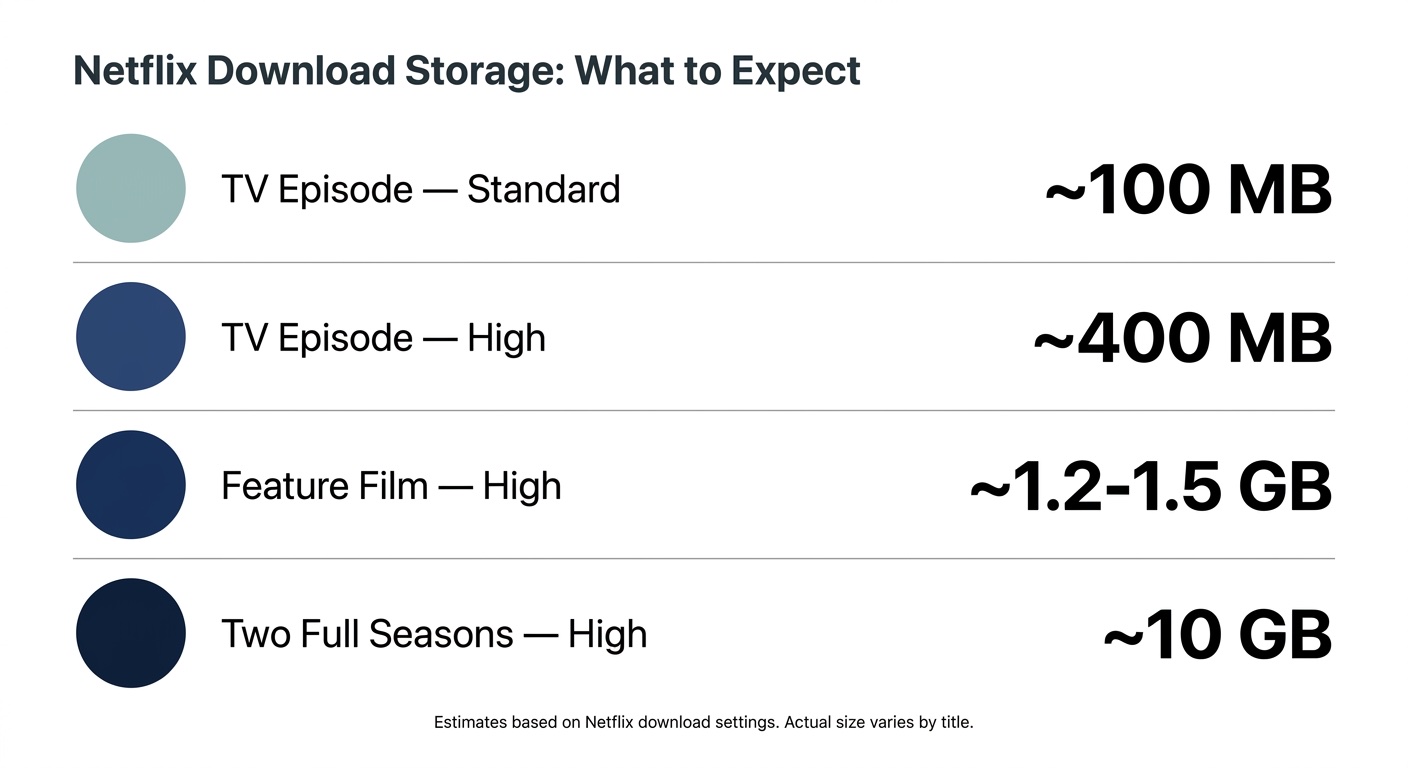
一集45分鐘的影片在標準清晰度下約為100MB,在高畫質下則為約400MB;高畫質的長片約為1.2–1.5GB;兩季內容則超過10GB。在開始之前,請在設置 → 應用程序設置中設置視頻質量。酒店Wi-Fi是敵人——在一個封頂的連接上下載10GB將耗費一整個晚上,因此我通常會提前排隊下載。標準訂閱附帶廣告的讓您在兩個設備上下載的數量限於15個每月,且不支持智能下載;請先清除舊文件,或者選擇無廣告的訂閱方案以便於此行。
攜帶筆記本電腦?官方路徑已被取消——BBFly如何填補個人離線觀影的空白
在筆記型電腦上,官方的Netflix下載路徑已經關閉:Netflix於2024年停止Windows下載應用(現在是一個無離線按鈕的瀏覽器風格PWA),Mac應用從未發布。在此情況下,第三方Windows/Mac下載器是筆記型電腦用戶唯一路可用的離線選擇 — 請參見下文關於個人使用界限的說明。
請注意:第三方下載器不在Netflix的使用條款範疇之內。請將下載保存用於您主動訂閱的內容的個人離線觀看,並且不要重新分發或轉售。如您的設備上存在官方的離線路徑 — 手機、平板、Fire或Chromebook — 那將是更無憂的選擇。
BBFly如何填補筆記型電腦的離線空白
一位Hacker News的評論者直言不諱地提到Windows應用變更的情況:「至少對我而言,這是我對Netflix的主要使用方式……在旅行時,我攜帶公司的筆記型電腦,不打算攜帶平板。」這是Netflix所放棄的受眾。
BBFly Netflix Downloader填補了這一空白。它將Netflix影片以本地1080p MP4 / MKV格式保存在Windows或Mac上,這些文件不受48小時播放限制,可以作為您個人離線觀看的永久本地副本保存 — 儘管下載這些內容仍需有效的Netflix訂閱。如果您想在確認輸出質量後再做決定,試用版中涵蓋少量完整的標題。
根據飛行時長下載的內容:短途、中途及長途的最佳Netflix選擇
我的選擇邏輯始於一個我學會在多次遭遇高空不如意的情時問的問題:在什麼時候,屏幕不再是電視而變成了手機?短途航班在顛簸和餐車之間只得隨意觀看 — 一部緩慢鋪陳的高端戲劇在那裡會淪為浪費,而精簡的90分鐘驚悚片才是真正的回報。長途飛行則有截然相反的陷阱:我曾在太平洋上打開一部中期的高端劇集,抵達東京時,卻有三條未解的線索,直到抵達酒店才有Wi-Fi。我的完整季 binge中有約五分之一會在第三小時後冷卻,這就是為什麼我現在會選擇那些結局真正結束劇情的季(Arcane; 首季的 The Diplomat)而非中途劇集,並總是攜帶一部獨立的備份影片。
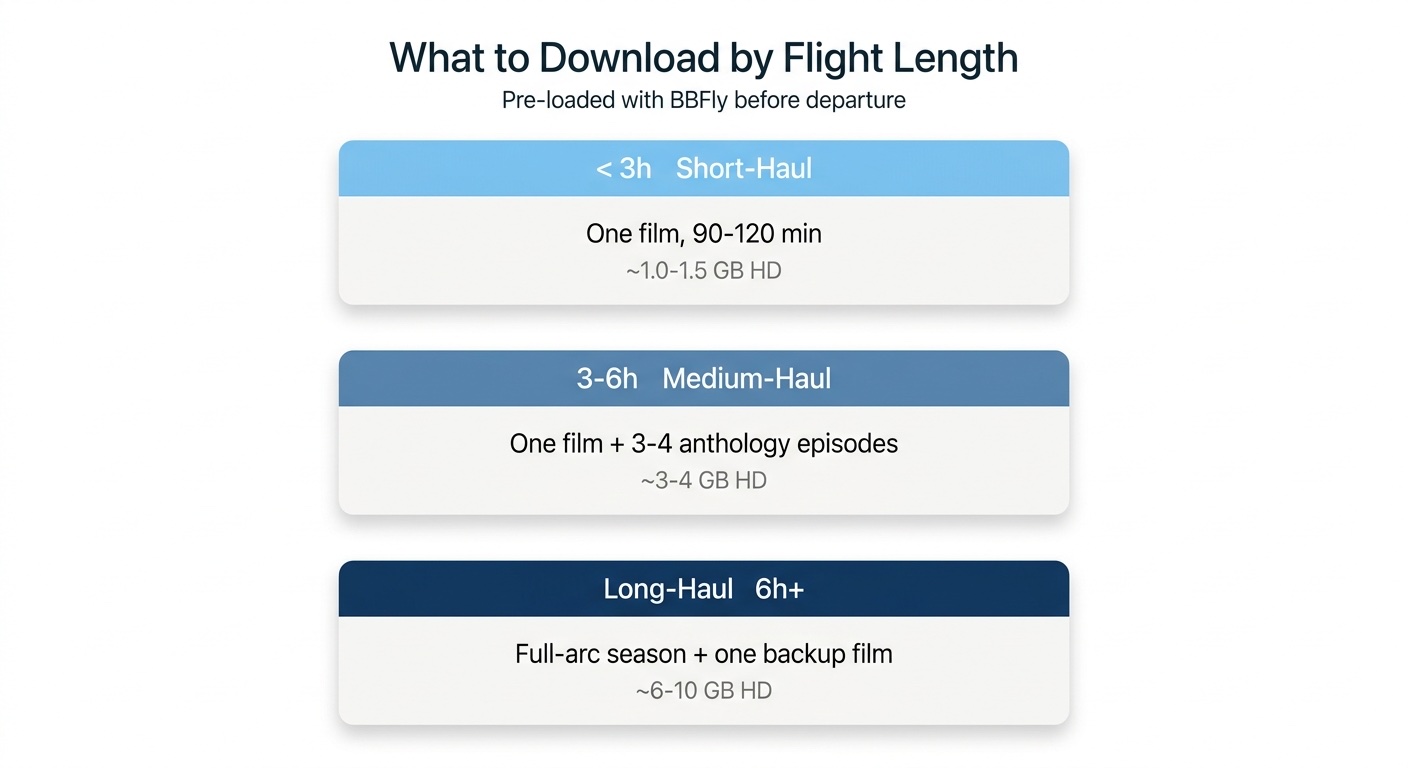
根據飛行時長的Netflix下載選擇 (在保存之前,請確認目前您所在地區的「可下載」過濾器)
| 飛行時長 | 下載內容 | 範例 | 儲存空間(HD) |
|---|---|---|---|
| 短途(≤3小時) | 一部90–120分鐘的電影 | Carry-On (2024) — 輕鬆驚悚片 | 約1.0–1.5 GB |
| 中途(3–6小時) | 一部電影 + 3–4集選集 | Black Mirror (獨立集) | 約3–4 GB |
| 長途(6小時以上) | 完整劇情季 + 備份電影 | Arcane (結束的雙季劇情) | 約6–10 GB |
編輯推薦;在起飛前確認應用內的「可下載」過濾器。
一位來自r/NetflixBangers的成員(Facebook)在看過Carry-On後平易近地表示:「我剛看過這部電影,覺得值得一看。雖然不算傑出,但卻令人愉快。」這正是90分鐘飛行的正確評估標準 — 具備娛樂性的內容勝過那些雄心勃勃卻未完成的影片。
常見問題:Netflix 下載適用於航班
Netflix的下載內容在過期前可持續多久?
兩個計時器。未觀看的下載檔案根據Netflix每個標題的許可,持續7至30天;計時器會顯示在每個檔案下方。一旦您按下播放,48小時的計時窗口便開始運行。此外,還有每個標題的年度重新下載上限,只有重複觀看的使用者會觸及。在我的經驗中,48小時計時器是導致旅客困惑的主要原因——未觀看的窗口通常寬裕到足以讓人不會遭遇困擾。
我可以在MacBook上下載Netflix以便搭飛機嗎?
不行 —— Netflix從未釋出Mac下載應用程式,而Safari/Chrome僅支持串流功能。若您的包包中有iPad,則可在iOS應用中下載並在飛行模式下觀看。只有筆記型電腦的旅客在上述第3節中必須依賴第三方Windows/Mac下載方法。在我的旅行裝備中,登機的iPad仍然優於任何短途和中途的筆記型電腦解決方案。
在長途飛行中我應該下載什麼Netflix內容?
我通常會以一部最終集真正結束劇情的季數為長途飛行的主幹,並隨附一部獨立電影作為備用。結束劇情的規則比標題的重要性來得更高——在登機口落到無法在Google上搜尋的懸念之上是最常見的飛行遺憾。此外,以上根據時長推薦的表格中有當前的示例。
為什麼我的Netflix下載在飛機上無法播放?
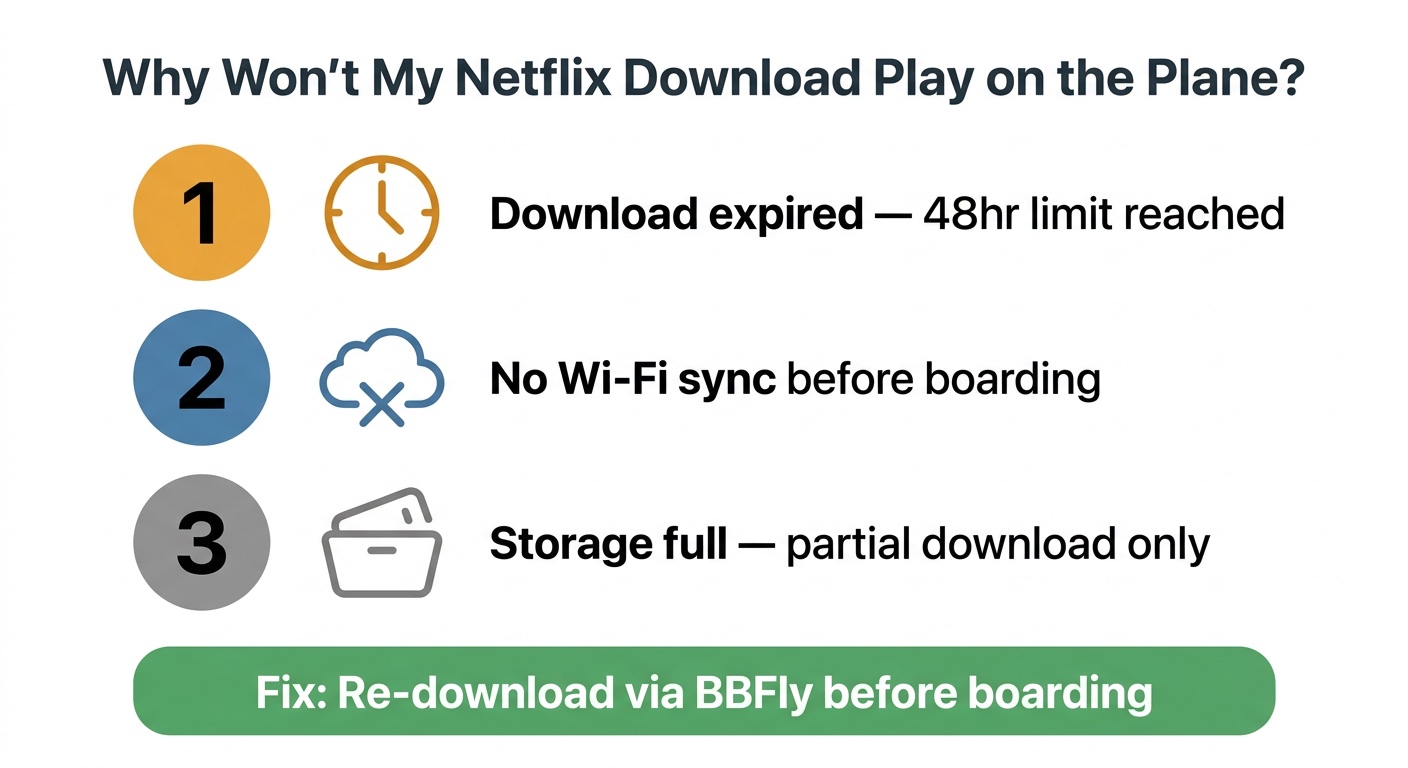
可能有三個原因,按可能性排序:
- 自您上次打開檔案以來,48小時的播放窗口已經過期。
- Netflix無法驗證您的訂閱——應用程序在登機前未在Wi-Fi環境下打開。
- 該標題已被移除出您所在區域的目錄或達到了年度上限。
只有中間那個原因在途中是可避免的;其他兩個則需要互聯網重新下載。我會特別留意的是未檢查到Wi-Fi的情況——這是在您高空點擊播放時,檔案拒絕播放前不會發出任何警告的情況。
在像BBFly這樣的第三方下載器中登錄Netflix是否安全?
登錄處理是評估第三方下載器的最清晰維度。關於BBFly的可驗證事實:它在自己的應用界面中使用您的活動Netflix憑據,並不會將密碼傳輸或存儲在外部伺服器上。對於任何需要串流登錄的工具,我的原則是:保持雙重身份驗證開啟,並遠離任何不會記錄其如何處理憑據的供應商。如果他們不告訴您,那就是答案。