如何在 MacBook 上下載 Netflix(2026):官方 + 已測試的方法
目錄
在2026年,Mac並沒有Netflix應用程式,且macOS的使用體驗僅能通過瀏覽器進行,且不具備離線下載功能。若欲在MacBook上離線觀看Netflix,您可以在iPhone或iPad上預先下載內容,再通過AirPlay將其傳送至Mac,或透過PlayCover在Apple Silicon Mac上側載iOS Netflix應用程式,或使用第三方下載工具將本地MP4文件儲存以供個人離線觀看。官方的答案是「不行」;而實用的解決方案則是變通辦法。
在2026年,渴望離線觀看Netflix的每位Mac用戶都將面臨同樣的障礙——然後找到相同的三種變通方法。
一台329美元的Chromebook可以下載Netflix的影片以供離線播放,而一台價值7000美元的Mac Pro則無法如此。這並不是硬體的限制——而是Netflix多年來強化的故意平台決策,最近一次是在2024年7月,將Windows應用程式的下載功能剝除。正如獨立編輯macHow2在其2026年1月的更新中所言,「Mac上並沒有Netflix應用程式——透過網頁瀏覽器(Safari、Chrome、Edge)串流無法保存離線下載的內容。」
過去五年來,我一直在建立一個我喜愛重溫的電影和系列的私人庫,而Mac則是這個流程中最頑固的環節。接下來是我希望能早些得到的地圖:在2026年,哪些方法在MacBook上有效,哪些看似有效卻無法實現,以及在測試那些聲稱能填補空白的工具後我所得到的結果。
(僅限個人使用——請保持下載的檔案用於您自己的設備進行離線觀看;重新分發、公開托管或商業使用違反平台條款。)
2026年Mac有Netflix應用程式嗎?誠實的回答
沒有。2026年,Netflix並沒有本地的macOS應用程式。在Mac上,Netflix僅能在網頁瀏覽器中運行——無論是Safari、Chrome還是Edge——而瀏覽器體驗無法保存內容以供離線觀看。這對於Intel Mac和Apple Silicon(M1/M2/M3/M4)MacBook都適用。
在App Store中「Netflix for Mac」的實際含義
在Apple Silicon Mac上打開Mac App Store並搜尋「Netflix」,您會看到一個結果——但它實際上是iOS應用程式(apps.apple.com listing id363590051),而非macOS本地客戶端。儘管Apple在Apple Silicon上將iPhone和iPad應用程式展示於Mac App Store搜索結果中,但Netflix選擇不參加「iPhone和iPad應用程式在Mac上」的選項,因此其iOS應用程式無法在macOS上本地運行。由於此原因,Netflix的Mac App Store列表是一個搜索結果的假陽性——它無法作為Mac應用程式安裝。
Netflix自身的文檔也強化了這一點。在幫助中心頁面「如何下載Netflix應用程式」(help.netflix.com/en/node/101653)中,將Windows列於「在電腦上獲取Netflix應用程式」下。Mac則明顯缺席。頁面的結構就是答案:Mac用戶被引導去尋找iPhone、iPad或電視。
僅限網頁瀏覽器:Netflix如何正式支持Mac
Netflix的「如何在您的Mac電腦上使用Netflix」頁面(help.netflix.com/en/node/55764)僅涵蓋了兩個主題:通過瀏覽器登錄,以及Ultra HD 和 HDR播放的要求。未提及離線下載。這一遺漏正是答案。Netflix的「如何下載標題以供離線觀看」頁面(help.netflix.com/en/node/54816)上的設備列表也顯示,支持的客戶端為iOS、Android、亞馬遜Fire平板和ChromeOS——而不包括macOS。
對於從舊指南而來的讀者來說,這裡有一個歷史性的註記:Netflix在2010年代中期要求在Mac上使用的Microsoft Silverlight插件早已被淘汰。儘管「microsoft silverlight download for mac netflix」的搜尋結果依然出現,但實際情況是Netflix早在十年前就將Mac播放轉向HTML5,而Silverlight本身則是微軟的死技術。任何圍繞該插件的文獻如今都已過時。
為什麼Netflix取消了桌面下載(以及為什麼Mac從未擁有此功能)
Netflix的離線下載依賴於強化的DRM技術,這些技術支持受內容保護的本地存儲——在Android和ChromeOS上為Widevine L1,在iOS上為FairPlay,已停用的Windows本地應用則使用PlayReady SL3000。macOS的瀏覽器環境僅支持Widevine L3,即流媒體等級。技術上,Mac從未符合離線下載的要求,而在2024年7月,Netflix退出了最後一個符合該要求的桌面客戶端,讓Mac用戶僅能依賴變通方式。
DRM與內容授權:真正的原因
坦白地說,這是一個穿著技術外衣的內容授權決策。授權內容給Netflix的製作公司要求,離線副本必須存放在強化的安全範圍內——即由硬體支援的金鑰儲存區,以及平台可以撤銷的授權窗口。Android手機和ChromeOS設備隨附這樣的安全範圍作為Widevine L1堆疊的一部分。iPhone和iPad則擁有FairPlay。曾經存在的Windows本地應用使用的是微軟的PlayReady SL3000。Mac的瀏覽器環境使用Widevine L3,這僅僅是軟體,足以提供流媒體,但從未獲得對於高級授權內容的離線存儲批准。
這便是為什麼329美元的Chromebook合格,而Mac卻不行。問題不在於CPU性能或存儲容量,而在於該平台的播放途徑所暴露的安全層級——而macOS的瀏覽器路徑暴露的是錯誤的層級。
2024年7月:Netflix停用了Windows本地應用
多年間,Mac用戶希望獲得嚴肅的離線觀影體驗,通常會選擇通過Boot Camp運行Windows並使用Windows 10/11的Netflix本地應用。但這一方法在2024年夏季已不再可行。根據Windows Latest於2024年7月25日的報導:“Windows 11的Netflix失去了下載功能,退化為基於微軟Edge的網頁應用。Netflix推出了“全新的Windows應用體驗”,徹底移除了Windows的離線下載功能,將舊的本地應用替換為網頁包裝。”Whats-on-Netflix在同一周總結了這一變更:“更新停用了Windows 8時期的Netflix本地應用,該應用提供的‘下載’功能允許您離線觀看最喜愛的節目。”
之前只有兩個桌面平台具備離線下載功能——Windows和ChromeOS(後者通過Android應用堆疊)。Netflix保留了ChromeOS,而放棄了Windows。這一方向值得注意。
這對2026年Mac用戶意味著什麼
舊Mac指南中仍然推薦的Boot Camp + Windows應用變通方法——包括2024年GroovyPost中的一篇建議文章——如今已無法以任何形式運作。存在兩項並發的問題。首先,自2020年底以來的所有新款Apple Silicon Mac都無法運行Boot Camp,因為Boot Camp僅限於Intel平台。其次,即使您仍擁有Intel Mac,您所安裝的Windows應用也已不具備下載功能。“在您的Mac上運行Windows”的建議已完全失效。
2026年,Mac用戶的選擇僅剩下三種變通方式:在Apple Silicon上通過PlayCover使用iOS應用、一種從iPhone AirPlay的混合途徑,以及專用的第三方下載器。除此之外——Boot Camp、錄屏、瀏覽器擴展——要麼已不再有效,要麼根本無法產生可用文件。
如何在MacBook上下載Netflix:2026年每種實際可行的方法
在2026年,MacBook提供四種實用的方法:一個Safari“添加到Dock”的網頁應用(仍然是流媒體,而非下載)、在Apple Silicon上使用iOS Netflix應用的PlayCover、錄屏(法律和技術上都不佳),以及一個專用的第三方下載器(唯一能生成真正可攜帶的MP4文件的方法)。首個方法雖方便,但並不保存內容為離線文件;第四個方法才是Mac上生成可攜帶文件的唯一途徑。
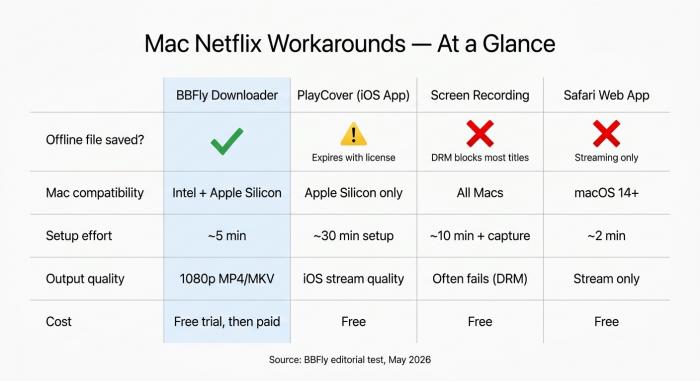
在2026年,有四種在Mac上訪問Netflix的途徑——唯獨一種能生成真正可攜帶的離線文件。
方法一 — Safari "添加到 Dock" 網頁應用(說明:依然是串流,非下載)
Safari 17及以後版本隨macOS Sonoma 14及更新版本發佈,包含了一個將網站包裹在最小應用外殼中的"添加到Dock"功能。Chrome的"創建快捷方式"選項亦可實現同樣功能。在使用netflix.com時,這提供了一個看似Netflix應用的桌面啟動器——但它仍然是網站。並未下載任何內容;如果您的Wi-Fi斷開,播放會停止,就如同您關閉了一個瀏覽器標籤一樣。
步驟:
- 打開Safari,導航至netflix.com,並登錄。
- 在菜單欄中:檔案 → 添加到Dock。
- 確認名稱和圖標。點擊添加。
- 快捷方式將出現在您的Dock及應用程式文件夾中。
這解決了一個用戶的投訴——“Netflix在我的Mac上不是一個真正的應用”的問題——卻未能解決離線觀看的難題。如果您想要一個更整潔的啟動體驗,這可以接受;但若您希望離線觀看,請繼續尋找其他方案。
方法二 — 在Apple Silicon上使用PlayCover(M1/M2/M3上的iOS Netflix應用)
PlayCover是一種開源的相容性層,讓您能在Apple Silicon Mac上側載iOS應用。它針對Netflix拒絕在“Mac上的iPhone和iPad應用”標籤中發布的空白做出應對。當PlayCover運作正常時,您可以在Mac上運行實際的iOS Netflix應用,並具備與iPad相同的離線下載功能。
步驟:
- 從playcover.io上安裝PlayCover(僅限Apple Silicon — M1,M2,M3,M4)。
- 從擁有該應用購買歷史的Apple ID獲取官方Netflix
.ipa文件。PlayCover不會改變Apple的購買模式;您需要一份合法的副本。 - 將
.ipa文件拖放到PlayCover窗口中。PlayCover處理簽名。 - 從PlayCover啟動Netflix,登錄並按照在iPad上操作的方式下載應用中的標題。
在您打算投入一個星期日下午之前,有兩個注意事項值得了解。首先,PlayCover的更新和macOS的更新會定期破壞側載應用;請預期每幾個月需要重做此流程。其次,此方法僅限Apple Silicon — Intel Mac用戶則無法選擇。StreamFab對相同流程的指導正確地指出了其局限性,但並未詳述它實際多麼容易出現故障。
方法三 — 螢幕錄製(QuickTime / OBS)以及為何通常失敗
螢幕錄製是大多數人首選的替代方法,但它也是最可能讓您浪費一個晚上。
它在Mac上使用Netflix時表現不佳的真實原因:
- 具有DRM保護的播放路徑會將受保護的視頻呈現為黑色矩形,無法正常捕獲。QuickTime的螢幕錄製器和macOS內建的Screenshot.app為許多Netflix標題生成了一個靜音的黑色文件。OBS有時能捕獲未強制執行DRM保護輸出路徑的瀏覽器中的視頻,但Netflix及主要瀏覽器逐步封閉了這些漏洞。
- macOS上的音訊路由是另一個問題。macOS默認並不將系統音訊路由到錄音設備;您需要一個虛擬音訊設備(如BlackHole或Loopback)和多輸出配置。許多觀眾最終所獲得的是一個沒有聲音的視頻文件。
- 質量受限於播放解析度,Netflix在Mac的瀏覽器中設限(Safari是唯一一個獲准播放4K的Mac瀏覽器,且僅限特定硬體)。在最佳情況下,您只能獲得720p或1080p串流的重編碼副本,並額外經過一個損失性壓縮的階段。
螢幕錄製是以最慢的方式產生最糟糕文件的選擇。請避免使用。
方法四 — 第三方下載器(唯一能在Mac上生成真實MP4的途徑)
專用的串流下載工具與螢幕錄影器的工作方式截然不同。它們與平台的播放基礎架構協商,方式與受支持的客戶端相同,然後將可播放的串流保存為乾淨的 MP4 或 MKV 檔案——既無黑色矩形,音訊完整,原始編碼得以保留。產出的檔案是本地檔案,可在 IINA、VLC 或 QuickTime 中播放,觀看時無需再次互聯網驗證。
這是將「Netflix 在 Mac 上」轉變為「我的電影資料夾中的 MP4」的唯一工具類別。僅供個人使用規則適用(詳見常見問題)。接下來的 H2 會詳細介紹這些工具。
2026 年 Mac 上的下載方法——哪些有效,哪些無效
| 方法 | 輸出品質 | 離線播放 | 作業系統相容性 | 耗費努力 | 成本 |
| Safari "添加到 Dock" 網頁應用程式 | 僅瀏覽器串流——未保存檔案 | 否(僅串流) | 所有 Macs(macOS 14 以上) | 約 2 分鐘 | 免費 |
| PlayCover(透過側載的 iOS Netflix 應用程式) | iOS 應用程式的串流品質,非便攜檔案 | 是——在 iOS 下載授權窗口內 | 僅限 Apple Silicon(M1/M2/M3/M4);在 PlayCover 更新時會失效 | 約 30 分鐘,需技術知識 | 免費 |
| 螢幕錄影(QuickTime / OBS) | 播放解析度捕獲;對於 DRM 影片通常顯示黑屏,音訊路由問題 | 有限(檔案可能沒有可用的音訊/視頻) | 所有 Macs | 約 10 分鐘 + 每標題捕獲 | 免費 |
| 第三方下載器(例如 BBFly) | 1080p MP4 / MKV | 是——本地檔案可在 IINA / VLC / QuickTime 中播放 | Intel + Apple Silicon | 每標題約 5 分鐘 | 免費試用後收費(約 30–50 美元) |
來源: BBFly 編輯測試,2026 年 5 月;與 Netflix 幫助中心(netflix.com/help)、macHow2.com(2026 年 1 月更新)及 Windows Latest 2024 年 7 月對 Windows 應用程式退休的報導進行交叉參考。
在 Mac 上離線觀看 Netflix:AirPlay、iOS 下載和混合工作流程
要在 Mac 上離線觀看 Netflix,而不使用第三方工具,最簡潔的工作流程是先在 iPhone 或 iPad 上下載所需標題,然後使用 macOS Ventura 13 的 AirPlay 接收器功能將其 AirPlay 到 Mac 上。下載檔案存儲在 iOS 設備上,而非 Mac 上,且 iOS 設備需保持開機並在同一本地網路能夠連接以傳送串流——因此這不是真正的離線,而是離線相近。
iPhone/iPad 下載 + AirPlay 到您的 Mac——最整潔的官方相近路徑
Apple在 macOS Monterey 12 中推出了 AirPlay 接收器,並在 Ventura 13 及更高版本中進行了優化。運行 macOS 13 或更新版本的 Mac 可以接受來自任何附近登入同一 Apple ID 的 iPhone、iPad 或其他 Mac 的 AirPlay 串流。這給您在 Mac 上最整潔的離線相近工作流程:
- 在您的 iPhone 或 iPad 上,打開 Netflix,並在離開 Wi-Fi 前下載所需的影片。
- 在 Mac 上:系統設定 → 一般 → AirDrop 和 Handoff → 啟用 AirPlay 接收器。將「允許 AirPlay」設置為「當前用戶」,以便簡化配對。
- 當兩個設備都連接至同一已知網路時,首次進行配對,以完成 Apple ID 身份驗證。
- 在 iPhone 上,向下滑動進入控制中心,點擊螢幕鏡射,然後選擇您的 Mac。
- 在 iPhone 上打開已下載的標題並播放,Mac 將全螢幕顯示該內容。
舊指南略過的注意事項:這並非真正的離線;iPhone 和 Mac 配對時會進行 Apple ID 身份驗證,根據 macOS 的版本,AirPlay 會話可能需要能夠連接的網路以完成該身份驗證,然後才能在僅限本地的子網中運行。如果您在飛行途中,兩台設備均開啟飛行模式,請在起飛前設置配對,當時仍需連接 Wi-Fi。
PlayCover 離線穩定性 — 什麼是實際持久的
如果您選擇了上述方法二的 PlayCover 路徑,離線檔案將位於您的 Mac 的沙盒應用程式容器內,但 Netflix 的下載許可仍然適用。標題在您按下播放後通常會在48小時內到期,即使未觸碰的情況下也只有30天有效期 — 這與 Netflix 在 iOS 上強制執行的窗口相同。macHow2 在2026年1月的更新中指出了一個針對側載應用程式的額外風險:macOS 或 PlayCover 更新可能會使應用程式的簽名鏈失效,鎖住您已獲取的下載。將 PlayCover 下載視為短期方便,而非持久存儲。
旅行前的預下載 — 大多數讀者實際想要的工作流程
大多數讀者提到的「在 Mac 上離線觀看 Netflix」的情形相當具體:明天的飛行,我希望在 Mac 上有部電影,在3萬8千英尺的高空沒有串流預算。誠實的答案是,唯一持久的 Mac 專屬路徑是您電影資料夾中的本地 MP4,並在 IINA 或 VLC 播放。這意味著,無論是在 iPad 上預下載後回到座位時進行 AirPlay 串流(這仍然要求 iPad 持續開啟),或者使用第三方下載器生成真正的本地檔案 — 下一部分的主題。
第三方 Netflix 下載器比較:實際的比較(以及我使用 BBFly 的原因)
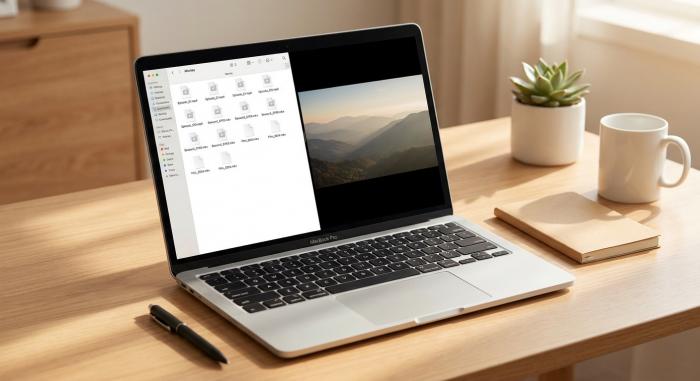
大多數讀者追求的最終狀態:一個在影片資料夾中的本地 MP4,任何播放器均可播放,無需互聯網。
在 2026 年的 Mac 下載器領域,有三個有意義的參與者:BBFly、CleverGet(由 Leawo 提供)和 StreamFab。這三者均可生成可播放的 MP4 或 MKV 文件;其差異在於產出質量、批量行為和試用結構。在我測試的三個軟體中,BBFly 是我選擇保留的。
測試環境 (2026年5月)
- 硬體: MacBook Pro(M2 Pro,16 GB RAM)和 MacBook Air(M1,8 GB RAM)
- 作業系統: macOS Sonoma 14.5
- 網路: 300 Mbps 光纖,Wi-Fi 6
- 測試內容: 一集47分鐘的 Netflix 原創節目(美國目錄),標準計劃層級,英語音頻 + 英語字幕,以每個工具的預設最高1080p 設定下載
- 測量工具: MediaInfo(編解碼器、比特率、解析度)、活動監視器(吞吐量)、時鐘秒表
- 帳戶狀態: 在每個工具中重新登入 Netflix,無快取的個人資料
在 Netflix 下載器中真正重要的因素(1080p、MP4/MKV、批量、跳廣告)
四個標準執行了大部分工作。
- 輸出品質 — 許多工具宣稱支持「HD」或「4K」,但實際上僅提供升級的720p;需透過MediaInfo檢查檔案,而非首頁。
- 容器格式 — MP4為通用格式,MKV則保留多條音頻與字幕串流。
- 批次下載 — 按集點擊的方式顯示出這是一個新穎工具,而非圖書館工作流程。
- 自動跳過廣告 — 在AVOD層級中,捕捉乾淨的串流是實實在在的工作;錄製播放過程則只是較為高級的螢幕錄製器。
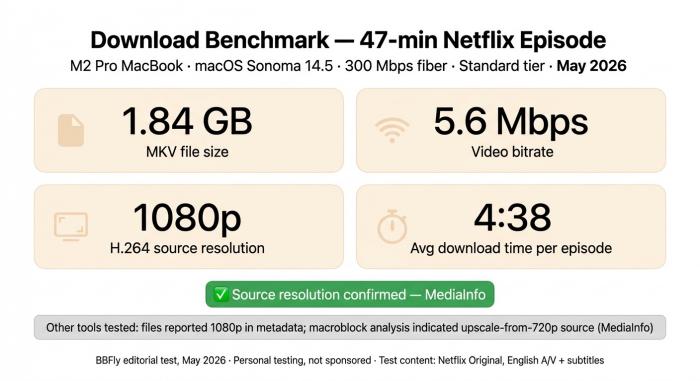
測試結果,2026年5月:一集47分鐘的Netflix原創節目,M2 Pro MacBook,300 Mbps纖維。BBFly確認以5.6 Mbps提供1080p的源解析度;其他測試工具顯示出720p升級的宏塊特徵(MediaInfo)。
我目前的選擇:BBFly — 特徵、免費試用及注意事項
BBFly是我在辦公室兩台Mac上都安裝的工具。在這集47分鐘的測試中,它生成了1.84 GB的MKV檔,解析度為5.6 Mbps,H.264,同時保留了英語及原語音軌;MediaInfo確認其源解析度為1080p,而非720p升級。季級批次下載在八集排隊中順利完成(平均每集4分38秒,基於300 Mbps的光纖)。AVOD層級中的廣告跳過非常可靠 — 輸出僅為節目,無廣告。免費試用提供完整視頻,不是30秒的預告片,我認為這是評估付費下載器唯一誠實的方法。
值得注意的事項:在三次完整視頻試用後需要訂閱付費(目前為每月29.9美元,涵蓋所有模塊),它不會從Mac下載4K(Netflix不會向任何客戶在Mac瀏灠器提供4K;任何宣稱在Mac上下載4K Netflix的人,要麼是不正確,要麼是在升級),僅供個人離線使用 — Netflix的條款禁止再分發。
這是我測試的三款工具中唯一一款未默默轉碼1080p的工具。CleverGet所生成的檔案在MediaInfo中讀取為1080p,但實際上卻帶有較低源升級的宏塊特徵。這個單一的差異是我選擇BBFly的原因。
誠實提及:CleverGet、StreamFab,以及應避免的
- CleverGet(由Leawo開發)。 穩定的Mac版,合理的字幕處理,1080p輸出在檔案解析度層級表現良好。批次流程讓我失望(對於完整一季點擊過多),並且對於一些像Netflix這樣的DRM視頻試用時間限制為3分鐘,另外,某些標題的輸出大多是轉碼輸出。
- StreamFab。 功能豐富,主動開發。與CleverGet在Netflix測試中的輸出質量相當。缺點:模組化定價 — 對於Netflix、Disney+及其他服務的單獨購買會累加,適合預算較寬裕的人。
- DearMob / 5KPlayer。 以播放為重心的產品;其Netflix下載路徑比上述專用工具更受限。除非你需要播放器本身,否則建議跳過。
以上的任何一款工具僅供個人離線使用。
常見問題:在Mac上下載Netflix
針對2026年最常被詢問的Netflix在Mac上的問題,提供簡短參考。關於法律問題的快速說明:根據Netflix的標準條款,下載Netflix標題以供個人離線觀看是被允許的;在Netflix播放範圍之外生成檔案是平台層次的服務條款問題,並且再分發這些檔案則屬於更為嚴重的版權問題。以下所有內容僅限於個人使用。
如何在MacBook上不連接網路觀看Netflix?
在2026年,您有三種可行的選擇:
- (1) 在 iPhone 或 iPad 上下載影片,並透過 macOS 13 的 AirPlay 接收器功能將其串流至 Mac — 這樣 iOS 裝置仍需保持開啟並能連接至同一網路;
- (2) 透過 PlayCover 在 Apple Silicon Mac 上側載 iOS Netflix 應用程式,下載內容的有效期限則視 Netflix 的正常授權窗口而定;
- 或 (3) 使用第三方下載器來生成可在 IINA、VLC 或 QuickTime 播放的本地 MP4,且不需額外網路。方法 3 是唯一真正離線的方式,當檔案存於磁碟上後。
我可以在 Apple Silicon M1/M2/M3 Mac 上運行 iOS Netflix 應用程式嗎?
不能通過 App Store 的「Mac 上的 iPhone 和 iPad 應用程式」選項 — Netflix 已選擇不列入該清單,因此其 iOS 應用程式不會以可安裝的形式出現。可行的路徑是 PlayCover,這是一個開源的 Apple Silicon Mac 相容性層。您需安裝 PlayCover,側載 Netflix .ipa(來自您自己的 Apple ID 的購買歷史),登錄後便可在應用程式內使用 Netflix 的正常 iPad 下載流程。需預期在 macOS 和 PlayCover 更新時可能發生故障;請預留時間每幾個月重新設置一次。
是否有免費的方法可以在 Mac 上下載 Netflix 電影?
在 Mac 上存在三種「免費」路徑,但有效性各異。PlayCover 安裝免費,但維護上技術性較高,且下載仍受到 Netflix iOS 授權窗口的限制。螢幕錄製是免費的,但通常因 macOS 上的 DRM 意識播放路徑而產生黑屏或無聲的檔案。第三方下載器通常提供免費試用 — BBFly 的試用是完整影片體驗,而不僅是 30 秒預告 — 但試用後該工具需付費。在 MacBook 上並沒有可以永久免費且能生成乾淨的 1080p MP4 Netflix 內容的有效方法。
我可以在 MacBook 上下載 Netflix 節目嗎?劇集?電影?
無論您問我是否能在 MacBook Air 下載 Netflix 電影或節目,答案都是一樣的:所有 Mac,包括 MacBook Air 和 MacBook Pro,無論是 Intel 還是 Apple Silicon,都沒有內建的 Netflix 下載功能。上述三種替代方法(iOS 的 AirPlay、Apple Silicon 上的 PlayCover、第三方下載器)同樣適用於電影、劇集及完整系列。請根據您能接受的權衡選項進行選擇:設備依賴性、技術設置或付費軟體。
Netflix 是否從 Windows 中移除了下載功能?
是的。在 2024 年 7 月,Netflix 退休了其 Windows 原生應用程式,並替換為基於 Edge 的網頁包,徹底消除了 Windows 的離線下載功能。Windows Latest 在 2024 年 7 月 25 日報導,該變更使 Windows 11 的 Netflix 客戶端降級為基於 Microsoft Edge 的網頁應用程式。Mac 自始至終就沒有原生的下載應用,因此此變更使 Windows 一致於 Mac 自始以來的狀態 — 兩個平台的桌面下載功能均已消失。
Netflix 的 iOS 應用程式在 Mac 上的下載路徑是否適用於個人使用?
誠實的回答是將兩層分開。下載 Netflix 自身的 iOS 應用程式內的內容 — 即使該應用程式通過 PlayCover 在 Mac 上運行 — 供您個人離線觀看,屬於 Netflix 正常下載功能的範疇,正如已登錄訂閱者在受支援的客戶端上使用的一樣。
這屬於服務平台條款問題:Netflix 可以暫停其認為不合規的帳戶,但這不是版權問題。在 Netflix 自身的播放環境外生成文件、重新分發下載內容或商業使用則屬於不同範疇,並被大多數法域的 Netflix 條款及著作權法禁止。我不是律師;本文不為法律建議,您的當地法規可能會增加變數 — 如有不確定,請查看 Netflix 的當前條款及您自己的法律。
Netflix 會將下載功能帶回 Mac 嗎?
Netflix 公開的路線圖中並未顯示任何跡象。Apple Silicon Macs 在技術上能支持相當於 PlayReady SL3000 的硬體支持的 DRM——Apple 具備相關的安全基礎元件——但發展方向卻相反。Netflix 在 2024 年 7 月從 Windows 中移除了下載功能,自從 2016 年原始的 Windows 10 客戶端推出以來,至今未在任何新桌面平台上添加下載功能。請依據本文中的替代方案進行規劃;官方答案不太可能在短期內改變。