
Netflix 下載的保存期限是多久?完整回答(2026)
目錄
Netflix 下載在設備上未播放可持續至 30 天,而一旦按下播放則為 48 小時。少數幾部影片的下載期限為較短的 7 天,任何下載在 Netflix 失去授權的瞬間即會消失——即使計時器尚未走完。自 2024 年以來,Windows 和 Mac 均無法提供官方下載選項。
在同一周內,有兩位讀者向我提出相同的問題。其中一位被告知答案是 30 天。另一位則看著一個保存的節目在一夜之間消失。兩者皆是正確的。“Netflix 下載”就像是穿著風衣的三個計時器,而您獲得的答案取決於哪個計時器抓到了您。正如一位 Quora 用戶所說:“每個 Netflix 下載都有不同的過期時間。那些不再在 Netflix 上提供的影片將在離開服務時過期,無論它們何時被下載。”
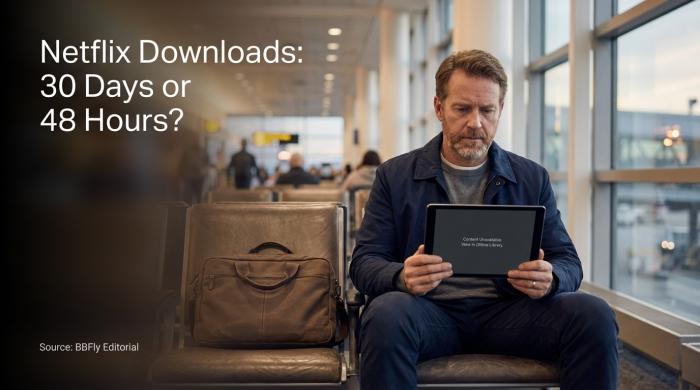
Netflix 下載運行於三個獨立的計時器之上 — 知道哪一個抓到了您是第一步。
Netflix 下載能持續多久?簡單回答
實際上,Netflix 下載在您的手機或平板上能持續多久的答案是兩個計時器中較短的一個——即哪一個先到期。未打開的情況下,文件可保存 30 天(或某些標題為 7 天)。一旦打開,無論觀看了一分鐘還是一小時,您都有 48 小時的時間來完成觀看。
整體情況比市場推廣頁面所暗示的要複雜得多。訂閱層級設定了您的月度上限。製作公司授權設定了每個標題的窗口。數字版權管理則同時強制執行兩者。訂閱狀態則取決於所有這些因素。
Netflix 下載過期規則一覽 (2026)
| 情境 | 計時器 |
|---|---|
| 未播放的下載(大多數標題) | 30 天 |
| 未播放的下載(選定標題) | 7 天(視許可而定) |
| 按下播放後 | 48 小時內完成 |
| 標題離開 Netflix 目錄 | 立即 — 文件失效 |
| 訂閱取消或過期 | 立即 — DRM 鎖定 |
| 標準(有廣告) — 月度上限 | 每設備 15 次下載 / 月,最多 2 個設備 |
| 標準(無廣告) — 設備上限 | 2 個設備,無月度上限 |
| 高級 — 設備上限 | 6 個設備,支持 4K + HDR |
| Windows / Mac 桌面 | 無官方下載選項(自 2024 年起移除) |
來源: Netflix 幫助中心 (help.netflix.com/en/node/54865 和 /node/133763).
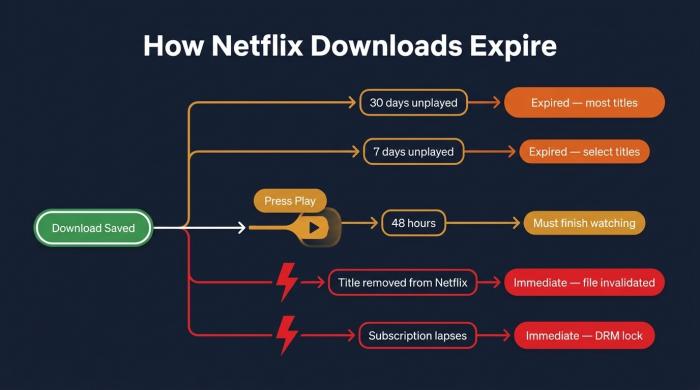
Netflix 下載過期的五種方式 — 哪個計時器先到期,哪個就贏了。
為什麼 Netflix 下載會過期?
Netflix 並不擁有大多數在其平台上的內容。它從製作公司獲得每個標題的授權,這些條款限制了離線副本在用戶設備上可存留的時間。大多數過期計算由製作公司 — 而非 Netflix — 設定。
每個下載文件受三種力量的共同影響。一項內容授權設定了固定的離線窗口。一層 DRM 確保該窗口在設備上被執行。一個每標題的續訂計數器限制了您一年內可重新下載同一部影片的次數。
30 天的計時器是合約性質的。48 小時的播放計時器是 DRM 強制執行的選擇 — 一旦文件解密,計時開始。兩者之所以不同,因為與 Netflix 進行談判的製作公司更關心的是防止重分發,而不是您的周末安排。
還有第四種過期途徑:標題離開目錄。根據 Netflix 的幫助中心,当一部電影或節目從服務中刪除時,所有已下載的副本在同一時刻都會變得無法播放,無論您擁有該文件的時間長短。
第五種情況讓人措手不及:帳戶本身。若取消訂閱或信用卡失效,您手機上的每個下載將瞬間失效。數位版權管理檢查回傳信號失敗,應用程式拒絕播放。檔案仍然存在於磁碟中;它們只是無法解密。正如一位 Hacker News 的評論者所概括的更廣泛的挫折感:「所有這些串流下載的體驗依然不及下載種子。無法下載 4K... 下載在 30 天內到期。」
若您曾經懷疑為何串流下載總讓人感到如同租用的椅子——它們就的確是如此。
如何更新過期的 Netflix 下載
要更新過期的 Netflix 下載:打開 Netflix 行動應用程式,從下載列表中刪除過期的標題,然後再次下載——假設 Netflix 仍然擁有該標題的權利且您尚未達到每個標題的年度上限。系統並沒有提供在原地「刷新」的選項。更新始終是對 Netflix 授權伺服器的新下載。
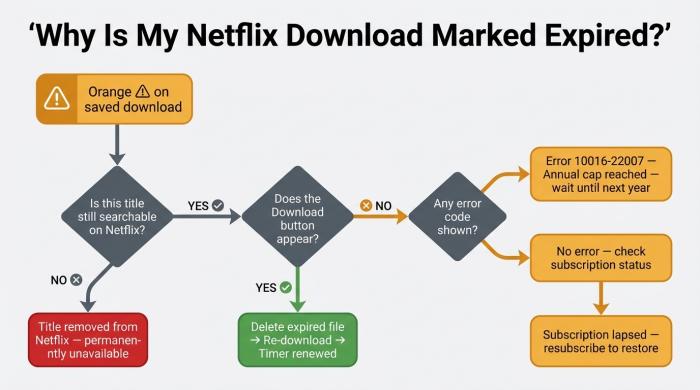
橘色驚嘆號可能代表三種不同的情況——追查您的分支以找到解決方案。
步驟如下:
- 在 iOS、Android、iPad 或 ChromeOS 上打開 Netflix 應用程式。(Windows 和 Mac 已不再提供下載選項——詳見常見問題解答。)
- 點擊螢幕底部的 下載。
- 找到帶有橘色驚嘆號的標題。
- 點擊 三點選單 → 刪除下載。
- 再次搜尋該標題。如果 Netflix 仍提供該標題,則 下載 按鈕會再次出現在標題頁面上。
- 點擊 下載。需要連接網際網路——Netflix 在伺服器端發佈新的授權。
來源: Netflix 幫助中心,「下載的標題顯示為『已過期』」(help.netflix.com/en/node/54865)。
驚嘆號圖標的含義
下載的標題上出現的橘色驚嘆號意味著三種情況之一:30 天計時器已經到期、您的訂閱已過期,或 Netflix 不再持有該授權。下載列表本身並不區分這些情況——您需嘗試播放才能得知。
如果檔案顯示錯誤並無法使用,原因通常是訂閱或授權。如果 下載 按鈕在目錄中再次出現,則該標題仍然可用並可以正常更新。如果該標題在 Netflix 上完全無法搜索,則已消失,無論刪除多少次都無法恢復。
當更新按鈕無法工作時
幾種情況會使更新選項被埋沒:
- 標題從 Netflix 剔除。沒有目錄列表即意味著無法更新。這是下載「無法恢復」的最常見原因。
- 年度每標題上限。工作室為某些標題設定了每年的下載限制。當您達到限制時,會看到錯誤代碼 10016-22007。
- 標準廣告支持,每月 15 次的上限。廣告支持計劃為每個設備限制每個日曆月 15 次下載。在下個月之前,無法進行更新。
- 無網際網路。更新需要呼叫 Netflix 的授權伺服器。離線設備無法刷新下載。
當官方路徑被關閉時,只有兩個選擇:等待下一次更新窗口,或完全跳出 Netflix 的到期機制。這是下一部分。
使用 BBFly Netflix 下載器永久保存它們
您無法在 Netflix 應用內永久保留 Netflix 下載——您保存在那裡的每個檔案都受 Netflix 時間限制的支配。避開此時鐘的切實方法,而不會影響您的訂閱,是使用桌面工具,將內容保存為標準的 MP4 或 MKV 檔案,並完全掌控。
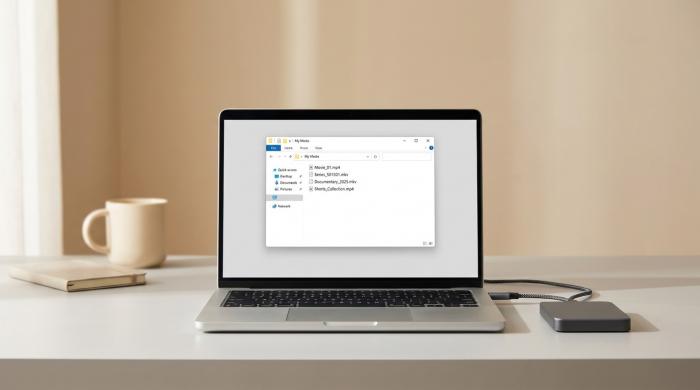
儲存為本地 MP4 格式 — 可以在任何媒體播放器上播放,於任何裝置上使用,且無到期計時。
BBFly Netflix 下載器 是我為此目的持續追蹤的工具。它可在 Windows 和 Mac 上運行 — 這兩個平台亦是 Netflix 安靜放棄離線觀看的選擇 — 並輸出 1080p 的 MP4 或 MKV 檔案,包含 Netflix 所有標題的每種語言字幕。一旦儲存至本地,該檔案便不再受 30 天計時、48 小時播放窗口的限制,且在啟動時無需檢查訂閱狀態。它可於 VLC 播放、透過 USB 在智能電視上播放,或在 NAS 上使用。
有兩點技術說明值得注意。BBFly 使用原生下載 — 拉取原始串流並進行重新封裝,而非錄屏 — 因此不涉及轉碼過程。根據該品牌技術團隊在 2026 年 5 月的說明,其 Netflix 模塊目前能保留完整的 Dolby Atmos 音軌,這是大多數競爭工具所宣稱,但卻少有實現。
僅限個人使用。BBFly 需要有效的 Netflix 訂閱,所儲存的檔案僅供您個人離線觀看 — 不得轉售、公開分享或重分發。
常見問題:計劃、裝置及下載時間
簡要回答在主要到期規則下堆積的問題。
下載一部 Netflix 影片需要多長時間?
對於一部兩小時的 1080p 電影,預計大約需5–25 分鐘,具體取決於您的連接。在家庭 Wi-Fi 下速率為 100 Mbps 或更好時,一部電影通常會在 10 分鐘內完成下載。在酒店 Wi-Fi 中,則需預留較長時間。應用程序預設僅在 Wi-Fi 下下載;移動數據下載可在設置中切換。
智慧下載(僅限無廣告計劃)在設備連接 Wi-Fi 並充電時,會於夜間預先下載系列的下一集。您無需關注計時。
我可以同時擁有多少個 Netflix 下載?
根據 Netflix 的幫助中心:標準廣告計劃 — 兩個裝置,標準計劃 — 兩個裝置,高級計劃 — 六個裝置。 標準廣告計劃的每個裝置還有一個每月 15 次下載的上限。無廣告計劃則無月度上限,但每標題年度限額仍然適用。
當我的訂閱結束時,我的 Netflix 下載會怎樣?
它們將無法播放。檔案仍然保存在設備中,但當訂閱失效時,Netflix 的 DRM 檢查將失敗。重新訂閱後將恢復訪問。儲存在 Netflix 應用程序之外的檔案 — 例如,像 BBFly 這樣的桌面工具導出的 MP4 — 不會經過該檢查。
Netflix 每月有下載限制嗎?
僅適用於標準廣告計劃:每個裝置每月 15 次下載,並且限制為兩個裝置。標準和高級計劃沒有月度上限。然而每標題的年度上限仍適用(錯誤代碼 10016-22007)。
在 2026 年,我還能在 Windows PC 上下載 Netflix 嗎?
不能。Netflix 於 2024 年在其 Windows 應用程序中移除下載功能,當時遷移至進階網路應用程序。Mac 從未擁有下載客戶端。正如一位 Hacker News 評論者所總結的那樣:“出行時,我帶著公司筆記本電腦,並不打算再帶一個平板作為娛樂。”今天的正式離線路徑是 iOS、Android、iPad 和 ChromeOS。桌面用戶需攜帶第二臺設備,接受僅限瀏覽器的串流,或使用桌面下載工具將檔案儲存到本地。