
Como Baixar Netflix no iPhone (2026): Limites e Métodos Testados
Índice
Resposta rápida: Para baixar o Netflix em um iPhone ou iPad em 2026, abra o aplicativo oficial do Netflix para iOS, selecione um título e toque na seta de download. Os arquivos salvos aparecem em Meu Netflix → Downloads. Duas ressalvas: cada download expira (30 dias sem ser assistido, depois 48 horas após a primeira reprodução), e o plano Padrão com Anúncios limita a 15 downloads por dispositivo por mês, sem acumulação.
A Netflix lista downloads como um recurso de plano em cada página de inscrição. Ao ler com mais atenção, percebe-se que o recurso é menor do que parece. No Plano Padrão com Anúncios — o plano que muitos novos assinantes optam — "downloads" significa até quinze títulos por dispositivo por mês, com Downloads Inteligentes indisponíveis, portanto, cada episódio deve ser enfileirado manualmente (Fonte: Centro de Ajuda da Netflix, nó 133763). Em uma temporada de 22 episódios, a matemática não se encaixa. Este guia orienta o caminho oficial do iOS, indica onde ele termina e cobre o que fazer ao encontrar limites. Para visualização pessoal e offline somente.
O aplicativo oficial do Netflix lida com a visualização casual offline — até que você encontre os limites do plano.
Como Baixar Netflix no iPhone & iPad (Aplicativo Oficial, Passo a Passo)
Para baixar um programa ou filme da Netflix no iPhone ou iPad em 2026, abra o aplicativo iOS da Netflix, encontre o título e toque na seta de download. Os arquivos aparecem em Meu Netflix → Downloads, visualizáveis offline dentro do mesmo aplicativo. O processo é idêntico no iPhone e no iPad — a Netflix disponibiliza uma única versão do iOS para ambos.
Encontre um Título e Toque no Ícone de Download (Passo a Passo do Aplicativo iOS)
- Faça login com uma assinatura ativa.
- Pesquise o título ou navegue pela linha de Disponível para Download na aba inicial.
- Para filmes, toque no título e depois na seta de download. Para programas de TV, abra a lista de episódios e toque na seta ao lado de cada um.
- Aguarde o ícone se preencher; você pode continuar usando o aplicativo enquanto isso.
- Para assistir, toque em Meu Netflix → Downloads.
As mesmas cinco etapas cobrem cada variante — como baixar programas da Netflix no iPhone, como baixar Netflix em um iPad para crianças, como baixar um filme da Netflix no iPad, filas para assistir depois, perfis de criança, offline no iPad. Fonte: Centro de Ajuda da Netflix, nó 54816.
Downloads Inteligentes, Baixar Próximo Episódio & Downloads Para Você
Três interruptores de download automático em Meu Netflix → Configurações (ícone de engrenagem):
- Baixar Próximo Episódio — conclui o episódio 5, enfileira o 6, remove o 5.
- Downloads Para Você — pré-carrega recomendações via Wi-Fi com base no histórico de visualização.
- Downloads Inteligentes (somente Wi-Fi) — interruptor abrangente para ambos acima.
Todos os três estão indisponíveis no Plano Padrão com Anúncios. O assinante da camada de anúncios gerencia cada episódio manualmente — essa fricção faz com que 15 por mês se sinta punitivo na prática.
Qualidade do Download (Padrão vs. Maior) & Downloads em Redes Móveis
Em Configurações → Qualidade do Vídeo: Padrão é menor e mais rápido; Maior chega a 1080p, onde o título e o plano permitem. A Netflix não promete HDR em downloads, e no Padrão o teto é 1080p independentemente do tamanho da tela. Um interruptor separado Usar Downloads em Móvel é padrão para desativado — mantenha desativado a menos que você tenha dados ilimitados, ou uma única temporada pode consumir a cota do mês.
Onde os Downloads da Netflix São Armazenados & Quanto Tempo Duram no iPhone
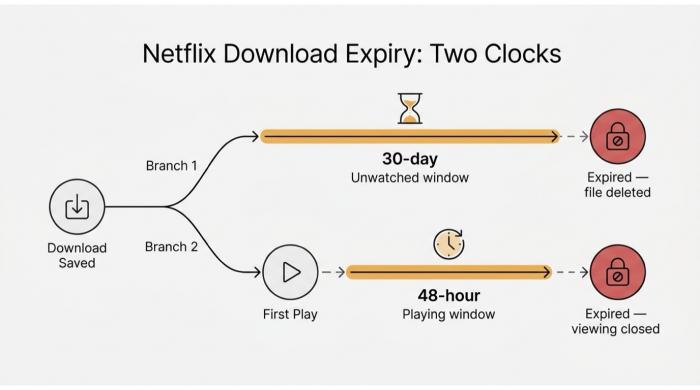
Dois relógios funcionam simultaneamente — perder um deles e o arquivo se foi.
Os downloads da Netflix no iPhone residem dentro do contêiner privado do aplicativo da Netflix — não estão no aplicativo Arquivos, nem na Câmara de Fotos. Eles são protegidos por DRM e permanecem válidos por 30 dias sem serem assistidos, depois 48 horas após a primeira reprodução, com limites anuais de renovação por título.
Onde os Downloads da Netflix Estão Armazenados (e Por Que Você Não Pode Movê-los)
Cada download da Netflix vive dentro da sandbox do aplicativo iOS da Netflix — o armazenamento privado por aplicativo do iOS. Você não pode abrir o arquivo no VLC, transferi-lo via AirDrop, ou copiá-lo através do aplicativo Arquivos. O mesmo se aplica ao iPad: onde vão os downloads da Netflix no iPad? Para o mesmo lugar — dentro do aplicativo, em nenhum outro lugar. A Netflix licencia o título para visualização offline dentro do seu próprio player, e o iOS impõe essa limitação a nível de sistema operacional.
Quanto Tempo Duram os Downloads da Netflix: 30 Dias, 48 Horas e Limites de Renovação
Dois cronômetros funcionam em cada download. 30 dias sem serem assistidos — abra-o dentro de 30 dias a partir do salvamento, ou ele expira. 48 horas após a primeira reprodução — pressione Play e você terá 48 horas para finalizar. Assim, "quanto tempo duram os downloads da Netflix no iPhone" e "quanto tempo duram os downloads da Netflix no iPad" dependem de qual cronômetro está contando. Cada título também possui um limite anual de renovação por conta (erro 10016-22007). Como mencionado pelo Centro de Ajuda da Netflix: "Quando um download expira, você precisará primeiro excluí-lo e então baixá-lo novamente manualmente... especialmente frustrante se você estiver no plano suportado por anúncios da Netflix, que limita os downloads a 15 por dispositivo por mês." No plano Standard com anúncios, cada re-download ocupa uma vaga.
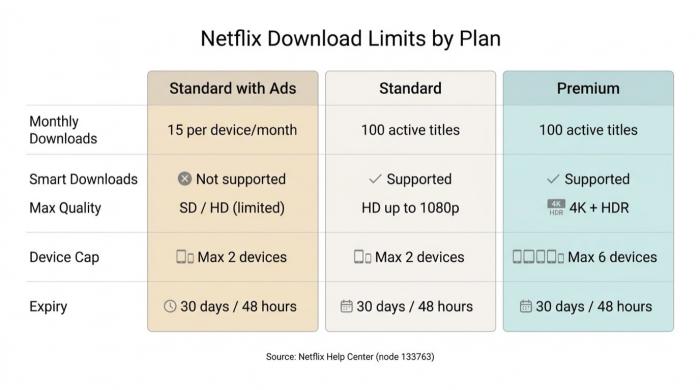
O limite de 15 downloads por mês no plano com anúncios não é um erro — é o plano.
Limites do Plano: 15/Mês (Anúncios), 100 Ativos (Padrão), 6 Dispositivos (Premium)
Regras de Download da Netflix por Plano: Limites, Dispositivos, Qualidade, Expiração
| Plano | Downloads Ativos | Limite de Dispositivos | Downloads Inteligentes | Qualidade Máxima | Expiração |
|---|---|---|---|---|---|
| Padrão com Anúncios | Até 15 por dispositivo por mês | Máx. 2 dispositivos | Não suportado | SD / HD (limitado) | 30 dias / 48 horas |
| Padrão (sem anúncios) | Até 100 títulos ativos | Máx. 2 dispositivos | Suportado | HD até 1080p | 30 dias / 48 horas |
| Premium | Até 100 títulos ativos | Máx. 6 dispositivos | Suportado | 4K + HDR (dependente do título) | 30 dias / 48 horas |
Limites anuais de renovação específicos para cada título se aplicam a todos os planos (erro 10016-22007). Re-downloads após a expiração contam contra os 15 mensais no plano com anúncios.
Fonte: Centro de Ajuda da Netflix, nó 133763 (regras do plano) e nó 54816 (mecânicas).
Solução de Problemas: Netflix Não Baixa ou Não Grava na Tela do iPhone
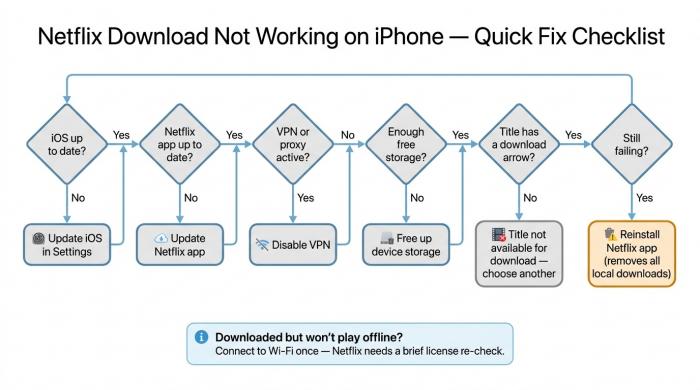
Verifique esses seis pontos antes de reinstalar — a solução geralmente está entre os três primeiros.
Se a Netflix não baixar no seu iPhone, a solução geralmente envolve uma das seis questões: iOS desatualizado, aplicativo da Netflix desatualizado, uma assinatura desconectada, uma VPN ativa, armazenamento insuficiente, ou um plano que não suporta downloads. Um modo de falha separado — arquivo baixado corretamente, mas que não reproduz offline — é uma licença que precisa de uma breve reconexão. A gravação de tela é um problema diferente: o DRM do iOS esvazia o quadro de vídeo do gravador por design.
Quando o Botão de Download Não Funciona (Ou o Arquivo Não Reproduz Offline)
Do menos disruptivo ao mais disruptivo:
- Atualize o iOS. Versões mais antigas perdem periodicamente a confiança no certificado do DRM da Netflix.
- Atualize o aplicativo Netflix. Versões desatualizadas ocultam visivelmente a seta.
- Saia da conta e entre novamente. Força um novo handshake de assinatura.
- Desative qualquer VPN. A Netflix costuma bloquear solicitações de download roteadas por VPN.
- Libere espaço de armazenamento. Espaço realmente livre, não cache "limpável".
- Confirme se o título suporta download. Nem todo título da Netflix faz isso — até mesmo alguns Originais. A seta simplesmente não está presente nesses casos, o que explica por que "por que a Netflix não baixa no meu iPhone" às vezes se refere a um título que nunca teve uma opção de download.
- Reinstale o aplicativo Netflix. Último recurso — deletará todos os downloads existentes.
Caso separado: arquivo baixado corretamente, mas não reproduz offline. Quase sempre é uma licença que precisa ser renovada. Conecte-se ao Wi-Fi, abra o título uma vez para revalidar, e então volte ao modo avião. A mensagem "os downloads da Netflix não reproduzem offline no iPhone" é o sistema operacional solicitando uma atualização de licença, não um arquivo corrompido.
Nenhum downloader de Netflix opera nativamente no iOS — a política da App Store não permite, e qualquer versão carregada ficará obsoleta em duas atualizações. O fluxo de trabalho é priorizado para desktop: baixe no PC ou Mac e, em seguida, transfira o MP4 para o iPhone via AirDrop ou Arquivos. É uma boa opção se você estiver no plano Standard com anúncios e os 15 downloads mensais parecerem insuficientes, ou se estiver usando PC ou Mac (a Netflix removeu os downloads para Windows em 2024 e nunca disponibilizou um downloader para Mac). Não é uma boa opção se a janela oficial de 30 dias já cobre suas viagens. A BBFly oferece três títulos completos por plataforma como um teste.
FAQ: Downloads da Netflix no iPhone (e uma nota rápida sobre Android)
Posso baixar Netflix gratuitamente no iPhone?
Não. O aplicativo é gratuito para instalar; os downloads exigem uma assinatura paga ativa. O teste gratuito da Netflix terminou nos EUA em 2020.
Quantos filmes posso baixar no Netflix ao mesmo tempo?
Os planos Standard e Premium permitem até 100 downloads ativos em dispositivos registrados. O padrão com anúncios é limitado a 15 por dispositivo por mês, com um máximo de 2 dispositivos.
Posso manter os downloads da Netflix no meu iPhone permanentemente sem a minha assinatura?
Não pelo aplicativo oficial — os downloads são validados novamente contra uma assinatura ativa. O único caminho prático para uma cópia permanente é um aplicativo de desktop; consulte a seção da BBFly acima. Uso pessoal somente.
Por que a gravação de tela da Netflix mostra uma tela preta no iPhone?
DRM FairPlay. O iOS oculta o buffer de vídeo do gravador quando a Netflix marca suas imagens como protegidas. O áudio às vezes é capturado; a imagem não.
Como faço para baixar Netflix no meu iPhone para viajar?
Baixe via Wi-Fi no dia anterior, defina a qualidade para Mais Altas, e termine cada título dentro de 30 dias após o salvamento ou 48 horas após o início. Leve mais do que você acha que precisará — não há renovação offline uma vez que o tempo acabe.
Qual é o melhor downloader de Netflix para iPhone?
Nenhum opera nativamente no iOS — a política da App Store não permite, e pacotes carregados falham quando a Netflix altera os tokens do cliente. A resposta prática é o aplicativo oficial mais uma ferramenta de desktop (BBFly no Windows ou Mac, por exemplo) que produz MP4 ou MKV que você pode transferir posteriormente.
Posso salvar a Netflix na minha Rolagem da Câmera no iPhone?
Não. A Rolagem da Câmera aceita apenas arquivos do pipeline de Fotos; os arquivos da Netflix ficam na sandbox protegida do aplicativo, e a gravação de tela é bloqueada pelo DRM FairPlay.
Como funcionam os downloads da Netflix no Android (e onde são armazenados)?
A localização de downloads da Netflix no Android espelha a do iPhone — dentro do armazenamento privado do aplicativo, não na pasta pública de Downloads. As mesmas regras de plano se aplicam. Você pode baixar filmes da Netflix no Android ou vídeos da Netflix no Android tocando na seta. Onde os downloads da Netflix são armazenados no Android? Mesma resposta — na sandbox do aplicativo; arquivos não podem ser movidos para o armazenamento interno ou um cartão SD sem root. "Download de Netflix do mercado Android" é a instalação padrão da Play Store.