
STARZのダウンロードは日本で使える?公式機能とPCの3つの経路を解説
目次
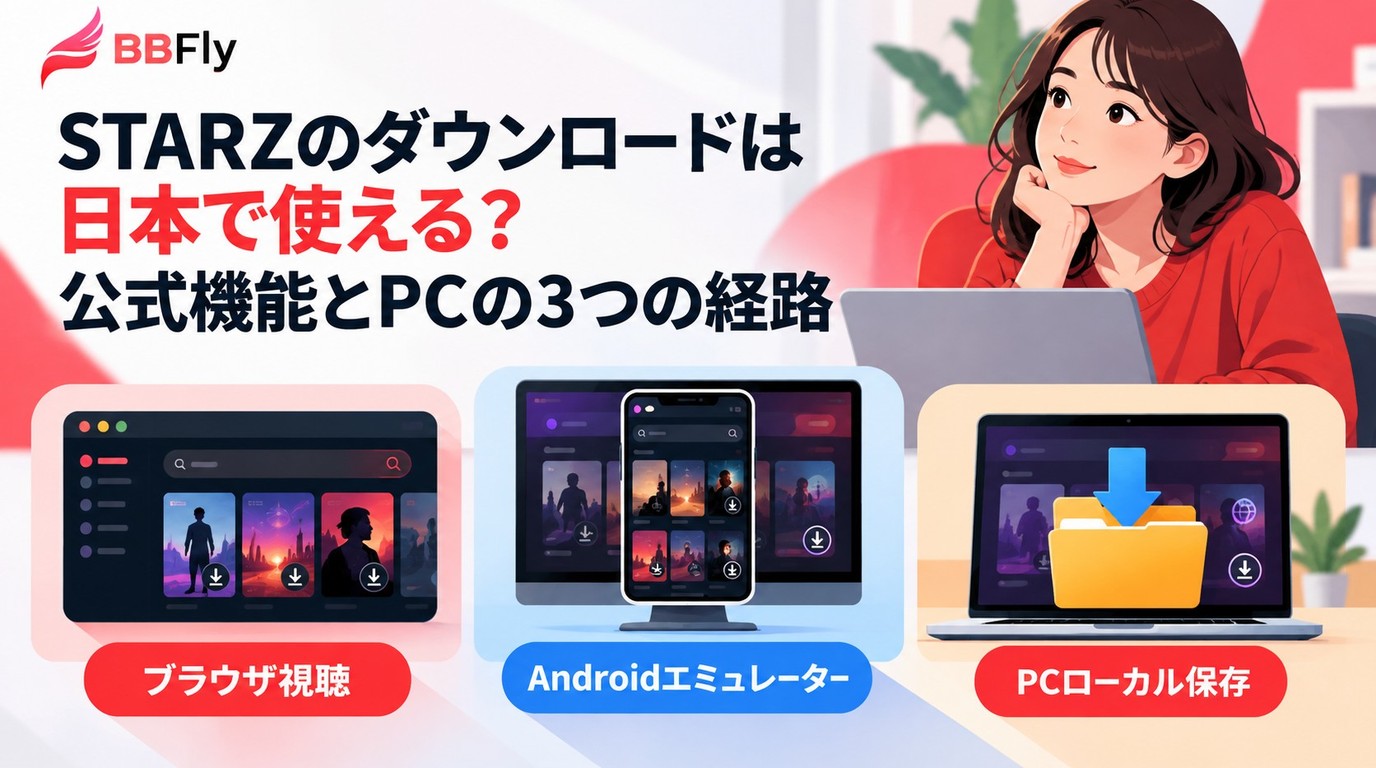
STARZのダウンロードは、対応地域のスマホ公式アプリで使うオフライン機能です。米国版STARZの対象地域は米国と一部の米国領土で、PC・Macには公式の保存機能もありません。最初に地域と契約経路を確認し、その後に視聴目的へ合う経路を選ぶのが要点です。
動画配信サービスとオフライン運用を取材してきた立場では、「見られる端末」と「動画ファイルを管理できる端末」を分けて考えると判断しやすくなります。短い旅行ならスマホ公式機能、PCで作品を整理したいなら別の経路という順で検討します。
STARZの利用地域と基本の仕組み

STARZを日本で見る方法は、米国版STARZの対象地域と国内の正規配信先を分けて確認することから始まります。米国版STARZの対象地域は米国と一部の米国領土です。日本国内でSTARZ作品を配信する別サービスの利用と、米国版STARZへの契約は異なります。日本で作品を見る場合は、作品名ごとに国内の正規配信先を確認し、その配信先のオフライン機能を調べます。
STARZは映画やオリジナルシリーズを配信する米国向けサービスで、ブラウザ、モバイルアプリ、テレビ向けアプリなどから視聴します。検索結果にはSTARZ ON BusinessやSTARZPLAYなどが混在しますが、米国版STARZ公式アプリはパッケージID「com.bydeluxe.d3.Android.program.starz」で識別できます。提供元、対象地域、契約内容を確認し、同一サービスとしてログイン情報を入力しないことが大切です。

オンライン視聴と契約経路
STARZ対応端末は契約経路によって異なりますが、ブラウザで視聴できるPC・Macと、公式オフラインダウンロードを使えるモバイル端末は分けて考える必要があります。
正規のSTARZアカウント、対応するテレビプロバイダー、または案内された提携経路からサインインします。認証方式が違うため、直接契約のメールアドレスをテレビプロバイダー用の画面へ入力しても通りません。
- STARZの公式サイトまたは正規のアプリを開きます。
- 契約時に選んだ経路に合うログイン方法を選びます。
- アカウント情報を入力し、視聴できる作品と端末を確認します。

Windows 11搭載のSurface Laptop 5でChromeから視聴画面を確認すると、ストリーミングは利用できても、作品ページにPC向けのオフライン保存ボタンは表示されませんでした。この切り分けは、PCで見られることとPCへ公式ダウンロードできることを混同しないために役立ちます。
料金・キャンペーンの確認点
STARZの料金や無料体験の有無は、直接契約、テレビプロバイダー、提携サービス、キャンペーンによって異なります。
申込み画面では、提供元、請求元、初回期間後の料金、解約手続きの窓口を確認します。日本のストアで似た名称のアプリが出ても、米国向けSTARZの契約ページと一致するとは限りません。

STARZのダウンロードと保存の違い
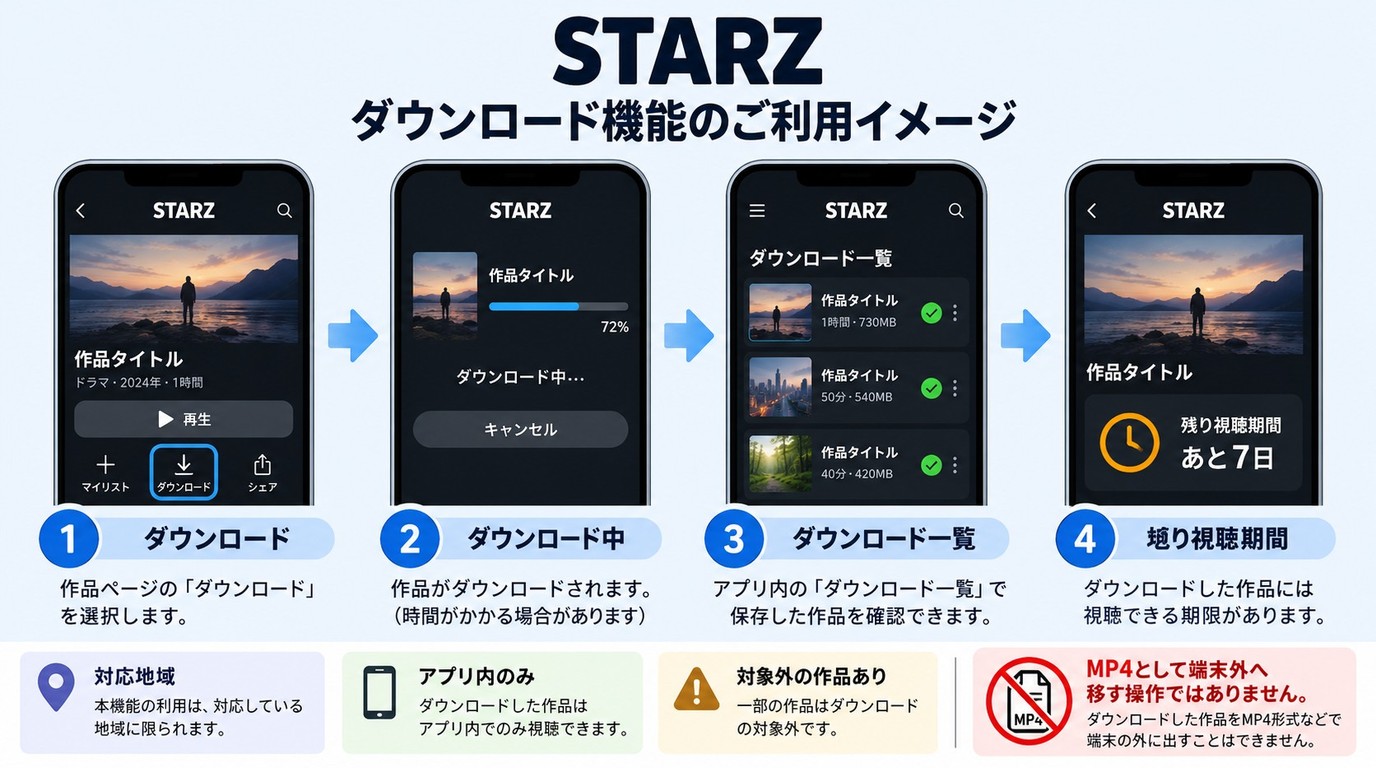
STARZダウンロードは公式アプリ内のオフライン視聴であり、通常の動画ファイル保存とは仕組みが異なります。スマホでは手軽ですが、PCでの整理や外部プレイヤーでの再生を目的にすると経路の選び分けが必要です。
| 経路 | 保存先 | 利用できる端末 |
|---|---|---|
| STARZ公式アプリ | アプリ内 | 対応するiOS・Android端末 |
| Androidエミュレーター | エミュレーター内のアプリ領域 | 対応するWindows PC・Mac |
| BBFly STARZ ダウンローダー | 指定したローカルフォルダー | Windows PC・Mac |
公式アプリの保存作品はアプリ内の視聴期限で管理されます。BBFly STARZ ダウンローダーは、STARZ公式アプリのダウンロード機能に対する第三者製ソフトで、保存後のローカルファイル自体にはアプリ内ダウンロードの期限が設定されません。正当なアクセス権を持ち、プラットフォームの利用条件と適用法令が認める範囲で、個人のオフライン視聴に使うことが前提です。
実用上の分かれ目は保存先です。公式アプリとエミュレーターはアプリ内視聴をPC画面へ広げる発想で、BBFlyはローカルファイルをPCで管理する発想です。短期視聴か、作品名や字幕ごとに整理したいかで選ぶと過不足がありません。
PC・Macで選べる3つの経路
STARZのPCダウンロードに公式機能はありません。PC・Macでは、ブラウザでオンライン視聴する、Androidエミュレーターで公式アプリを動かす、BBFly STARZ ダウンローダーでローカルファイルを管理する、という3経路を目的別に考えます。
- ブラウザ視聴:追加設定を避けたい人に向きます。インターネット接続がない場所で見たい人には向きません。
- Androidエミュレーター: PC上でアプリの画面を扱いたい人に向きます。エミュレーター内のデータを一般的な動画ファイルとして整理したい人には向きません。
- PC向けローカル保存:作品、字幕、保存先をPCで管理したい人に向きます。スマホ公式アプリだけで足りる人には準備が増えます。
BBFly STARZ ダウンローダー は、WindowsとMacでSTARZ作品をMP4またはMKVとして保存し、最大1080p、字幕選択、複数作品の処理に対応するソフトです。STARZ公式機能ではPC保存ができないため、ローカルフォルダーで整理したい読者に適しています。

スマホ公式アプリで短い旅行中に見るだけなら、このソフトを加える必要はありません。一方、作品や字幕をPCのフォルダーで整理し、MP4・MKVとして管理したい場合は目的が合います。
30日間の試用期間中、各動画配信サービスで完全な作品を3本まで無料で試せます。利用環境を確認したら、Windows版は 無料トライアル 、Mac版は 無料トライアル から出力設定と保存先を確かめられます。
保存先を判断し、必要な出力仕様を選んだら、前述の利用条件に沿って実際の操作へ進みます。
BBFlyでSTARZ作品を保存する5段階
- ソフトを準備する:対応するWindows版またはMac版をインストールし、保存先フォルダーを決めます。
- STARZを開く:内蔵ブラウザからSTARZの公式サイトへ進みます。
- 正規アカウントで認証する:保存したい作品の情報を取得できる状態にします。
- 出力設定を選ぶ: 1080pまたは720p、H.264、AC3 5.1またはAAC 2.0、字幕、音声言語、MP4またはMKVを選び、処理を開始します。
- 保存状況を確認する:完了した項目からファイルアイコンを開き、指定したローカルフォルダーを確認します。
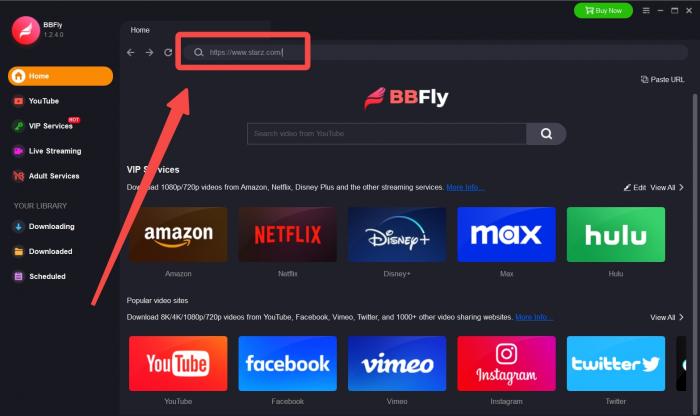
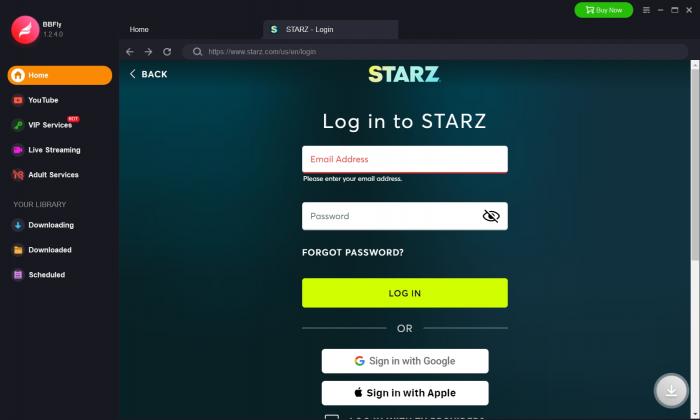
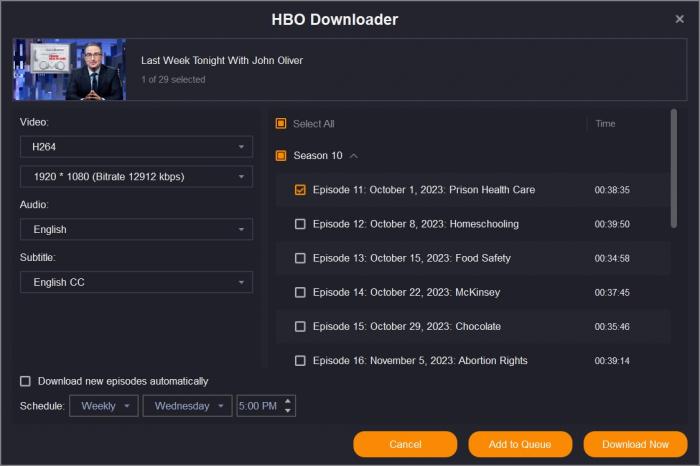
Windows 11搭載のThinkPad X1 Carbonで、正規アカウントの認証、作品情報の表示、字幕と形式の選択、保存先の確認という順に操作すると、各工程を画面上で切り分けられました。ローカルファイル管理が必要な人には、この順序が迷いを減らします。
保存後のファイルをPCで管理する考え方は、 Netflixのオフライン視聴 にも共通しますが、ライブ配信では Streaming+の保存条件 のように確認点が異なります。
スマホ公式アプリの手順と制限
STARZオフライン視聴を短い移動や旅行で使うなら、対応地域のスマホ公式アプリが最も簡潔です。ダウンロードはアプリ内で管理され、PCのフォルダーやSDカードへ通常の動画ファイルとして移す機能ではありません。
- STARZ公式アプリを開き、正規の契約経路でログインします。
- 作品ページでダウンロード表示のある映画またはエピソードを選びます。
- ダウンロードを開始し、アプリ内のダウンロード一覧から再生します。
- ダウンロード一覧で作品ごとの残り視聴期間を確認する
- 上限の表示が出たら、不要な作品を削除して表示された条件を確認する
- 保存に使う端末数と同時視聴台数を分けて確認する
- すべての作品が対象ではない
iOS 18搭載のiPhone 15で公式アプリの作品詳細を確認した場合、対象作品にはダウンロード操作が表示され、保存した項目はアプリ内の一覧で管理されました。通常のMP4としてファイルアプリへ移す操作は用意されていません。
短い旅行なら公式機能で足りますが、長期的な整理やPCでの管理には向きません。STARZダウンロード制限を先に確認しておくと、出発直前に期限や上限で止まる事態を避けやすくなります。
よくある質問
STARZの利用地域、視聴期限、保存上限、ダウンロードできない場合の確認点をまとめます。
{{FAQ}}
まとめと利用時の注意
スマホで短期間見るならSTARZ公式アプリ、PCでローカルファイルとして整理する必要があるならBBFly STARZ ダウンローダーという分け方が明快です。日本で作品を見る場合は、作品ごとに国内の正規配信先と契約条件を確認してください。
PC・Macでは公式保存がないため、オンライン視聴ならブラウザ、アプリ操作ならエミュレーター、ファイル管理ならPC向けソフトが候補になります。
BBFlyを検討する場合は、対応環境を確認し、保存した動画の共有、再配布、商用利用は避けてください。製品の対応形式や基本情報は BBFly公式サイト で確認できます。
録画方式との違いも比べたい場合は、 動画レコーダーの比較 で目的に合う方式を確認できます。

Mei Shirakawa
Meiはダウンロード・録画ツールを分解し、どこで使えなくなるのかを示します。