
U-NEXTの画面録画はなぜ真っ黒?公式ダウンロードとの違い・制限・注意点
目次
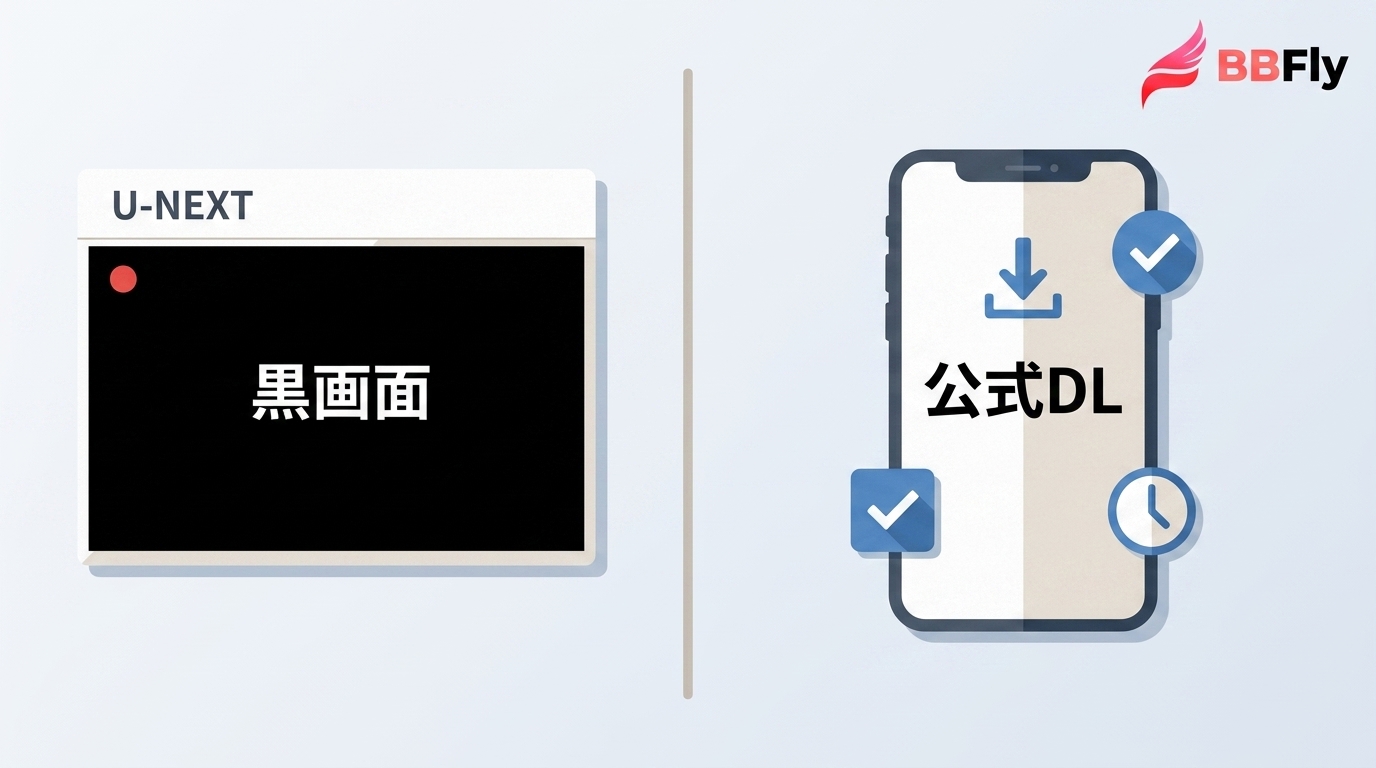
U-NEXTの画面録画で映像が真っ黒になるのは、保護付き動画が一般的な画面収録で取得されないためです。まず公式ダウンロードで目的を満たせるか確認し、端末や保存先の条件が合わないときだけ別の方式を検討するのが分かりやすい順序です。
出発前のオフライン再生確認では、再生できる端末と保存先を混同すると準備をやり直すことになります。この記事では、公式機能、黒画面の原因、端末別の可否を順に整理します。
U-NEXT公式ダウンロードの仕組みと制限
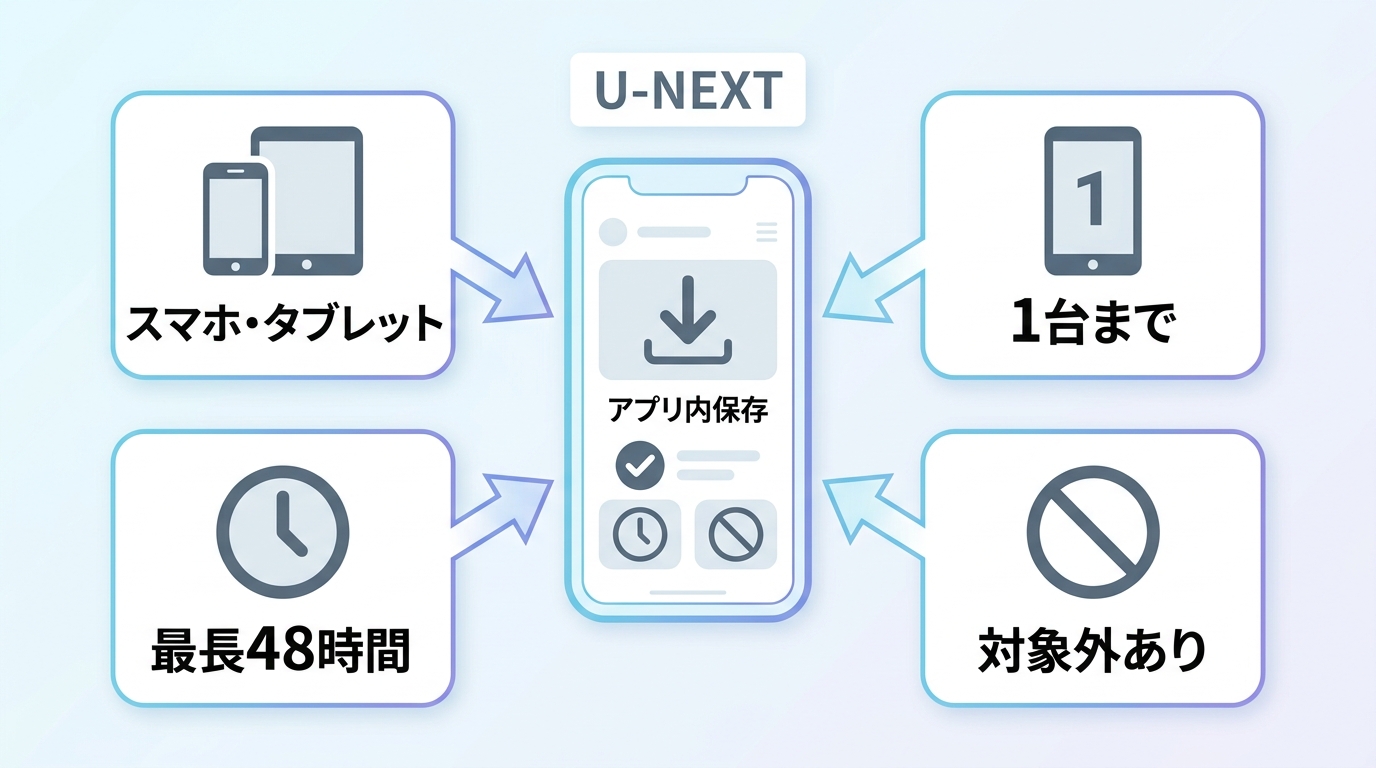
U-NEXT公式ダウンロードは、対応するスマートフォン・タブレットのアプリで作品を端末内に保存し、通信のない場所で視聴するための機能です。
2026年7月時点では、ダウンロードに使える端末は1アカウントにつき1台で、作品の再生期限は最長48時間です。すべての作品が対象ではなく、配信条件や作品種別によってダウンロードできないものもあります。
対応端末・1台制限・再生期限
U-NEXT公式ダウンロードの中心はスマートフォンとタブレットです。PCやテレビへ通常の動画ファイルとして保存する機能ではありません。
- ダウンロードに利用できる端末は、1アカウントにつき1台です。
- 端末を変更するときは、以前の端末にあるダウンロード済み作品を削除してから切り替えます。
- 再生期限は作品ごとに設定され、最長48時間です。必要に応じて通信環境で期限を更新します。
私なら、移動前日にアプリを開き、ログイン状態、作品の保存完了、再生期限の3点を確認します。公式機能で足りる短期の外出なら、これが最も手間の少ない選択です。
対象外作品とオフライン再生エラー
U-NEXTのオフライン再生エラーは、通信障害だけでなく、期限切れ、端末変更、ログアウト、作品の配信・ダウンロード対象状況でも起こります。
- U-NEXTアプリに正しいアカウントでログインしているか確認します。
- 作品の再生期限が切れていないか確認します。
- 別の端末へダウンロード端末を変更していないか確認します。
- 作品が現在も配信中で、ダウンロード対象になっているか確認します。
- 出発前に一度オフラインへ切り替え、作品が開くか確認します。
画面録画が真っ黒になる理由
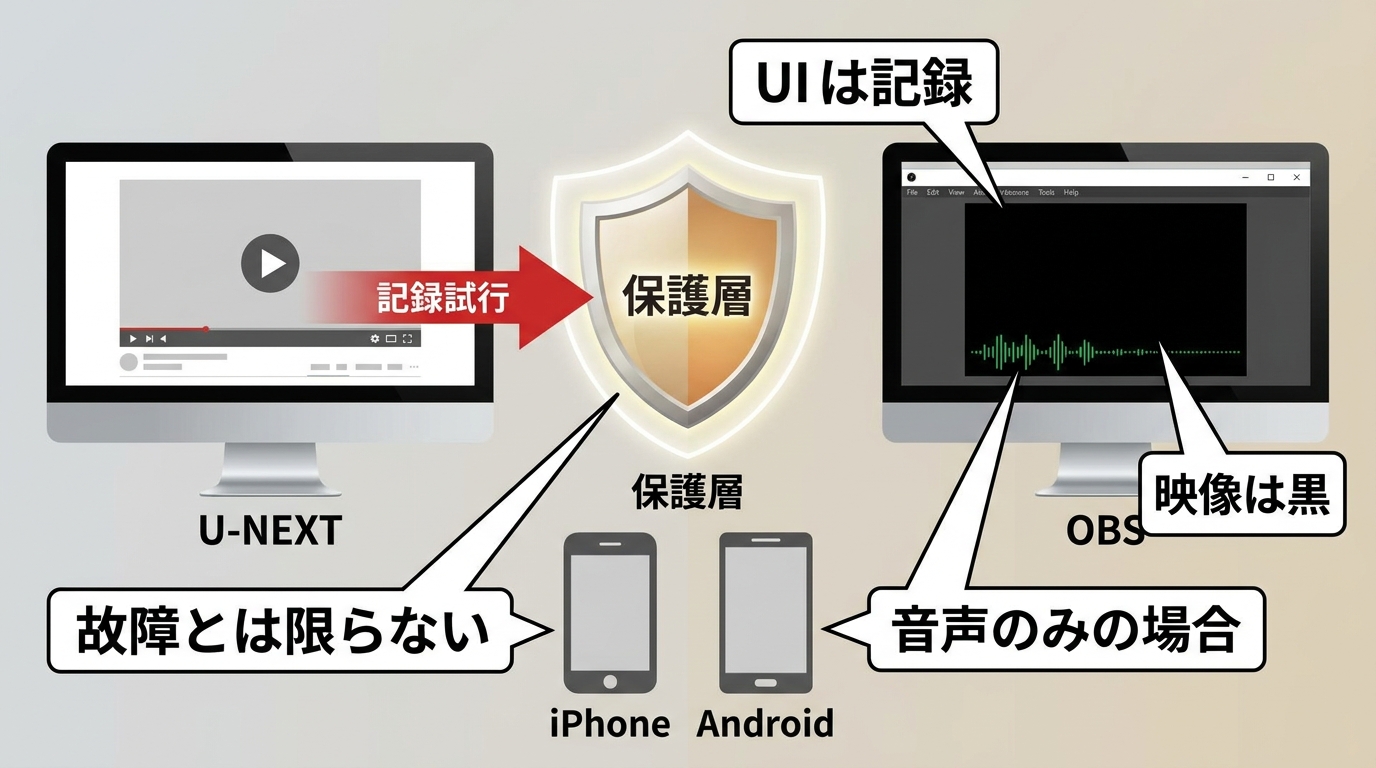
U-NEXTの黒画面は、PCやスマホの故障とは限りません。保護付き動画では、一般的なU-NEXT画面録画を始めても映像が表示されず、音声だけが残ることがあります。
録画設定を何度も変えるより、まず通常のデスクトップやカメラ映像が記録できるかを確認し、U-NEXT再生時だけ黒くなるなら方式の違いとして判断するほうが早道です。
PCやOBSで映像が出ない場合
U-NEXTをOBSで収録しようとして、プレビューや保存結果が黒画面になる場合、ウィンドウ選択の誤りだけでなく、動画側の表示制御が関係していることがあります。U-NEXTのPC保存を目的にしても、一般的な画面キャプチャでは映像部分を取得できないことがあります。
Windows 11搭載PCでOBSの画面収録を確認した場面では、ブラウザ操作と音声は記録されても、再生映像の部分だけが黒く残りました。この確認範囲では、解像度やキャプチャ対象を変えても用途そのものは満たせませんでした。
他サービスでも保護付き動画の黒画面は似た判断が必要です。症状の見分け方はNetflixの画面収録やHuluの画面録画にも共通しますが、利用条件はサービスごとに異なります。
iPhone・Androidで録画できない場合
U-NEXTのスマホ録画でも、標準の画面収録を開始したのに映像が黒い、再生が止まる、音声だけになるといった症状が見られます。iPhoneとAndroidで設定画面は違っても、保護付き動画を通常の録画データとして残せない点は同じです。
iOS 18のiPhoneで標準画面収録を確認した場面では、U-NEXTの操作画面は記録されても、作品の再生部分は映像として残りませんでした。これは端末全体の録画機能が壊れているという意味ではありません。
スマホでの判断を他サービスと比較したい場合は、ABEMAの画面録画も参考になります。録画の可否と公式ダウンロードの有無は分けて確認してください。
端末別に見た録画・保存の可否
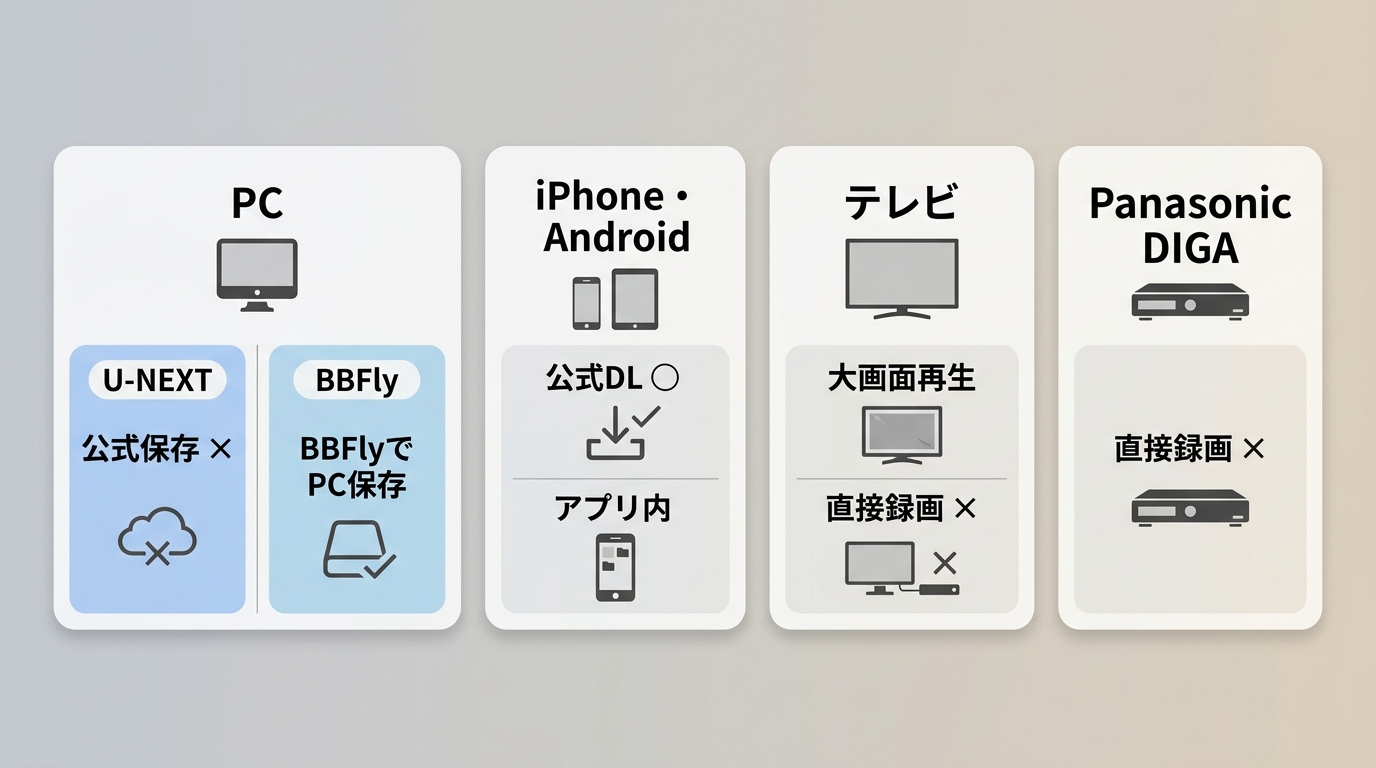
U-NEXTの保存可否は、端末名だけでは決まりません。公式ダウンロード、一般的な画面録画、PCローカル保存のどれを選ぶかで結果が変わります。
PC・スマホ・テレビの違い
PCはブラウザ視聴、スマホ・タブレットは公式ダウンロード、テレビは大画面再生が中心です。用途を先に決めると、使えない方式を試し続けずに済みます。
| 端末・コンテンツ | 公式ダウンロード | 一般的な画面録画 | PCローカル保存 |
|---|---|---|---|
| PC | 非対応 | 映像が黒くなることがある | 対応ソフトを使う方式がある |
| iPhone | 対応アプリで利用 | 作品映像を取得できないことがある | PCで保存後、個人端末内で転送 |
| Android | 対応アプリで利用 | 作品映像を取得できないことがある | PCで保存後、個人端末内で転送 |
| テレビ | 非対応 | テレビ単体の録画先にはできない | 対応する再生機器や接続方法で表示 |
| ブルーレイレコーダー | 非対応 | ストリーミング映像の直接録画には不向き | 直接の保存先としては想定しない |
| ディーガ | 非対応 | U-NEXT作品の直接録画には不向き | 直接の保存先としては想定しない |
| ライブ配信・見逃し配信 | 対象外 | U-NEXT公式案内では録画不可 | ライブ保存用途は対象外 |
実用上の分岐は明確です。スマホで短期間見るなら公式機能、PCでファイルを管理する必要があるならPC向け方式を検討し、テレビやレコーダーを直接の録画先にしないのが整理しやすい考え方です。
ブルーレイレコーダーとディーガ
U-NEXTをブルーレイレコーダーやディーガへ、放送番組と同じ感覚で直接録画することは想定されていません。テレビに映せることと、レコーダーへ保存できることは別です。
Amazon Prime Videoでも同じ混同が起こりやすいため、テレビ視聴と保存の違いはAmazonプライムビデオの録画に関する解説のように、サービス単位で確認する必要があります。
ライブ配信は録画できない
U-NEXTの公式案内では、ライブ配信と見逃し配信は録画できません。ここでいう見逃し配信はライブ関連の提供形態を指し、通常のオンデマンド作品や公式ダウンロード対象作品とは分けて考えます。
ライブ映像を残したい目的なら、この記事で扱う公式ダウンロードやBBFlyの通常作品向け保存手順とは適合しません。
3つの保存方式の違い
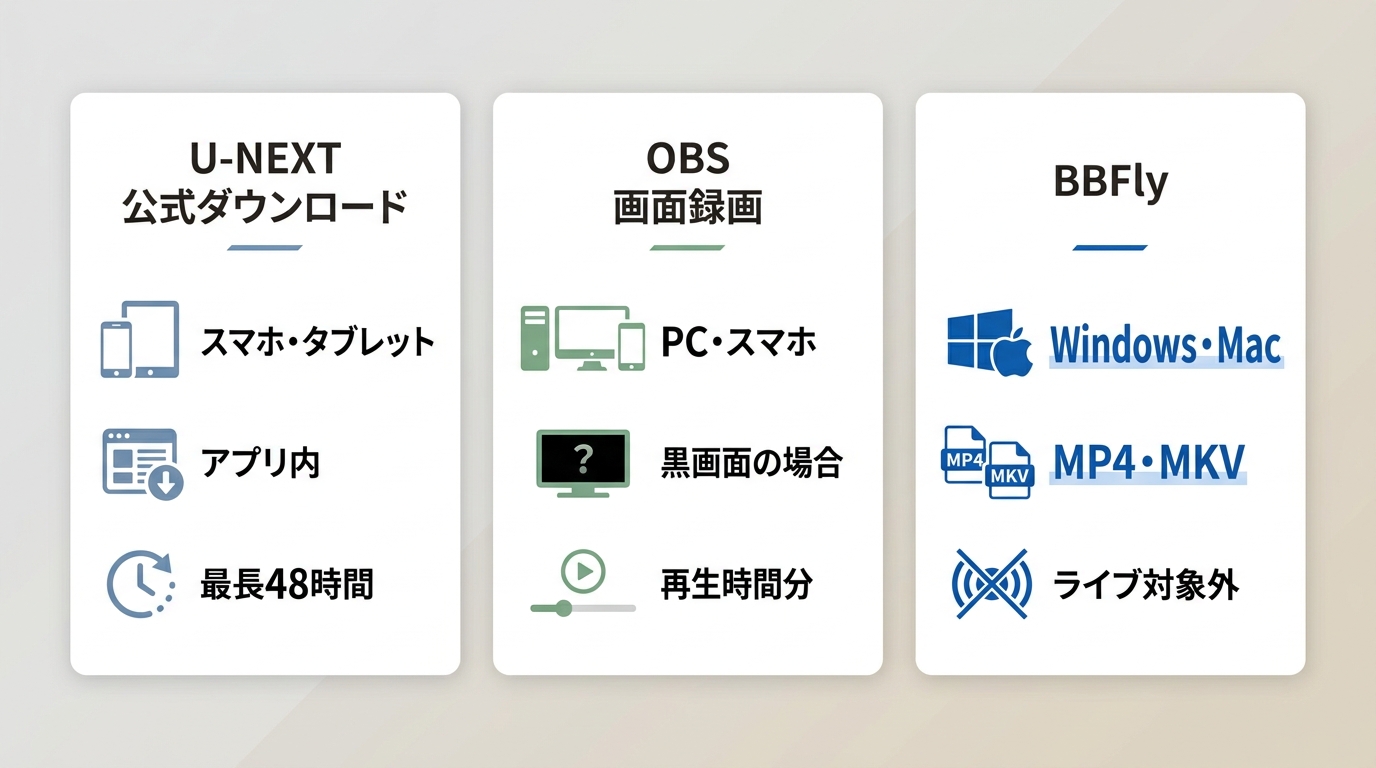
U-NEXT録画やU-NEXT動画保存を考えるときは、公式ダウンロード、一般的な画面録画、PC向けローカル保存を同じものとして扱わないことが重要です。
| 方式 | 利用できる端末 | 保存先 | 再生期限 | 黒画面の影響 | 対象作品 | ライブ配信 | 操作時間 | 向いている利用場面 |
|---|---|---|---|---|---|---|---|---|
| U-NEXT公式ダウンロード | 対応スマートフォン・タブレット | U-NEXTアプリ内 | 最長48時間 | 画面録画を使わないため影響しない | ダウンロード対象作品 | 対象外 | 通信速度と作品容量による | 移動中などに短期間オフライン再生したい場合 |
| 一般的な画面録画 | PC・スマホなど | 録画アプリの保存先 | 録画側の仕様による | 映像が黒く、音声だけ残ることがある | 保護付き動画では成立しにくい | U-NEXT公式案内では不可 | 通常は再生時間に沿って進む | 保護のない自作画面や操作説明を記録する場合 |
| BBFly U-NEXT Downloader | Windows・Mac | PC内のMP4・MKV | ローカルファイルとして管理 | 画面を再生しながら収録する方式ではない | 取得可能な通常作品 | 対象外 | 再生時間を待つ録画方式ではない | PCで個人視聴用ファイルを管理したい場合 |
公式ダウンロードが向く場合
スマホやタブレットで外出中に見るだけなら、U-NEXT公式ダウンロードを優先するのが妥当です。追加ソフトが不要で、アプリ内で保存から再生まで完結します。
端末1台と最長48時間という条件で困らない読者は、別の保存方法へ進む必要はありません。
一般的な画面録画の制限
U-NEXT画面録画は、映像が黒くなることに加え、再生時間に沿って収録を待つ必要があります。通知や音量、スリープなど、端末側の状態にも左右されます。
Disney+などでも似た検索意図がありますが、サービスごとの公式機能や制限を確認する必要があります。関連する判断材料はDisney+の画面録画に関する解説で整理しています。
PCのローカル保存が向く場合
U-NEXTのPC保存が向くのは、WindowsやMacで個人視聴用のファイルを整理し、対応プレーヤーや個人端末内で再生先を選びたい場合です。
ただし、公式アプリ内のオフライン再生とは仕組みが異なります。必要性が曖昧なままツールを追加するより、保存先と視聴端末を先に決めることがポイントです。
利用規約と著作権の注意点
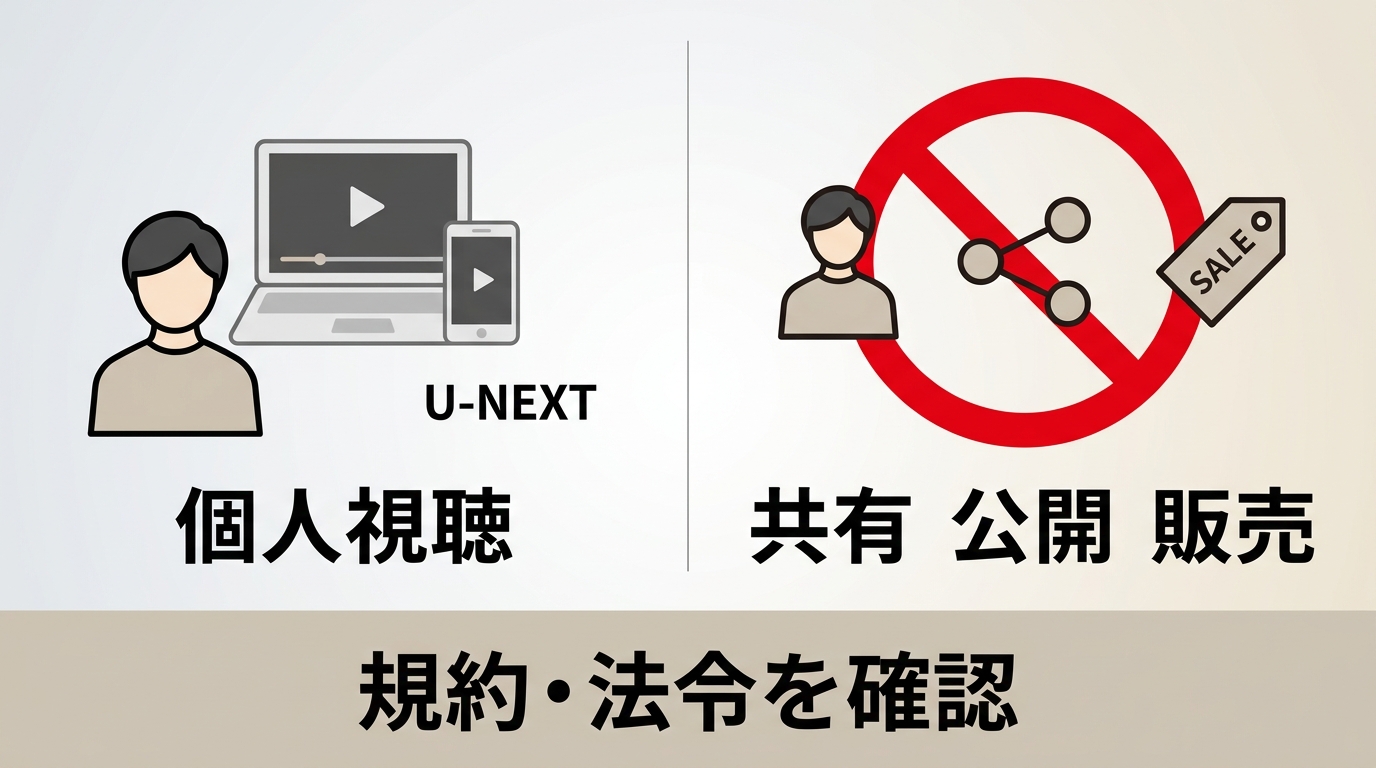
動画の保存は、私的利用かどうかだけで判断できません。U-NEXTの利用規約、作品の技術的保護、第三者への共有や販売を別々の論点として確認する必要があります。
個人視聴と共有・販売の違い
正当にアクセスできる作品を自分の端末で個人視聴することと、ファイルを他人へ送ること、公開すること、販売することは同じではありません。保存した動画の扱いには十分注意してください。
「U-NEXTの録画はバレるか」という検索では検知の有無だけが注目されがちですが、見つかるかどうかを基準に行動を決めるべきではありません。
技術的保護をめぐる注意
U-NEXTの画面録画で黒画面になるのは、作品の表示と通常の画面収録が異なる仕組みで管理されているためです。保護を無効にする手順や、不正な配布を前提とする使い方は扱いません。
BBFly U-NEXT Downloaderの特徴と適性
BBFly U-NEXT Downloaderは、Windows・MacでU-NEXT動画保存を行い、個人視聴用のローカルコピーを管理したい人向けのPC用ツールです。
これはU-NEXT公式機能に対する第三者製ソフトです。正当にアクセスできるコンテンツを、U-NEXTの利用規約と適用法令で認められる範囲の個人オフライン視聴に限って扱うことが前提です。
ネイティブダウンロードの特徴
BBFlyは、画面を再生しながら同じ時間だけ収録する方式ではありません。作品情報を取得し、選んだ設定でファイルを保存するため、一般的な画面録画の待ち時間や黒画面とは判断軸が異なります。
確認済みの仕様では、最高4Kまたは1080p、MP4・MKV、H.264・H.265に対応し、音声トラックと字幕の選択、複数作品の一括処理、メタデータの書き込みが可能です。作品ごとの提供状況によって選べる設定は異なります。
Windows 11とSSDの環境で起動を確認した際は、コールドスタートから約3秒で操作画面が開きました。この数値は起動確認の範囲であり、作品の保存時間は通信環境や内容によって変わります。

向いている人・向かない人
こんな人に向いています:PCでU-NEXT動画保存を整理したい人、MP4またはMKVで保存先を選びたい人、字幕や音声を選んで管理したい人です。
向いていない人:U-NEXT公式ダウンロードだけで足りる人、スマホだけで完結したい人、ライブ配信や見逃し配信を保存したい人です。
編集者としては、公式機能の端末と期限が用途に合うなら、そちらを優先します。PCでのファイル管理が必要だと分かった段階で、初めて本ソフトを比較対象に入れるのが自然です。
無料試用で確認できる範囲
無料試用では、30日以内に各対応プラットフォームで3本のフル動画を保存し、画質、字幕、音声、保存先が自分の環境に合うか確認できます。
購入を急ぐより、まず対象作品で動作と出力結果を確かめる使い方が適切です。
BBFlyで保存する手順
U-NEXT動画保存は、インストール、ログイン、作品情報の取得、設定、ダウンロード、保存先確認の順で進めます。画面名は更新で変わることがあるため、機能の流れを基準にしてください。
インストールとログイン
BBFly U-NEXT Downloaderの製品ページからWindowsまたはMac向けのインストーラーを取得し、案内に沿ってセットアップします。その後、ソフト内でU-NEXTを開き、有効なアカウントでログインします。
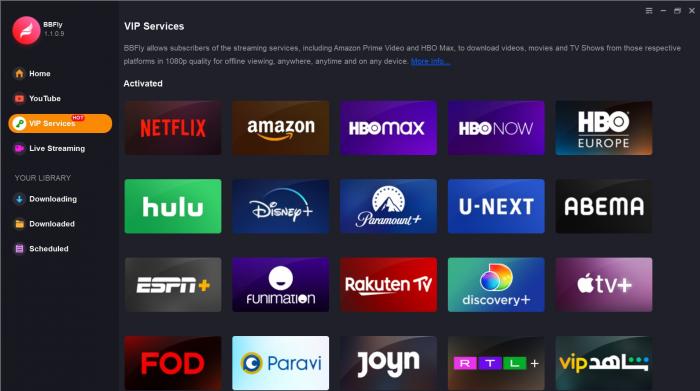
上の画像は旧版のサービス選択画面です。現行版では配置や表記が異なることがあるため、U-NEXTのサービス名とログイン画面を目印に進めます。
作品選択とダウンロード
- BBFlyをインストールして起動します。
- ソフト内でU-NEXTを開き、有効なアカウントでログインします。
- 保存したい通常作品のページを開き、作品情報を取得します。
- 利用できる画質、音声、字幕、出力形式から必要な設定を選びます。
- ダウンロードを開始し、処理状況を確認します。
- 完了後に保存先フォルダを開き、ファイル名と再生結果を確認します。
複数話を選ぶ場合も、最初の1本で字幕、音声、保存先を確認してから追加するほうが、設定違いを減らせます。
保存できないときの確認項目
U-NEXTをダウンロードできないときは、管理者実行だけに絞らず、原因を上から順に切り分けます。
- BBFlyが現行版か
- U-NEXTへ正しくログインできているか
- 選んだ作品が取得対象か
- 通信が安定しているか
- 保存先に十分な空き容量があるか
- 同時に多数の処理を走らせていないか
- 出力先フォルダへ書き込めるか
- セキュリティソフトが通信や保存を止めていないか
項目を一つずつ確認し、変更後は同じ短い作品で再試行すると、どの条件が影響したか判断しやすくなります。
保存後の再生と端末への転送
保存後は、PCで再生するか、個人のスマホ・タブレットへ移すか、対応機器を使ってテレビに表示します。共有や公開を目的とせず、自分の端末内で管理してください。
PCで再生する場合
MP4またはMKVに対応するプレーヤーでファイルを開きます。再生できない場合は、まず別の作品で同じ出力設定を確認し、音声と映像の両方が入っているかを見ます。
VLC Media Playerを使う場合は、プレーヤーを起動して保存ファイルを開くだけです。字幕や音声が複数あるときは、再生メニューから必要なトラックを選びます。
スマホ・タブレットへ移す場合
個人のスマホやタブレットへ移すときは、端末が出力形式に対応しているか確認し、USB接続や端末標準のファイル転送機能を使います。
U-NEXTスマホ録画の代わりにPCで保存したファイルを移す流れなので、U-NEXTアプリ内の公式ダウンロード作品とは保存場所も管理方法も異なります。
テレビで見る場合
テレビで見る場合は、PCをHDMIで接続する、対応するメディアプレーヤーを使うなど、テレビ側がMP4またはMKVを再生できる経路を選びます。
U-NEXTの録画方法をテレビ単体の機能として探すより、PCにある個人視聴用ファイルをどの対応機器で表示するかと考えるほうが整理しやすくなります。
用途に合う保存方法の選び方
選び方は、見る端末、必要な期間、保存先の3点で決まります。スマホ・タブレットで短期のU-NEXTオフライン再生をするなら公式ダウンロード、黒画面になりやすい一般的な画面録画は避け、PCでファイル管理が必要な場合だけPC向け手段を検討します。
- 公式機能で足りる:対応アプリで公式ダウンロードを使います。
- OBSやスマホ録画で黒画面になる:設定変更を繰り返すより、目的に合う別方式へ切り替えます。
- Windows・Macでローカル管理したい:対象作品と利用条件を確認し、BBFlyの無料試用で出力結果を確かめます。
- ライブ配信を保存したい:この記事の3方式では目的に合いません。
私の判断では、最初にU-NEXT公式ダウンロードの端末と再生期限を確認し、それで足りない用途だけPC向け保存を検討する順序が、不要な作業と誤解を最も減らします。
よくある質問
公式ダウンロードを使う端末は変更できますか?
変更できます。ただし、1アカウントでダウンロードに使える端末は1台です。以前の端末にあるダウンロード済み作品を削除してから、新しい端末でダウンロードしてください。
ダウンロード作品の「再生期限48時間」とはどういう意味ですか?
作品ごとに設定されるオフライン再生の期限で、最長48時間です。期限が切れた場合は、通信できる環境でアプリを開き、対象作品の状態を更新します。
外出先でオフライン再生エラーが出るときは何を確認しますか?
ログイン状態、再生期限、ダウンロード端末の変更、作品が現在も対象かを確認します。外出直前ではなく、通信できる場所で一度オフライン再生まで試しておくと安心です。
音声だけ録れて画面が黒い場合は故障ですか?
故障とは限りません。保護付き動画では、一般的な画面録画で映像だけ取得できず、音声だけが残ることがあります。設定変更を繰り返すより、公式ダウンロードか用途に合うPC保存方式を選んでください。