
ディズニープラスは録画できる?公式保存・黒画面・端末別の違い
目次
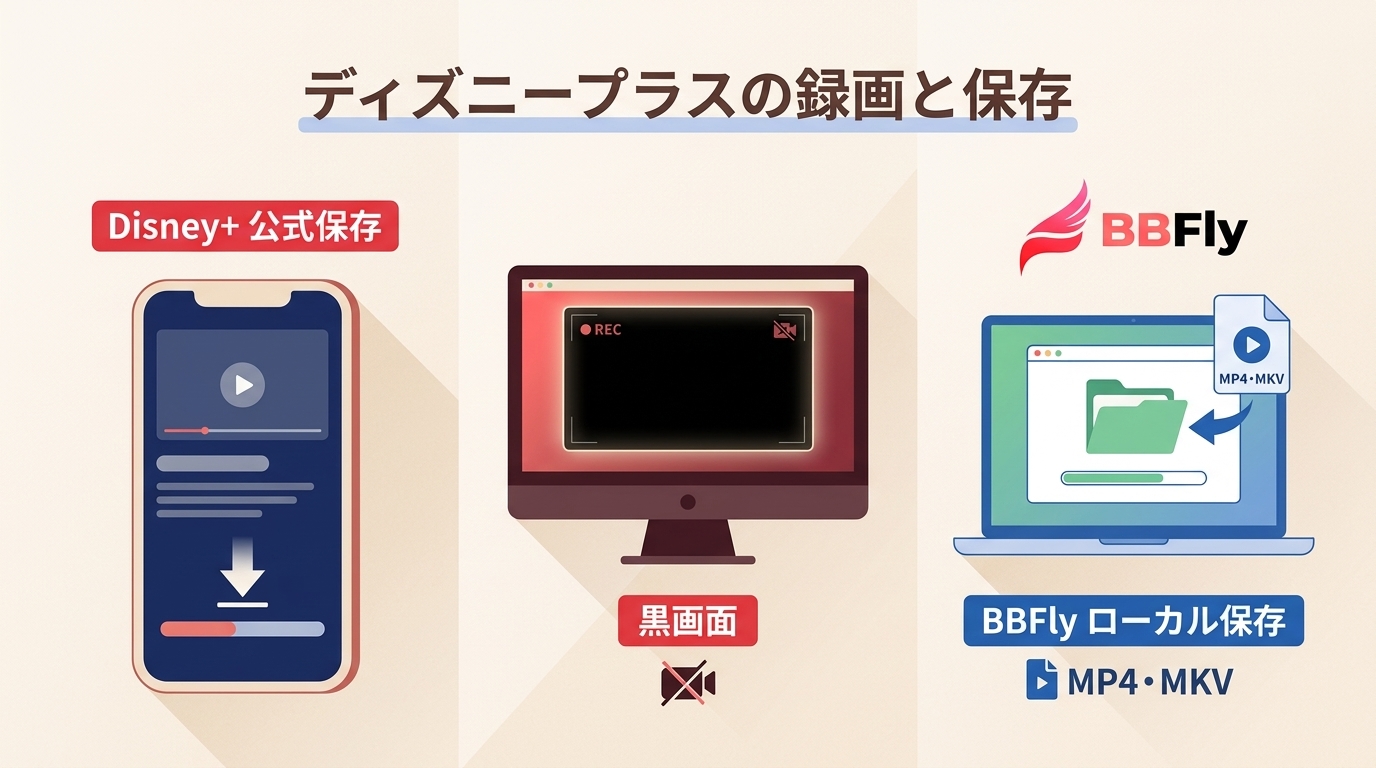
結論から言えば、Disney+は対応するモバイル端末なら公式ダウンロードを利用できます。一方、通常の画面録画では映像が黒くなることがあり、PCで扱えるローカルファイルが必要な場合は公式機能とは別の保存手段を検討することになります。
2026年7月時点、公式ダウンロードは対応するスマートフォンやタブレット向けの機能です。オフライン再生を続けるには少なくとも30日に1回のインターネット接続が必要で、ダウンロードした作品をPCやテレビで直接再生することはできません。
まず公式機能で目的を満たせるかを確認し、次に黒画面の原因と端末ごとの違いを切り分けるのが分かりやすい順序です。本記事では、公式ダウンロード、端末標準の画面録画、PC向けのローカル保存を区別して説明します。
ほかの動画配信サービスにおける画面録画の違いも確認できます。
ディズニープラスは録画できる?
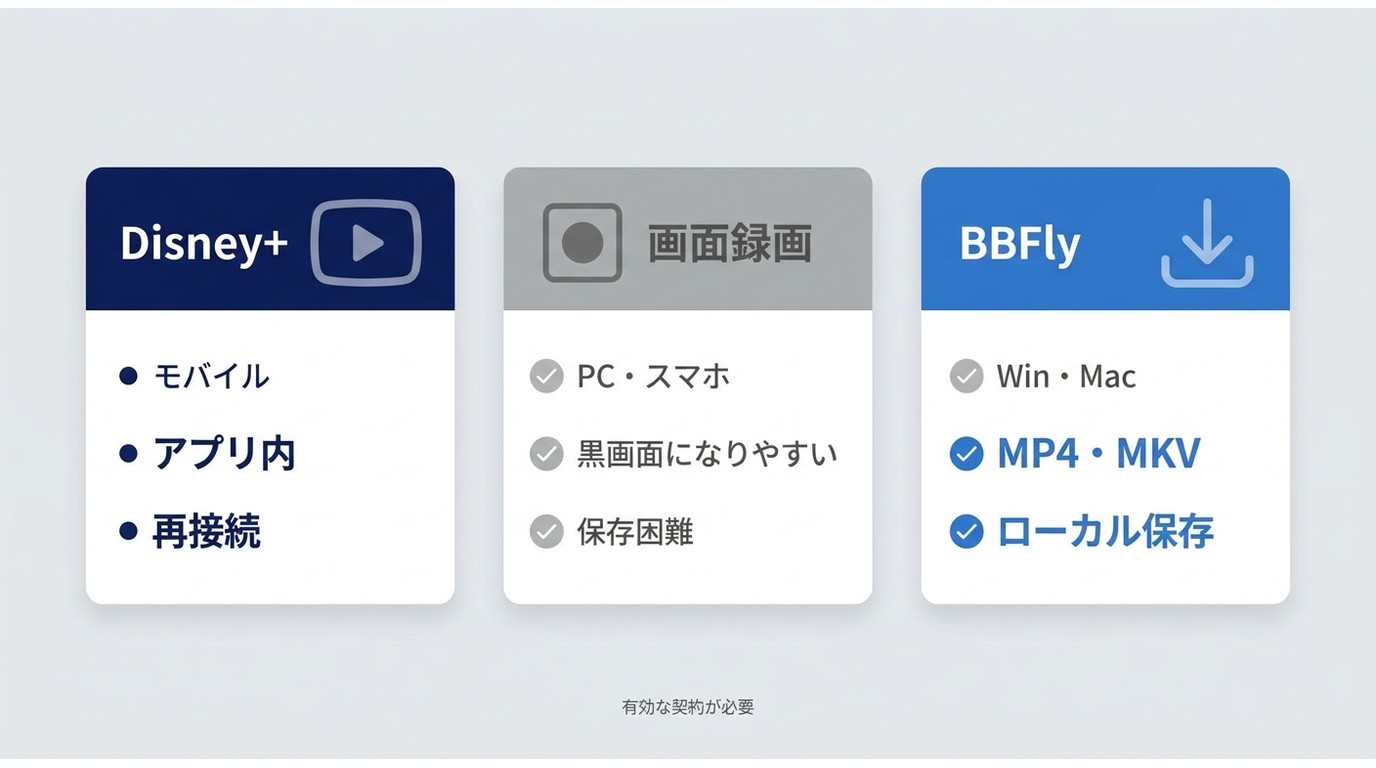
公式ダウンロードの仕組みと制限
公式ダウンロードは、Disney+アプリ内で管理される保護付きファイルを対応モバイル端末へ保存する機能です。アプリ内でオフライン再生できますが、通常のMP4とは異なり、別のプレイヤーへの移動やPCでの再生には対応していません。私なら、移動中にスマートフォンで見るだけなら、まずこの公式機能を選びます。
黒画面になる理由
Disney+の映像は保護付きで配信されるため、Windows、Mac、iPhone、Androidの標準的な画面録画や画面共有では、映像部分が黒くなり、音声だけが入ることがあります。アプリ全体が止まる場合は通信やアプリの不具合、映像部分だけが黒い場合は配信側の保護機能が関係している可能性が高いと切り分けられます。
最初にアプリの更新、端末の再起動、通信状態を確認しても映像部分だけが黒い場合、端末設定の変更だけでは解決しないことがあります。この違いを確認してから、別の保存手段が必要かを判断することがポイントです。
端末別の録画・保存可否
| 保存手段 | 利用できる端末 | 黒画面 | 保存データとオフライン条件 | 向いている利用場面 | 主な注意点 |
|---|---|---|---|---|---|
| Disney+公式ダウンロード | 対応するiPhone、iPad、Android端末など。PC、Mac、テレビ、ブルーレイレコーダーでは利用不可 | 画面録画ではないため発生しない | Disney+アプリ内で管理。定期的なインターネット接続が必要 | スマートフォンやタブレットでの一時的なオフライン再生 | 別のプレイヤーや保存先へ移動できない |
| 端末標準の画面録画 | Windows、Mac、iPhone、Android。テレビやブルーレイレコーダーで放送番組のように録画することはできない | 映像部分が黒くなりやすい | 録画が成立した場合は端末内のファイルとして扱う | 保護のない画面や操作説明の記録 | Disney+では映像を正常に記録できないことがある |
| BBFly Disney Plus Downloader | Windows、Mac | リアルタイムの画面録画ではないため、画面を撮影する方式とは異なる | MP4またはMKVのローカルファイルとして保存 | PCで保存先や再生環境を管理したい場合 | 有効なDisney+アカウントと利用条件の確認が必要 |
私的利用で守りたい注意点
本記事では、視聴権限のあるコンテンツを、Disney+の利用規約と適用法令の範囲で個人のオフライン視聴用に扱うことを前提としています。保存した動画の再配布、販売、公開上映、インターネットへの投稿は避けてください。
公式ダウンロード、画面録画、ローカル保存の違い
BBFly Disney Plus Downloaderは、Disney+公式ダウンロードに対する第三者製ソフトです。端末画面をリアルタイムで撮影する録画ソフトではなく、WindowsまたはMacでコンテンツ情報を取得し、映像と音声を再エンコードせずMP4またはMKVにまとめて保存します。
現在のDisney+日本向け公式入会ページでは、通常の31日間無料トライアルは案内されていません。Disney+の入会条件と、後述するBBFlyの試用条件は別のものとして確認してください。
本ソフトは、PCで保存先や再生環境を管理したい人に向いています。一方、Disney+公式アプリ内のオフライン再生だけで足りる人には必須ではありません。30日以内に各プラットフォームで3本のフル動画を試せるため、対応OSと利用条件を確認したうえで検討できます。
BBFlyの基本操作と確認項目
ここでは、Disney+の対象作品をPCへ保存する基本的な流れを説明します。詳しい機能紹介ではなく、インストール、作品の選択、保存先の確認に絞ります。
インストールと初期設定
まず、以下の製品ページからインストーラーを取得し、本ソフトをパソコンへインストールします。
BBFly Disney Plus Downloaderの製品ページを確認する
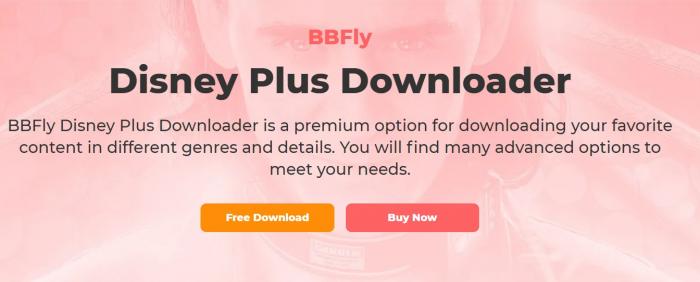
- 製品ページのダウンロードボタンをクリックし、使用中のOSに合うインストーラーを保存します。
- インストーラーを開き、画面の案内に沿ってインストールを開始します。
- インストール完了後に「Launch Now」をクリックし、起動画面が表示されることを確認します。
起動後は、左側のサービス一覧からDisney+を選択します。
Disney+動画を選んで保存
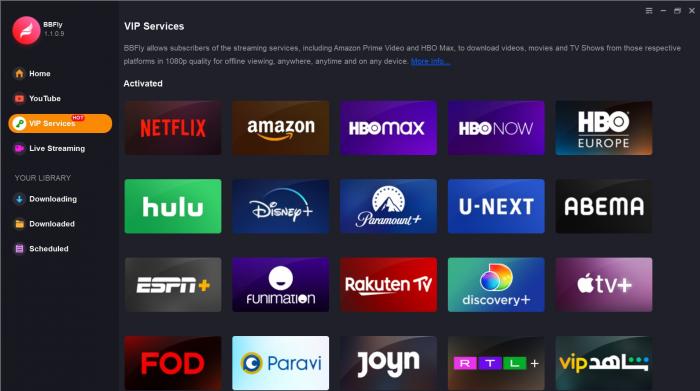
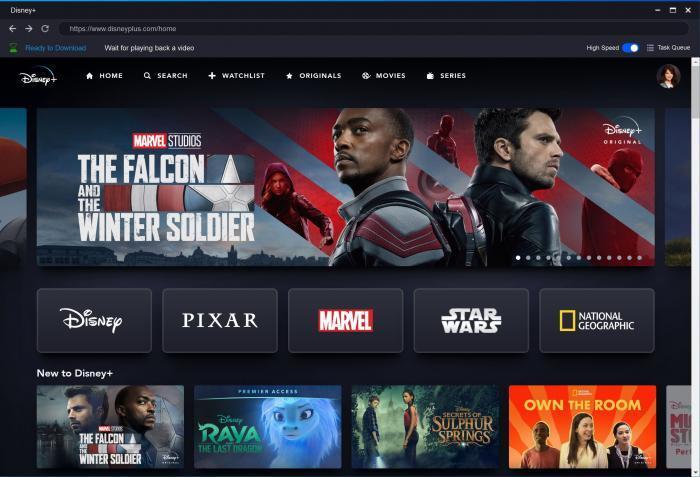
- 左側の「VIPサービス」を開いてDisney+を選択します。内蔵ブラウザにDisney+のトップページが表示されたことを確認します。
- 有効なDisney+アカウントでログインし、対象作品のページを開いてコンテンツ情報を取得できる状態にします。
- 保存するエピソード、音声、字幕などを選び、すぐに開始する場合は「今すぐダウンロード」、複数作品をまとめる場合は「キューに追加」をクリックします。
- 「ダウンロード中」で対象作品を確認し、「すべて開始」をクリックします。完了後は「ダウンロード」を開き、作品の行にあるフォルダーアイコンから保存先を確認します。
保存できないときの確認項目
まず症状を分けて確認します。Disney+公式アプリのダウンロードが止まる場合は、通信状態、端末の空き容量、アプリ更新、再ログインの順に確認します。通常の画面録画で映像だけが黒い場合は、アプリの停止とは別の現象です。
本ソフトで保存できない場合は、Disney+へのログイン状態、対象作品のページが正しく開くか、保存先の空き容量、ソフトの更新状況を確認してください。それでも改善しない場合に、再起動や再インストールを検討します。
経験上、最初に症状を切り分けるほうが、原因を確認せず再インストールを繰り返すよりも解決につながりやすいと考えられます。
保存した動画の再生と転送
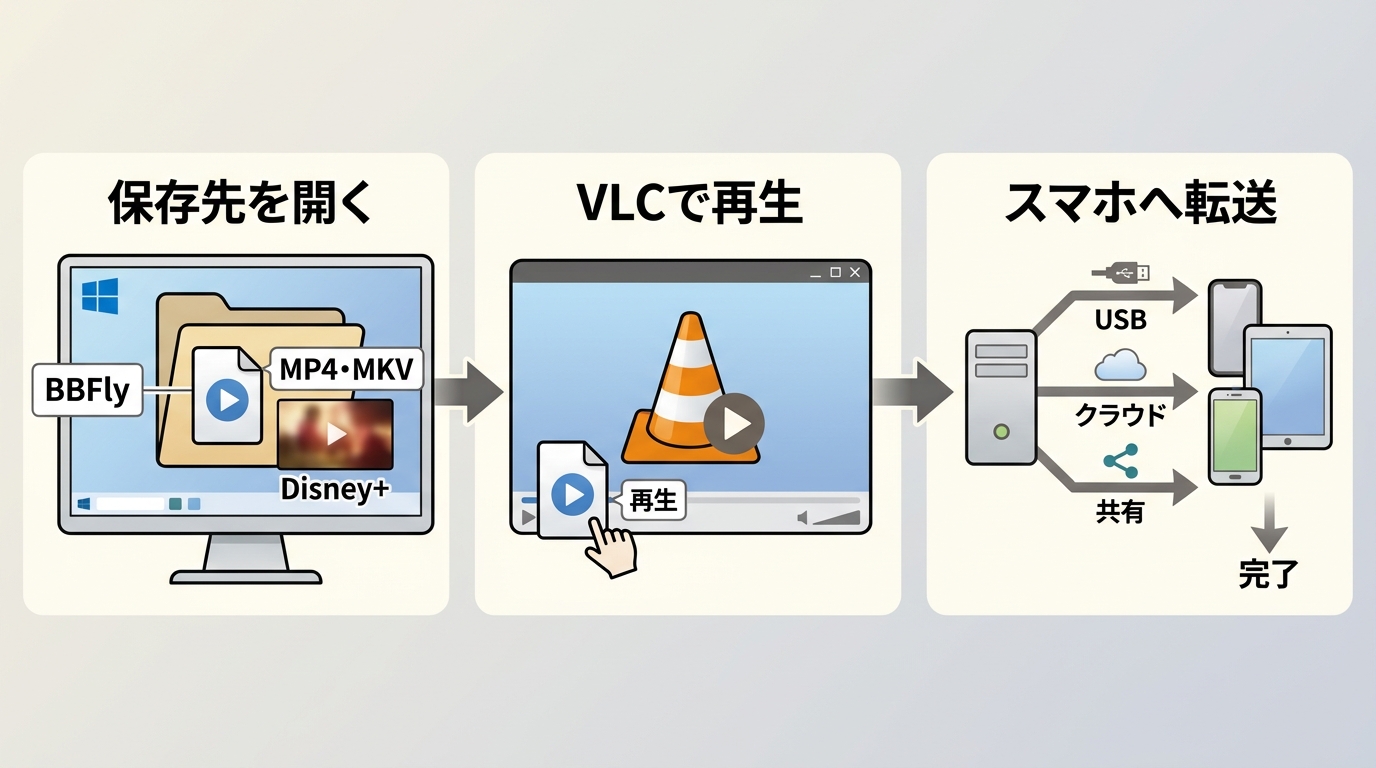
保存後は、PCの保存先フォルダーから動画を開くか、容量と対応形式を確認してスマートフォンやタブレットへ転送します。ここでは再生と転送に必要な確認点だけを説明します。
パソコンで再生する
ダウンロード一覧で作品の行にあるフォルダーアイコンをクリックし、保存先を開きます。MP4またはMKVに対応する一般的な動画プレイヤーを使用でき、VLC Media Playerの場合は再生したいファイルをウィンドウへドラッグすると再生できます。
スマホ・タブレットへ転送する
スマートフォンやタブレットへ転送する前に、端末の空き容量と、使用するプレイヤーがMP4またはMKVに対応しているかを確認します。USB接続、クラウドストレージ、同一ネットワーク内のファイル共有など、端末に合う転送手段を選んでください。
Disney+動画をPCへ保存する流れを詳しく確認したい場合は、Disney+動画のPC保存ガイドをご覧ください。
Disney+の録画・ダウンロードに関するFAQ
ダウンロード済みの作品をオフライン再生できないときは?
Disney+公式アプリへ再ログインし、アプリの更新、端末の空き容量、作品の配信状況を確認します。長期間インターネットへ接続していない場合は、オンラインに戻して利用資格を更新してから再生してください。
Wi-Fi接続中に公式ダウンロードが止まる場合はどうすればよいですか?
Wi-Fiの接続状態、Disney+アプリのダウンロード設定、端末の空き容量を順に確認します。その後、端末の再起動とアプリ更新を試してください。映像だけが黒くなる画面録画の問題とは分けて考えます。
BBFlyは無料で試せますか?
2026年7月時点、30日以内に各プラットフォームで3本のフル動画を試せます。料金は$29.90 /月、$99.90 /年、$199.90一次性の3種類で、買い切りプランは3台のPCに対応します。
保存した動画を家族や友人と共有してもよいですか?
保存データは、視聴権限のある本人が個人のオフライン視聴に使うことを前提に扱ってください。ファイルの配布、販売、公開、オンラインへの投稿は避ける必要があります。