
2026年のベストMGStage動画ダウンローダーツール(3つのツールをレビューおよびテスト)
目次
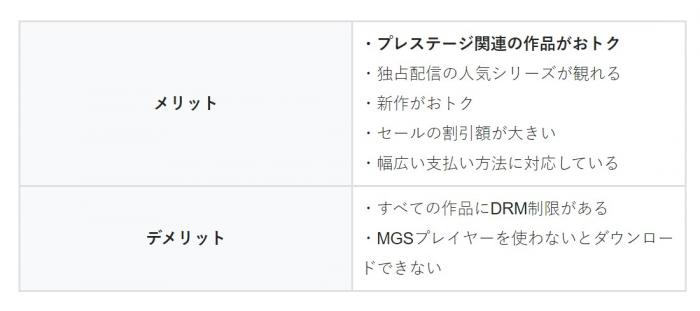
MGS動画をダウンロードしたいとき、最初に区別したいのは、MGS PLAYERなどの公式環境で見ることと、MP4・MKVファイルをPCへ保存することです。結論として、スマホ中心なら公式視聴、一般プレイヤーや外部ストレージで管理したいならPC向け保存を検討すると判断しやすくなります。
ここでは、公式の仕組み、保存できない場合の確認点、利用上の注意、3製品の比較という順に整理します。冒頭からソフトを選ぶより、必要な保存形態を先に決めるほうが、不要な機能や費用を避けやすいと考えられます。
MGS公式保存とローカルファイルの違い
MGS動画のオフライン視聴には、公式環境で管理される視聴と、PCで扱うMP4・MKV保存があります。見た目は似ていますが、保存場所、使える端末、再生アプリ、視聴権との関係が異なります。
MGS PLAYERで視聴できる範囲
MGS PLAYERやAndroid向けの公式案内は、対象作品を指定された環境で視聴するための仕組みです。MGSへログイン後、動画見放題を含む購入・レンタル作品の視聴権が有効であることが前提になります。
- 保存先:公式アプリやプレイヤーが管理する領域です。
- 再生方法:指定されたアプリや対応環境を使います。
- 利用条件:作品の区分や視聴権、端末条件の影響を受けます。
スマホで対象作品を手軽に見るだけなら、まず公式環境を確認するのが自然です。一般的な動画ファイルとして移動・整理したい用途とは分けて考える必要があります。
公式保存・録画・MP4/MKV保存の差
MGS動画のダウンロード変換という表現には、公式視聴、画面録画、MP4変換など複数の意味が混在します。違いは、再生時間、画質変化、ファイルの扱いやすさで見ると分かりやすくなります。
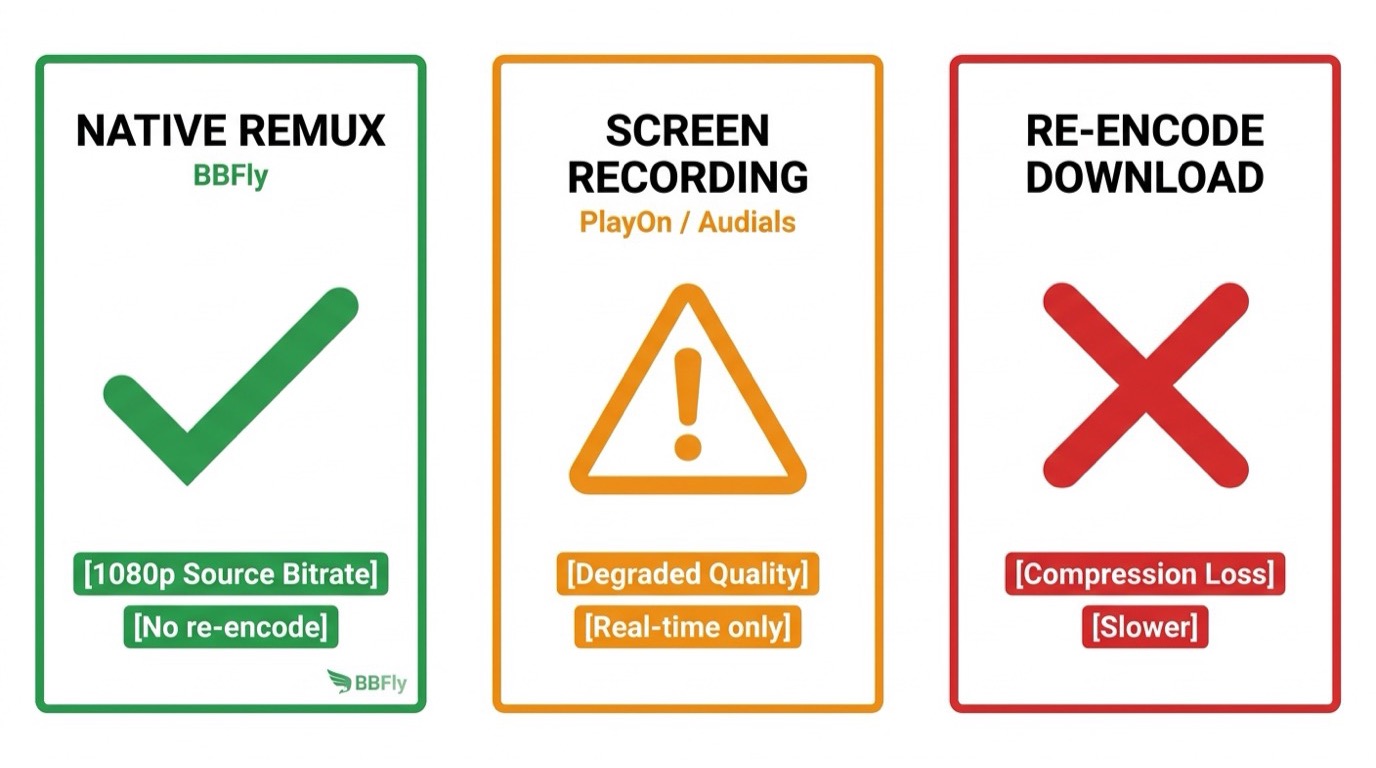
- 公式プレイヤー内の視聴:設定が少なく、スマホ中心の利用に向きます。一般プレイヤー用のMP4・MKVが必要な人には用途が合いません。
- 画面録画:表示中の映像を記録するため、通常は再生時間に沿って進み、再エンコードによる画質変化も考慮します。短い場面だけ残したい人には分かりやすい方式です。
- PC向け保存ソフト:コンテンツ情報を取得し、対応範囲でMP4またはMKVとして管理します。一般プレイヤーや外部ストレージを使いたい人に向きますが、PCを使わない人には必要性が低いでしょう。
実務上のポイントは、方式名よりも「どこで再生したいか」を先に決めることです。元の配信条件にない画質や音声、字幕が、形式を変えるだけで追加されるわけではありません。
スマホ視聴とPC保存の向き不向き
MGS動画をスマホでオフライン視聴するなら公式環境、MP4・MKVをフォルダー単位で整理するならWindowsまたはMacが向いています。端末をまたいで管理するかどうかが分岐点です。
- スマホ向き:公式アプリ内で対象作品を見たい、ファイル管理を増やしたくない。
- PC向き:保存先を選びたい、MP4・MKVを一般プレイヤーで管理したい、複数作品をまとめて処理したい。
スマホだけで公式視聴が完結している人は、PC向けソフトを追加する必要はありません。逆に、保存先や形式を自分で決めたい場合は、OS、出力形式、字幕対応を比較すると選びやすくなります。
MGS動画を保存できない原因と確認点
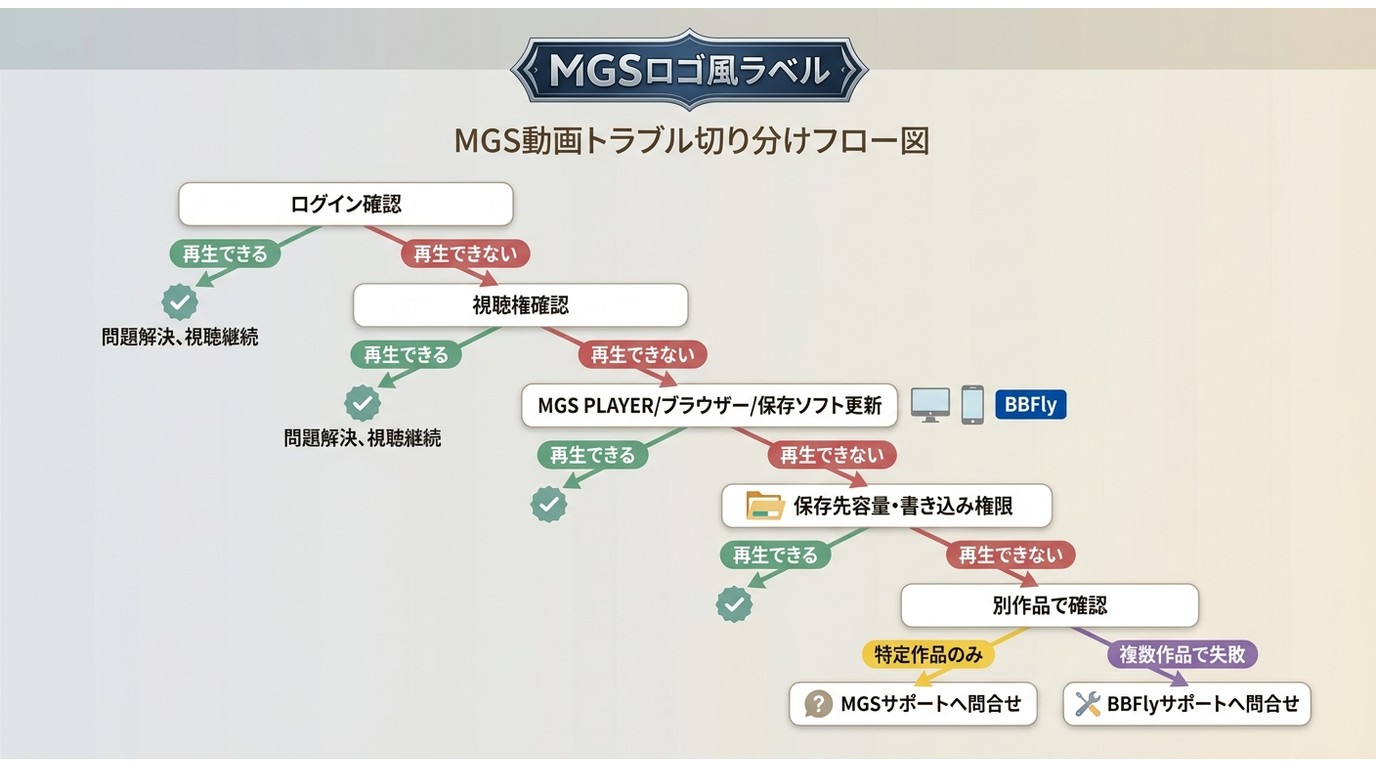
MGS動画を保存できないときは、ログイン、作品の視聴権、アプリやソフトの更新、保存先の順に確認します。複数項目を同時に変えるより、一つずつ切り分けるほうが原因を見つけやすくなります。
ログイン・作品・アプリ環境の確認
最初に、同じ作品が公式環境で再生できるかを確認してください。再生自体ができない場合は、保存ソフトより先にアカウントや作品条件を見直します。
- MGSへ再ログインし、利用中のアカウントが正しいか確認します。
- 購入、レンタル、見放題など、対象作品の視聴権が有効か確認します。
- MGS PLAYER、ブラウザー、保存ソフトを最新状態へ更新します。
- 保存先フォルダーの空き容量と書き込み権限を確認します。
- 別の対象作品で同じ操作を行い、特定作品だけの問題か切り分けます。
この順なら、アカウント側、作品側、端末側のどこで止まっているかを整理できます。エラー表示がある場合は、文言を記録してから再起動や再ログインを行うと、問い合わせ時にも説明しやすくなります。
サイト更新後に失敗する場合
昨日まで使えたのに複数作品で急に失敗する場合は、MGS側の更新とソフト側の対応時期がずれていることがあります。設定を何度も変えるより、更新情報を待つ判断が有効な場面です。
- 公式視聴はできるが、保存処理だけが同時に失敗する
- アプリやソフトを更新した直後から挙動が変わった
- 一つの作品ではなく、複数作品で同じ症状が出る
こうした場合は、保存先や形式を変えて繰り返すより、ソフトの更新通知やサポート案内を確認するほうが安全です。原因が作品条件にあるのか、更新対応にあるのかを分けて考えることがポイントです。
利用前に知っておきたい規約と注意点
保存機能は、アクセス権のあるコンテンツを個人でオフライン視聴する範囲を前提に使います。プラットフォームの利用条件と適用法令を守り、保存した動画を共有、公開、販売しないことが基本です。
私的利用と共有禁止の境界
自分の端末で見ることと、第三者へ配布することは扱いが異なります。SNSや動画サイトへの投稿、ファイル共有、公開上映、販売は避けてください。判断に迷う場合は、保存そのものより「誰が、どこで見るか」を基準にすると整理しやすくなります。
アカウントと保存データの扱い
アカウント情報は本人だけで管理し、共有PCではログイン状態や保存先を確認します。ローカルファイルには閲覧権限を設定し、外付けドライブへ移す場合も紛失や第三者アクセスに注意してください。
ここまで確認したうえで、公式視聴だけでは目的を満たせない人がPC向け製品を比較する、という順番が自然です。すべての読者に保存ソフトが必要なわけではありません。
MGS動画の保存方式と3ツール比較
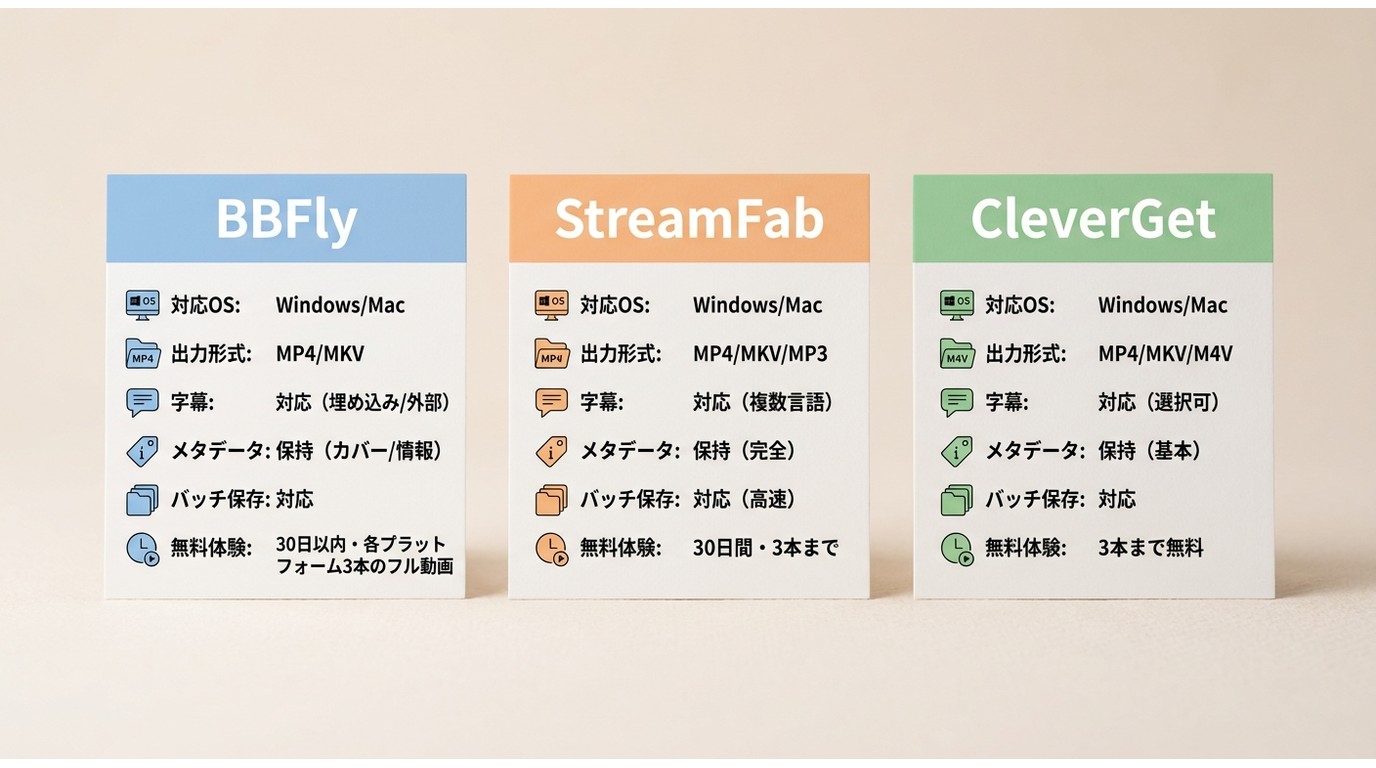
MGS動画のダウンロードに使う製品は、対応の有無だけでなく、保存方式、形式、試用範囲、OS、ライセンスを同じ基準で比べます。数字の多さより、自分の利用環境で試せるかが重要です。
比較前に見るべき6項目
比較では、次の6項目を先に確認すると、宣伝文句に引っ張られにくくなります。
- MGStage対応が製品案内に明記されているか
- 録画型か、ローカルファイルとして保存する方式か
- MP4・MKVのどちらを選べるか
- 元の配信条件の範囲で必要な画質・音声を扱えるか
- 字幕とメタデータを保存できるか
- 無料体験、対応OS、ライセンス台数が用途に合うか
特に長編では、仕様表の最大値より、最後まで処理できるか、音声や字幕が意図どおりかを試用で確かめるほうが実用的です。
BBFly・StreamFab・CleverGetの違い
2026年7月時点でMGStage対応を確認できる3製品を、同じ観点で整理します。BBFlyはMP4・MKV、字幕、メタデータ、バッチ保存に対応し、WindowsとMacで利用できます。
| ツール | MGStage対応 | 保存方式 | MP4/MKV | 画質・音声 | 字幕・メタデータ | 無料体験・OS・ライセンス |
|---|---|---|---|---|---|---|
| BBFly MGStage Downloader | 対応 | 再エンコードを抑えたローカル保存 | MP4 / MKV | 最大1080p・AAC 2.0(配信条件の範囲) | 字幕・メタデータに対応 | 30日以内に各プラットフォーム3本のフル動画 / Windows・Mac / 月額・年額は1台、買い切りは3台 |
| StreamFab MGS動画ダウンローダー | 対応 | PC向けローカル保存 | MP4 / MKV | 配信条件と製品仕様に応じる | 字幕・メタデータに対応 | 試用あり / PC向け / ライセンスはプラン別 |
| CleverGet MGS動画ダウンロード | 対応 | ダウンロードと録画を含む構成 | MP4 / MKV | 配信条件と製品仕様に応じる | 字幕・メタデータに対応 | 試用条件は製品案内に準拠 / PC向け / ライセンスはプラン別 |
向いている人は明確です。BBFlyは長編をフル動画で試してから決めたい人、StreamFabは同社製品の操作体系を使っている人、CleverGetは複数の保存方式を一つの製品群で比較したい人が検討しやすいでしょう。比較表だけで決めず、実際に使う作品、字幕、保存先で確認するのが堅実です。
MovPilotを同列に扱わない理由
MovPilotは製品自体が提供されていますが、現時点では公式サイト上でMGStage対応を確認できないため、本稿の同条件比較には含めません。これは性能や価値の否定ではなく、MGS動画を保存できる製品として同じ条件で並べる根拠が不足しているためです。
BBFly MGStage Downloaderの特徴と手順
BBFly MGStage Downloaderは、アクセス権のあるMGS動画を、許可された範囲で個人視聴用のローカルファイルとして管理したいWindows・Macユーザー向けです。スマホの公式環境だけで足りる人より、MP4・MKVや字幕をPCで整理したい人に合います。
再エンコードを抑えた保存方式
このソフトはコンテンツ情報を取得し、MP4またはMKVとして保存します。最大1080p、H.264、AAC 2.0に対応し、保存できる品質はMGS側が提供する元の配信条件に左右されます。
録画型のように動画を最初から最後まで画面上で再生し続ける方式とは、作業の考え方が異なります。編集者としては、形式名だけでなく、保存後の映像、音声、字幕を実際の作品で確認することを重視します。
BBFlyの2026年5月の測定では、Windows 11とSSD環境での冷起動は約3秒でした。これは起動時の測定値であり、作品の保存時間はネットワーク、端末、配信条件によって変わります。
3本の無料体験で確認する項目
30日以内に各プラットフォーム3本のフル動画を試せるため、短い冒頭だけでなく、長編の完了状態まで確認できます。ここでは本数より、購入前に何を確かめるかが重要です。
- 長編が最後まで保存されるか
- 映像と音声にずれがないか
- 必要な字幕が含まれているか
- MP4とMKVを目的に応じて選べるか
- 複数作品のキューが意図どおり進むか
短時間クリップだけでは、長編の完走や字幕の扱いを判断しにくいものです。普段見る作品と保存先で確認すると、購入後の利用イメージを具体化しやすくなります。
PCで保存する手順と確認ポイント
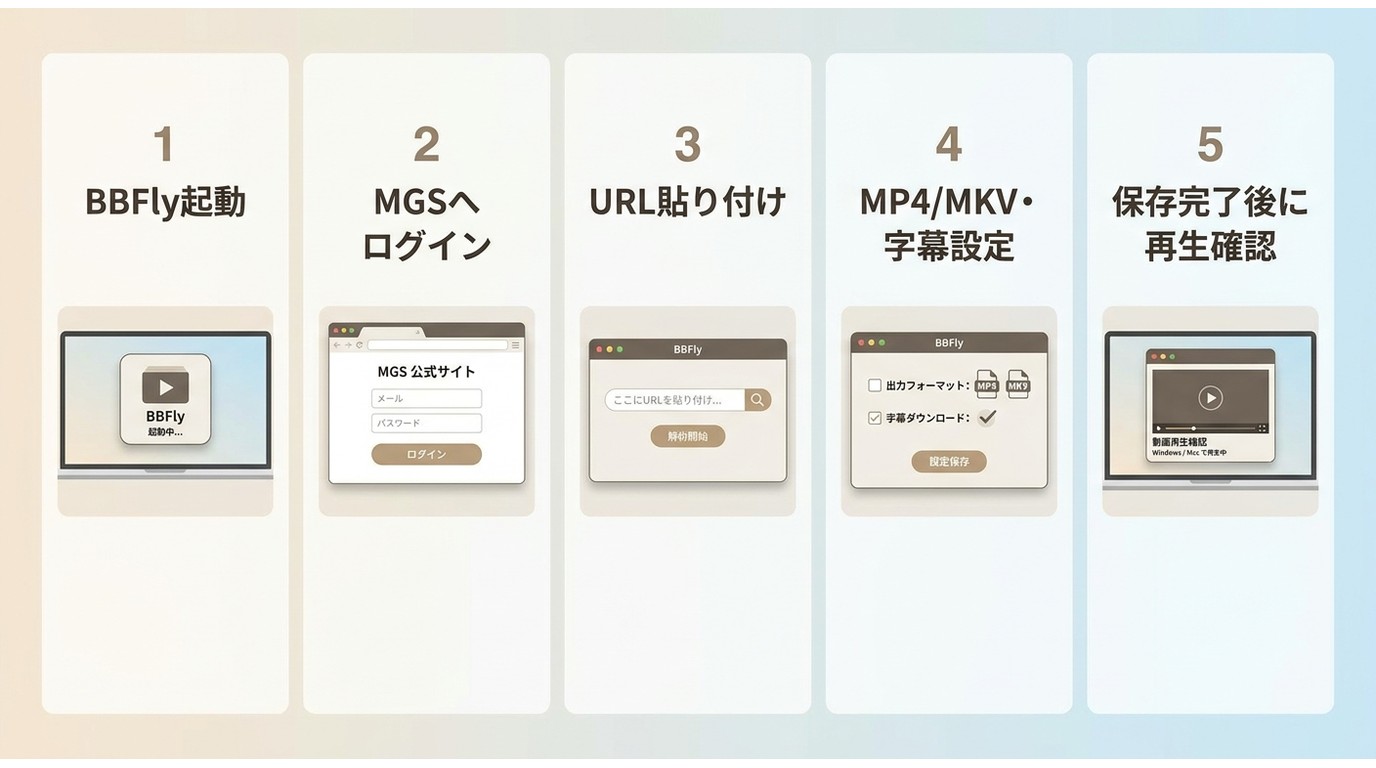
事前に有効なMGSアカウント、対象作品の視聴権、十分な空き容量を用意します。手順は5段階に絞ると迷いにくくなります。
- BBFlyを起動し、MGSへログインできる状態を確認します。
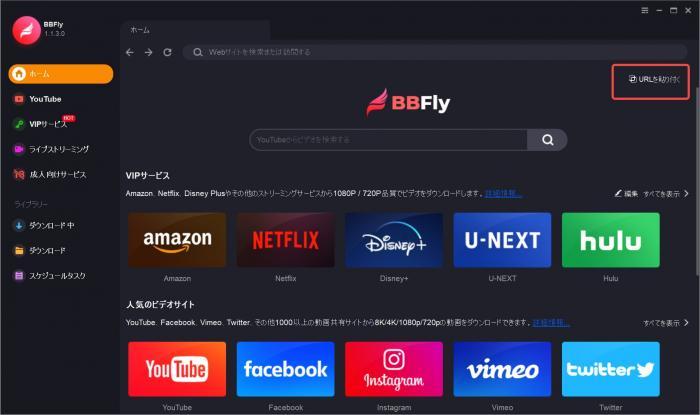
- 対象動画のURLをコピーし、URL入力欄へ貼り付けます。
- 解像度、MP4またはMKV、字幕などの保存条件を選びます。
- 保存先フォルダーを確認して、ダウンロードを開始します。
- 進行状況を確認し、完了後に映像、音声、字幕を再生して確かめます。
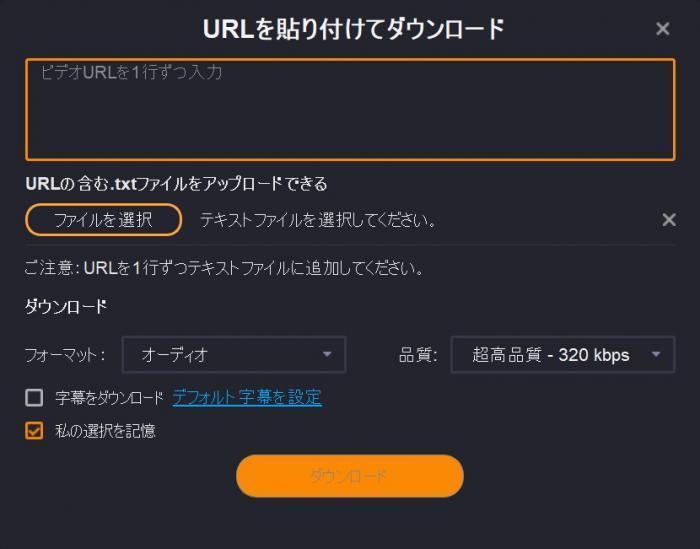
複数作品を扱う場合も、最初の1本で形式と保存先を確認してからキューを増やすほうが、設定違いを防げます。BBFlyの無料体験と利用条件を確認すると、実際の視聴環境に合うかを購入前に判断できます。
料金とライセンスの選び方
料金は利用期間とPC台数で選びます。2026年7月時点では、短期で1台なら月額、継続利用なら年額、複数PCで長く管理するなら3台対応の買い切りが比較しやすい基準です。
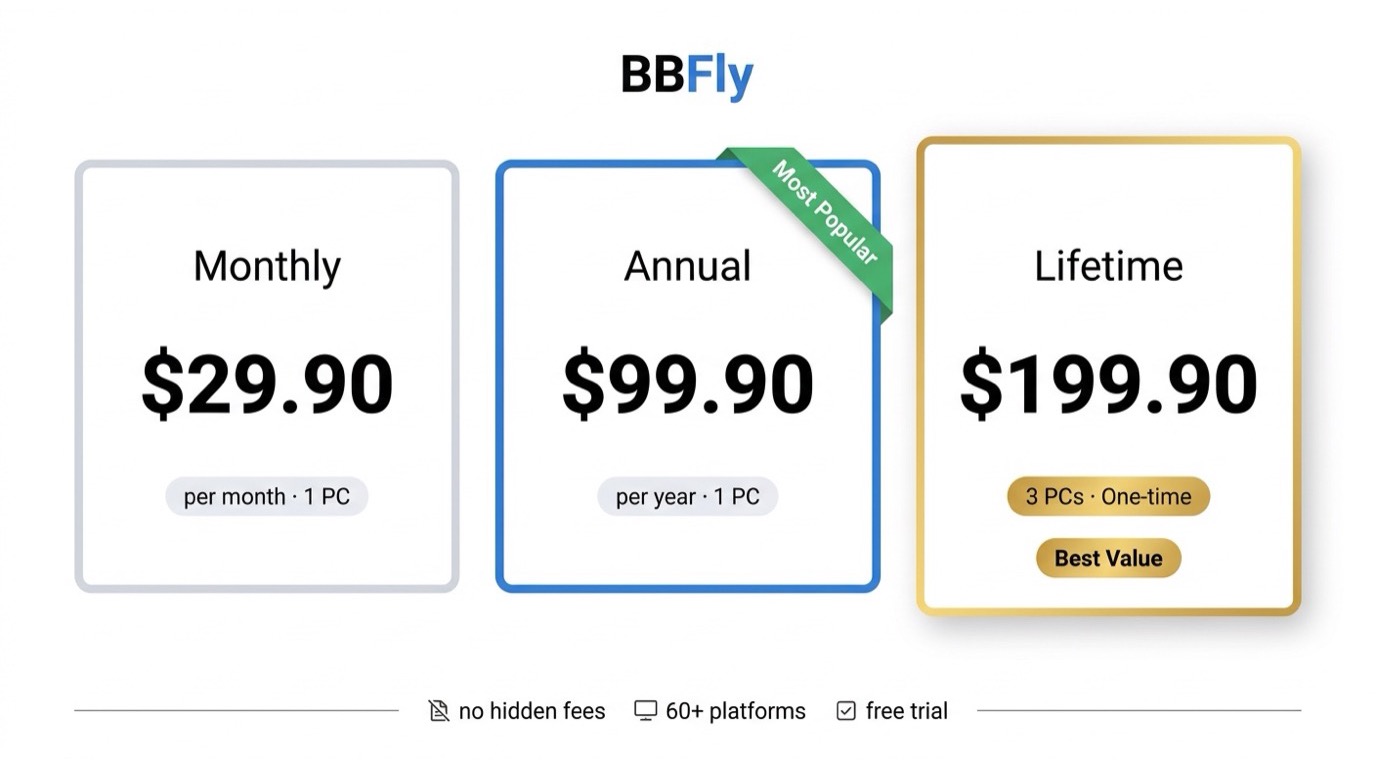
- 月額:$29.90 /月、1台のPC
- 年額:$99.90 /年、1台のPC(約$8.33 /月)
- 買い切り:$199.90の一回払い、3台のPC
MGS動画の保存に関するよくある質問
MGS動画はスマホに保存してオフラインで見られますか?
対象作品と視聴条件を満たす場合は、まずMGS PLAYERなどの公式環境を確認してください。スマホの公式視聴と、PCで作成する一般的なMP4・MKVファイルは保存場所や再生方法が異なります。
MGS動画を保存できないときは何を確認すればよいですか?
ログイン状態、作品の視聴権、アプリやソフトの更新、保存先容量を順番に確認します。特定作品だけ失敗する場合やサイト更新直後は、設定変更を繰り返さず、製品側の対応更新を待つ判断も必要です。
MGS動画はMP4とMKVのどちらで保存するのがよいですか?
幅広い機器との互換性を優先するならMP4、複数の音声や字幕をまとめて管理したいならMKVが候補です。MGS動画のMP4変換や形式変更によって、元動画にない画質や字幕が追加されるわけではありません。
無料体験だけで長いMGS動画の保存品質を確認できますか?
フル動画を試せる条件なら、長編の完了、音ずれ、字幕、出力形式、複数本のキューを確認できます。短い冒頭だけでは分からない点を、普段見る作品に近い条件で判断できるのが利点です。