
Tubiの公式ダウンロードと動画保存の違い|日本での視聴条件・注意点
目次
Tubiの仕組みと公式ダウンロードの制限
結論から言えば、Tubi公式アプリは動画のダウンロードやオフライン視聴に対応していません。Tubiは広告付きの無料ストリーミングサービスで、視聴にはオンライン接続が前提です。

Tubiでは、映画、ドラマ、ニュース、ドキュメンタリー、オリジナル作品などを広告付きで無料視聴できます。
Tubiは広告収入によって無料視聴を提供しています。広告の内容や表示状況は、作品や視聴条件によって異なります。
日本から視聴する際の条件と注意点
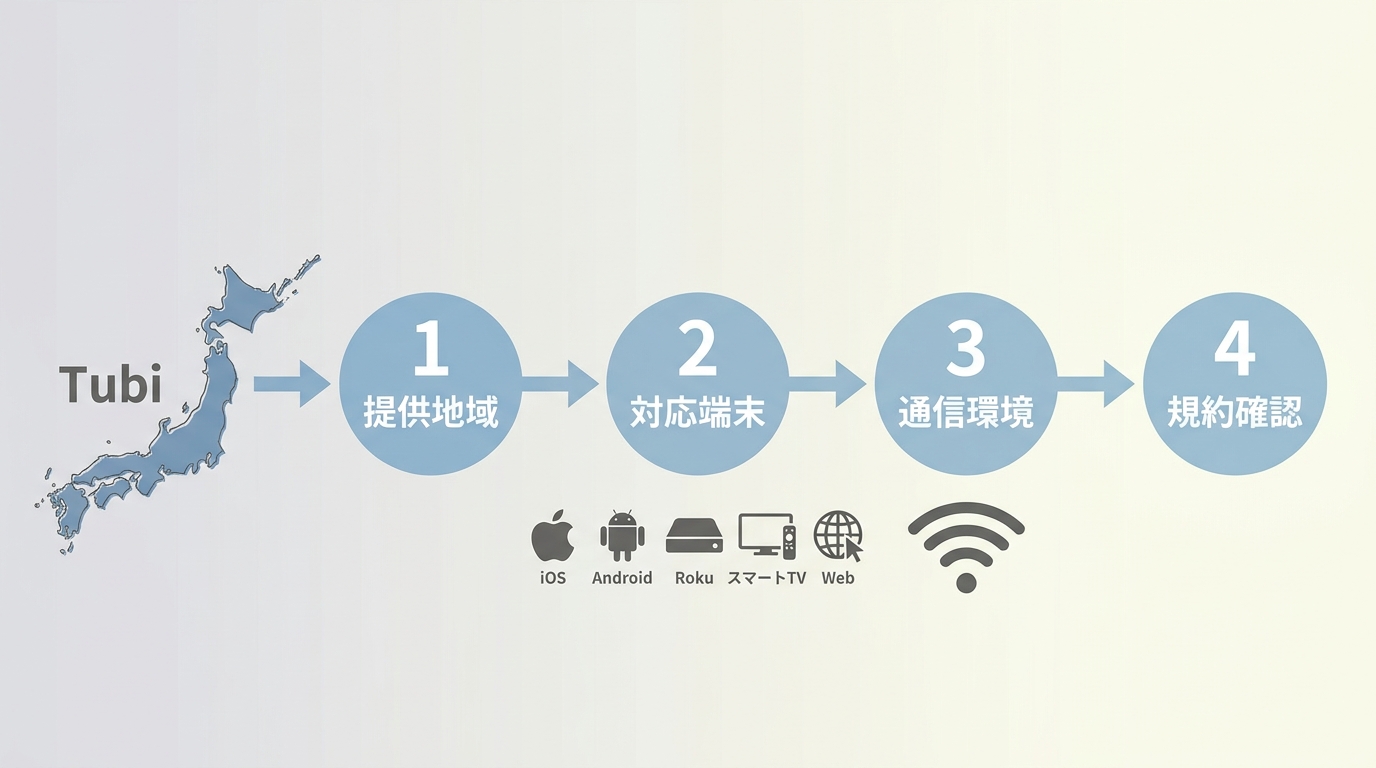
Tubiは提供地域が限られており、日本からのアクセス可否や視聴できる作品は時期や地域によって異なります。まず現在の提供状況を確認し、その後に対応デバイスと通信環境を確認する流れが分かりやすいでしょう。地域をまたいで利用する場合は、Tubiの利用規約と適用される法令にも注意が必要です。
デバイスのチェック
TubiはiOS・Android端末、Roku、対応するスマートテレビ、Webブラウザなどで利用できます。ただし、利用できる機器やアプリは地域によって異なるため、日本から利用する場合はアクセス可否と対応デバイスをあわせて確認してください。
アカウントにログインする
事前にTubiアプリをインストールし、起動しておくことが肝要です。このアプリはほとんどのTVアプリストアで見つけることができ、またサムスンスマートTVの一部のモデルにはプリインストールされている場合があります。
ログインするには、以下を実行してください。

Tubiアプリをダウンロードして開き、コントローラーの左矢印ボタンで、メニューの左サイドバーにアクセスし、そこからサインインを選択することができます。
スマートTVやその他のデバイスにサインインしてアカウントを設定する方法はいくつか考えられます。いずれかの方法を選択し、指示に従って操作してください。
- Tubiから届くメール内のリンクを使ってログインする。
- スマートフォンアプリ「Tubi」を使ってログインする。
- アクティベーションを行うには、ウェブサイトにアクセスし、アクティベーションコードを入力する。
通信環境を確認する
Tubiはオンライン視聴が前提のため、安定したWi-Fiまたはモバイル通信が必要です。必要な通信速度は画質や利用環境によって変わるため、再生が止まる場合は画質設定や回線状況を確認しましょう。
Tubi動画を保存する手段の違い
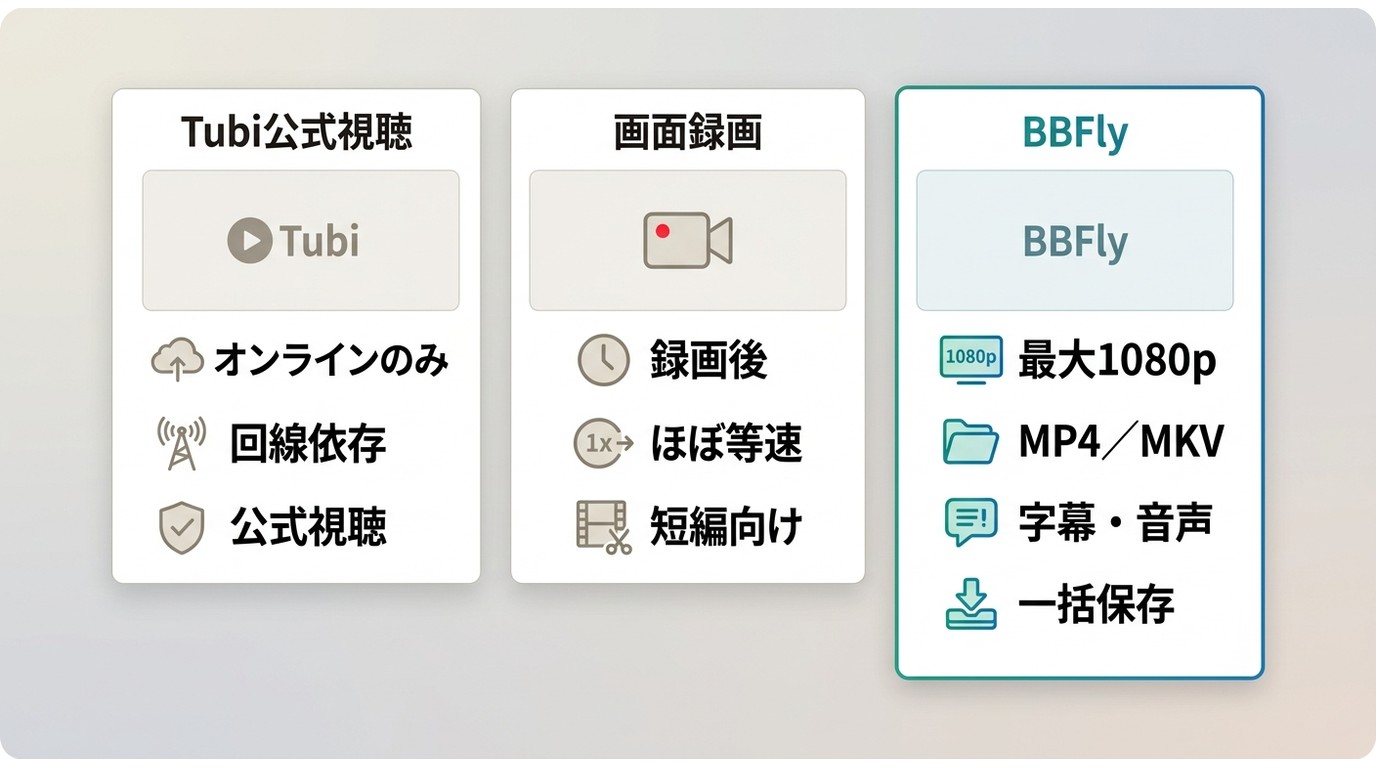
先に、オフライン保存が本当に必要かを判断しましょう。オンライン視聴で足りる場合はTubi公式ストリーミングが最もシンプルです。画面録画は追加ソフトの選択肢が広い一方、再生時間に近い所要時間や通知の映り込み、字幕・音声設定の確認が必要です。
アクセス権のあるコンテンツを個人でオフライン視聴する用途に限り、Tubiの利用規約を確認したうえで保存手段を検討してください。PCで複数作品を管理したい場合は、Tubi公式機能に対する第三者製ソフトのBBFly Tubi Downloaderも比較対象になります。
公式視聴・画面録画・専用保存ソフトの比較
| 判断項目 | Tubi公式ストリーミング | 画面録画 | BBFly Tubi Downloader |
|---|---|---|---|
| オフライン視聴 | 非対応 | 録画後は可能 | 保存後は可能 |
| 画質 | 回線と作品の配信品質に依存 | 録画設定や再生状態の影響を受ける | 作品側の提供状況に応じて最大1080p、H.264・H.265 |
| 字幕・音声 | 作品側の提供内容を再生 | 再生時に選んだ字幕・音声を記録 | 字幕と音声言語を選択可能、AAC 2.0対応 |
| 広告部分 | 広告を含む | 停止や編集をしなければ広告も記録 | 広告部分を除いた保存に対応 |
| 複数作品の保存 | 不可 | 個別録画が基本 | 一括保存に対応 |
| 対応環境 | 対応アプリ・Webブラウザ | 使用する録画ソフトによる | Windows・Mac |
| 所要時間 | 視聴時間そのもの | 再生時間に近くなりやすい | 通信環境や作品条件によって異なる |
| 向いている人 | オンライン視聴だけで十分な人 | 短い場面を手動で残したい人 | 画質・字幕・複数作品の管理を重視するPC利用者。PCを使わない人には不向き |

BBFly Tubi DownloaderはWindows・Macに対応し、配信映像を画面録画せず保存用ファイルにまとめるネイティブダウンロード方式を採用しています。作品側の提供状況に応じて最大1080p、H.264・H.265の映像をMP4またはMKVで保存できます。
字幕と音声言語の選択、一括保存、シリーズの更新確認、メタデータの書き込みにも対応しています。私なら、短い場面だけを残す場合は画面録画、複数作品を同じ条件で整理したい場合は本ソフトというように、必要な本数と管理のしやすさで選びます。
BBFlyで保存する4つの手順
- BBFly Tubi Downloaderをインストールし、起動します。
- 「VIPサービス」から「Tubi」を選択します。
- 対象作品を開き、コンテンツ情報を取得できる状態になったら、画質・音声・字幕を選択します。
- 保存先を指定して処理を開始し、進行状況と保存されたファイルを確認します。
保存した動画は、アクセス権のあるコンテンツを個人でオフライン視聴する範囲で扱ってください。共有、再配布、商用利用は避け、Tubiの利用規約、著作権、地域の法令を確認したうえで利用します。
関連記事
よくある質問
保存したTubi動画に字幕が付かないのはなぜですか?
まず、対象作品に字幕トラックが提供されているかを確認してください。字幕がある作品でも、保存時に字幕言語を選択していないとファイルへ反映されません。作品側の提供状況と保存設定の両方を確認することがポイントです。
BBFlyでTubi動画を保存できないときは何を確認すればよいですか?
Tubiへの接続状況、対象作品を通常再生できるか、ソフトが更新されているか、画質・音声・字幕の設定、通信状態の順に確認します。別の作品を開いて同じ問題が起きるかを確かめると、作品固有の問題か環境側の問題かを切り分けやすくなります。
日本からTubiに接続できない場合はどう確認すればよいですか?
Tubiの提供地域と現在のアクセス条件を先に確認してください。日本から利用できない場合でも、地域制限を回避する操作には踏み込まず、Tubiの利用規約と適用される法令に沿って判断します。
BBFly Tubi Downloaderは購入前に試せますか?
2026年7月時点では、30日以内に各プラットフォームで3本の完全な動画を試せます。対応するWindows・Mac環境と試用条件を確認し、実際の作品で画質、字幕、音声、保存形式を確かめてから検討するとよいでしょう。
利用条件を踏まえた選び方
Tubi公式機能はオンライン視聴が前提で、動画のダウンロードやオフライン再生には対応していません。オンラインで見るだけなら公式サービスで十分です。一方、作品側の提供状況に応じた最大1080p保存、字幕選択、複数作品の一括管理を重視するWindows・Mac利用者には、BBFly Tubi Downloaderが向いています。PCを使わない人や短い場面だけを残したい人には、手軽な画面録画のほうが合うこともあります。私なら、必要な作品数と保存後の管理方法を整理し、無料試用の条件と対応環境を確認してから検討します。