
TAC動画の公式ダウンロードとPC保存はどう違う?対応端末と期限・注意点
目次
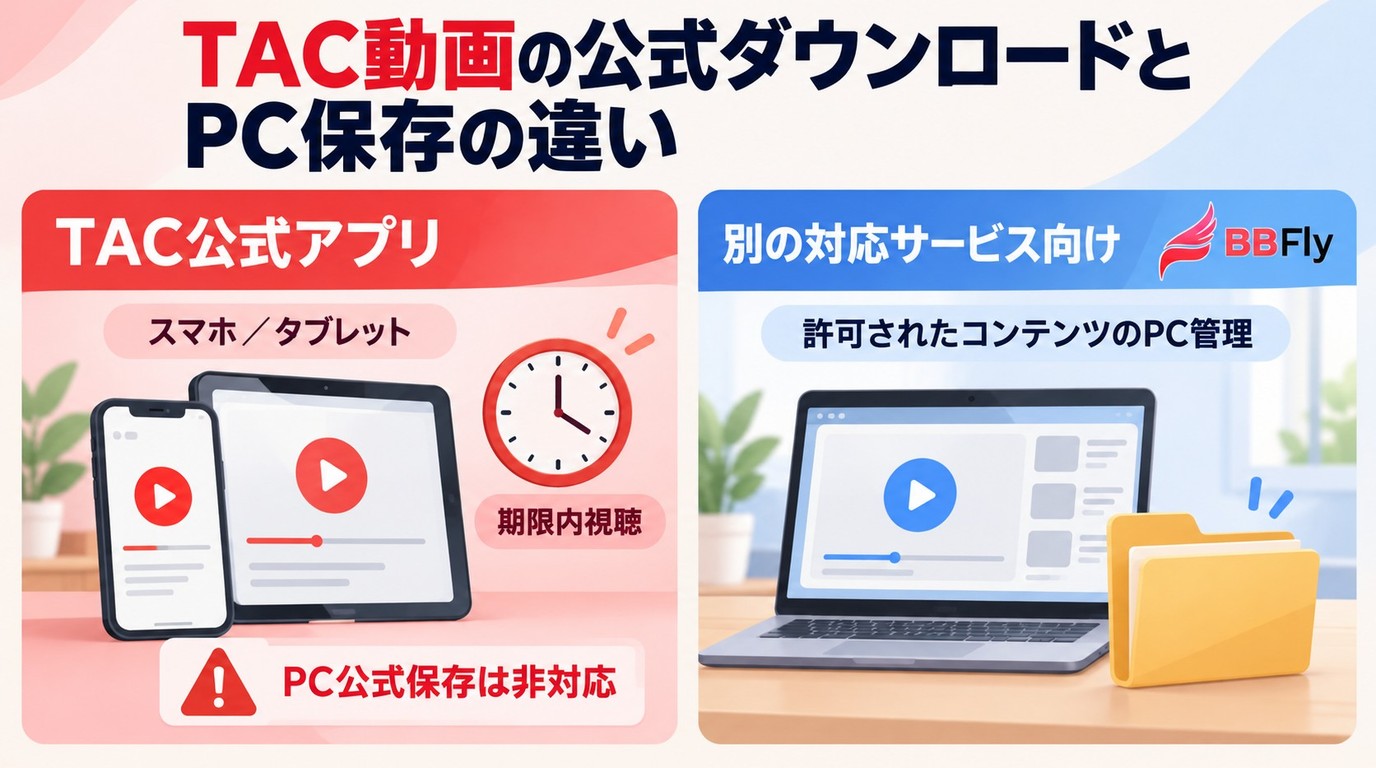
復習時間を確保したい場合、TAC動画のダウンロードはスマートフォンやタブレットの公式アプリで利用できます。一方、PCへ講義動画を公式ダウンロードする機能はありません。この記事では、保存後の期限と受講期限の違い、PC保存や録画を検討する際の注意点を整理します。
TAC WEB SCHOOLの仕組みと視聴の前提
オンライン講義の視聴方式
資格の学校TACでは、校舎での受講に加え、TAC WEB SCHOOLを通じて講義をオンラインで視聴できます。講義動画は通常のMP4ファイルとして配布されるのではなく、受講アカウントと受講期限にひも付けて管理されます。
受講期限と動画の利用範囲
講義を視聴できる期間は、講座ごとに設定された受講期限が基準です。公式アプリへ一時保存した動画の再生期限とは別に管理されるため、受講期限とダウンロード後の期限を分けて考える必要があります。

公式ダウンロードの対応端末と期限
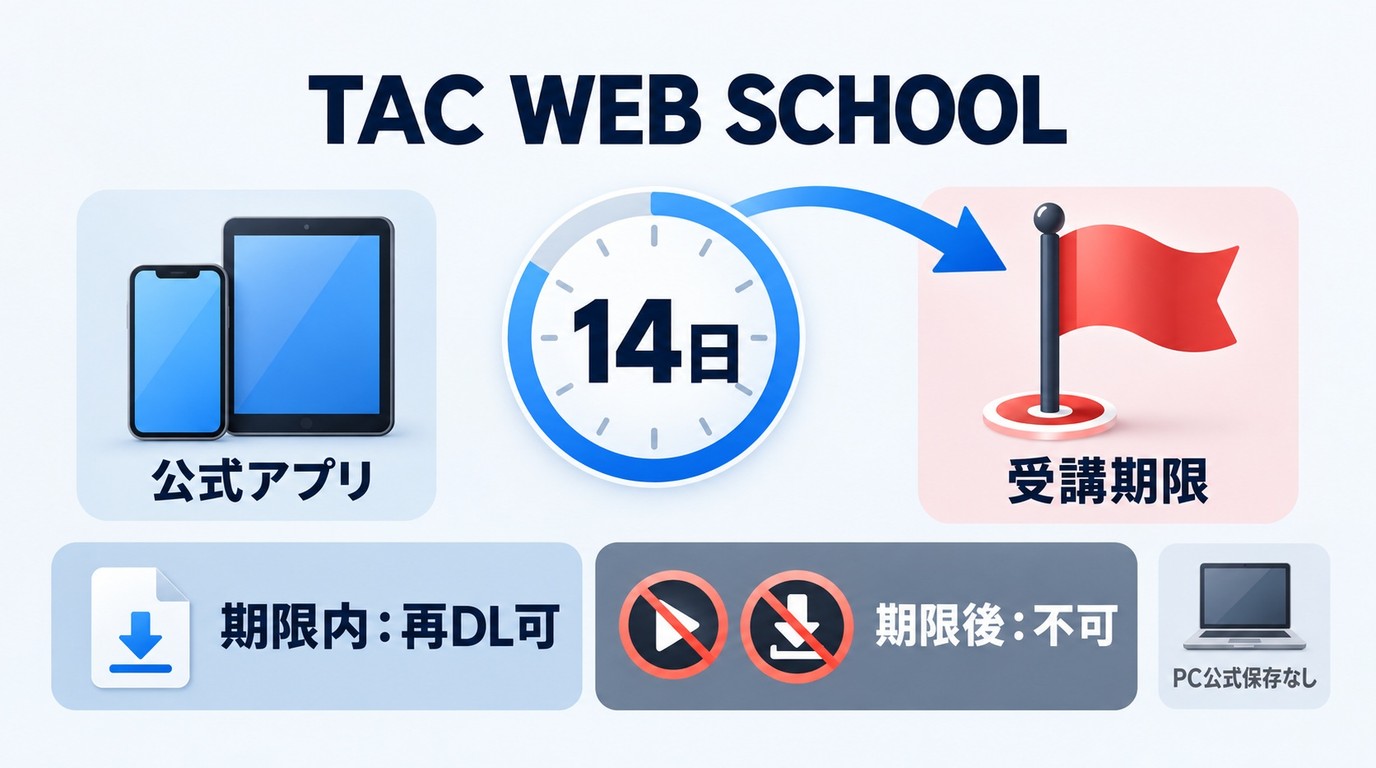
2026年10月時点で、TAC動画はスマートフォンまたはタブレットの公式アプリにダウンロードできますが、PCへ通常の動画ファイルとして保存する公式機能はありません。ダウンロード後2週間の再生期限と受講期限は別に管理され、受講期限を過ぎると再生も再ダウンロードもできません。

スマートフォン・タブレットでの公式手順
専用アプリを導入した後、次の順に操作します。
- iPhoneまたはiPadではSafari、Android端末ではChromeを開き、TAC WEB SCHOOLへアクセスします。
- マイページにログインします。
- 講義一覧から「動画ダウンロード」を選択します。
- 保存する講義のチャプターを選択します。
- 専用アプリへ移り、ダウンロードの進捗と再生期限を確認します。
- ダウンロード済みの講義をアプリ内で再生します。
- 公式ダウンロードの対応端末:スマートフォン、タブレット
- PCブラウザ:公式ダウンロード非対応
- 必要な空き容量の目安:1講義当たり約500~700MB
- アプリ内の再生期限:ダウンロード後2週間
- 再ダウンロード:講座の受講期限内であれば可能
PC非対応と2種類の期限
公式アプリに保存した講義動画は、ダウンロード後2週間再生できます。受講期限内であれば再ダウンロードできますが、PCへ通常の動画ファイルとして保存する公式機能はありません。受講期限後はTAC WEB SCHOOLへのログイン権限が終了し、動画の再生もダウンロードもできません。受講期限の直前に再ダウンロードしても、受講期限は延長されません。TAC動画の永久保存に対応する公式機能もありません。移動中の学習が目的なら、手間と規約上の不安が少ない公式アプリを先に選ぶのが自然です。
PC保存や録画を検討する前に、受講規約と個別の許可条件を確認してください。録画・録音に関する扱いは、後述する「TACの規約と著作権上の注意」で説明します。
PC保存・録画を検討する際の違いと注意点

以下ではTAC講義とは切り分け、プラットフォームまたは権利者から保存を認められた対応コンテンツをPCで管理する場合の違いを整理します。
公式アプリ・画面録画・PC向けツールの違い
次の表では、TAC公式アプリと、保存が認められた対応サービス向けPCソフトの仕様を整理します。BBFly Downloaderの行は一般的な製品仕様を示すものであり、TAC講義の保存手段を示すものではありません。
| 手段 | 対応端末 | 保存の扱い |
|---|---|---|
| TAC WEB SCHOOL公式アプリ | スマートフォン、タブレット | アプリ内管理、ダウンロード後2週間 |
| BBFly Downloader | Windows、Mac | 対応サービスでMP4またはMKV |
移動中に受講期限内で復習するなら公式アプリ、保存が認められた動画をWindowsやMacで整理するならPC向けソフトが合います。保存が認められていない場合は、配信期間中に視聴し、利用できる教材を復習に使うのが適切です。
保存が明示的に認められた内容を画面録画する場合は、原則として再生時間と同程度の時間がかかり、通知やスリープによる中断にも注意が必要です。
TACの規約と著作権上の注意
TACの録画に関しては、著作権法上の私的利用に関する一般的な考え方と、受講時に同意する契約上の条件を分けて考える必要があります。 TACの利用上の注意事項 では、講義の録画・録音が禁止されています。該当する講義には、画面録画やPC向けツールを使用しないでください。また、保存が認められたコンテンツであっても、第三者への共有、公開、再配布は避ける必要があります。
BBFly Downloaderが向いている利用条件

移動中にTACの講義を期限内で復習するだけなら、公式アプリで足ります。以下ではTAC講義の取得手順とは切り分け、プラットフォームまたは権利者が保存を認めた別の対応コンテンツをPCで管理する場合を説明します。
BBFly Downloaderは、WindowsとMacに対応し、60以上のストリーミングサービスで許諾済みの複数動画をPCで整理したい人向けのソフトです。映像と音声を再エンコードせずにまとめるNative Downloadを採用し、MP4またはMKVでの保存と複数動画の一括処理に対応しています。30日間の試用では、各ストリーミングサービスで3本の完全な動画を試せます。導入前に、対応サービスと試用条件を確認することが大切です。
保存が許可されたコンテンツでの基本操作
以下は、合法的にアクセスでき、プラットフォームの条件または権利者が明示的に保存を認め、適用法令にも適合する対応コンテンツを、個人的なオフライン視聴用に扱う場合の基本的な流れです。保存が認められていない内容には、以下の操作を行わないでください。
-
ソフトをダウンロードする
以下のボタンから、利用するOSに合ったインストーラーをダウンロードします。

-
ソフトをインストールする
インストールファイルを開き、画面の案内に沿ってセットアップを完了します。
-
ソフトを起動する
ソフトを起動します。

-
保存が認められた対応コンテンツを選択する
内蔵ブラウザで対応サービスを開き、正規のアカウントでログインします。対象を選択してコンテンツ情報を取得した後、画質、音声、字幕、保存形式を選び、ダウンロードを開始します。


処理後は、指定した保存先でファイルを確認します。

保存したファイルは、許可された範囲で個人的なオフライン視聴に使用します。
よくある質問
公式アプリにダウンロードボタンが表示されないときは、何を確認すればよいですか?
まず、PCでは公式ダウンロードを利用できないため、対応するスマートフォンまたはタブレットを使用しているか、ログイン先がTAC WEB SCHOOLかTAC Biz Schoolかを確認します。続いて、対象講義と受講期限を確認してください。ダウンロードが始まらない場合は、 TAC WEB SCHOOLの公式FAQにある対処手順 に沿って、キャッシュの削除、端末の再起動、ブラウザの変更、バックグラウンドアプリの終了、通信回線の確認を順に行います。
受講期限の直前に再ダウンロードすれば、その後も2週間視聴できますか?
ダウンロード後2週間の再生期限と、講座自体の受講期限は別の条件です。受講期限を過ぎると、動画の再生も再ダウンロードもできません。受講期限の直前に再ダウンロードしても、受講期限は延長されません。復習は受講期限内に終える前提で計画するのが安全です。
画面録画をするとTAC側に通知されますか?
通知の有無にかかわらず、録画の可否は受講規約で判断してください。TAC講義の扱いは、前述の「TACの規約と著作権上の注意」で確認できます。
長時間の講義を無料ソフトで保存するときは、何に注意が必要ですか?
保存が認められた内容を画面録画する場合、講義と同程度の時間がかかり、空き容量、音声の取りこぼし、スリープや通知による中断にも注意が必要です。
学習環境に合う保存手段の選び方
移動中や通信環境が不安定な場所で期限内に学習するなら、スマートフォンやタブレットの公式アプリが第一候補です。保存後2週間という期限を前提に、必要な講義を受講期限内に再ダウンロードしながら進めると管理しやすくなります。
PCで動画ファイルを管理したい場合は、サービスの利用条件または権利者によって保存が認められているかを先に確認してください。利用条件を満たす別の対応サービスの動画をWindowsまたはMacで整理する場合は、BBFly Downloaderの対応状況が判断材料になります。
TAC講義の復習では配信期間中の視聴を基本とし、講座のマイページに講義音声やPDF教材が用意されている場合は、あわせて活用すると学習を続けやすくなります。
WindowsまたはMacでローカルファイルの管理を検討する方は、 BBFly公式サイト で対応サービスと利用条件を確認したうえで検討してください。

Clara Hensley
Claraは、契約プランで何をダウンロードできるのか、できないときにどうするのかを解説します。