
SonyLIVの動画ダウンロードの仕組みとPC保存の違い・注意点
 著者:Leah Donovan
目次
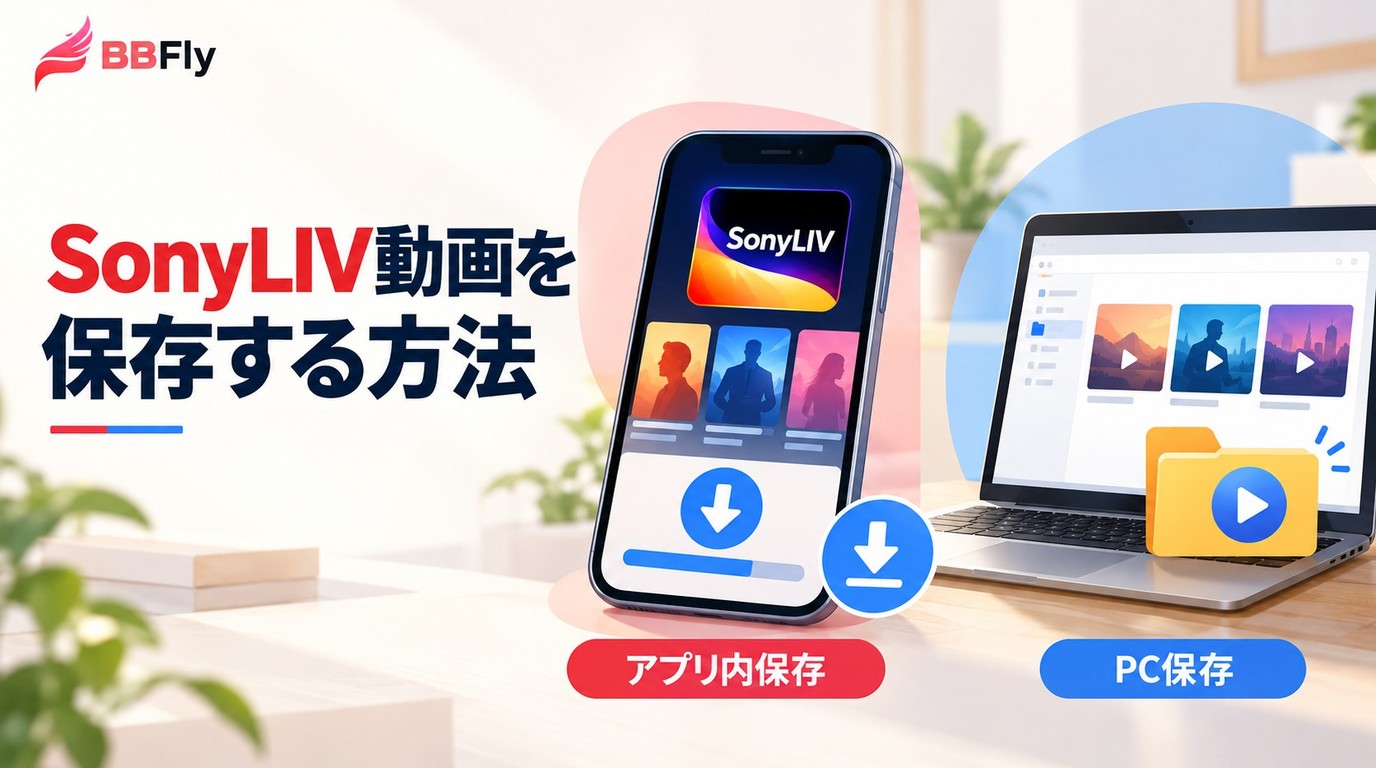
結論から言えば、SonyLIVの公式オフライン視聴はモバイルアプリ内で管理され、PCへ通常の動画ファイルとして保存する仕組みとは異なります。日本から利用する場合は、保存方法を選ぶ前に地域と契約の条件を確認することが重要です。
SonyLIVを日本から利用する前提
SonyLIVはインド発の動画配信サービスで、テレビ番組、映画、オリジナル作品、スポーツ中継などを提供しています。
スポーツでは、サッカー、クリケット、WWEなどのライブ配信や関連番組が扱われています。
SonyLIVの提供地域、契約できるプラン、視聴可能な作品は所在地によって異なります。私は保存方法を探す前に、まず現在地で契約と再生が可能かを確認し、そのうえで公式オフライン視聴かPCでのファイル管理かを選ぶのが適切だと考えます。
公式プランとオフライン視聴の仕組み
前節の地域条件を満たしている場合、SonyLIVはブラウザや対応アプリから視聴できます。無料で再生できる作品と契約が必要な作品があり、利用できるコンテンツは地域やプランによって異なります。
モバイル端末では、提供対象地域のApp StoreまたはGoogle PlayからSonyLIV公式アプリを入手します。アプリが表示されない場合は、端末やストアの地域設定が提供条件と一致しているかを確認してください。
SonyLIVでは、モバイル端末向けのプランとPremiumプランが案内されています。利用できる機能や作品はプランによって異なります。
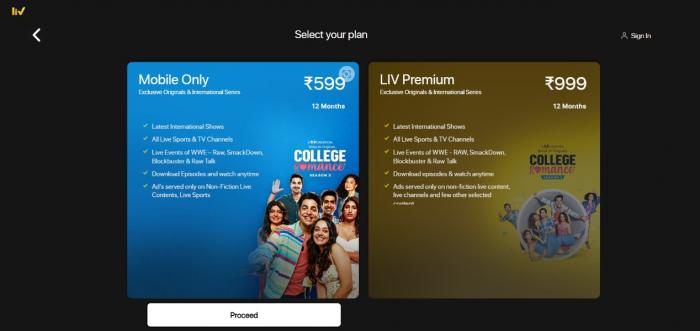
上の画像は旧画面の例であり、現在の料金やプラン内容を示すものではありません。
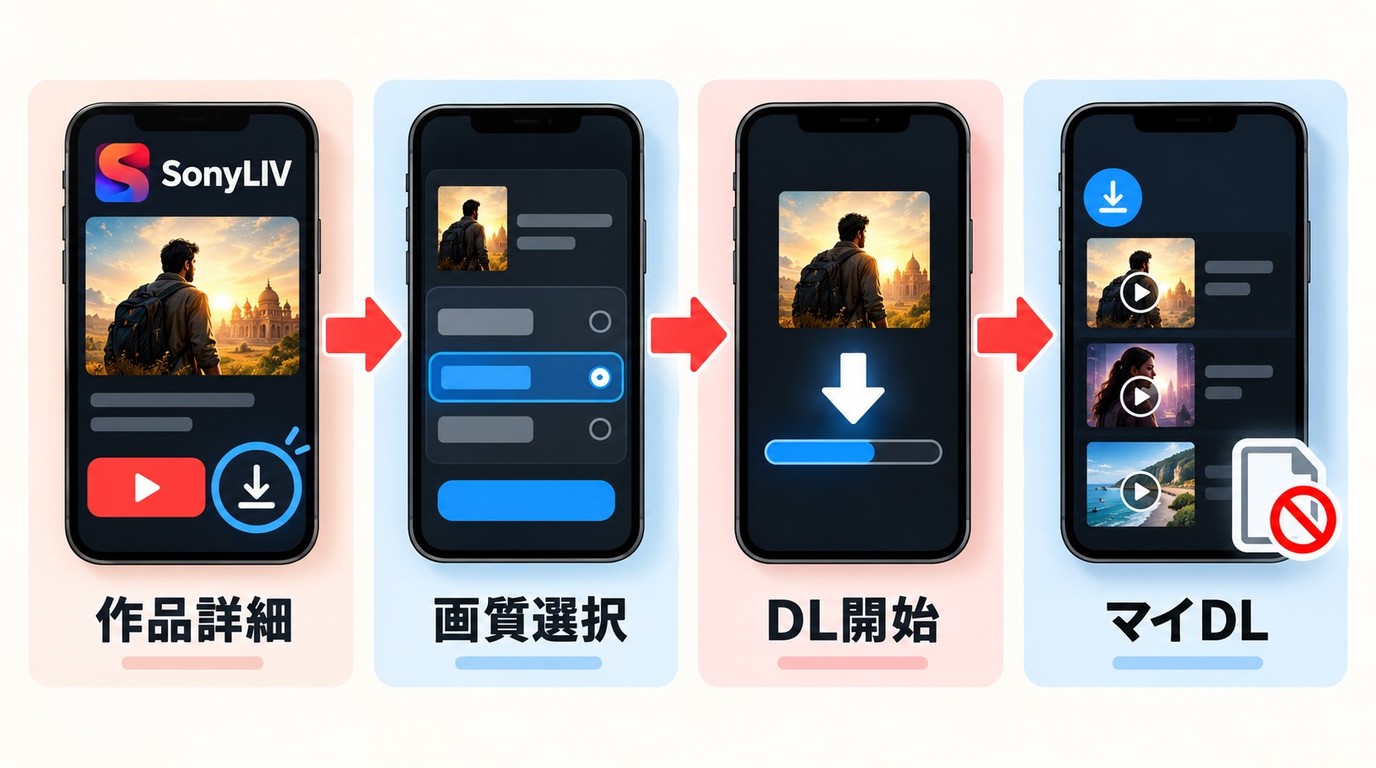
SonyLIVの公式オフライン視聴は、Premium加入者向けのモバイル・タブレット用アプリで利用できます。手順は次のとおりです。
- 最新版のSonyLIVアプリを開き、Premiumのアカウントでログインします。
- 保存したい作品の詳細画面を開き、下向きの矢印を選びます。
- 表示される画質を選び、ダウンロードを開始します。
- 保存後は「More」から「Downloads」を開き、表示される「My Downloads」から対象作品を再生します。
移動や出発の前には、「Downloads」から対象作品を一度開き、正常に再生できるかを確かめておくと安心です。保存した作品はSonyLIVアプリ内で管理され、通常のMP4ファイルとしてPCや別の動画プレーヤーへ移す仕組みではありません。
公式オフライン視聴を利用できるかどうかは、契約中のプラン、作品、地域、端末の条件に左右されます。作品画面にダウンロード項目が表示されない場合、その作品または利用環境が対象外である可能性があります。
スマートフォンやタブレットで一時的にオフライン再生したいだけなら、まず公式機能を選ぶのが分かりやすい判断です。PCのフォルダで動画を管理したい場合は、公式保存とは別の仕組みとして検討する必要があります。
SonyLIVの公式オフライン保存はモバイル・タブレット用アプリ内で行います。PCのブラウザ視聴、モバイルアプリを動かすエミュレーター、PC向け保存ツールはそれぞれ別の仕組みであり、エミュレーターもSonyLIVの公式PC保存機能ではありません。
SonyLIV公式アプリとPC向け保存ツールでは、対応端末、保存方法、ファイルの扱いが異なります。
| 方式 | 対応端末 | 保存の仕組み | ファイルの扱い |
|---|---|---|---|
| SonyLIV公式アプリ | モバイル・タブレット | アプリ内保存 | アプリ内で管理 |
| BBFly Downloader | Windows・Mac | ネイティブダウンロード | MP4・MKV |
2026年10月時点。SonyLIV公式ヘルプとBBFly Downloader製品情報に基づく比較です。
画面録画は再生画面を端末上で記録する方式で、録画設定や端末性能の影響を受けます。スマートフォンやタブレット内で視聴を完結するなら公式機能、正当に利用できる作品をPCのフォルダで管理するなら保存形式を選べる方式が用途に合います。
ダウンロードした作品の有効期限と期限切れ後の対応
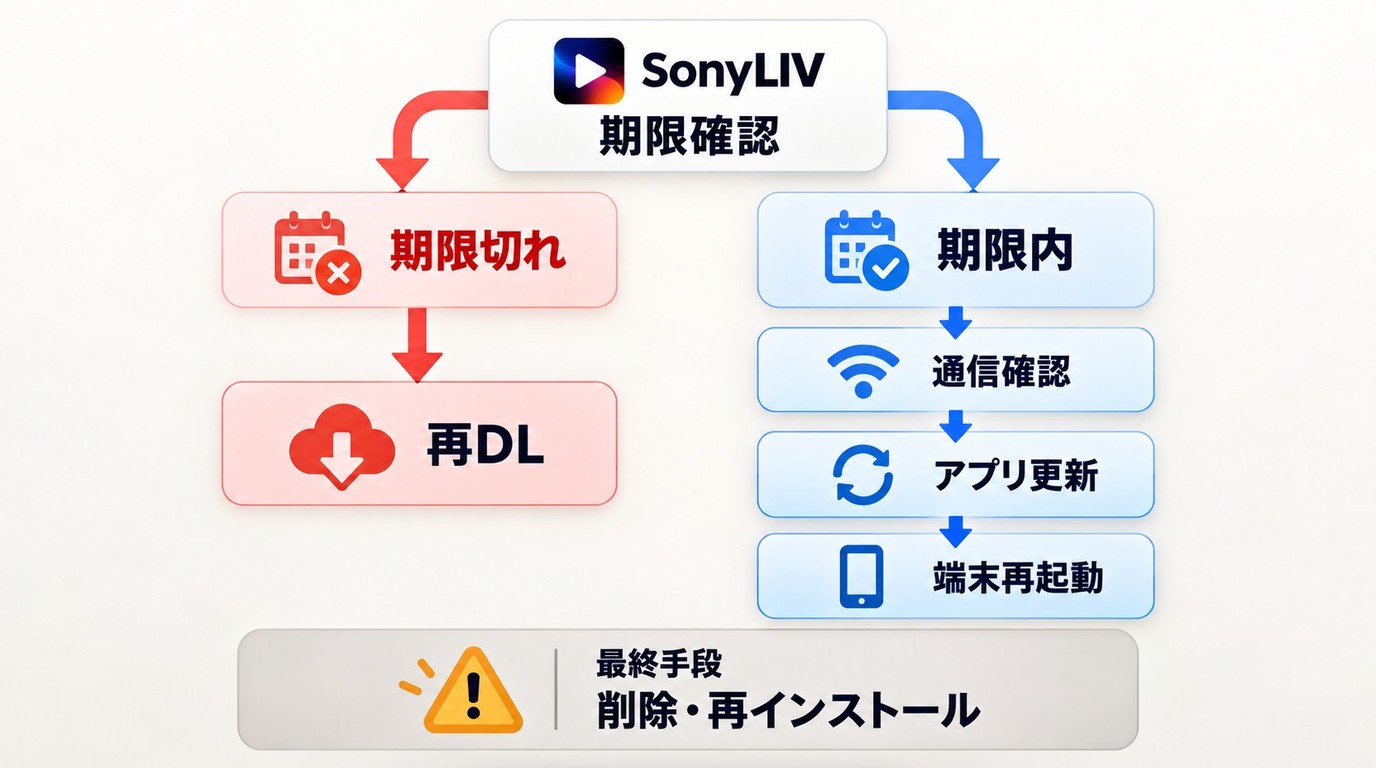
SonyLIVでダウンロードした作品の有効期限は作品ごとに異なり、「My Downloads」に表示されます。外出前には対象作品を開き、期限と再生状態を確認しておきましょう。
期限を過ぎた作品は、その作品を再度ダウンロードして視聴します。すでに期限切れと表示されている場合は、通信環境を整えて作品ページから保存し直してください。
期限内でも再生できない場合は、原因を分けて確認します。保存中に通信が中断された場合はファイルが正常に保存されていないことがあるため、該当作品を再ダウンロードします。アプリの不具合が疑われる場合は、まずアプリの更新と端末の再起動を行い、保存データへの影響を確認してから削除や再インストールを検討してください。
PC保存の選択肢とBBFlyのネイティブダウンロード
PCのフォルダで複数の作品を整理したい場合は、SonyLIVを所在地で正当に契約・再生できることを確認したうえで、ローカルファイルとして管理する必要があるかを判断します。利用地域で作品へアクセスできない場合、PC向け保存ツールも地域条件を満たすための手段にはなりません。
スマートフォンやタブレット内で視聴を完結するなら公式機能が適しています。PCで正当にアクセスできる作品を個人のオフライン視聴用に保存したい場合は、SonyLIVの公式オフライン機能に対する第三者製ソフトとして、 BBFly Downloader を検討できます。
このツールが向いているのは、公式アプリ内ではなくPCのフォルダで動画を管理し、複数作品をまとめて処理したい人です。再生画面を実時間で録画する方式ではなく、配信データを取得してファイルにまとめるネイティブダウンロード方式を採用しています。
主な保存仕様:出力形式はMP4・MKV、動画コーデックはH.264・H.265、音声はEAC3 5.1・AC3 5.1・AAC 2.0に対応し、音声言語と字幕を選択できます。製品全体では、配信元が4Kを提供し、設定画面に選択肢が表示される場合に4K保存を選べます。
BBFly DownloaderはWindowsとMacに対応し、60以上の動画配信サービスを一つのソフトで管理できます。保存設定は解像度だけで決めず、保存先、再生端末、必要な字幕、ストレージの空き容量に合わせて選ぶことがポイントです。
30日以内は各プラットフォームで3本の完全な動画を試せるため、保存結果や字幕の同期を確認してから利用を検討できます。
手順に進む前に、SonyLIVの利用規約と適用法を確認し、正当にアクセスできる作品を個人のオフライン視聴の範囲で扱ってください。権利者の許諾なく再配布、共有、販売しないことが前提です。
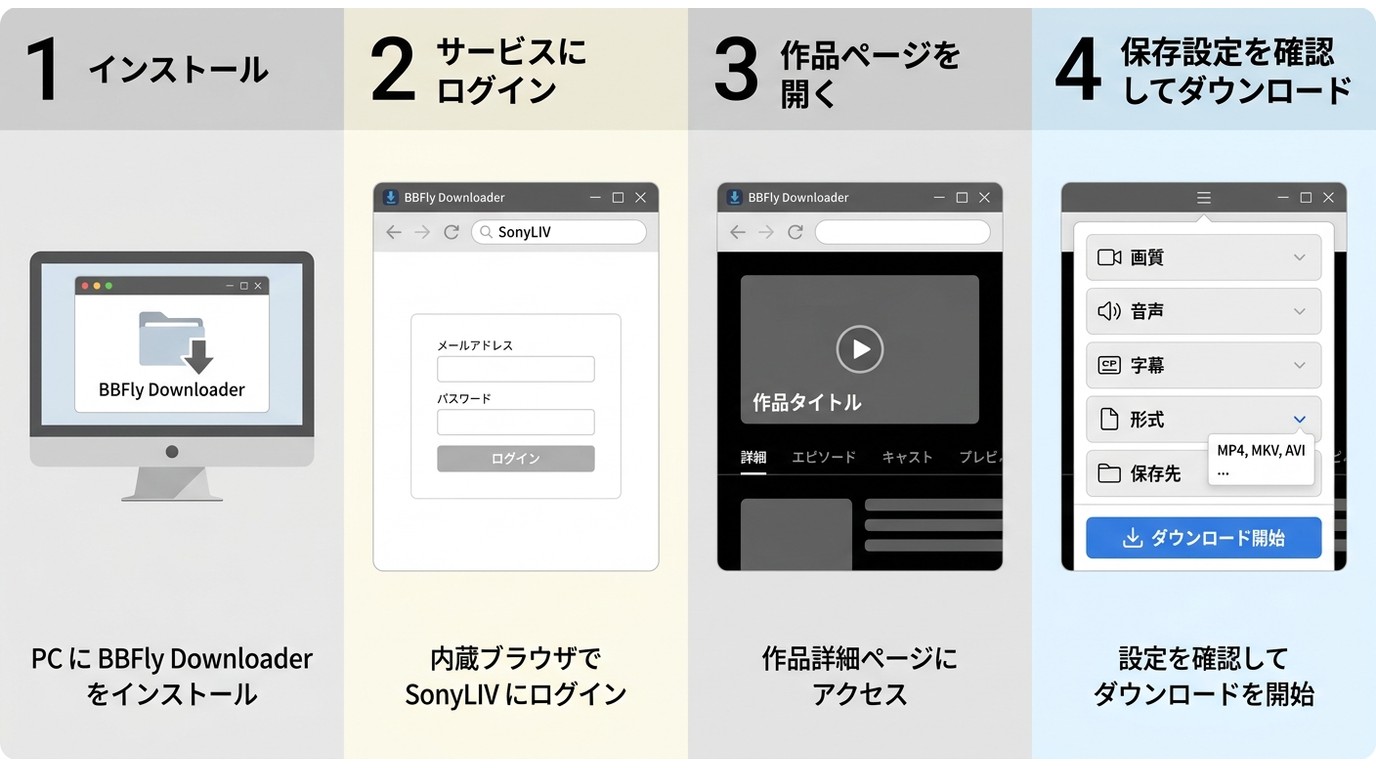
BBFly Downloaderで保存する4ステップ
- WindowsまたはMacにBBFly Downloaderをインストールし、起動します。
- 内蔵ブラウザでSonyLIVを開き、正規のSonyLIVアカウントでログインします。
- 保存したい作品を開き、コンテンツ情報を取得できる状態にします。
- 画質、音声、字幕、保存形式、保存先を確認し、ダウンロードを開始します。
SonyLIV公式アプリでダウンロードできないときの確認項目
- ダウンロードボタンが表示されない: Premiumのアカウント、対応するモバイル・タブレット、対象作品、アプリの更新状況を確認します。
- ダウンロードを開始できない:通信状態と端末の空き容量を確認します。VPNやプロキシを使用している場合は、通常の接続に戻して切り分けます。
- 保存済み作品が開かない:前節で説明した期限表示を確認し、期限切れ、保存中の中断、アプリ不具合を分けて対処します。
削除や再インストールを行う前に、保存済みデータへの影響を確認してください。PC保存が必要な場合は、無料試用で実際の保存形式、音声、字幕を確かめたうえで検討するとよいでしょう。
SonyLIVのオフライン視聴FAQ
{{FAQ}}
まとめ
まず日本から利用する際のSonyLIVの提供地域と契約条件を確認し、スマートフォンで一時的にオフライン視聴するなら公式アプリを優先してください。PCで正当にアクセスできる動画をローカル管理したい場合は、ネイティブダウンロード方式のBBFly Downloaderを検討できます。公式アプリで目的が満たせるかを見極め、PC管理が必要なら試用時の保存結果を確認して判断するとよいでしょう。
関連ページ: Brazzersの動画保存に関する記事 、 SHOWTIMEの動画保存に関する記事
Leah Donovan
Leahはまず自分の国で見られるのかを確かめ、それからオフラインで残す方法を説明します。