
ニコニコ動画のダウンロード:Nicozonの仕組みと保存条件
目次
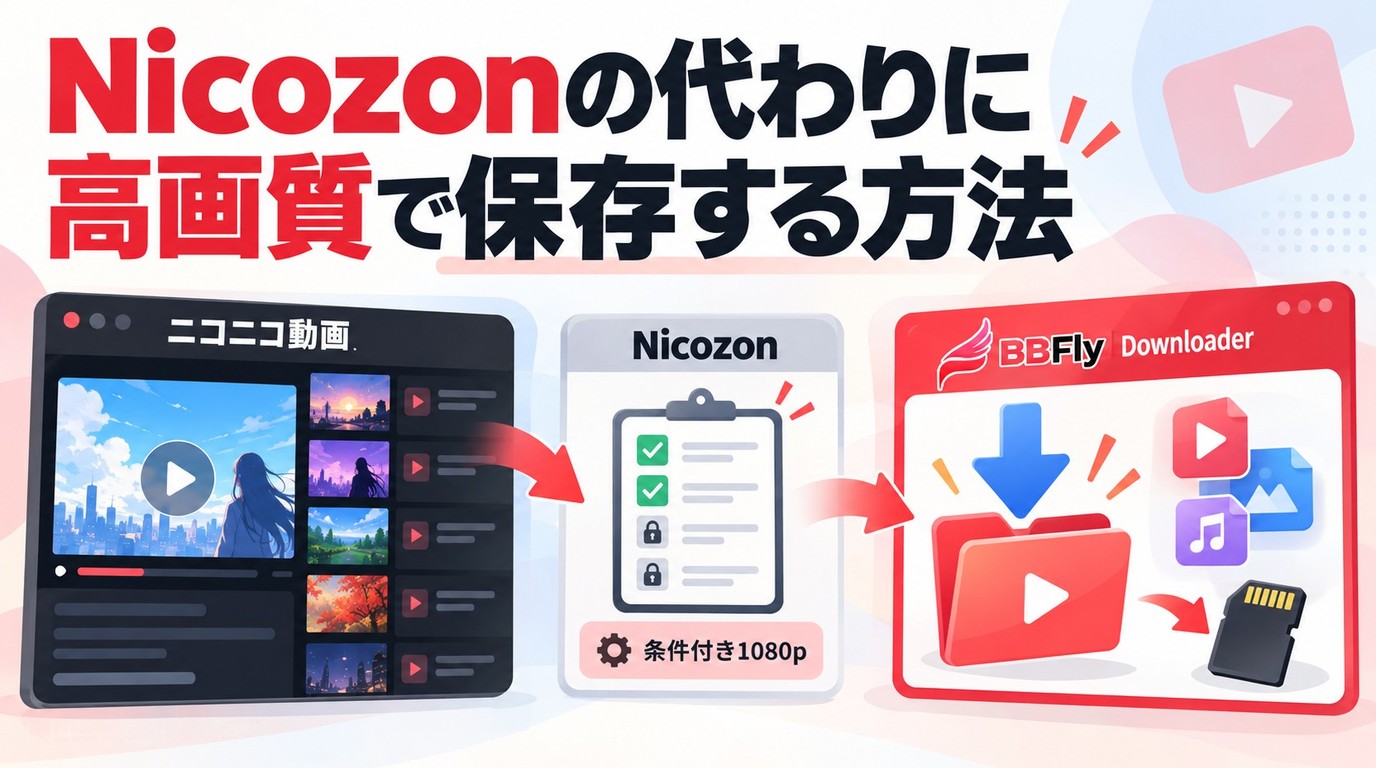
Nicozonのサイトは現在も表示されますが、ニコニコ動画のダウンロードが成功するかは、対象動画、ログイン状態、ブラウザ、端末によって変わります。まず保存条件を確認し、失敗時は原因を順に切り分けることが重要です。
保存する場合は、正当にアクセスでき、権利者から保存を認められた動画を、プラットフォームの利用条件と適用法に従って個人のオフライン視聴の範囲で扱ってください。
Nicozonの現状と保存の仕組み
Nicozonの保存方法を考えるときは、サイトが開くことと、実際にファイルを取得できることを分けて判断します。Nicozonで保存できない場合でも、サイト全体が終了したとは限りません。
Nicozonはニコニコ動画のURLや動画情報をもとに、ブラウザ上で再生・保存へ進むための非公式サイトです。ニコニコ動画本体のコメント投稿、フォロー、マイリストなどを置き換えるサービスではありません。画面構成や保存処理は変更されることがあるため、古いスクリーンショットと同じボタンが見つからなくても、即座に利用終了とは判断できません。
サイト表示と保存処理は別に確認する
サイト表示と保存処理は別の経路です。トップページが開いても、対象動画の情報が表示されるか、保存リンクが生成されるかは、動画側の配信条件やブラウザによって異なります。リンク生成後に処理が止まる場合や、保存後のファイルを再生できない場合もあるため、どの段階で止まったかを確認します。
旧画面の参考画像です。現在の表示や操作名と異なることがあります。
保存の可否は画面表示だけでなく、対象動画と利用環境まで含めて確認します。
Windows 11のPCで現行ブラウザを使う場合も、この順序で確認すると、サイト障害なのか保存処理の問題なのかを判断しやすくなります。
編集者として重視するのは、「Nicozonが開く」ことを「Nicozonで保存できる」ことの証明にしない点です。
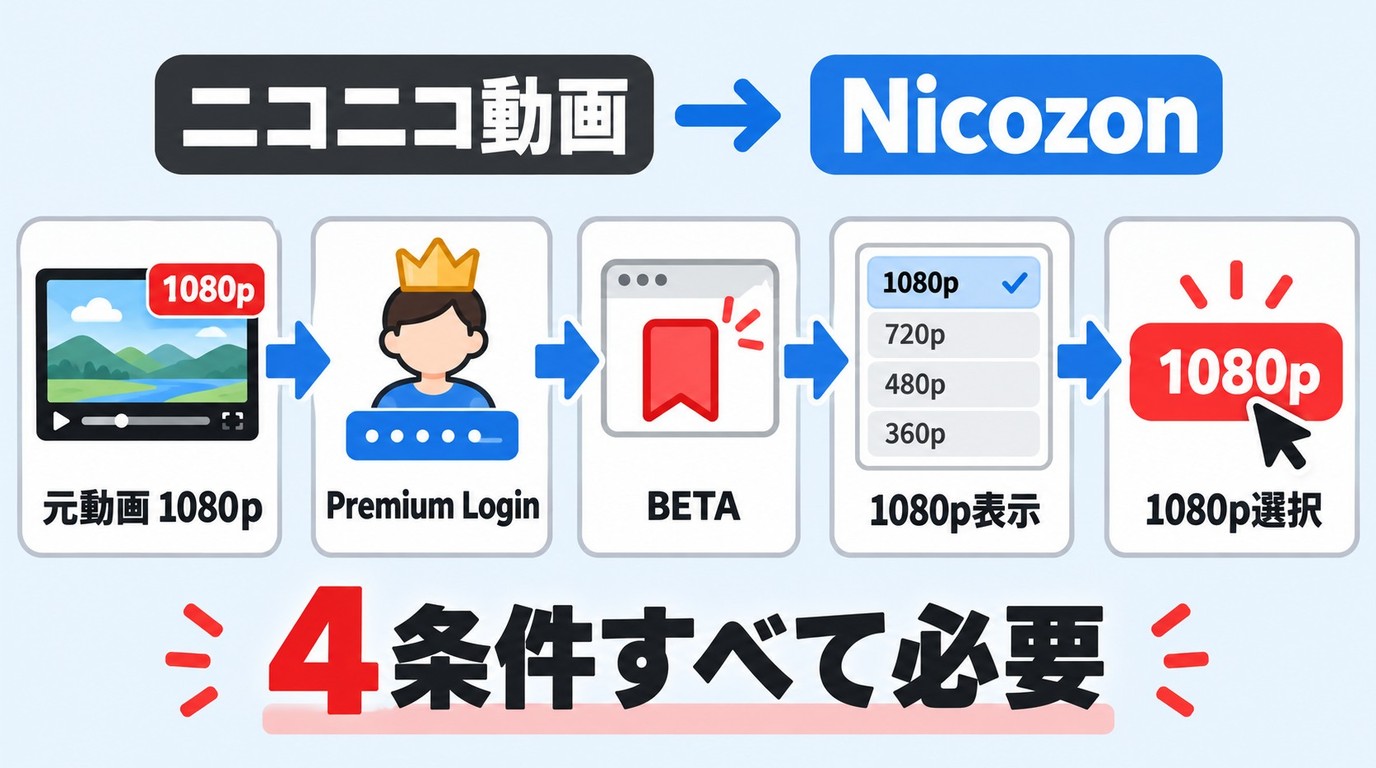
1080p保存に必要な条件
Nicozonで1080pで保存する案内は、プレミアムアカウントでログインしたブラウザと、NicozonのBETA版ブックマークレットを前提に確認します。通常のMP4リンクを選ぶだけで、すべての動画が1080pになるわけではありません。
- 元動画に1080pの配信品質が用意されていること
- 対象ブラウザでニコニコ動画へプレミアムアカウントとしてログインしていること
- BETA版ブックマークレットが現在のページで動作すること
- 保存前の品質一覧に1080pが表示されること
元動画やアカウントで利用できない品質を、保存時の設定だけで追加することはできません。画質を優先するなら、ファイル名より先に、選択画面に表示される解像度を確認してください。
保存方法の違いと選び方
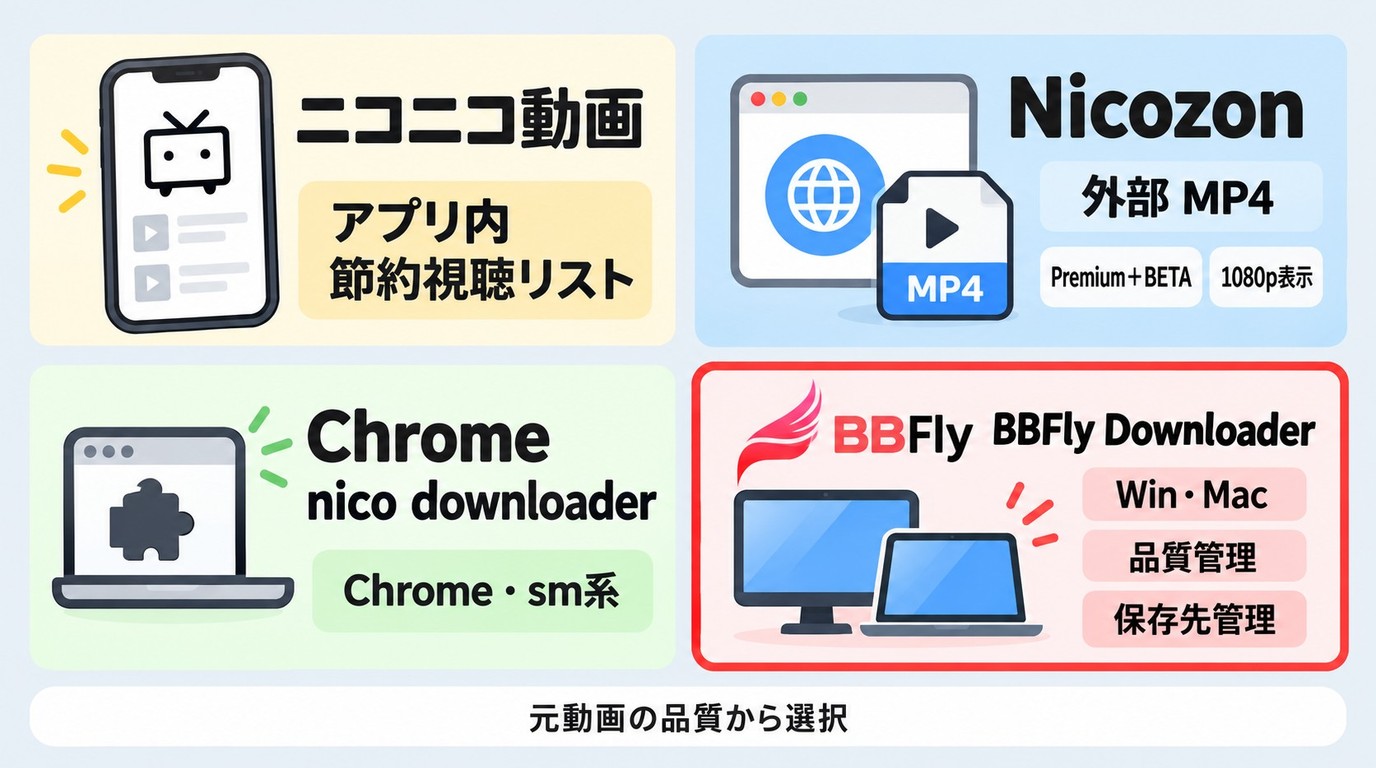

ニコニコ動画のダウンロード手段は、使う端末、外部MP4が必要か、コメントを残したいかを先に決め、そのうえで画質や更新への追従方法を比べると整理しやすくなります。
サイト・拡張機能・アプリ・PCソフトの違い
スマホでは、公式アプリ内の視聴リストと、ブラウザ経由で外部MP4を保存する方法を分けて考えます。PCで品質と保存先を管理したい場合は、拡張機能やPCソフトが候補です。
| 候補 | 利用環境 | 保存前の条件 |
|---|---|---|
| Nicozon | ブラウザ(Safari拡張の案内あり) | 1080pはプレミアムログインとBETA版 |
| nico downloader | Chrome | 初期設定モードOFF、sm系動画が基本対象 |
| BBFly Downloader | Windows・Mac | 元動画で提供され、選択肢に表示される品質 |
※利用環境と保存前の条件は2026年10月時点の案内です。
nico downloaderの配布案内はバージョン5.1.0.0で、2026年10月26日に更新されています。保存ボタンを押しても先へ進まない場合は、初期設定モードがOFFになっているかを確認します。


これらは旧Nicozon画面の参考です。現在の手順は表示中の案内を基準にしてください。
実際の選択では、無料サイトを何度も替えるより、必要な品質と端末を先に決める方が無駄がありません。スマホだけで完結させるのか、PCでファイルを管理するのかが最初の分岐点です。
画質・形式・コメント保存の見方
1080pで保存、MP4で保存、コメント付き保存は、それぞれ別の条件です。動画の解像度、ファイル形式、コメントデータの取得・再生方法を一つの機能だと思わないことがポイントです。
- 画質:保存画面に表示される利用可能な解像度を確認します。
- 形式: MP4は多くの端末で再生しやすく、MKVは複数の音声や字幕を扱う用途で使われます。
- コメント:動画ファイルに自動で焼き付くとは限りません。コメントデータと対応プレイヤーが必要な方式もあります。
MP4本体を保存する方法、コメントデータを対応プレイヤーで重ねる方法、表示中の画面を映像として記録する方法は、それぞれ仕組みが異なります。


実用上は、1080pという表示だけで決めず、保存後に映像が再生できるか、音声が入っているか、ファイルの保存先が分かるかまで確認すると判断を誤りにくくなります。
保存できない原因と端末別の対処
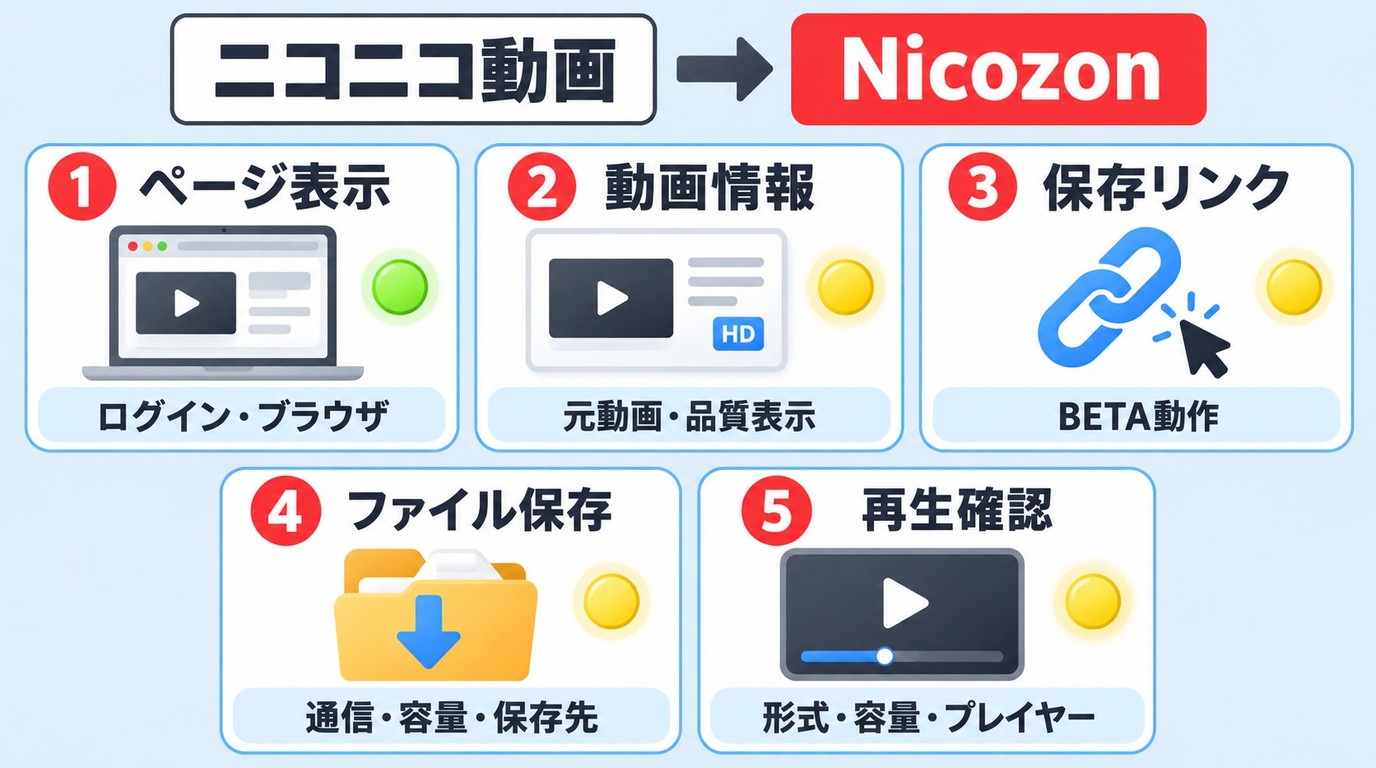

Nicozonで保存できないときは、別のサイトへ移る前に、動画側の条件から保存先まで順番に確認します。止まった段階を確認してから共通原因を先に除くと、スマホでも端末固有の問題が見えやすくなります。
共通して確認したい原因
原因の切り分けは、次の順で進めます。
- 別の公開動画を開き、対象動画だけの問題か確認します。
- 1080pが必要なら、プレミアムログイン状態を確認します。
- ブックマークレットを登録し直し、対象ページで実行します。
- Nicozonの案内がBETA版かOLD版かを確認し、表示されている案内に沿って実行します。
- ブラウザや拡張機能を更新し、広告ブロックなど干渉しやすい機能を一時停止します。
- 通信を切り替え、ページを再読み込みします。
- 長い動画や高解像度の動画で処理が止まる場合は、メモリ不足を疑い、ほかのタブやアプリを閉じてから再度確認します。
- 端末の空き容量、ダウンロード権限、保存先フォルダを確認します。


ChromeやFirefoxでエラーになる場合、同じ動画を別ブラウザで開くと、ブラウザ依存か動画依存かを切り分けられます。エラー文を消すことより、どの段階で止まったかを記録する方が次の判断に役立ちます。
PC・iPhone・Androidの違い
PCは保存先と拡張子を確認しやすい一方、iPhoneとAndroidはブラウザやOSのファイル管理に結果が左右されます。スマホで保存したMP4が見つからないときは、写真アプリだけを探さないでください。
ニコニコ動画の公式アプリには「節約視聴リスト」があります。視聴リストに動画を入れる操作と、ファイル管理アプリから開くMP4を保存する操作は別です。
- PC:ブラウザのダウンロード履歴を開き、保存先、拡張子、ファイル容量を確認します。
- iPhone: iOS 18の端末では、共有メニューから保存したファイルが「ファイル」アプリ内に入ることがあります。「このiPhone内」とiCloud Driveの両方を確認します。
- Android: Android 15の端末では、「Download」フォルダに加え、使用したブラウザのダウンロード一覧とストレージ権限を確認します。SDカードを選んだ場合は保存先が本体と分かれます。
保存リンクが出るのに再生できない場合は、ファイルが途中で途切れていないか、利用中のプレイヤーが形式に対応しているかを確認します。外部ファイルとして保存できた場合は、拡張子と容量に加え、映像と音声を実際に再生して確認してください。別形式のファイルは、拡張子の名前だけをMP4に変えても変換されません。無料手段を繰り返し試すより、動画、ログイン、ブラウザ、保存先の順で原因を絞る方が早く解決できます。
利用前に知っておきたい注意点

保存時は、「保存できるか」だけで判断せず、「保存の許諾があるか」「不要な操作を求められていないか」の二つを確認します。
著作権と利用規約の考え方
自分で公開した動画や、権利者から保存を認められた動画を、ニコニコ動画の利用規約と適用法に従って個人のオフライン視聴の範囲で扱うことが前提です。正当に視聴できる状態でも、それだけで保存の許諾を得たことにはなりません。保存したファイルの再配布、販売、公開上映、無断アップロードは避け、ニコニコ動画側の利用規約と投稿者が示す条件も尊重してください。
保存の可否や利用範囲は動画ごとに同じではありません。判断に迷う内容は、保存しないという選択も含めて慎重に扱うのが適切です。
非公式サイトで注意する表示
ダウンロードボタンに見せた広告、端末感染を装う偽警告、通知の許可、不要なアプリや構成プロファイルの導入要求には注意が必要です。
- 押す前にリンク先のドメインを確認する
- 動画保存と無関係な通知・連絡先・管理権限を許可しない
- 不審な実行ファイルや構成プロファイルを導入しない
- 同じボタンが複数ある場合は、広告表示を閉じてから操作する
運営情報や問い合わせ先が分かりにくいサービスでは、必要以上の個人情報を入力せず、ブラウザの権限設定を後から見直せる状態にしておくと安心です。
よくある質問
Nicozonのサイトが開くのに、動画を保存できないのはなぜですか?
サイトの表示と保存リンクの生成は別の処理だからです。ページが開くか、動画情報が表示されるか、保存リンクが生成されるか、保存後のファイルを開けるかを順に確認してください。白い画面で止まる場合はリンク生成前、リンクは出るのにファイルを開けない場合は保存後の段階に問題を絞れます。
ニコニコ動画のコメントも動画と一緒に保存できますか?
コメント付き保存は、MP4本体の保存とは別機能です。コメントデータを取得できる方法と、そのデータを重ねて再生できるプレイヤーの両方が必要になることがあります。
iPhoneやAndroidで保存したMP4はどこから再生できますか?
iPhoneは「ファイル」アプリ、Androidは「Download」フォルダまたは使用したブラウザの履歴を確認します。見つからない場合は、クラウド保存先、SDカード、ストレージ権限も確認してください。公式アプリの「節約視聴リスト」に入れた動画はアプリ内で管理されるデータであり、ファイル管理アプリから開く外部MP4とは別です。
1080pを選べない動画は、設定を変えれば高画質になりますか?
元動画やアカウントで提供されていない解像度を、保存設定だけで追加することはできません。プレミアムログインとBETA版ブックマークレットを確認したうえで、品質一覧に出る解像度から選びます。 ここまで確認してもPCで画質、保存形式、保存先を管理しにくい場合は、処理状況を画面で追えるPCソフトの方が目的に合うことがあります。
BBFly Downloaderが向いている場面
BBFly Downloaderは、WindowsまたはMacで、ニコニコ動画のダウンロード品質と保存先を画面上で確認しながら進めたい人に向きます。スマホ内のファイル管理だけで完結する場合とは異なり、PCで画質、保存形式、保存先をまとめて管理したい場面に適しています。
対応範囲と保存品質
BBFly Downloaderは、ニコニコ動画公式機能に対する第三者製ソフトとして、利用可能な動画情報を取得し、MP4またはMKVで保存するPC向けツールです。再生画面を等速で録画する方式ではなく、取得した映像・音声を再エンコードせずにまとめるNative Downloadを採用しています。
メーカーが案内する試用条件では、30日以内に各サービス3本の完全な動画で保存結果を確認できます。短い冒頭部分だけではなく、音声、字幕、ファイル再生まで見てから判断したい人には実用的な確認材料になります。
機能と試用条件は、 BBFly Downloaderの製品案内 で確認できます。


こんな人に向いています:PCで利用可能な品質を選び、保存状況と保存先を一つの画面で管理したい人です。向いていない人:無料のブラウザ機能だけで完結したい人、スマホだけで作業したい人です。
基本手順と試用時の確認点
操作は、対象サービスを製品内で開き、動画情報を取得できる状態にしてから品質と保存先を選ぶ流れです。
- BBFly Downloaderを起動し、内蔵ブラウザで対象サービスを開きます。
- 正当に利用できるアカウントで対象動画へ進み、動画情報を取得できる状態にします。
- 表示された品質、音声、字幕、MP4またはMKVを選びます。
- 保存を開始し、進行状況を確認します。
- 完了後に保存先を開き、映像と音声を再生して確認します。


利用するOSに合わせて、 Windows版の利用条件 または Mac版の利用条件 を確認してください。
保存速度は通信環境、動画の長さ、選択品質で変わります。まず試用範囲で対象動画の品質と再生結果を確認し、利用目的に合うか検討してください。
まとめ:目的に合う方法を選ぶ
ニコニコ動画のダウンロード方法は、使う端末、必要な画質、MP4などの保存形式、コメントの扱いで選びます。Nicozonはサイト表示と保存可否を分けて見て、1080pが必要ならログインとブックマークレットの条件を先に確認してください。
スマホ中心なら保存先とOS権限、PC中心ならブラウザ依存とファイル管理が判断軸です。PCで画質と保存先を確認しながら進めたい場合は、対応環境と試用条件を確かめたうえでBBFly Downloaderを検討できます。

Clara Hensley
Claraは、契約プランで何をダウンロードできるのか、できないときにどうするのかを解説します。