
FODの公式ダウンロードとPC保存の違い|対象コース・期限・注意点
目次
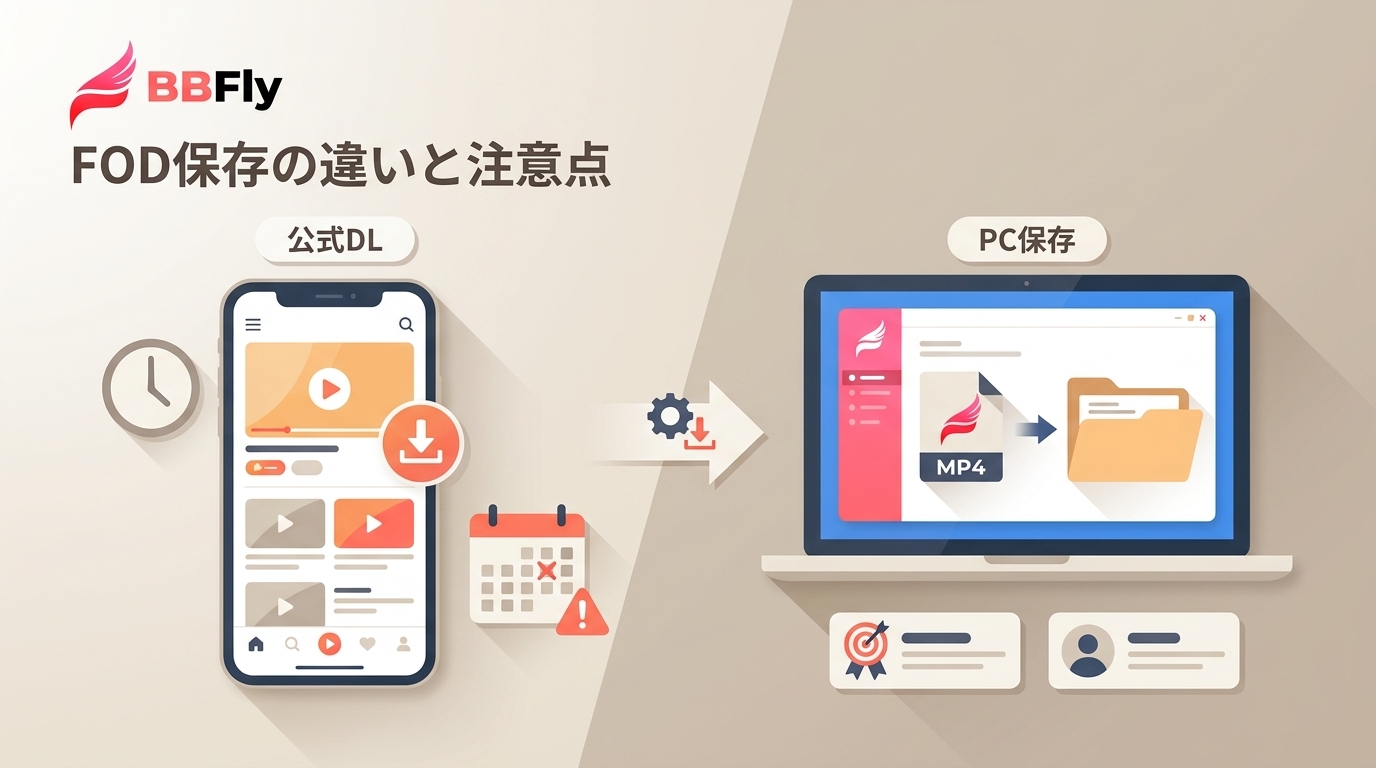
FODでは、対象コースのスマートフォン・タブレット向け公式アプリで一部作品をダウンロードし、オフライン再生できます。ただし、公式機能はアプリ内保存であり、PCの任意フォルダへ通常の動画ファイルとして保存する仕組みとは異なります。
まず公式ダウンロードの条件と期限を確認し、そのうえでFOD動画をPCに保存する必要があるかを判断するのが分かりやすい順序です。
FOD公式ダウンロードの対象と制限
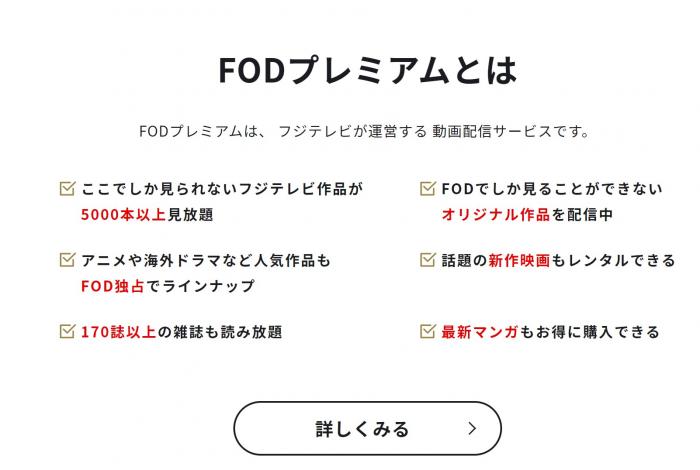
FODのオフライン視聴は、対応コース、対応端末、対象作品という3条件がそろったときに利用できます。FOD動画ダウンロードの可否は、作品ページの表示で確認します。
対象コースと対応端末
公式ダウンロードに対応するのはスタンダードコースとポイントMAXコースです。スマートフォンとタブレットのFODアプリで一部作品を保存でき、広告付きライトコースとPCは対象外です。
つまり、FODダウンロードをPCで行いたい読者は、公式機能だけでは目的を満たせません。一方、移動中にスマートフォンで見るだけなら、まず公式アプリを選ぶのが簡単です。
視聴期限・本数・端末数
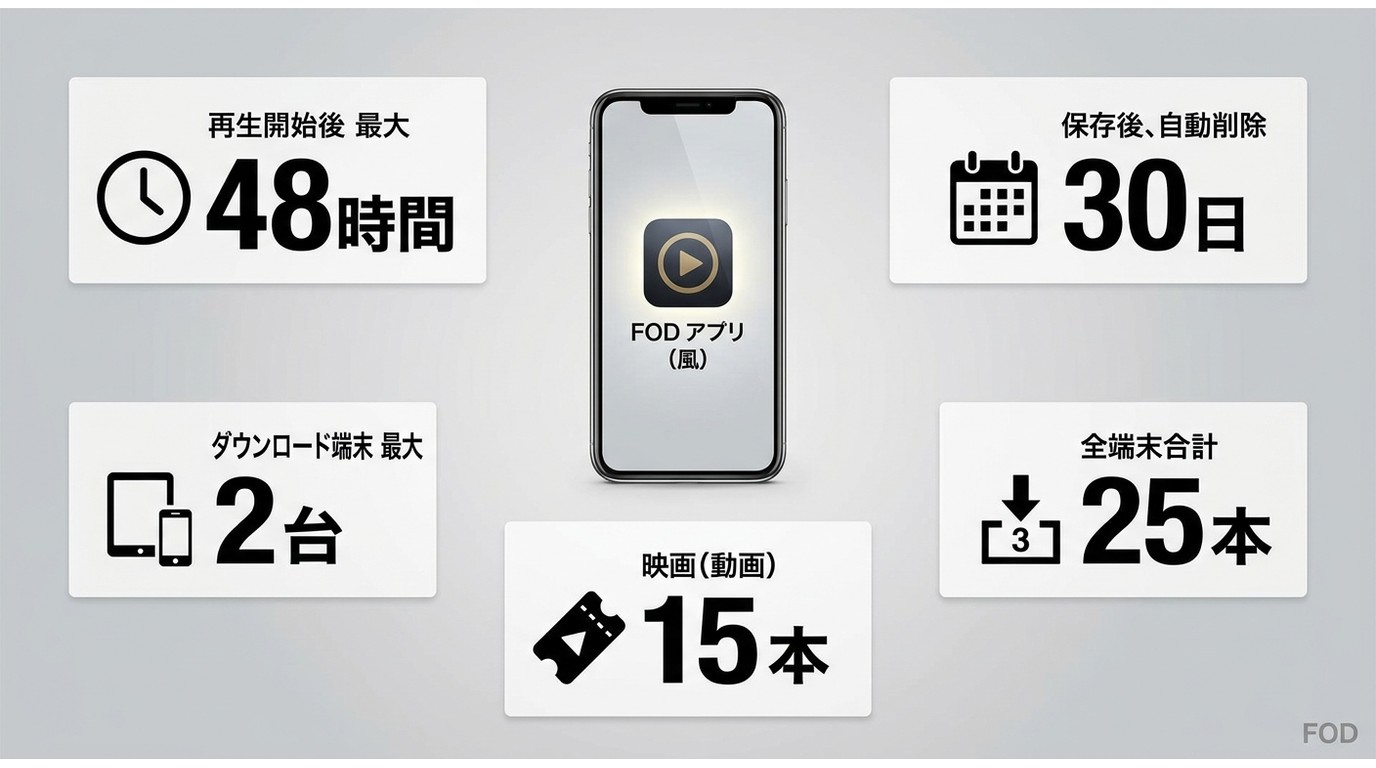
2026年7月時点の主な制限は、再生開始後最大48時間、保存後30日、全端末合計25本、映画15本以内、最大2台です。一部作品はダウンロード対象外で、作品ごとに回数や期限が設定されることもあります。
- 再生を始めた作品は、表示された期限内に視聴します。
- 保存から30日が経過したデータは自動的に削除されます。
- 本数は同一アカウントの対応端末を合算して数えます。
- 配信終了が先に来る作品は、ダウンロード期限より早く見られなくなることがあります。
期限と本数は一か所で確認し、見終わった作品を削除して枠を空ける運用が実用的です。
保存先とオフライン再生
FODダウンロードの保存先はFODアプリ内です。端末の「ダウンロード」フォルダにMP4が置かれるわけではなく、再生もアプリのダウンロード一覧から行います。
出発前にWi-Fiで保存しておけば通信量を抑えやすくなりますが、ログイン状態や権利情報の確認で通信が発生することはあります。完全な無通信を前提にせず、出発前に一度再生できるか確認しておくと安心です。
FODプレミアム3コースの違い
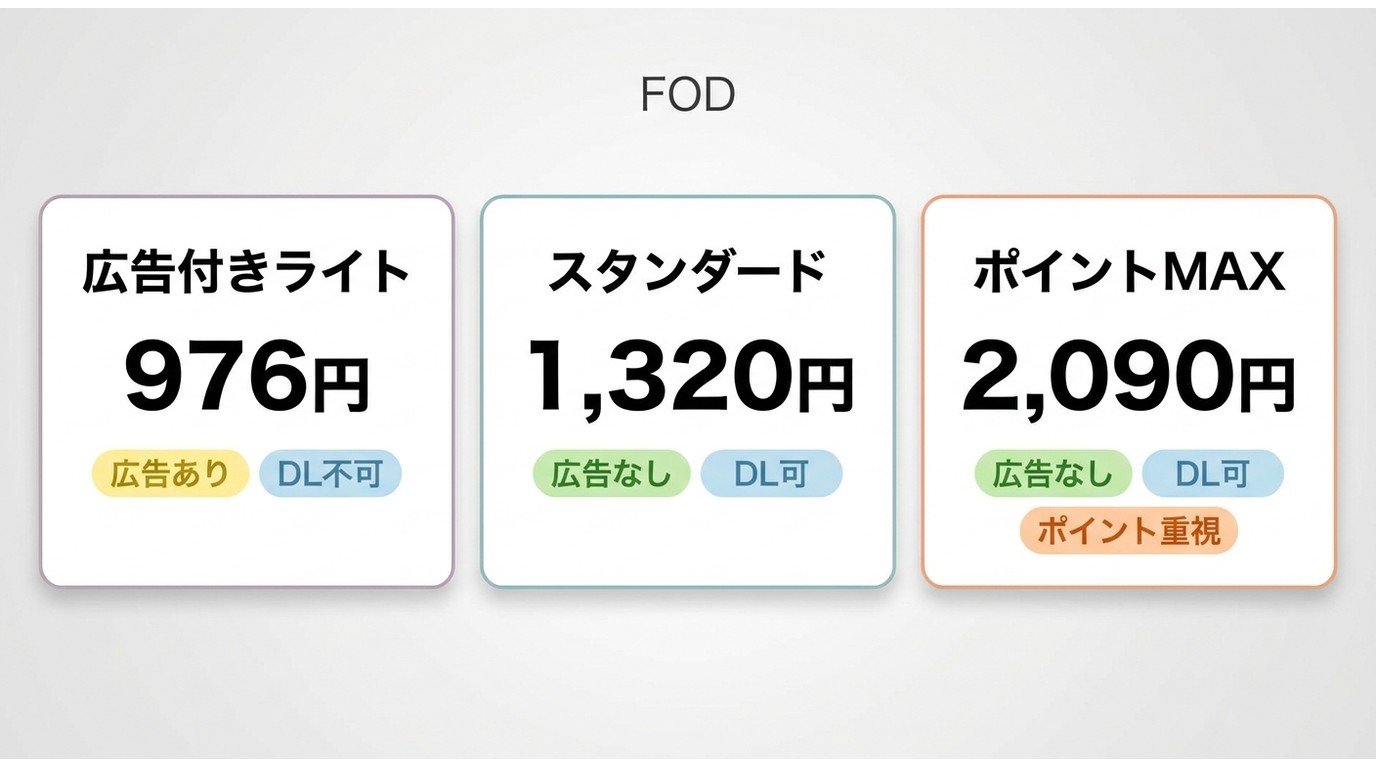
FODプレミアムは3コースで、公式ダウンロードを使えるかどうかが大きな分岐点です。料金だけでなく、広告と保存機能を合わせて選ぶ必要があります。
料金・広告・ダウンロード対応
| コース | 月額料金 | 広告 | 公式ダウンロード | 主な違い |
|---|---|---|---|---|
| 広告付きライト | 976円 | あり | 非対応 | 料金を抑えてオンライン視聴したい人向け |
| スタンダード | 1,320円 | なし | 対応 | 対象作品をアプリでオフライン再生できる |
| ポイントMAX | 2,090円 | なし | 対応 | ダウンロード対応に加え、ポイント利用を重視する人向け |
スマートフォンでのFODオフライン再生が目的ならスタンダード以上、PCでのFOD動画保存が目的ならコース変更だけでは解決しない、という切り分けがポイントです。
公式機能とPC保存の比較
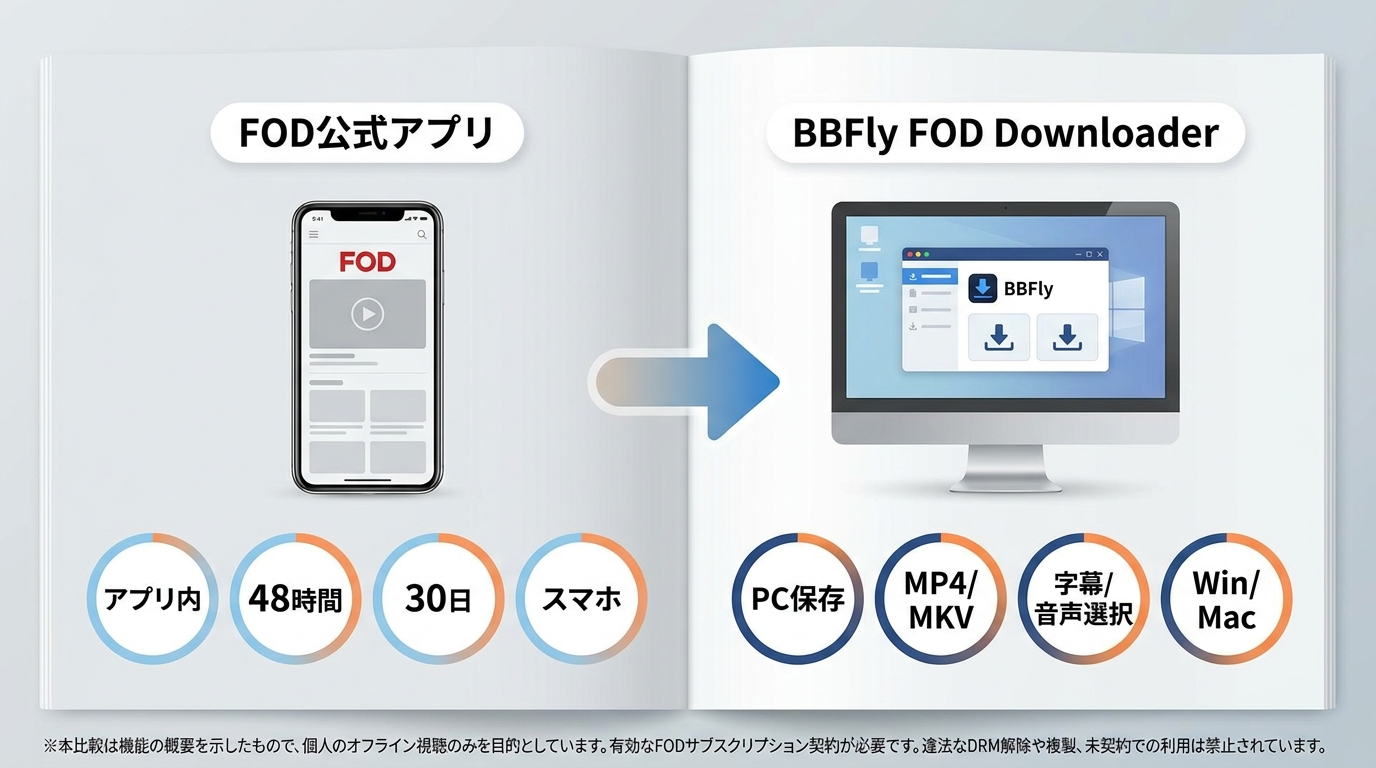
公式アプリとPC向けツールは、同じ「保存」でも利用形態が違います。次の表は、どちらが目的に合うかを判断するための比較です。
| 手段 | 利用できる端末 | 保存場所 | ファイルの扱い | 視聴期限 | 解約後の扱い | 対象作品 | 向いている利用場面 |
|---|---|---|---|---|---|---|---|
| FOD公式アプリ | スマートフォン、タブレット | FODアプリ内 | アプリ内データとして管理 | 再生開始後最大48時間、保存後30日など | 利用期限、作品の期限、配信状況に従う | ダウンロード表示のある一部作品 | 対応端末で手軽にオフライン再生したい場合 |
| BBFly FOD Downloader | Windows、Mac | PCで指定するフォルダ | MP4またはMKVとして管理 | PC上のファイルとして個人のオフライン視聴に使用 | 保存時点で正当にアクセスできる作品を利用条件に沿って扱う | 本ソフトが情報を取得でき、利用権限のある作品 | PCで整理し、対応プレイヤーで再生したい場合 |
外出先で見るだけなら公式アプリ、PCのフォルダで整理したいならPC向け手段が合います。目的を先に決めると、不要なソフトやコースを選びにくくなります。
解約後と配信終了後の視聴条件
FOD解約後の視聴可否は、解約手続きをした瞬間ではなく、画面に表示される利用期限、作品ごとのダウンロード期限、配信終了日のうち、どれが先に来るかで判断します。
利用期限とダウンロード期限
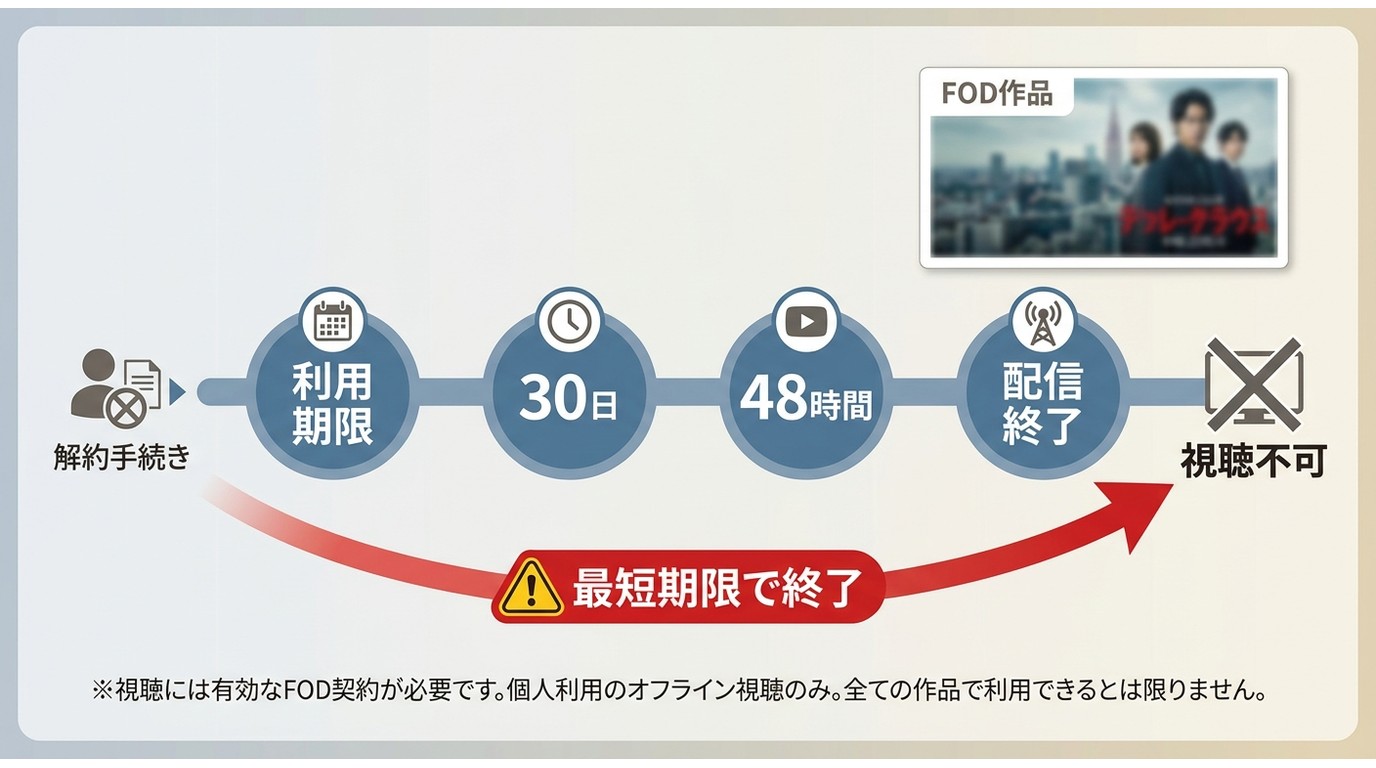
決済方法によっては、解約手続き後も表示された利用期限まで視聴できる場合があります。ただし、公式ダウンロード済みでも個別の視聴期限が優先され、作品の配信が終了すれば再生できなくなることがあります。
解約前には、アカウント画面の利用期限と、アプリの各作品に表示される期限を別々に確認してください。「解約手続き」「会員資格の終了」「ダウンロード作品の期限」は同じ時刻とは限りません。
PCに保存したい場合の考え方
FODダウンローダーを検討する前に、PCで見る必要があるか、通常のファイルとして整理したいかを確認します。スマートフォンやタブレットのアプリ内再生で足りるなら、公式機能のほうが手順は少なくなります。
PC保存を選ぶ場合は、個人で正当にアクセスできる作品を、プラットフォームの利用規約と適用法令が認める範囲でオフライン視聴に使用してください。共有、公開、再配布を目的にしないことが前提です。
BBFly FOD Downloaderの特徴
BBFly FOD Downloaderは、WindowsとMacでFOD動画をPCへ保存し、MP4またはMKVとして管理できるPC向けツールです。FOD公式機能に対する第三者製ソフトという位置づけで、公式アプリとは用途が異なります。
本ソフトは録画しながら待つ方式ではなく、作品情報を取得して保存するNative Downloadを採用しています。また、BBFlyは60以上の配信サービスに対応し、30日間に各サービス3本のフル動画を試せるため、字幕や保存後の扱いを購入前に確認できます。
こんな人に向いています:FODダウンロードをPCで行い、動画をフォルダ単位で整理したい人です。向いていない人:スマートフォンやタブレットの公式アプリだけで目的を満たせる人です。
利用条件を確認したうえで、BBFly FOD Downloaderの製品情報と試用範囲を確認してから検討してください。
インストール前の確認
対応環境はWindowsとMacです。古いOS名や固定の空き容量を前提にせず、利用するPCのOS更新、保存先の空き容量、安定した通信環境を確認してからインストールします。
- 作業中のファイルを保存し、OSを更新します。
- 保存先に十分な空き容量があるか確認します。
- 製品ページからインストーラーを取得して起動します。
- 画面の案内に沿ってインストールし、本ソフトを起動します。
FOD動画をPCに保存する流れ
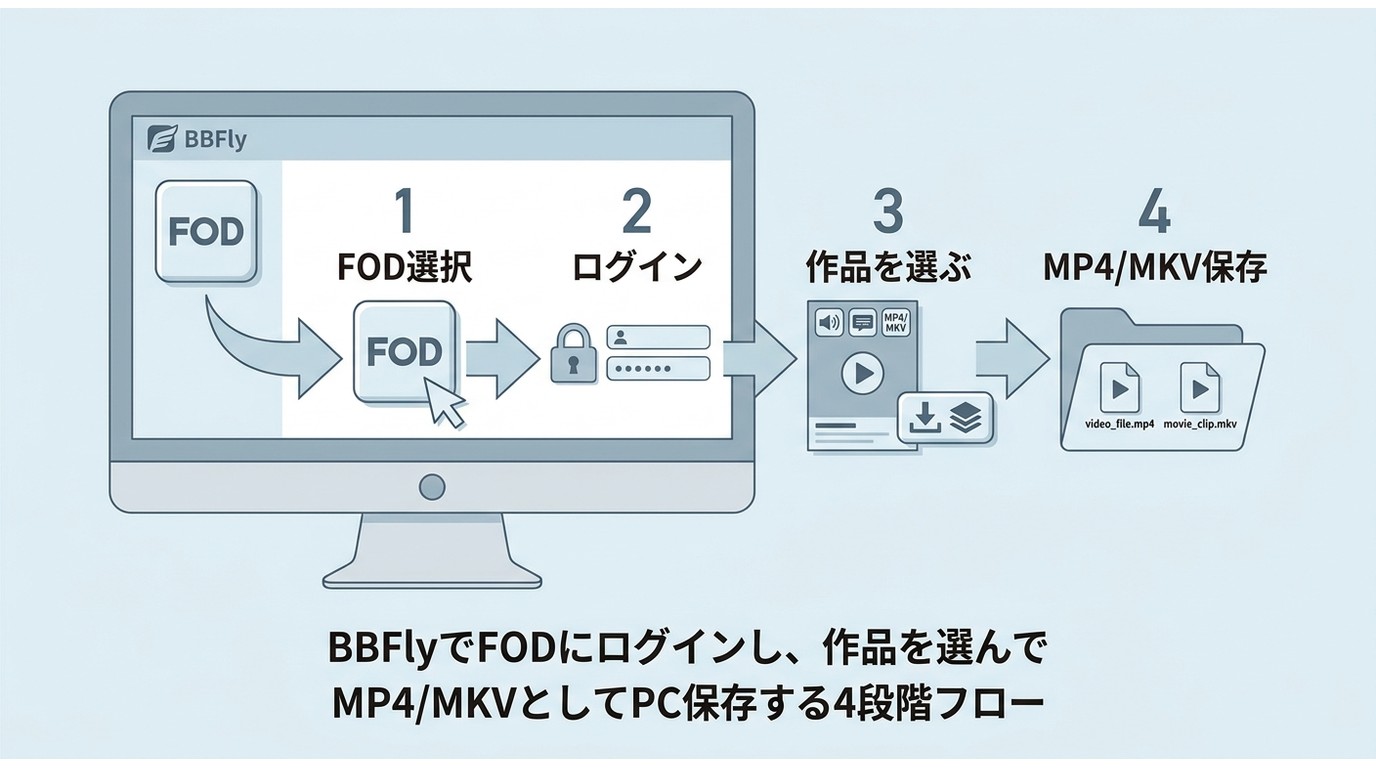
FOD動画ダウンロードは、ログイン、作品情報の取得、設定、開始、保存先確認の順に進めます。先に出力先を決めておくと、完了後のファイルを見失いません。
- 本ソフトを起動し、画面左側の「VIPサービス」から「FOD」を選択します。
- 表示されたFODページで、利用権限のあるアカウントにログインします。
- 保存したい対象作品のページを開き、コンテンツ情報を取得できる状態にします。
- 画質、音声、字幕、MP4またはMKVなどの保存設定を確認します。
- 「今すぐダウンロード」を選ぶか、複数話はキューに追加して開始します。
- 進行状況を確認し、完了後に指定した保存先フォルダを開きます。
- 対応プレイヤーでファイルを再生し、音声と字幕を確認します。
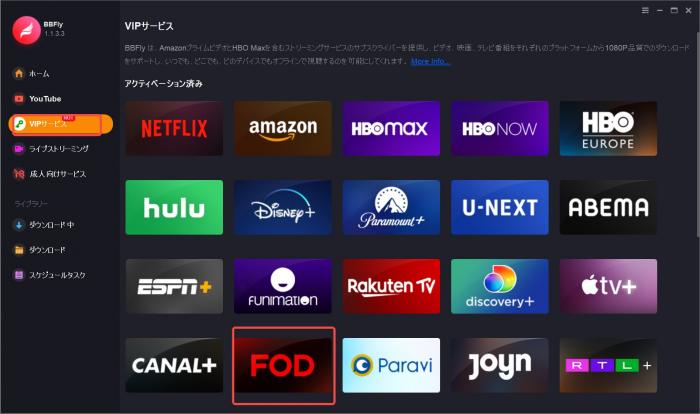
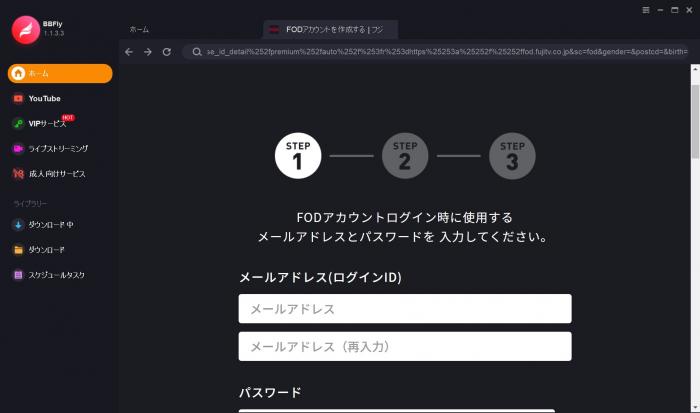
操作で重視したいのは、作品ページを開いたあとに設定内容と保存先を確認することです。録画のように再生時間と同じだけ待つ手順ではありません。
ダウンロードできないときの確認項目
FODダウンロードができないときは、公式アプリ側かPC向けツール側かを最初に分けます。症状に合わない対処を繰り返すより、条件を上から順に確認するほうが早く原因を絞れます。
FOD公式アプリ側の確認
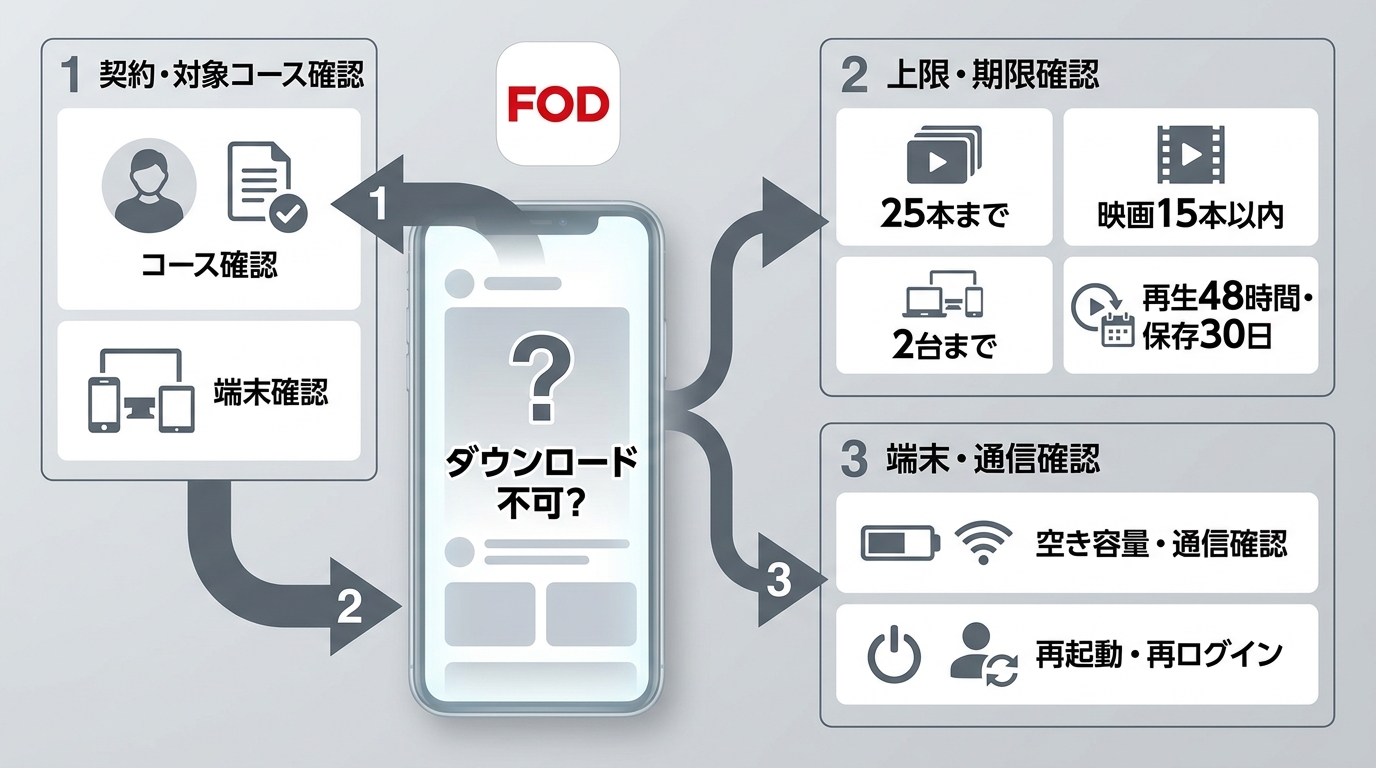
ダウンロードボタンがない、完了しない、本数が合わない場合は次の順に確認します。
- スタンダードまたはポイントMAXコースであるか確認します。
- スマートフォンまたはタブレットの公式アプリを使用しているか確認します。
- 作品ページにダウンロード表示があるか確認します。
- 全端末合計25本、映画15本以内の上限に達していないか確認します。
- 登録端末数と削除待ちのデータを確認します。
- 端末の空き容量と通信状態を確認します。
- アプリを再起動し、改善しなければ再ログインします。
ここまで確認しても表示や本数が直らない場合は、アカウント情報を用意してFODの公式サポートへ相談します。
BBFly側の確認
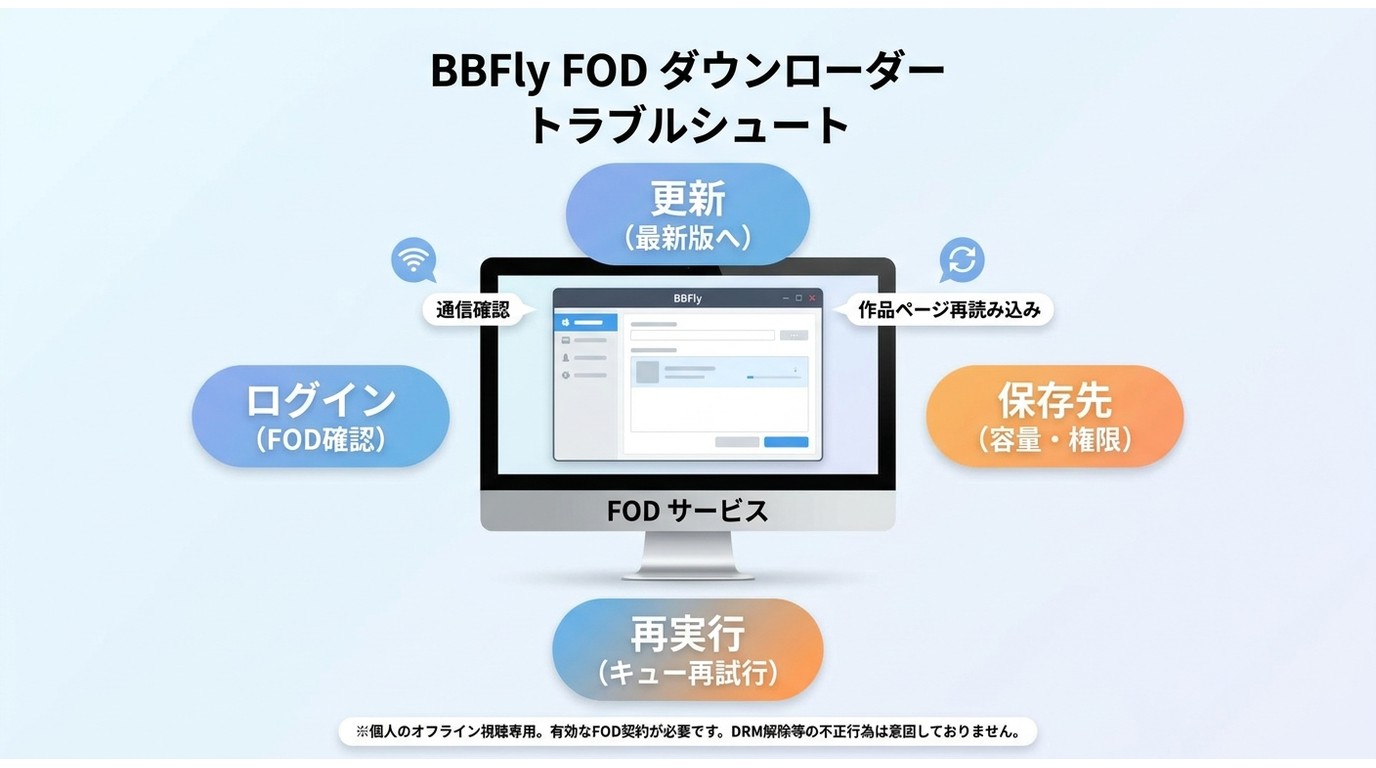
解析や保存が進まない場合は、製品更新、ログイン、作品ページ、容量、通信、キューの順に見直します。
- 本ソフトを最新版へ更新し、再起動します。
- 内蔵ブラウザのFODログイン状態を確認します。
- 対象作品ページを再読み込みし、情報を再取得します。
- 保存先の空き容量と書き込み権限を確認します。
- 通信をつなぎ直し、停止したキューを再実行します。
- 同じ作品で停止が続く場合は、製品サポートへ症状を伝えます。
macOSで「解析中」のまま進まない場合も、管理者権限を万能な解決策と考えず、更新とログイン状態から確認するのが妥当です。
まとめ
FODのオフライン視聴は、対応コースのスマートフォン・タブレット公式アプリで足りる人と、FOD動画をPCへ保存して整理したい人で選ぶ手段が変わります。
- 公式アプリで足りる場合:対象作品、48時間と30日の期限、本数上限を確認します。
- PC保存を検討する場合:公式機能との違い、出力形式、保存先、試用条件を確認します。
- どちらの場合も:利用期限と作品の配信期限を確認し、保存した動画は個人利用の範囲で扱います。
なお、FODは動画だけでなく電子書籍も扱っています。配信サービスにおける漫画サイトの安全性を調べる際は、漫画配信サイトを利用する際の注意点も判断材料になります。
よくある質問
Wi-Fiがない場所でもFODの作品をダウンロードできますか?
端末設定によってはモバイル通信でダウンロードできますが、通信量が大きくなります。事前にWi-Fiで保存し、移動前にアプリ内で再生できることを確認する使い方がおすすめです。
FODアプリを削除するとダウンロード済み作品はどうなりますか?
公式ダウンロードはアプリ内で管理されます。アプリを削除または再インストールすると保持されない前提で、必要な作品は再インストール前に視聴期限も含めて確認してください。
ダウンロードしていないのに本数が上限近くになるのはなぜですか?
同一アカウントの別端末に残る作品や、削除処理が反映されていないデータが数えられていることが考えられます。登録端末とダウンロード一覧を確認し、表示が変わらなければFODサポートへ相談します。
FODを画面録画すると映像が黒くなるのはなぜですか?
配信映像の保護機能により、録画画面が黒く表示されることがあります。保護機能の回避は案内せず、公式ダウンロードまたは利用条件に合う保存手段を選んでください。