
dアニメストアの一括ダウンロードはできる?公式アプリとPC保存の違い
目次
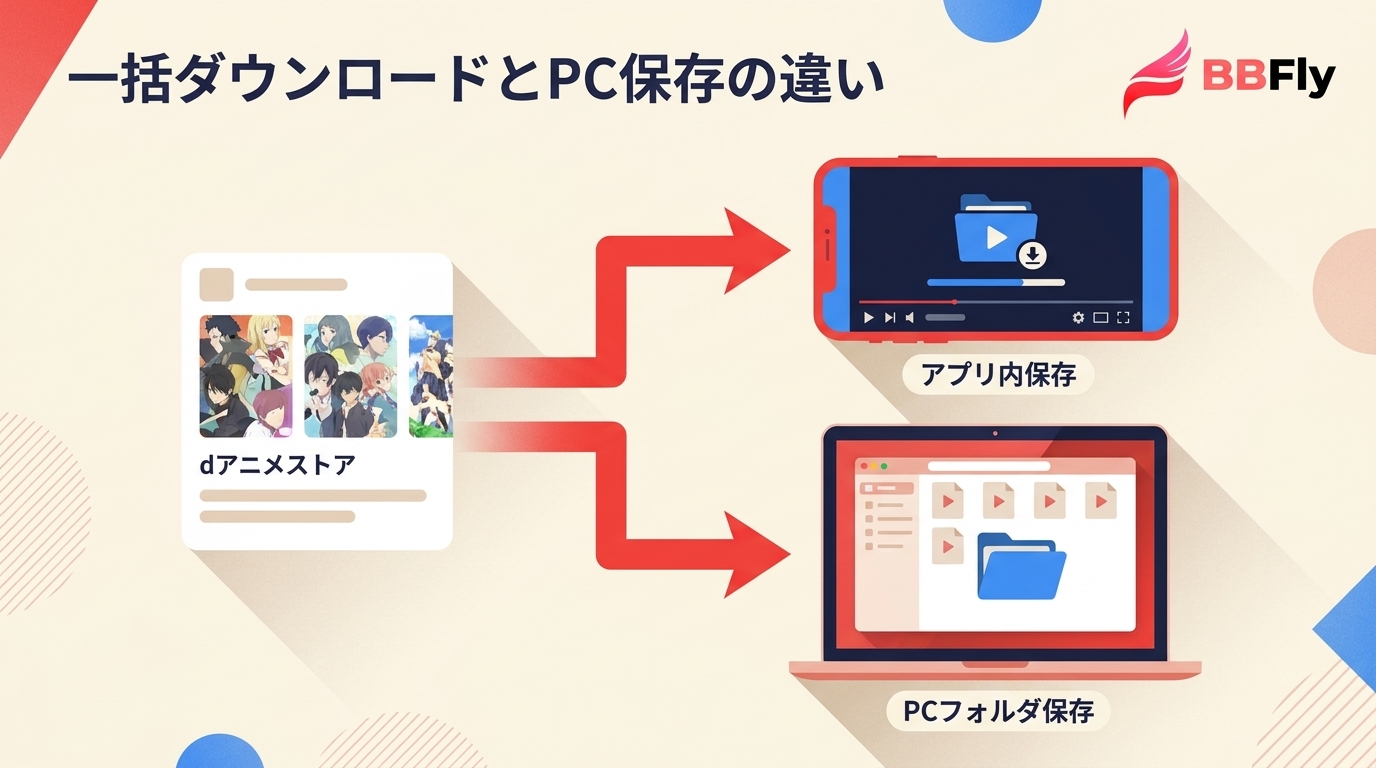
dアニメストアの公式ダウンロードはスマートフォン・タブレット向けアプリで使い、PCはブラウザ視聴が基本です。公式アプリには全話を一度に取得する専用ボタンがないため、dアニメストアの一括ダウンロードを考えるときは、視聴端末とファイル管理の目的を先に分ける必要があります。
動画関連ソフトを検証してきた立場では、機能の多さよりも「何話を、どの端末で、どこに置きたいか」を決めるほうが迷いません。数話をPCで見るだけならブラウザ、移動中なら公式アプリ、複数話をPCの一般的な形式で整理したいならPC向け手段、という順で判断すると分かりやすいです。
dアニメストア公式ダウンロードの仕組みと制限
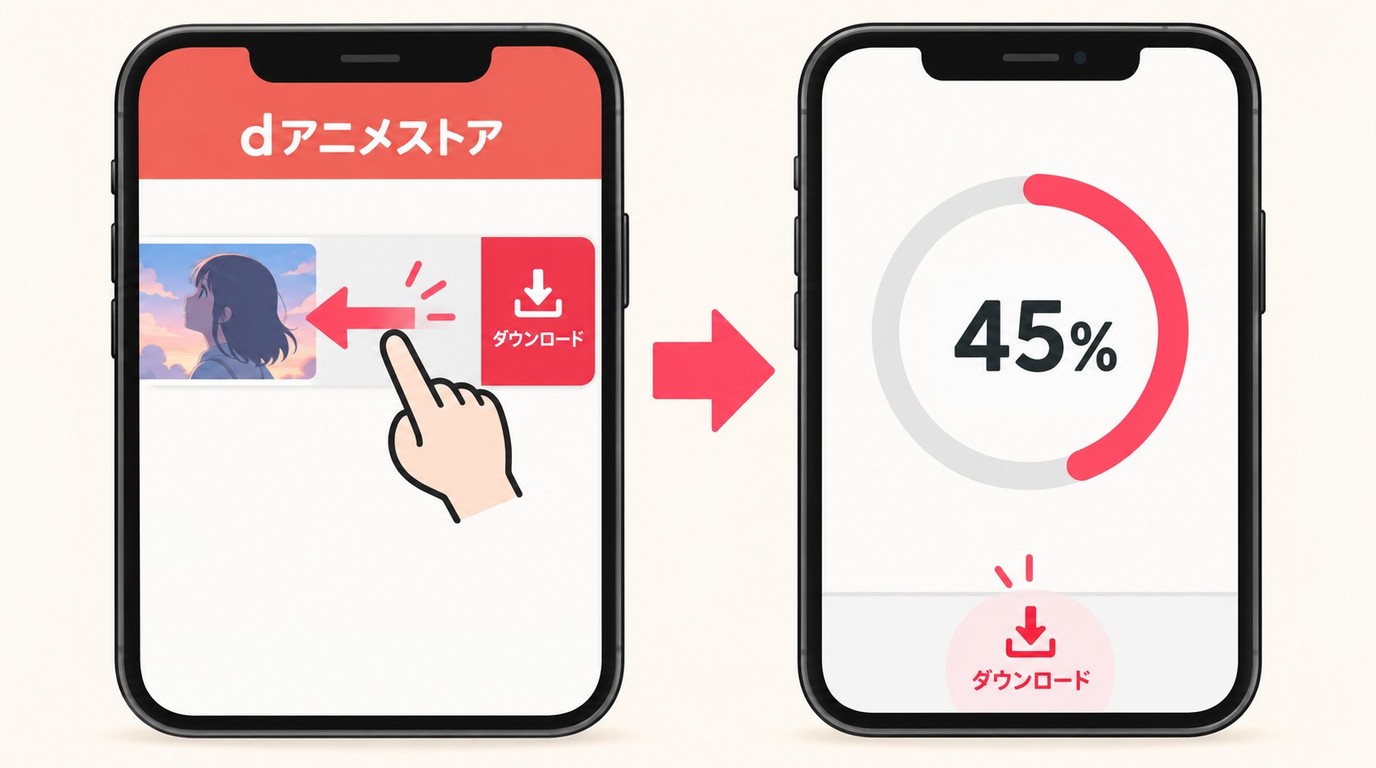
dアニメストアのダウンロード機能はアプリ内保存であり、dアニメストアをパソコンへ通常の動画ファイルとして移す機能ではありません。全話を一度に取得する専用ボタンはなく、作品のエピソード一覧で保存したい各話を左へスライドしてダウンロードします。dアニメストアPC版の専用保存アプリを探すより、公式視聴とPC保存の違いを押さえることが先決です。
PC視聴とアプリ保存の違い
dアニメストアはPCの対応ブラウザで視聴できますが、公式ダウンロードはスマートフォン・タブレットのアプリで利用します。つまり、dアニメPCアプリやWindows向け公式ダウンロード機能を前提にするのではなく、PCはオンライン視聴用、アプリはオフライン視聴用と考えるのが基本です。
PCで数話を見るだけなら、ファイルを増やさずブラウザで再生するほうが手軽です。一方、通信が不安定な場所で見る予定があるなら、出発前に公式アプリへ保存して再生確認まで済ませる運用が向いています。
一括操作・視聴期限・容量の注意点
公式アプリでは、新規ダウンロードと保存後の管理操作が異なります。ライセンスの一括更新や「すべて選択」は、新規に全話を取得する機能ではありません。
- 保存先:動画はアプリ内で管理され、通常のMP4としてPCへ移す仕組みではありません。
- ライセンス更新:通信できる状態で「ダウンロード」内の「編集」から対象を選び、ライセンスを再取得できます。「すべて選択」による一括更新は1回30件までですが、これは保存本数の上限ではありません。新規ダウンロードは各話ごとの操作で、ライセンス更新とは別の操作です。
- 容量:複数話を保存する前に端末の空き容量を確認します。スマートフォン・タブレット向けの通信量の目安は、1話24分の場合、1080pで約840MB、720pで約480MBです。12話なら単純計算で約10.08GB、約5.76GBとなるため、話数に合わせて画質と空き容量を選びます。
- 対象作品:配信中でも公式ダウンロードの対象外となる作品があります。
実務上の判断は単純で、短期の移動視聴なら公式アプリで十分です。話数が多く、保存場所や形式をPC上でそろえたい場合に限って、次の比較からPC向け手段を検討すると過剰な準備を避けられます。
料金・作品数・無料期間の現在条件
2026年10月時点では、ブラウザまたはドコモ経由の入会は月額660円(税込)、アプリ内での入会は月額760円(税込)です。dアニメストアは7,400作品以上を配信しており、初回無料期間は入会経路とキャンペーン条件で異なります。
- ブラウザ入会の通常初回無料期間:7日間
- ブラウザ入会でキャンペーンが適用される場合:31日間
- アプリ入会の初回無料期間:14日間
無料期間だけで登録方法を決めるのではなく、月額料金と決済経路を一緒に見ることがポイントです。ここを先に整理すると、PC保存のために必要のない契約変更をする失敗も防げます。続いて、公式アプリ、PCブラウザ、PC向けソフトの保存方法を比較します。
| 利用方法 | 保存場所と形式 | 複数話の操作 |
|---|---|---|
| dアニメストア公式アプリ | アプリ内保存 | 各話を左へスライド |
| PCブラウザ視聴 | ローカル保存なし | 保存処理なし |
| BBFly dアニメダウンローダー | 指定フォルダにMP4・MKV | 複数話をキュー処理 |
PCでオンライン視聴するだけならブラウザ、移動中に数話を見るなら公式アプリが手軽です。複数話をPCの指定フォルダで管理したい場合は、BBFlyのキュー処理が用途に合います。
BBFly dアニメダウンローダーでPC保存する手順
BBFly dアニメダウンローダー は、dアニメストア公式機能に対する第三者製ソフトです。本人が正当にアクセスでき、適用法令とdアニメストアの利用規約で認められるコンテンツを、個人のオフライン視聴用としてPCに保存します。公式アプリ内の保存ではなく、複数話をPCで整理し、指定フォルダで管理したい場合に向いています。
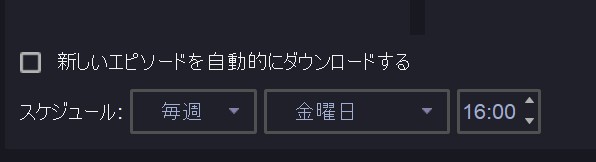
Windows・Macに対応し、dアニメストアの動画をMP4・MKVで保存して、複数話をキューで処理できます。字幕のダウンロードと音声言語の選択には対応していません。毎週更新される作品では、登録したシリーズの新着エピソードを取得する機能も利用できます。
こんな人に向いています: Windows・Macで複数話をまとめ、保存先と形式をそろえて管理したい人です。向いていない人:公式アプリ内のオフライン視聴だけで足りる人や、PCで数話をオンライン再生するだけの人です。
同じ内部ブラウザ型の操作に慣れておきたい場合は、画面構成が近い ニコニコ動画の保存手順 も補助資料になります。
-
ソフトをインストールします。
BBFlyの製品ページからWindows版またはMac版を入手し、画面の案内に沿ってインストールします。起動できない場合は、対応OS、空き容量、インストーラーの権限を確認してください。
-
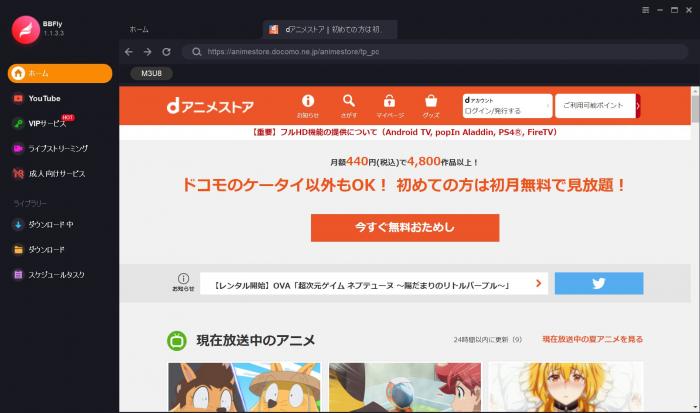
内部ブラウザでdアニメストアへログインします。
ソフトを起動し、内部ブラウザからdアニメストアの公式ページを開きます。契約中のアカウントでログインし、正当に視聴できる対象ページへ進みます。ログインできないときは、入力情報とブラウザ側の通信状態を先に確認します。
-
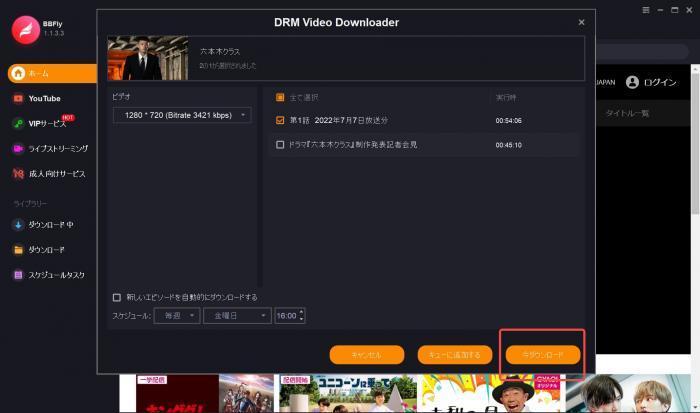
保存したい話数をキューへ追加して処理を開始します。
対象ページを開き、コンテンツ情報を取得できる状態にします。形式、保存先、話数を選んで「キューに追加する」をクリックし、必要な話数をそろえたらダウンロード一覧から開始します。候補が表示されない場合は、ログイン状態とページの読み込み状況を確認してください。
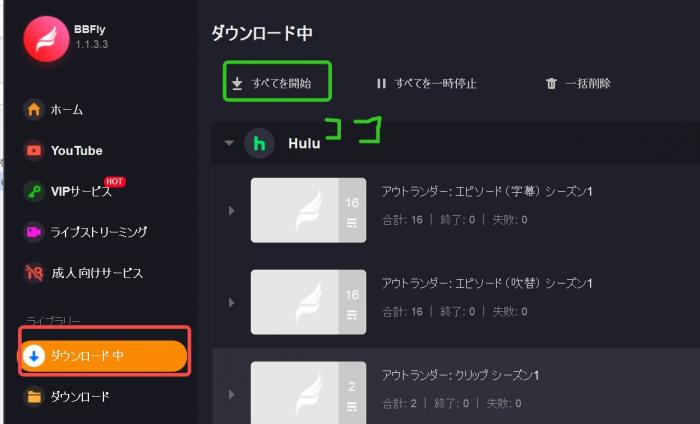
キュー操作は、 TELASA動画の保存手順 でも同様の流れを確認できます。本ソフトは30日間、各対応サービスで完全な動画を3本まで無料で試せるため、無料試用の条件を確認したうえで、少ない話数からキューと保存先を確かめてみてください。
dアニメストアのダウンロードFAQ
ダウンロードした動画はどこに保存されますか?
公式ダウンロードはスマートフォン・タブレットのdアニメストアアプリ内に保存され、通常のMP4ファイルとしてPCへ移動できません。画面下部の「ダウンロード」では作品一覧とエピソード一覧を切り替えられ、削除するときは「編集」から対象を選びます。BBFlyで処理したファイルは、ソフトで指定したPCの出力フォルダに保存されるため、事前に空き容量と保存先を決めておくと整理しやすくなります。
ダウンロードできないときは何を確認すればよいですか?
公式機能では、端末の空き容量、通信状態、ログイン状態、アプリの更新、対応端末、対象作品かどうかの順で確認します。保存済みの動画をオフラインで再生できない場合は、通信できる状態で画面下部の「ダウンロード」を開き、「編集」から対象を選んでライセンスを再取得します。
複数端末でダウンロード機能を使えますか?
dアニメストアは複数の対応端末で利用できますが、同時に複数端末から利用することはできません。端末を切り替えて使うことと、複数端末で同時に利用することは分けて考えてください。
PCへの保存や録画は違法ですか?
一律に違法または合法とは断定できません。本人が正当にアクセスできる作品であっても、個人でのオフライン視聴を目的とし、著作権、利用規約、適用法令を守って扱うことが前提です。保存した動画の共有、再配布、公開、商用利用は避け、レンタル作品は定められた視聴可能期間と利用条件を尊重してください。

Clara Hensley
Claraは、契約プランで何をダウンロードできるのか、できないときにどうするのかを解説します。