
米国ABC動画はダウンロードできる?保存の条件と4つの手順
目次
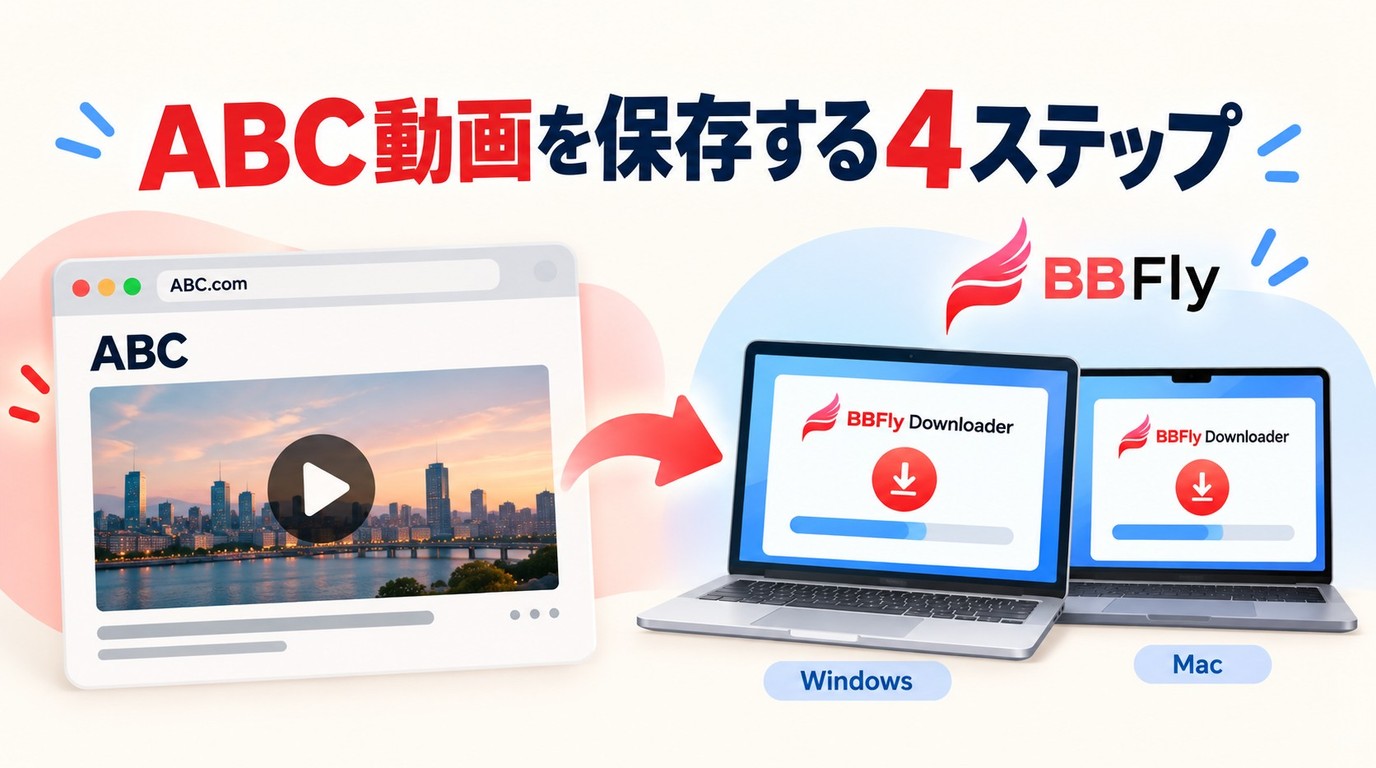
結論からお伝えすると、この記事で扱うのは米国のABC.comとABC Newsで配信される動画です。米国のABC.com・ABC Newsと、日本の朝日放送テレビは別のサービスです。日本の番組を探している場合は、 朝日放送テレビの公式配信一覧 で視聴先を確認できます。
公式のストリーミング視聴で足りる場合は、ABC.comなどの正規の視聴経路を利用します。PC上でローカルファイルとして管理したい場合は、対象ページの配信条件や利用範囲を確認したうえで保存手段を検討することになります。

米国ABCと現在の視聴環境
日本の朝日放送ABCとの違い
本記事で扱うAmerican Broadcasting Companyは、ABC.comとABC Newsを通じて番組やニュース動画を提供する米国のテレビネットワークです。
ABC.comとABC Newsの主な視聴経路
2026年10月時点、ABC Newsアプリはスマホ、タブレット、テレビ端末向けに提供されています。一部の直近フル番組の視聴には、参加テレビプロバイダーのアカウントが必要です。主な視聴経路はABC.com、ABC Newsアプリ、Hulu、テレビプロバイダー経由などで、利用できる番組は地域や契約状況によって異なります。
ABC動画を保存できない主な理由
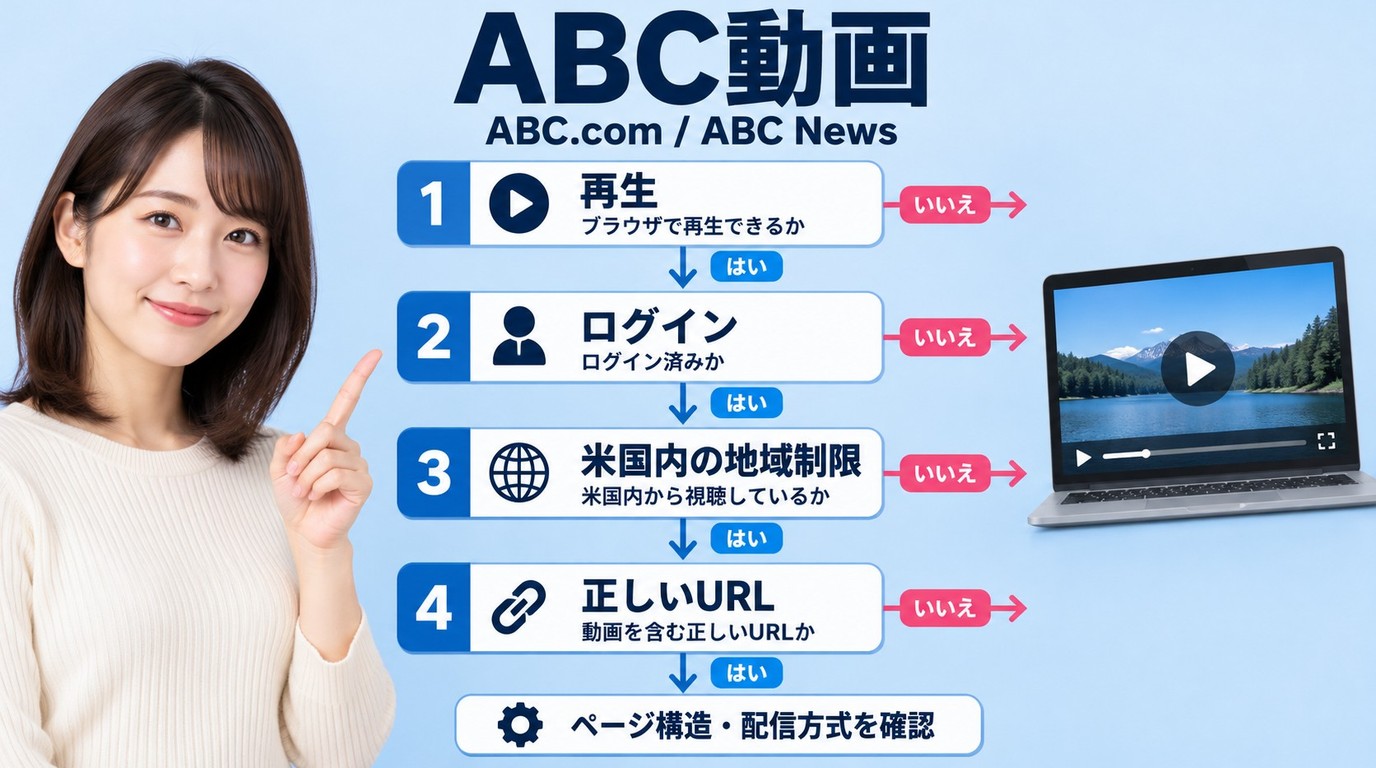
ABC動画の保存可否は、ログイン状態、地域制限、ページ構造の変更、保護付き配信、対象URLによって異なります。画面上で再生できても、通常のMP4とは異なる仕組みで管理され、別のプレイヤーではそのまま再生できない動画もあります。
ログイン・地域制限・ページ変更
まず、ブラウザで対象動画を正しく再生できるか確認します。次に、ABCまたはテレビプロバイダーへのログインが必要か、現在地から視聴できるか、番組ページではなく動画を含む正しいURLを開いているかを順番に確認してください。ABC Newsアプリのコンテンツを利用できるのは、米国およびその領域内にいる利用者です。
それでもコンテンツ情報を取得できない場合は、ABC.comのページ構造変更や配信方式が影響していることがあります。私なら、ツールを切り替える前に、ブラウザでの再生、ログイン、地域、URLの順に切り分けます。この順序なら原因を重複して調べずに済みます。
PCとスマホで異なる保存条件
WindowsとMacでは、保存したファイルをフォルダー単位で整理する流れが中心です。一方、スマホでは公式サイトや対応サービスによるストリーミング視聴が基本となり、アプリやサービス内での再生は独立したMP4ファイルの取得とは異なります。BBFly DownloaderはWindowsとMac向けであり、スマホ上で直接ローカル保存を完結する製品ではありません。
保存前に確認したい利用上の注意
保存した動画の再配布、公開、営利利用は避け、取り扱いには十分注意しましょう。
BBFly Downloaderの保存手順と無料体験
利用前に確認すること
BBFly Downloaderは、ABCの公式視聴機能とは別にWindowsまたはMacで使うPC向けソフトです。あわせて、ブラウザで動画を再生できる状態にしておきましょう。視聴する権限があり、利用規約と適用法令で認められるコンテンツを、個人のオフライン視聴用に扱ってください。
URLから保存する4つの手順
インストーラーを入手し、画面の案内に沿ってWindowsまたはMacへBBFly Downloaderをインストールします。
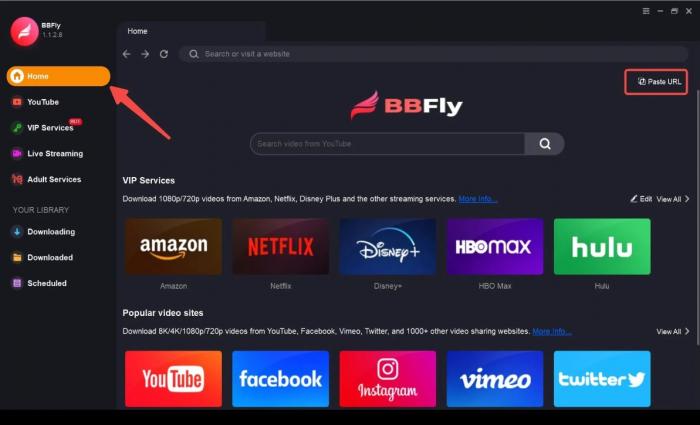
1. BBFly Downloaderを起動する:ホーム画面が表示され、URLを入力できる状態になれば準備完了です。
2. 対象URLを貼り付ける: ABC.comまたはABC Newsの対象ページURLをコピーし、ホーム画面右上の「URLを貼り付ける」をクリックします。入力欄にURLが表示されたことを確認してください。
3. 対象ページを開く:貼り付けたURLから動画ページを開き、必要に応じてログインします。コンテンツ情報を取得できる状態になり、タイトルや保存設定が表示されるか確認します。
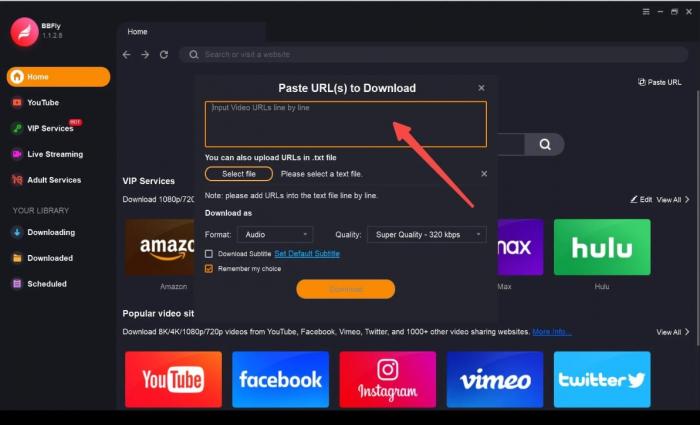
4. 設定を確認して保存を開始する:画質、音声、字幕、出力先を確認して保存を開始します。サイト変更、ログイン状態、地域制限、対象動画の配信条件によっては保存できない場合があります。
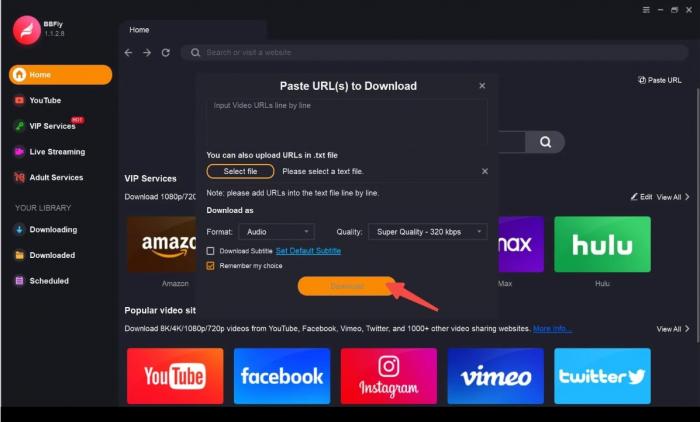
画質・形式・字幕・対応OS
| 項目 | 内容 |
|---|---|
| 対応OS | Windows・Mac |
| 出力形式 | MP4・MKV |
| 画質 | 最大4K(配信元が提供し、設定画面に表示される場合) |
| 字幕・音声 | 字幕保存・音声言語選択 |
| 取得方式 | ネイティブダウンロード |
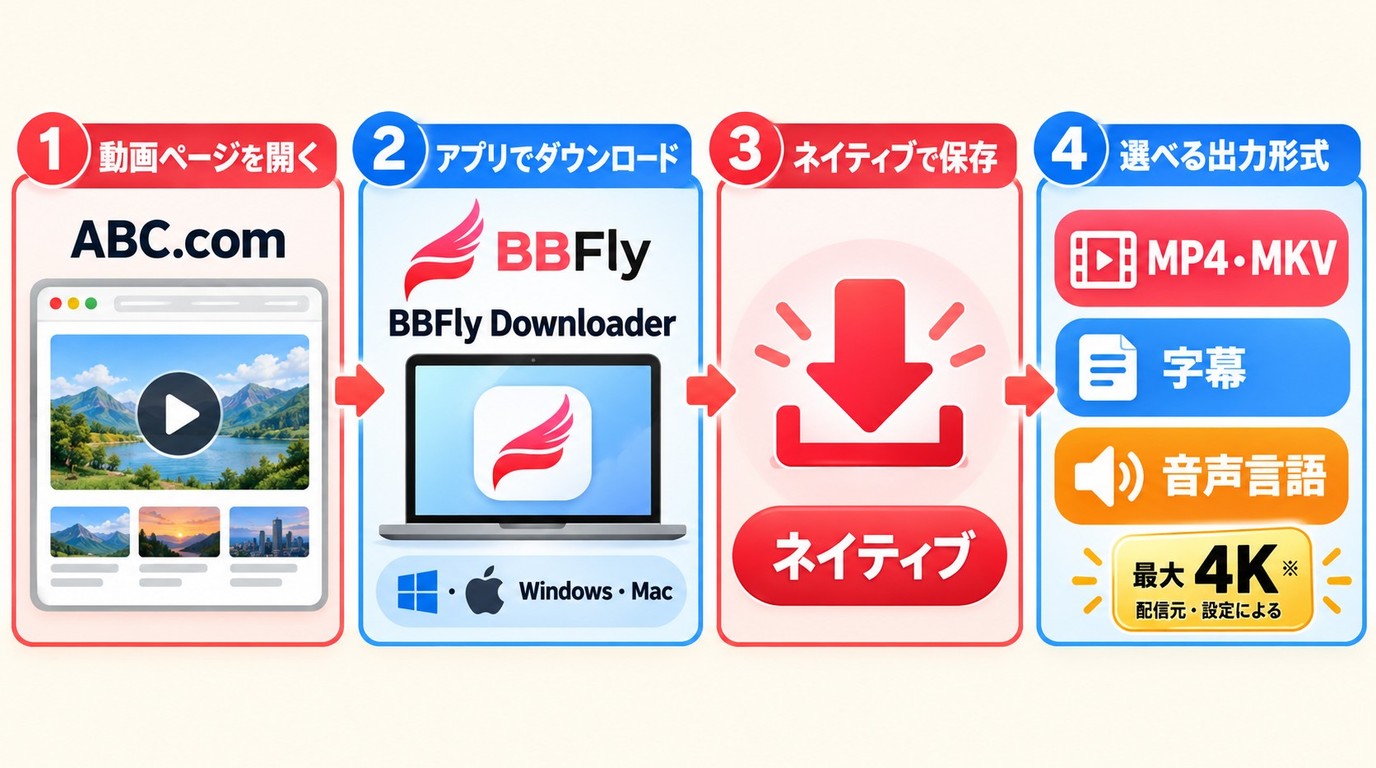
本ソフトは、画面を録画して再圧縮するのではなく、配信元の映像・音声データを取得してファイルへまとめるネイティブダウンロード方式を採用しています。対象URLで利用できる画質や字幕を事前に確認しやすい点が、ABC動画をローカル管理したい場合の利点です。
向いている人と向かない人
ABC動画をWindowsまたはMac上のMP4・MKVファイルとして整理したい人や、利用可能な字幕も一緒に保存したい人に向いています。移動中にスマホで視聴するだけなら公式サイトや対応サービス、PCのフォルダーで字幕付きファイルを整理したいなら本ソフト、という端末の使い分けが基準になります。
私なら、30日以内に各サービス3本のフル動画を試せる範囲で、対象URLの保存可否、画質、字幕、操作性を確認してから利用を判断します。
複数サービスの動画をPCで整理する場合は、 ヒストリーチャンネルの動画保存 も同じフォルダー管理の例として参考になります。
番組ジャンルごとに分けたい場合は、 ナショナルジオグラフィックの動画保存 と保存先を分けると管理しやすくなります。
よくある質問
ABCの公式アプリは今も利用できますか?
旧ABC番組アプリとは別に、ABC Newsアプリはスマホ、タブレット、テレビ端末向けに提供されています。コンテンツは米国およびその領域内の利用者向けで、一部の直近フル番組には参加テレビプロバイダーのアカウントが必要です。
ABC動画のURLを貼り付けても保存が始まらないのはなぜですか?
ブラウザで動画を再生できるか確認し、ログイン状態、地域制限、URLの種類を順に見直してください。ページ構造の変更や保護付き配信の条件により、コンテンツ情報を取得できないこともあります。
ABC動画はスマホだけでローカル保存できますか?
BBFly Downloaderの対応OSはWindowsとMacです。スマホでは公式サイトや対応サービスでの視聴が中心となり、本ソフトによるローカルファイル管理はPCで行います。
BBFly Downloaderの無料体験では何を確認できますか?
30日以内に各サービス3本のフル動画を試せます。対象のABC動画で保存可否、選択可能な画質、字幕、操作性を確認してから利用を検討できます。
まとめ
ABC.comなどの公式視聴で足りる場合は、そのままブラウザや対応サービスを利用するのが簡単です。WindowsやMacでローカルファイルとして管理したい場合は、MP4・MKV出力や字幕保存に対応するBBFly Downloaderを検討できます。ABCでは、まず視聴権限と対応端末を確認し、公式視聴で足りるか、PCでのファイル管理が必要かを基準に選びましょう。 HGTVの動画保存 など他サービスを検討する場合も、同じ順序で視聴条件を確認すると判断しやすくなります。

Nora Whitfield
Noraは1つのサービスを深く掘り下げるので、何度も検索する必要がありません。