
Netflixのダウンロード制限とは?プラン別の上限・有効期限・できないときの対処法(2026年)
目次
要点:Netflixのダウンロードには「デバイス1台あたりの保有上限」と「同時に使えるデバイス数」という2つの異なる制限があります。標準・プレミアムは1台あたり最大100件のアクティブなダウンロードを保持でき、広告付き標準は1台あたり毎月15件まで。同時に使えるデバイスは標準2台・プレミアム6台です。いずれかに達すると「ダウンロード数の上限に達しました」または「ダウンロードしているデバイスが多すぎます」と表示されます。
旅行前夜、引き出しの奥で放置していた古いiPadが原因で、メインのタブレットにこれ以上ダウンロードを追加できなくなる——私自身もこの混乱を何度か経験しました。Netflixが数えているのは「ファイル数」ではなく「デバイス数」で、しかも忘れていた端末まで含めて数えているからです。本記事ではこの2つの制限をプランごとに分けて整理し、よくある誤解と、PCで視聴したい場合の選択肢まで順に確認します。
Netflixのダウンロード制限:プランごとの仕組みと上限数
標準・プレミアムでは、承認された各デバイスが最大100件のアクティブなダウンロードを保持でき、視聴・削除・期限切れまでファイルが残ります。広告付き標準ではこれが1台あたり暦月で15件に制限され、毎月リセットされます。同時に使えるデバイス数は標準が2台、プレミアムが6台です。なお、ストリーミング視聴はこの上限と別カウントで、契約中であれば本数の制限はありません。
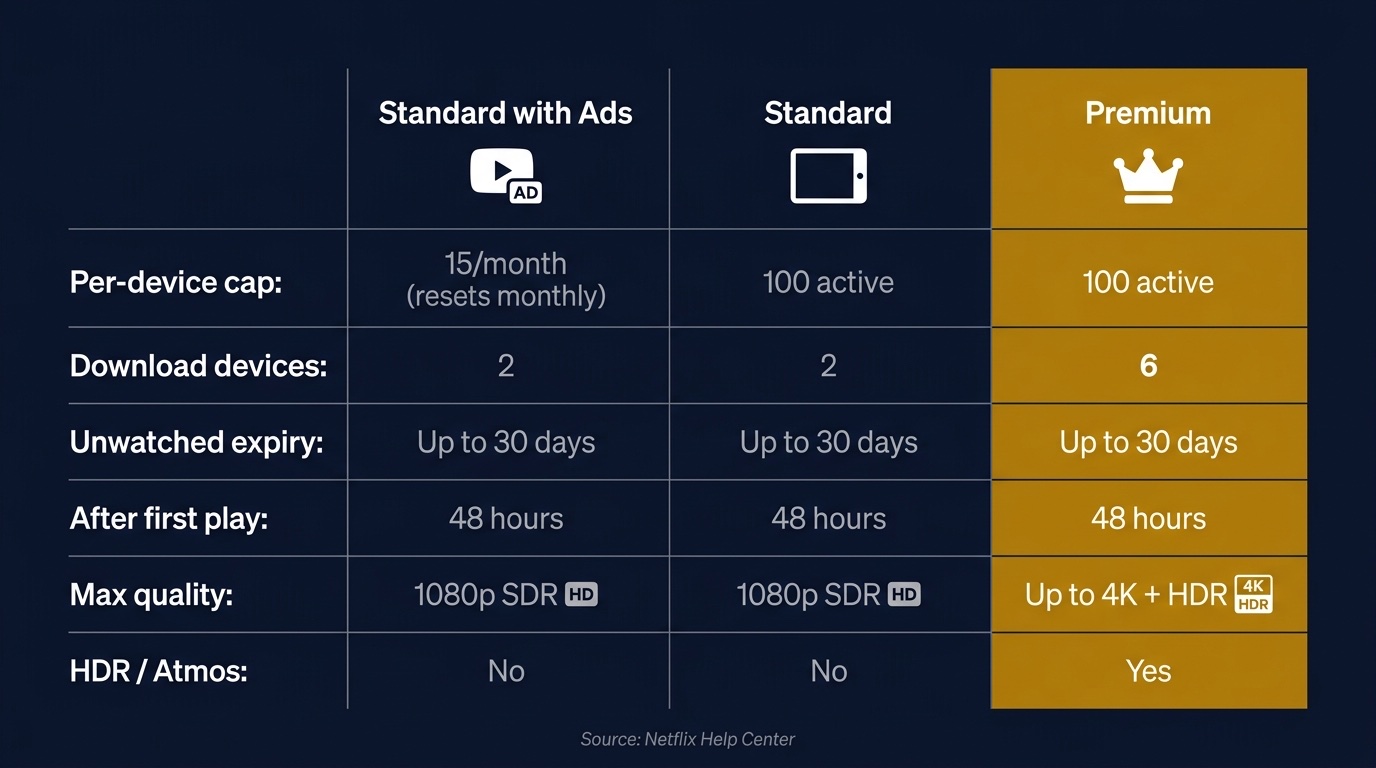
プラン別Netflixダウンロード制限の比較(2026年6月時点)
| プラン | 1台あたりのダウンロード上限 | 同時デバイス数 | 最大画質 | HDR / Dolby Atmos | 未視聴の有効期限 | 再生開始後 | スマートダウンロード | 月間リセット |
|---|---|---|---|---|---|---|---|---|
| 広告付き標準 | 1台あたり暦月で15件 | 2台 | 1080p / SDR | 非対応 | 最大30日(一部タイトルは7日) | 48時間 | 利用不可 | 毎月リセット |
| 標準(広告なし) | 1台あたり最大100件のアクティブ | 2台 | 1080p / SDR | 非対応 | 最大30日(一部タイトルは7日) | 48時間 | 利用可 | リセットなし |
| プレミアム | 1台あたり最大100件のアクティブ | 6台 | 最大4K | 対応タイトルでHDR / Dolby Atmos利用可 | 最大30日(一部タイトルは7日) | 48時間 | 利用可 | リセットなし |
出典:Netflixヘルプセンター(help.netflix.com/en/node/133763、help.netflix.com/en/node/64923)。2026年6月時点・変更の可能性があります。最新情報はNetflix公式ヘルプセンターでご確認ください。
家庭で実際に影響するのは1台あたりの100件よりも、デバイス台数の上限であるケースが多いと感じます。100件は十分余裕がありますが、標準プランの2台はすぐ埋まります。
広告付き標準プラン:月15件の上限とストリーミングとの違い
広告付き標準プランは、暦月ごとに厳格な上限が設けられている唯一のプランです。1台あたり毎月15件まで、最大2台のデバイスで利用できます。スマートダウンロード(次話の自動取得)は対象外で、ダウンロードはすべて手動操作です。
このプランで特に誤解されやすいのが、月15件という数の意味です。整理すると次のとおりです。
- 15件はダウンロードのみに適用されます。ストリーミング視聴(オンライン再生)はこの上限の対象外で、契約中であれば本数の制限はありません。「月に15回しか見られない」というのは誤解です。
- 15件は1台あたり独立してカウントされます。2台で利用している場合は、デバイスA×15+デバイスB×15で合計最大30件までダウンロードできる場合があります。「2台合計で15件」ではありません。
- 月間リセットはPT(太平洋時間)の午前0時が基準です。日本時間に換算すると、冬時間で毎月1日の17時頃、夏時間で16時頃まで前月扱いとなり、新規ダウンロードができないことがあります(2026年6月時点・変更の可能性あり)。「日付が1日に変わったのにダウンロードできない」という現象はこのタイムゾーン差が原因です。
通勤・通学で毎日ダウンロードする方にとっては、15件という枠は実際には窮屈に感じる場面が出やすい上限です。
標準プラン:デバイスごとに最大100件のアクティブ保持
標準プランは、各承認デバイスで最大100件のアクティブなダウンロードを保持できます。ここで言うアクティブとは「現在その端末上に存在しているファイル」という意味で、累積本数ではありません。視聴済みのエピソードを削除すれば、その枠はすぐ解放されます。同時にダウンロードを保持できるのはアカウント内で2台までです。
プレミアムプラン:6台まで保持可能・4K対応タイトル
プレミアムプランは1台あたりの上限を100件のまま維持し、同時に使えるデバイスを6台に拡張します。対応タイトルで4K・HDR・Dolby Atmosをダウンロードできるのもこのプランだけです。家族で使う場合、4K仕様よりもこの「6台」のほうが体感的なメリットは大きいと感じます。
有効期限の仕組み:未視聴30日・再生後48時間・年間タイトル制限
未視聴のダウンロードは端末上で最大30日間保持されます。一部のタイトルはライセンスの都合で7日間で期限切れとなる場合があります。再生ボタンを押すと、その時点から48時間のカウントダウンが始まり、終了すると再生できなくなります。
あまり知られていませんが、同一タイトルの年間ダウンロード回数にも上限があり、何度も再ダウンロードを繰り返すと「10016-22007」のエラーが表示されます。具体的な回数はタイトル・コンテンツホルダーにより異なり、Netflixからは公表されていません。
スマートダウンロードの仕組みと広告プランでの制限
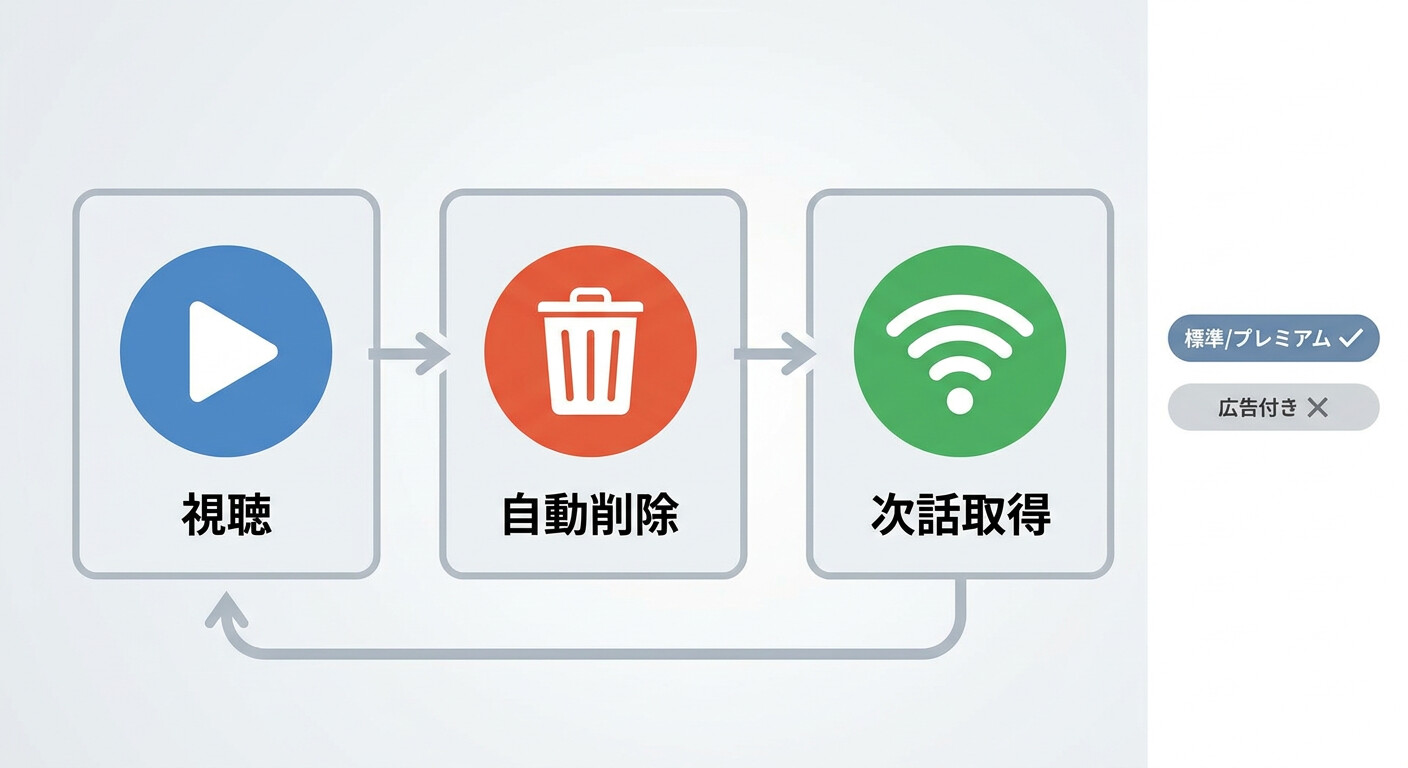
スマートダウンロードは、視聴済みエピソードを自動削除し、次のエピソードを自動でダウンロードしてくれるNetflix公式の機能です。ダウンロード枠を効率的に使ううえで便利な仕組みですが、利用できるプランとできないプランがあります。
- 仕組み:視聴して48時間以上経ったエピソードを自動的に端末から削除し、シリーズの次話をWi-Fi接続時に自動取得します。手動で1話ずつ管理する手間が省けます。
- 設定場所:Netflixアプリの「マイNetflix」または「プロフィール」アイコン →「アプリ設定」→「スマートダウンロード」からオン/オフを切り替えます。
- 対応プラン:標準(広告なし)とプレミアムで利用可能。広告付き標準プランでは利用できません(2026年6月時点)。
- 注意点:Wi-Fi接続時のみ自動取得が動作します。モバイルデータ通信での取得を許可する場合は別途設定が必要です。
ただし、スマートダウンロードに頼っていても、そもそも手動の保存手順を理解していないと期待通りに動かない場面があります。次に基本的なダウンロード操作を確認します。
Netflixのダウンロード操作手順:公式アプリでの保存方法
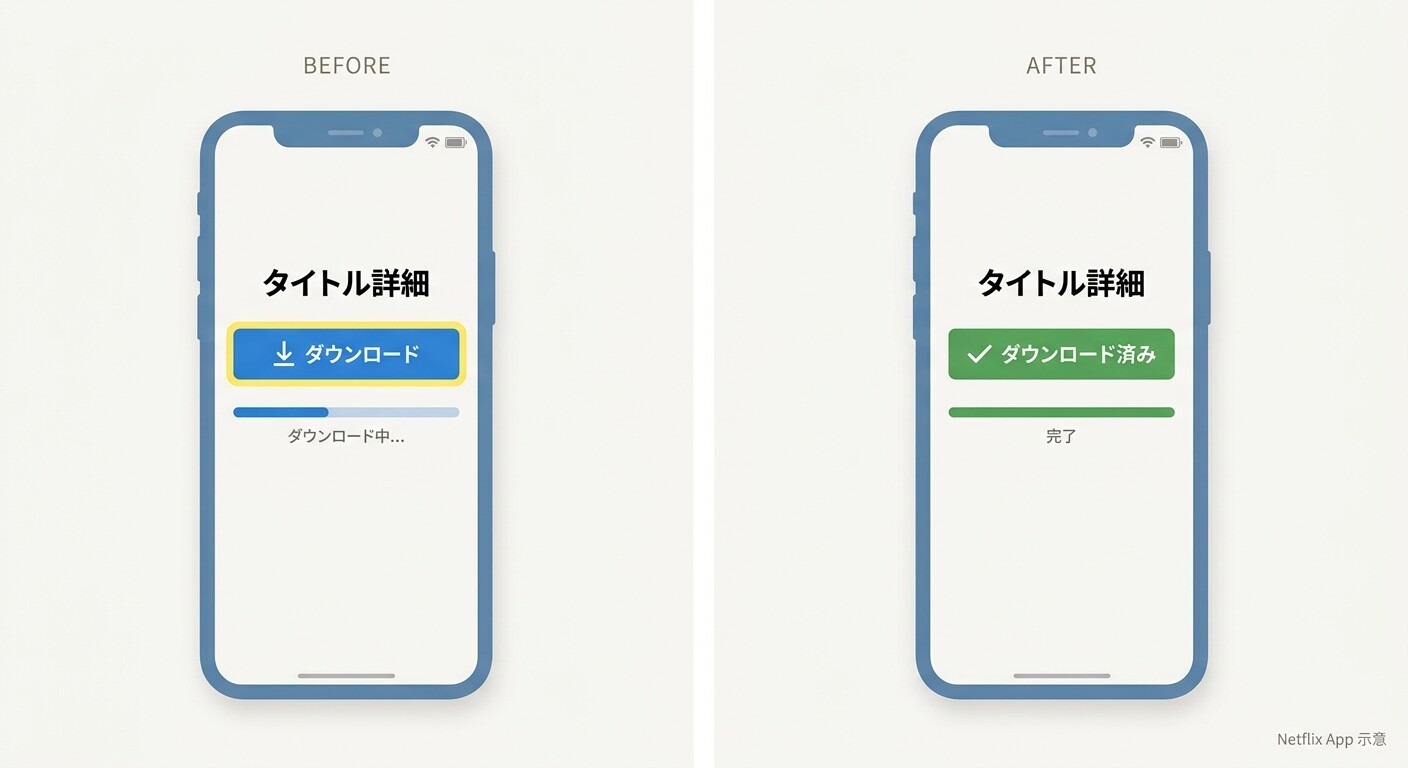
公式のダウンロード機能はモバイルアプリ(iOS/Android/iPad/Android タブレット、およびApple Silicon Mac上のiPadアプリ)で利用できます。iOSとAndroidでは操作の流れがほぼ同じです。
iOS・Androidアプリでのダウンロード手順
基本的な操作は次のとおりです。
- Netflixアプリを起動し、ダウンロードしたい作品の詳細ページを開きます。
- 映画はタイトル下部の「ダウンロード」アイコン(下向き矢印)をタップします。
- ドラマの場合はエピソード一覧から、保存したい各エピソード横のダウンロードアイコンをタップします。
- 進捗バーが表示され、完了するとアイコンがチェックマークに変わります。
- 保存した動画は「マイNetflix」→「ダウンロード」から再生できます。
画質は「アプリ設定」→「ダウンロード」→「動画画質」で「標準」または「高画質」を選択できます。高画質ほど容量を消費するため、空き容量に応じて選びます。Androidの一部端末では「ダウンロード先」設定からSDカード保存を選べる場合があります(iOSは内部ストレージのみ)。
ダウンロードしたコンテンツの保存先と削除方法
ダウンロードしたファイルは、Netflixアプリが管理する保護付きデータとして端末内の専用領域に保存されます。通常のファイルアプリやフォトアプリからは直接アクセス・コピーできず、Netflixアプリ内でのみ再生できる仕組みです。これは通常のMP4ファイルとは異なる、Netflix独自の管理方式です。
個別に削除したい場合は「マイNetflix」→「ダウンロード」→該当タイトルの右側にある編集アイコンから「削除」を選びます。すべて一括で削除するには「アプリ設定」→「ダウンロードをすべて削除」を選択します。アプリをアンインストールすると保存内容もすべて消えます。
ダウンロードできないときの主な原因と対処方法
これまで複数プランを使い分けた経験から言うと、Netflixでダウンロードができないときの原因は実はかなり絞られています。多くの場合、デバイス台数の上限・空き容量・通信環境のいずれかです。順に確認していきます。
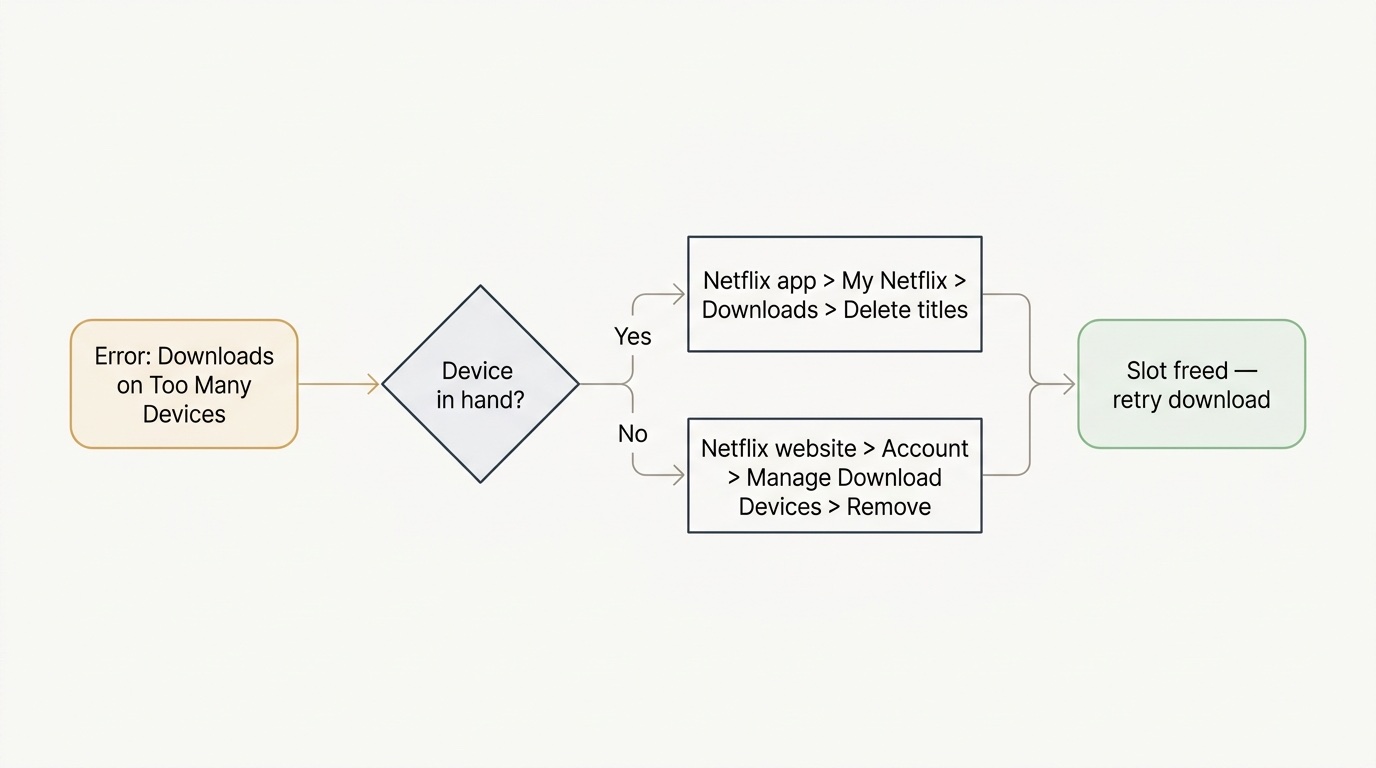
デバイス台数の上限に達したときの確認・解消手順
「ダウンロードしているデバイスが多すぎます」というメッセージは、Netflixアプリで最も誤解されやすい表示の一つです。これは現在ストリーミングしているデバイス数ではなく、アカウントに対してダウンロードデータをまだ保持しているデバイスの数を指しています。数年前にログインしたまま忘れている古いタブレットや、アンインストール済みアプリの残存データ、家族のアカウント共有などが原因になることが多いです。
解消手段は2通りあります。
- 方法A(リモート操作):パソコンやスマートフォンのブラウザでNetflixにログインし、アカウント → ダウンロードデバイスの管理から該当デバイスを選択して削除します(Netflixヘルプ help.netflix.com/en/node/64923 参照)。
- 方法B(端末側で操作):該当デバイス側のNetflixアプリで マイNetflix → ダウンロード を開き、保存タイトルを削除します。手元に端末がある場合はこちらの方が早く、枠が解放されたことをすぐ確認できます。
ダウンロードデバイスの管理画面では、アカウントが認識しているデバイスがプラットフォーム名(例:「iPhone 14」)で一覧表示されます。Netflix側のリストは即時ではなく定期的に更新されるため、削除直後はしばらく残って見えることがあります。手放した端末がリストに残っている場合は、この画面から整理します。
その他の原因:ストレージ不足・通信環境・非対応作品・アプリ未更新など
デバイス超過以外でよくある原因は次のとおりです。Netflix公式ヘルプセンターに案内されている内容を中心にまとめています。
- 端末のストレージ不足:HD作品は1時間あたり1GB前後を消費します。空き容量を確認し、不要なアプリや写真を整理します。
- 通信環境が不安定:Wi-Fiが途切れる場所では失敗しやすくなります。安定した接続に切り替えてから再試行します。
- VPN・プロキシの使用:VPN経由ではNetflixがダウンロードを許可しない場合があります。一時的にオフにして試します。
- 作品がダウンロード非対応:ライセンスの関係で、一部の作品はそもそもダウンロードできません。作品ページにダウンロードアイコンがあるかを確認します。
- 年間ダウンロード上限(10016-22007):同一タイトルの再ダウンロード回数が年間上限に達した場合に表示されます。時間をおいて再試行するか、別の作品に切り替えます。
- アプリが古い/OSが非対応:App Store/Google Playからアプリを最新版に更新します。端末のOSバージョンがNetflixの要件を満たしているかも確認します。
- 有効期限切れ:未視聴30日・再生後48時間を過ぎたファイルは自動的に再生不可になります。一度削除して再ダウンロードします。
ダウンロード容量の目安:画質・尺別のデータ量一覧
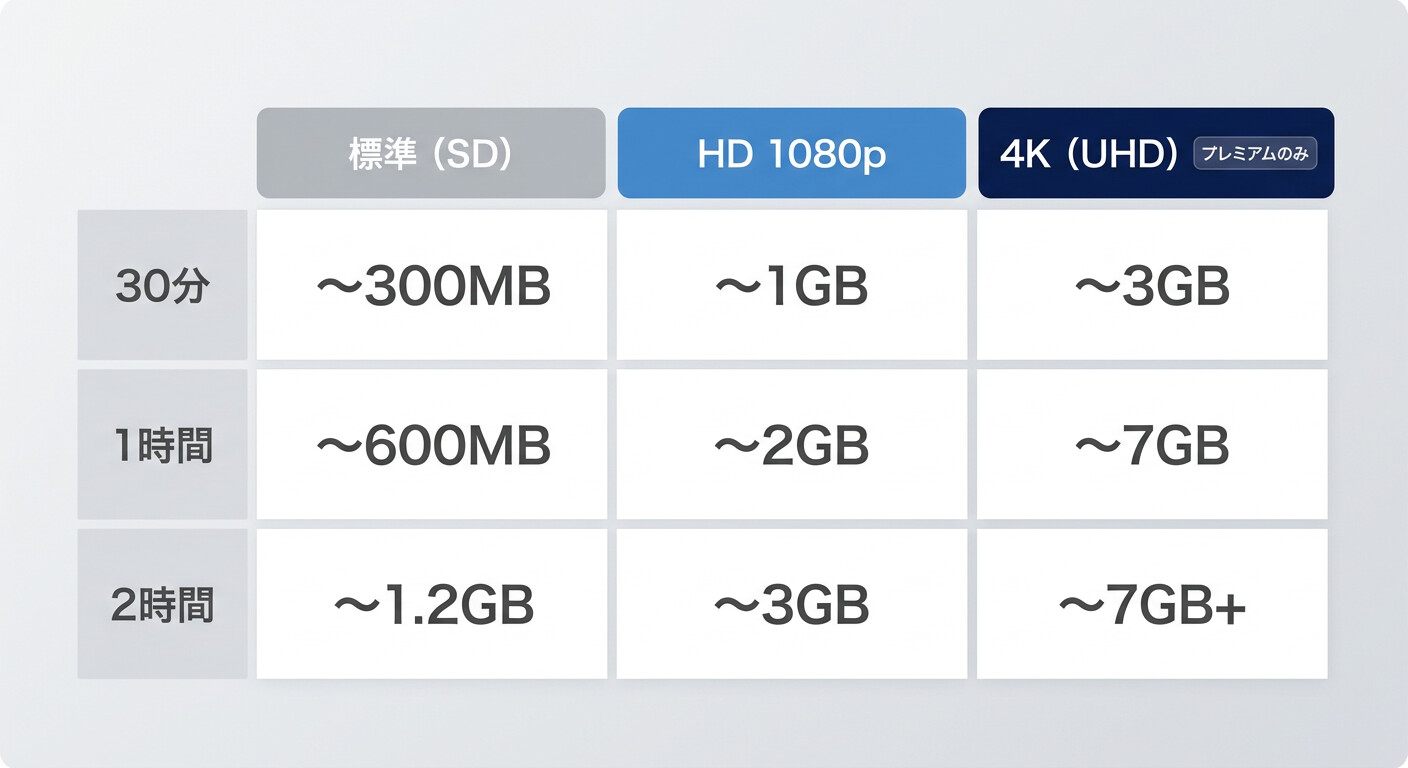
ダウンロードしたファイルの容量は、画質と尺で大きく変わります。Netflix公式の案内と実際の運用経験から、おおよその目安は次のとおりです(タイトルやエンコードにより変動します)。
| 画質 | 30分エピソード | 1時間ドラマ | 2時間映画 | 主な対応プラン |
|---|---|---|---|---|
| 標準(SD) | 約150〜300MB | 約300〜600MB | 約600MB〜1.2GB | 全プラン |
| 高画質(HD・1080p) | 約500MB〜1GB | 約1〜2GB | 約2〜3GB | 標準・プレミアム・広告付き標準 |
| 4K(UHD) | 約2〜3GB | 約4〜7GB | 約7GB前後〜 | プレミアムのみ(対応作品) |
長距離移動でドラマを一気にダウンロードするなら、HDで10時間分=15〜20GB前後を見込んでおくと安全です。空き容量はダウンロード前にチェックしておくと、途中で止まる事故を避けられます。
PCでのオフライン視聴を検討する場合の選択肢と注意点
ここまでが公式アプリでできることの全体像です。一方で、私のように「PCで作業しながら見たい」「出張中にノートPCで通信なしに視聴したい」というユーザーは、現在のNetflix公式アプリだけでは選択肢が限られます。
個人利用の範囲と注意事項
サードパーティの保存ツールを利用する場合、各プラットフォームの利用規約や各国の著作権法に抵触する可能性があります。利用する場合は、ご自身が正規に契約しアクセスできるコンテンツを、個人的にオフラインで視聴する目的に限定してください。再配布・共有・商用利用・公開上映などは認められていません。端末上で公式のダウンロード経路が用意されている場合は、まずそちらの利用が最も安全です。最新の利用条件は各サービスの公式サイトでご確認ください。
公式アプリにおけるPC向けダウンロードの現状
Netflixは2024年頃にWindowsアプリからダウンロード機能を取り下げており、Mac向けのネイティブアプリ自体がそもそも提供されていません(2026年6月時点・変更の可能性あり、最新情報はNetflix公式サイトでご確認ください)。公式のオフライン経路はiOS・Android・iPad・Android タブレット、およびApple Silicon Mac上のiPadアプリに限定されています。
そのため、デスクトップで純粋にオフライン視聴したい場合の選択肢は、実質的に次の3つになります。
- スマートフォンやタブレットでダウンロードし、画面ミラーリングや端末を直接持ち運ぶ形でPC環境を補う
- iPad/Android タブレットを「オフライン視聴専用機」として割り切る
- サードパーティ製のデスクトップ向け保存ツールを、利用条件を確認したうえで検討する
デスクトップ向けの代替を検討する場合の条件と注意点
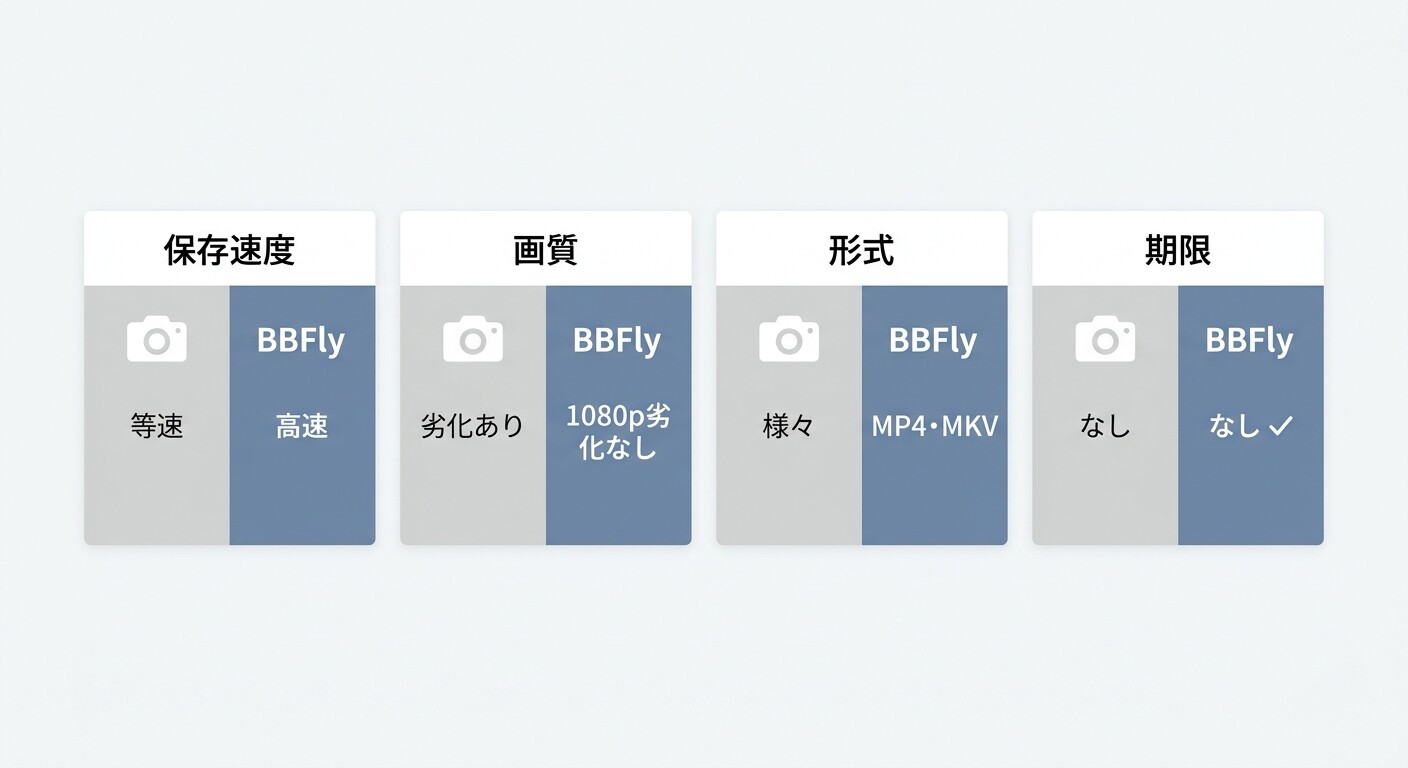
3つ目のサードパーティツールについて、私が長年メディアサーバーやオフライン環境を整えてきた経験から言うと、選ぶときに確認すべきポイントは「録画ベースか/ファイルベースか」「ファイル形式」「対応プラットフォーム数」の3点です。録画ベース(画面録画方式)のツールは再生速度がリアルタイムに縛られ、画質も再エンコードで劣化しやすい一方、ファイルベースのツールはMP4などの標準形式で扱える利点があります。
選択肢の一つとして検討できるのが、BBFly Netflix Downloaderです。出張先のホテルや機内など、通信が不安定でも事前にPCに保存しておきたいデスクトップユーザー向けに設計されており、Netflixの公式ダウンロードとは異なる仕組みで、保存したファイル自体には30日・48時間といった視聴期限がかからない点が特徴です(あくまで個人視聴目的・有効なNetflix契約が必要という前提のもとでの製品仕様です)。
主な特徴を整理すると次のとおりです(メーカー公表値、2026年6月時点)。
- 対応OS:Windows/Mac
- 出力形式:標準のMP4またはMKV。VLCなど一般的なプレイヤーで再生可能
- 画質:対応タイトルで1080p。Dolby Atmosなど音声仕様の保持にも対応
- 字幕:複数言語の字幕トラックを保持可能(語学学習用途で活用しやすい)
- 試用:30日間の試用期間中に各対応プラットフォームで完全な作品を3本まで保存して品質を確認できる
- 条件:ダウンロード時点で有効なNetflixサブスクリプションが必要。Netflixの契約を回避するための仕組みではありません
利用するうえで重要なのは、これがあくまで「正規に契約しているコンテンツを、個人で合法的にオフライン視聴するための補助ツール」という位置づけだという点です。解約後もNetflixの作品を視聴し続けるための手段ではなく、サブスクリプション中の個人視聴範囲に限られます。料金プラン・対応作品・最新の動作条件は、利用前にBBFly公式サイトおよびNetflixの利用規約でご確認ください。
Netflixのダウンロードに関するよくある質問
広告付きプランの月15件の制限は、ストリーミング視聴にも適用されますか?
いいえ、ダウンロードのみに適用される上限です。ストリーミング視聴(オンライン再生)はこの制限の対象外で、契約中であれば本数の上限なく視聴できます。「月に15回しか視聴できない」というのは誤解で、自宅でストリーミングしながら、外出用にダウンロードを別途行うことが可能です。
月間ダウンロードのリセットは日本時間の何時ですか?
Netflixのリセット基準はPT(太平洋時間)の午前0時で、日本時間に換算すると冬時間で毎月1日の17時頃、夏時間で16時頃に切り替わります。日付が1日になった直後にダウンロードできない場合は、このタイムゾーン差が原因です(2026年6月時点・変更の可能性あり)。
広告付きプランの15件制限は2台合計ですか?それとも1台ずつですか?
1台ごとに独立してカウントされる上限です。2台のデバイスを利用している場合、それぞれで最大15件、合計で最大30件までダウンロードできる場合があります。「2台合計で15件」という上限ではありません。
ダウンロードしたNetflixの動画はどこに保存されますか?
Netflixアプリが管理する保護付きデータとして、端末内の専用領域に保存されます。通常のファイルアプリやフォトアプリからは直接アクセスできず、コピーや他プレイヤーでの再生もできません。Netflixアプリ内でのみ再生可能な仕組みで、通常のMP4とは異なる管理方式です。
NetflixのダウンロードにWi-Fiは必ず必要ですか?
必須ではありません。アプリの「ダウンロード」設定で「Wi-Fiのみ」をオフにすれば、モバイルデータ通信でもダウンロードできます。ただしHD作品は1時間で1GB前後を消費するため、データ容量の都合からWi-Fi環境での操作が推奨されます。
信頼できるデスクトップ向け保存ツールを選ぶ際の確認ポイントは?
サードパーティ製ツールを検討する場合は、最低限以下の点を確認するのがおすすめです。
- 運営会社名・所在地が公開されている
- プライバシーポリシーと返金ポリシーが明示されている
- インストーラーをベンダーの公式サイトから直接入手できる(再配布版・フォーラムのミラー版は避ける)
- 有料版の試用が用意されており、購入前に動作を確認できる
- 各プラットフォームの利用規約と各国法令の範囲内で、個人視聴に限定して利用する旨を理解している
PCやMacでNetflix映画を公式アプリでダウンロードできますか?
公式には現在できません。Windowsアプリは2024年頃にダウンロード機能が取り下げられ、Macにはネイティブアプリそのものが提供されていません。公式のオフライン経路はモバイル(iOS・Android・iPad)に限定されています。PCで保存したい場合は、本記事の「PCでのオフライン視聴を検討する場合の選択肢と注意点」を参照してください。
サブスクリプションをキャンセルした後、ダウンロードした動画は見られますか?
公式アプリ内のダウンロードは視聴できなくなります。Netflixの公式ダウンロードは有効な契約に紐づけて管理されているため、解約後はファイル自体が端末に残っていても再生できない仕組みです。一般的な考え方として、解約後の継続視聴を前提とした保存方法は利用規約上も想定されていません。オフラインでの個人視聴を続けたい場合は、契約中に必要な作品を視聴・保存しておくのが基本的な運用となります。