
FOXチャンネル(Dlife)の動画ダウンロードとテレビ録画の違い
 著者:Leah Donovan
目次
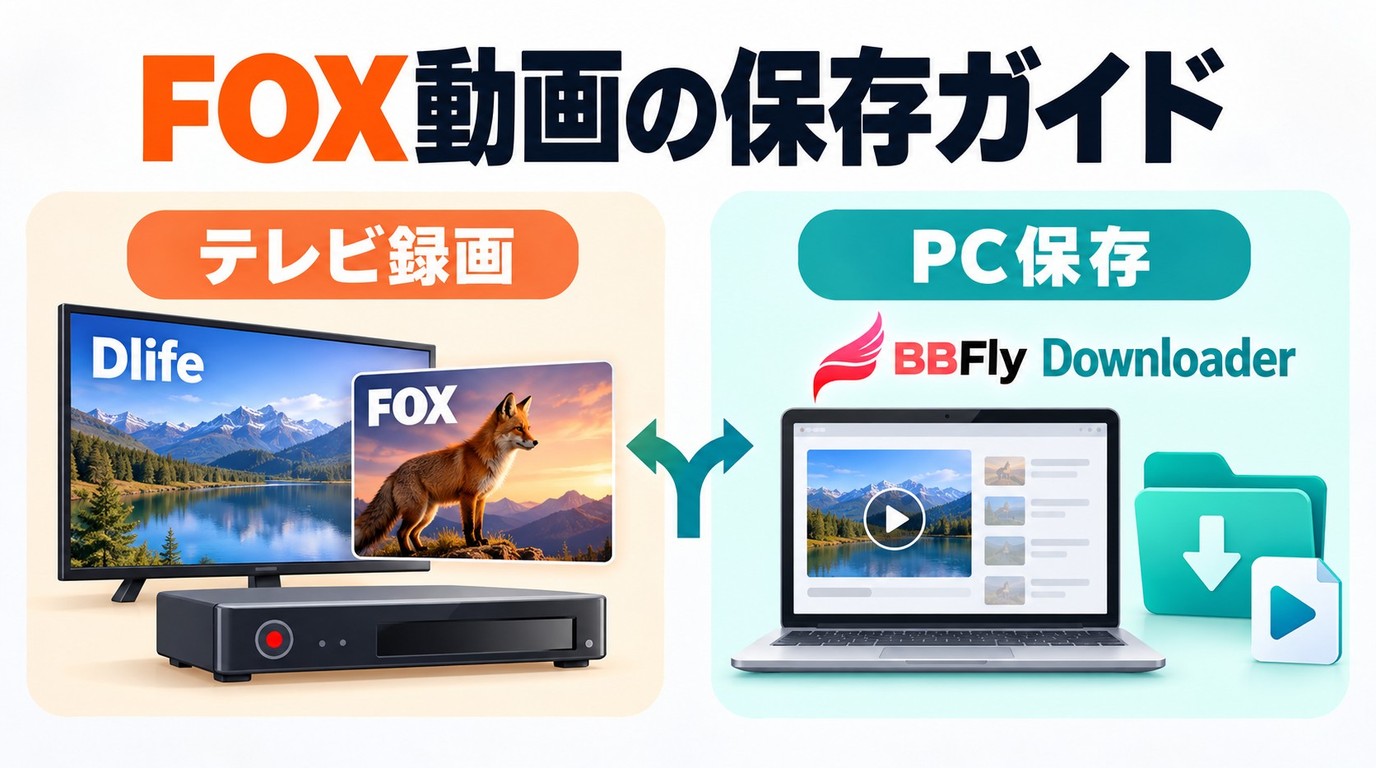
結論から言えば、日本向けのFOXチャンネルは2024年3月1日にDlifeへ名称変更されました。現在のDlifeは有料CSチャンネルです。Dlifeのテレビ録画、別サービスの公式アプリ内の一時保存、対応する配信ページのPC保存は、それぞれ仕組みと条件が異なります。
FOXチャンネルは現在Dlife
日本で「FOXチャンネル」として提供されていた放送サービスは、2024年3月1日からDlifeの名称で提供されています。現在のDlifeは、かつて無料BS放送として展開された旧Dlifeとは異なり、契約して視聴する有料CSチャンネルです。米国のFOX Broadcasting Companyともサービスの位置づけが異なります。
旧DlifeのPC向け見逃し配信は2019年11月28日に終了し、旧BS放送と旧アプリは2020年3月31日に終了しました。

視聴経路を整理する立場から見ると、旧名称のFOXを起点に古い手順を追うより、現行名称のDlifeから番組表や契約先を確認するほうが迷いにくいでしょう。
Dlifeの番組と最新情報
Dlifeの放送作品は入れ替わるため、現在の番組と放送日時は、 Dlife公式サイトの番組一覧と日別番組表 で確認するのが基本です。旧FOXチャンネル名で見つけた過去の記事では、作品名や放送時刻が現在と異なることがあります。
まず見たい作品が現在のDlifeで放送されているかを確認し、その後に契約先と録画条件を選ぶと、不要なサービス比較を避けやすくなります。
Dlifeを現在視聴できるサービス
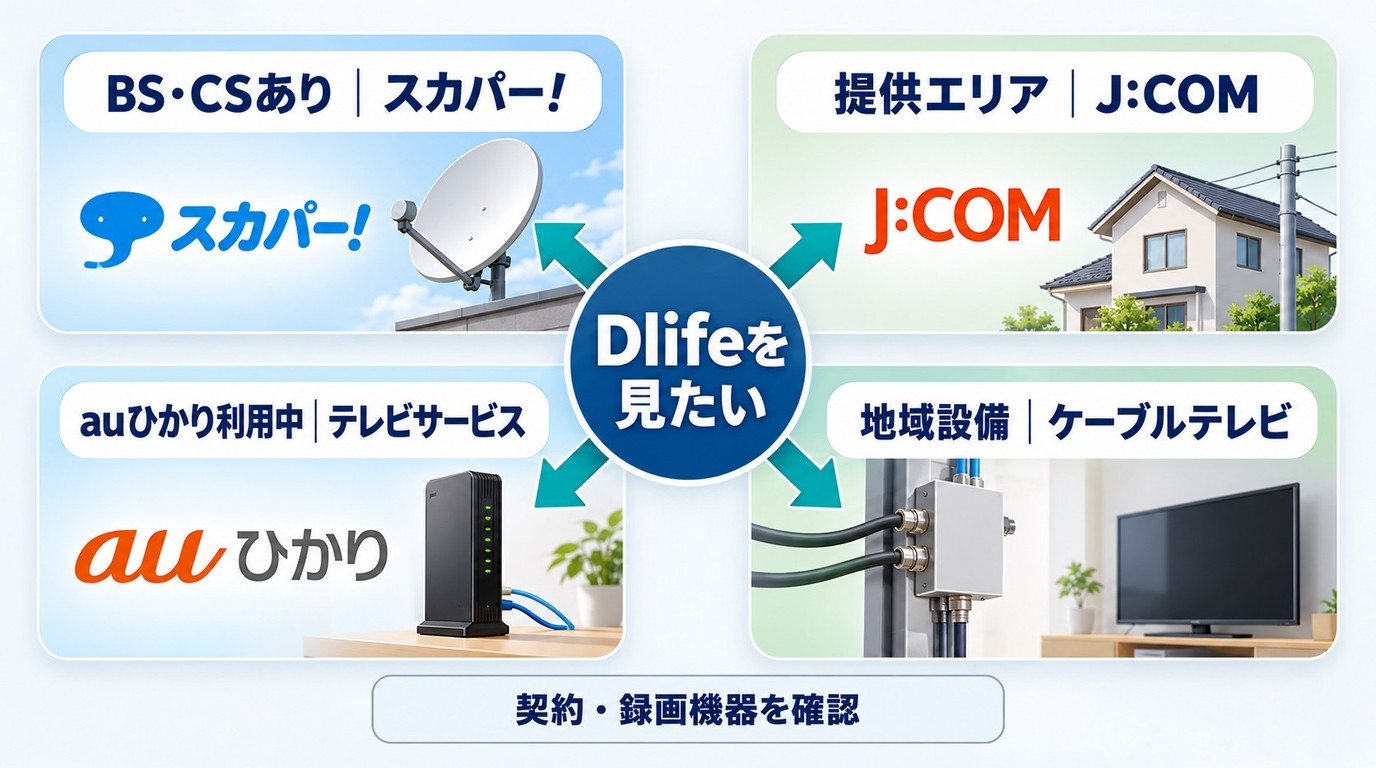
視聴先・料金・必要設備の比較
Dlifeは、スカパー!、J:COM、auひかりテレビサービス、各地のケーブルテレビなど、対応する放送サービスを契約して視聴します。料金は選ぶプランや設備によって異なるため、月額だけでなく、チューナーやセットトップボックスの条件も含めて比較することが大切です。
| 視聴先 | 主な契約・設備 | テレビ録画 | 確認したい点 |
|---|---|---|---|
| スカパー! | 対象チャンネルの契約と対応する受信環境 | 対応チューナーと録画機器の条件による | 選択する商品と受信設備 |
| J:COM | J:COM TVの対象プランと対応機器 | 契約機器の録画機能による | 提供エリアとプラン構成 |
| auひかりテレビサービス | 対象サービスの契約と対応機器 | 機器と提供条件による | 利用中の回線と対象プラン |
| ケーブルテレビ | 地域事業者の対象プランと提供機器 | 事業者と機器の仕様による | 地域ごとの提供状況 |
スカパー!でDlifeを単体契約する通常月は、視聴料785円と基本料429円を合わせて月額1,214円(いずれも税込)です。受信設備などの費用は含まず、加入月やキャンペーンは別条件です。
スカパー!Dlife単体料金、2026年10月時点。
録画予約で確認したい点
Dlifeの録画可否は、契約先だけでなく、チューナー、セットトップボックス、レコーダーの組み合わせによって決まります。番組名が表示されない場合は、視聴制限の設定、暗証番号、番組情報の取得状態を順に確認してください。
テレビで後から見られれば十分なら、まず契約機器の録画機能を使うのが分かりやすい選択です。PC上の独立した動画ファイルが必要な場合に限り、次の保存方式の違いを確認しましょう。
オフライン視聴とPC保存の違い
Dlifeの放送番組を後から見る方法はテレビ録画で、別サービスの対象動画をダウンロードしてPCへ保存する操作とは仕組みが異なります。
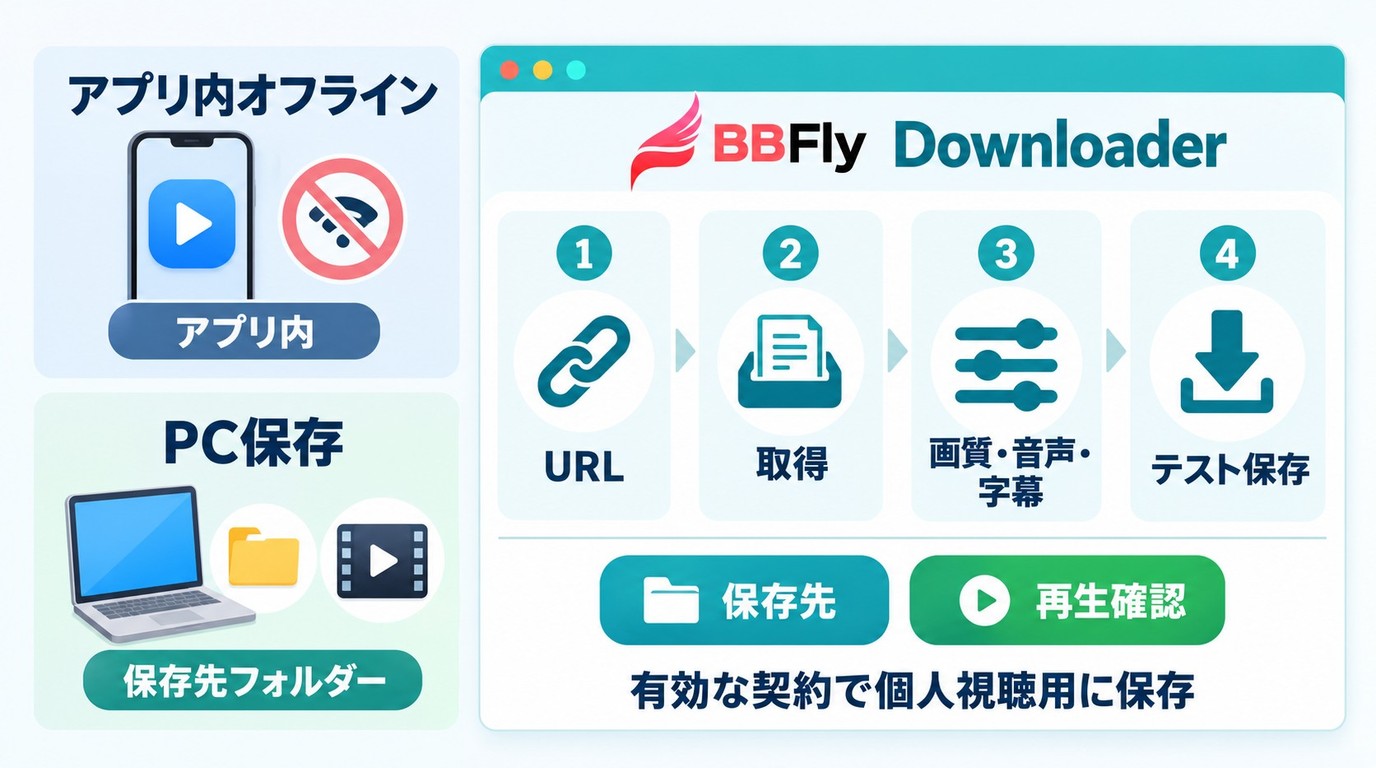
テレビ録画、配信サービスの公式アプリ内ダウンロード、PCへのローカル保存は同じ機能ではありません。Disney+などの公式ダウンロードは、同サービスで配信される対象作品を対応端末のアプリ内へ一時保存する仕組みであり、Dlifeチャンネルそのものを保存する機能ではありません。
| 方式 | 保存先・再生場所 | 主な条件 | 向いている用途 |
|---|---|---|---|
| 公式アプリ内の一時保存 | 対応モバイル端末の公式アプリ内 | 対象作品、対応端末、アプリの利用条件に従う | 移動中の一時的なオフライン視聴 |
| テレビ録画 | 対応レコーダーや契約機器 | 放送契約、受信設備、録画機器が必要 | Dlifeの放送番組をテレビで後から見る |
| PCへのローカル保存 | PCの保存先フォルダー | PCで正常に再生でき、保存ツールとの互換性が確認された対象ページ | 複数サービスの対応動画をPCで整理する |
BBFly Downloaderの特徴と適性
利用する場合は、正当にアクセスできるコンテンツを個人でオフライン視聴する目的に限り、プラットフォームの利用条件と適用法令を守ることが前提です。
BBFly Downloader は、Dlifeの公式視聴・録画機能とは別の第三者製PCソフトです。WindowsとMacに対応し、互換性が確認された60以上のストリーミングサービスを一つのソフトで扱い、動画をMP4またはMKVで保存できます。本ソフトはテレビ信号を録画するものではなく、対応する配信ページから動画をPCのローカルファイルとして保存します。

Dlifeの番組をテレビで後から見ることが目的なら、まず契約機器の録画機能を使うのが分かりやすいでしょう。複数の対応サービスをPCでまとめて整理したい場合は、本ソフトで対象URLの対応状況と通常再生を確認し、30日以内に各対応プラットフォームで3本のフル動画を試せる条件を活用して、購入前に相性を確かめられます。
BBFlyで保存する手順
- 対象ページが本ソフトに対応しているか確認したうえで、PCのブラウザで開き、正規の視聴権限でログインして動画を通常再生できることを確認します。
- ソフトを起動し、対象ページのURLを入力します。
- ページを開き、コンテンツ情報を取得できる状態にします。
- 表示された画質、音声、字幕の選択内容を確認します。
- まず短いテスト保存を行い、映像と音声を再生できるか確認します。
- 保存先フォルダーを確認してから、必要な動画の保存を進めます。
保存できないときの確認項目
- 入力したURLが動画の再生ページを直接示しているか
- 必要なアカウントでログインしているか
- 同じページを通常のブラウザで再生できるか
- BBFly Downloaderが最新の状態になっているか
- 画質と音声トラックの選択に問題がないか
- 短いテスト保存でも途中終了や無音が発生するか
保存関連の問題を切り分ける際は、回線だけを疑うより、URL、ログイン、通常再生、ソフトの状態、音声選択の順で確認するほうが原因を絞りやすいと考えられます。サイト側の仕様が変わると、URLを読み込めない、短時間で終了する、音声が含まれないといった影響が出ることがあります。
利用前に確認したい注意点
保存した動画は個人のオフライン視聴に限って扱い、共有、再配布、公開上映、商用利用には使用しないでください。対象サービスの契約と視聴権限を維持し、利用条件で認められる範囲を確認することも大切です。
よくある質問
{{FAQ}}
まとめ
日本のFOXチャンネルは現在Dlifeとして提供されており、視聴には対応する放送サービスとの契約が必要です。Dlifeをテレビで見る・録画する方法と、別サービスの対象作品を公式アプリ内へ一時保存する方法、対応する配信ページをPCへローカル保存する方法は、それぞれ目的と条件が異なります。
Dlifeをテレビで見たい場合は、契約先の視聴・録画機能から選ぶのが分かりやすいでしょう。複数の対応サービスの動画をPCで整理したい場合は、 Netflix動画のPC保存 など、扱いたいサービスごとの条件とBBFly Downloaderの対応範囲、試用条件を確認したうえで検討してください。
Leah Donovan
Leahはまず自分の国で見られるのかを確かめ、それからオフラインで残す方法を説明します。