
Vimeo動画の保存条件と5つの選択肢|ダウンロードできない原因・注意点
目次
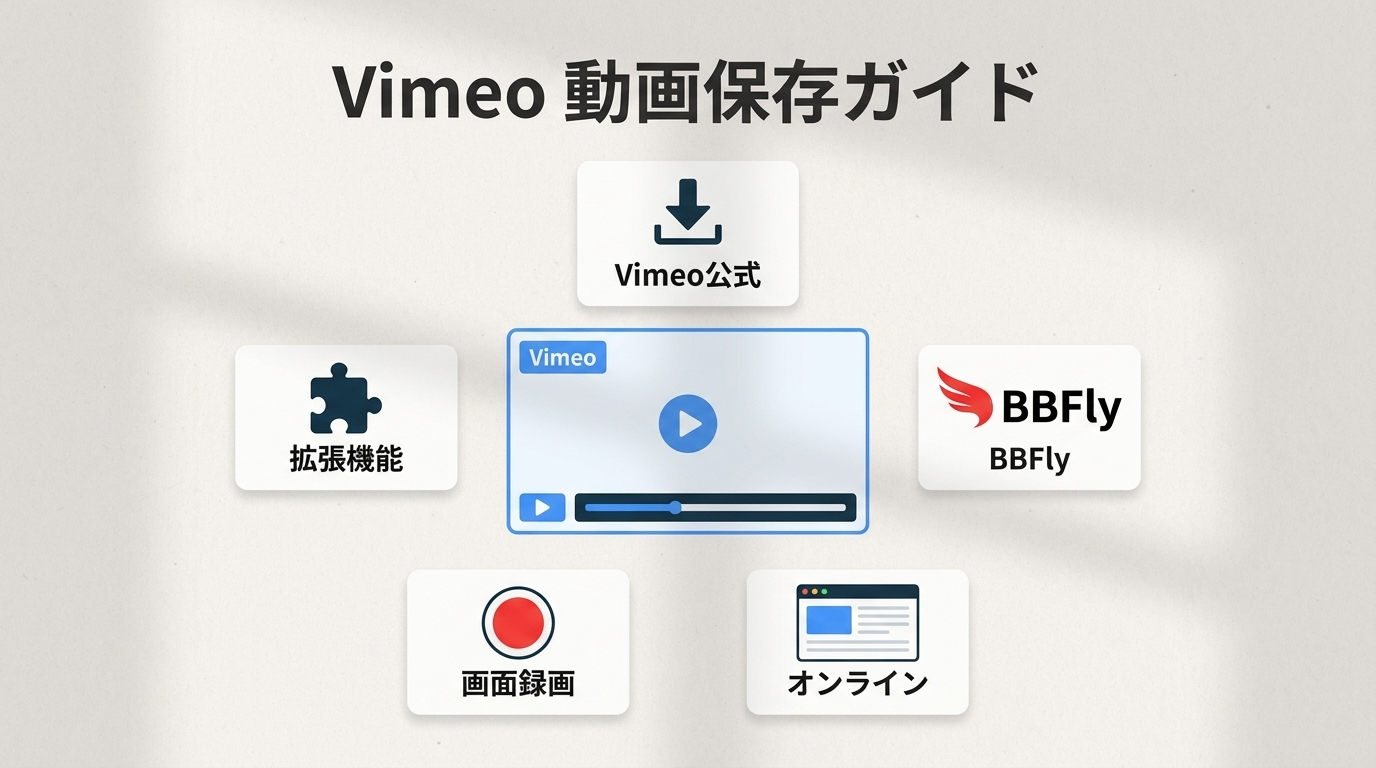
Vimeo動画をダウンロードするなら、まず動画ページに公式のダウンロードボタンがあるかを確認します。表示されないときは所有者の許可や公開状態を切り分け、必要な場合だけ別の保存方法を比べるのが安全で分かりやすい、というのが私の基本判断です。

Vimeoの公式ダウンロードの仕組みと条件
Vimeoの公式機能は、動画所有者が保存を許可したコンテンツで使えます。Vimeo動画をダウンロードできるかどうかは、視聴者の一律の有料契約ではなく、動画ごとの設定を先に見ることがポイントです。
視聴者が動画を保存できる条件
動画ページに「ダウンロード」が表示されていれば、そこから所有者が用意した画質を選んで保存できます。視聴者側でアカウント作成や有料プラン加入が常に必要という仕組みではありません。
- Vimeoの動画ページを開きます。
- 動画の下にあるダウンロードボタンを確認します。
- 表示された画質から必要なものを選び、端末へ保存します。
2026年7月時点では、視聴者が保存できるかどうかは所有者の許可に左右され、Vimeo公式機能は複数動画の一括ダウンロードには対応していません。許可が明確な動画では、公式機能が最も迷いにくい選択です。
ダウンロードボタンがない原因
Vimeoでダウンロードできない状態では、ツールを探す前に「権限」「公開状態」「表示場所」の順で確認すると原因を絞れます。
- 所有者が保存を許可していない:視聴できても、ファイル保存は認められていない状態です。
- 埋め込みプレーヤーを見ている:埋め込み元ではボタンが表示されず、Vimeo上の動画ページでのみ確認できることがあります。
- 限定公開やパスワード付きである:視聴権限があっても、保存権限とは別に管理されます。
- 自分が投稿した動画の条件が異なる:所有者向けの操作や利用中のプラン条件を確認します。
ボタンがないこと自体は故障とは限りません。ここで権限を飛ばして別の手段へ進むと判断を誤りやすいため、私はまず所有者の意思が確認できるかを見ます。
PC・スマホの保存先と違い
Vimeo動画をスマホに保存する場合、公式ファイル、アプリ内のオフライン項目、画面録画で保存先が異なります。Vimeo動画の保存先が見つからないときは、使った方法から逆算してください。
- PCのブラウザ:通常はブラウザで指定した「ダウンロード」フォルダーに入ります。
- iPhone:ブラウザから取得したファイルは「ファイル」アプリ、画面収録は「写真」アプリで確認します。
- Android:ブラウザ保存は「Download」などのフォルダー、画面録画は写真・動画を管理するアプリに入るのが一般的です。
- アプリ内保存:端末の通常ファイルとは別にアプリ内で管理され、他のプレーヤーから直接開けないことがあります。
iPhoneのSafariで保存先を変更していなければ、まず「ファイル」アプリのダウンロード項目を確認します。Androidも同様に、ブラウザのダウンロード履歴から保存フォルダーをたどると見つけやすくなります。
Vimeo動画の保存方法と違い
Vimeo動画の保存には5つの考え方があります。公式機能を優先し、ボタンがない場合に限って、端末、ローカルファイルの必要性、安全確認の手間から候補を絞ります。
以下の第三者方式を検討する前提は、合法的にアクセスでき、所有者から保存する権限を得たコンテンツを個人のオフライン視聴に使うことです。Vimeoの利用規約と適用法令に沿って扱ってください。
公式・ソフト・拡張機能などの比較
選ぶ基準は「保存できるか」だけではありません。どこにファイルが残るか、権限の確認がしやすいか、不要なソフトや広告に触れずに済むかまで比べる必要があります。
| 選択肢 | 利用できる条件 | 主な対応端末 | 保存形式と画質 | 導入の手間 | 安全確認の要点 | 向いている場面 |
|---|---|---|---|---|---|---|
| Vimeo公式機能 | 所有者がダウンロードを許可し、ボタンが表示される動画 | PC・対応するスマホ環境 | ページに表示された選択肢 | 少ない | 動画ページと権限を確認 | 許可済み動画を素直に保存したい場合 |
| PC向け保存ソフト | 対象サービスへの対応と保存権限を確認できること | Windows・Mac | 製品と対象動画ごとに確認 | インストールが必要 | 配布元、利用条件、対応範囲を確認 | PCでローカルファイルを整理したい場合 |
| ブラウザ拡張機能 | 拡張機能が対象ページに対応していること | 対応ブラウザを使うPC | 検出できるファイルに依存 | 比較的少ない | 提供元、権限、更新履歴、警告を確認 | 導入前の安全性を自分で判断できる場合 |
| オンラインサイト | 公開URLを扱えるサービスであること | PC・スマホのブラウザ | サイトの対応範囲に依存 | 少ない | 偽ボタン、広告、URLの取り扱いを確認 | 公開動画を単発で扱い、機密URLを入力しない場合 |
| 画面録画 | 端末で再生・録画が許可されていること | PC・スマホ | 再生画面を記録するため環境の影響を受ける | 録画中の管理が必要 | 通知、音声、保存容量を確認 | 短い画面を記録し、後で不要部分を整える場合 |
実用上は、公式ボタンがあるなら公式機能、PCでファイル単位に整理する必要があるなら保存ソフト、短い画面の記録なら画面録画が分かりやすい選び方です。オンラインサイトや拡張機能は手軽さより提供元の確認を優先します。
ブラウザ拡張機能を入れる場合は、次を確認してください。
- 開発者名と公式サイトが一致しているか
- 閲覧履歴や全サイトへのアクセスなど、要求権限が用途に対して過剰でないか
- 最終更新日と更新履歴が止まっていないか
- プライバシーに関する申告が具体的か
- ブラウザストアに警告や削除履歴がないか
BBFly Downloaderが向くケース
BBFly Downloaderは、WindowsまたはMacで、複数の動画サービスを同じソフトから扱い、保存したファイルをPC上で整理したい人に向きます。
本ソフトはストリーミング動画を録画し直すのではなく、元の映像・音声を取得してMP4またはMKVへまとめるネイティブダウンロード方式を採用し、60以上のストリーミング動画サービスに対応する設計です。ただし、これらは製品全体の仕様であり、Vimeo固有の画質、字幕、音声、URL形式への対応を一律に保証する説明ではありません。
こんな人に向いています:PCで複数サービスの動画を同じ流れで管理したい人、保存形式を選んでローカルファイルとして整理したい人。向いていない人:スマホだけで操作を完結したい人、公式ボタンで十分に保存できる人です。
BBFly Downloaderの製品情報で対応環境と利用条件を確認し、自分のVimeo動画で必要な項目が扱えるかを試用範囲で検討してください。
画質・字幕・対応環境の確認点
Vimeo動画のMP4保存では、最大解像度だけでなく、対象動画で選べる形式、字幕と音声、再生する端末まで一組で確認します。
- 対応OS:BBFly Downloaderの確認済み環境はWindowsとMacです。
- 出力形式:製品全体ではMP4とMKVを選べます。Vimeo上の個別動画で取得できる内容は、実際の解析結果で確認します。
- 画質:製品全体の対応動画品質は1080pから4Kですが、Vimeo動画を高画質で保存するときに選択できる解像度は元動画と対応状況に左右されます。
- 字幕・音声:製品には字幕のダウンロードと音声言語の選択機能があります。対象動画に必要なトラックが表示されるかを保存前に確認します。
- 再生環境:保存後に使うプレーヤーや端末が、選んだ形式と字幕方式を扱えるかも確認します。
Windows 11搭載PCでBBFlyをSSDから冷起動した確認では、約3秒でメイン画面が表示されました。これはソフトの起動確認であり、Vimeo動画の対応可否や保存時間を示す結果ではありません。
画質だけを見て決めるより、保存形式、字幕、音声、再生端末を先にそろえるほうが、保存後のやり直しを減らせます。
BBFly Downloaderの利用手順
パソコンでVimeo動画を保存する手段としてBBFlyを検討する場合は、実際の画面で対象サービスと動画情報が認識されることを各段階の成功条件にします。
- ソフトを起動します。メイン画面が表示され、サービスを開ける状態になれば準備完了です。
- 対象サービスまたは対応するWebページを開きます。Vimeoのページを扱える経路が画面に表示されることを確認します。
- 保存する権限がある動画を開きます。動画情報を取得できる状態になるまで待ちます。
- 表示された画質、音声、字幕、形式を選びます。必要な項目が選択画面に出ていることを確認します。
- 保存を開始します。タスク一覧に対象動画が追加され、進行状況が表示されれば操作は完了です。
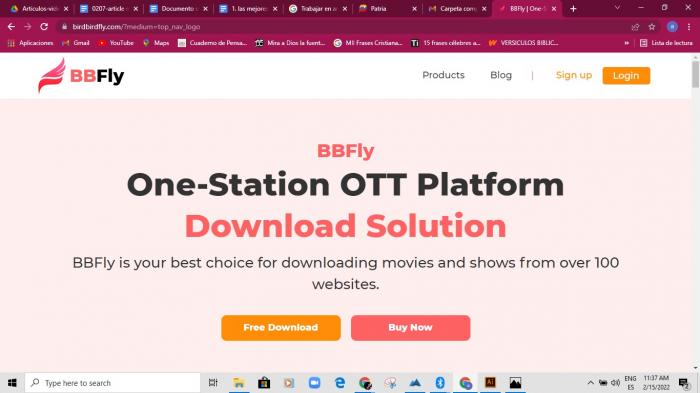
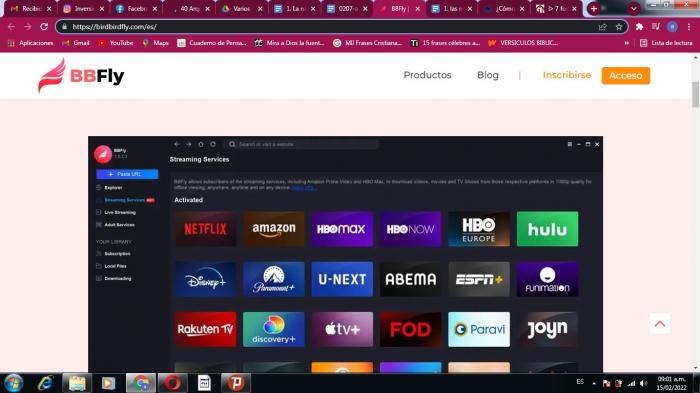
サービス名や選択項目が画面に出ない場合は、別サービスを経由する操作を推測で続けず、製品の対応範囲を見直してください。画面構成や選択できる項目は、対象サービスと動画によって異なります。
安全に保存するための注意点
安全性は、公式機能の優先、保存権限、配布元、ファイルの扱いを一度に確認すると整理できます。
- 公式ダウンロードボタンがある動画は、まず公式機能を使います。
- 所有者から保存を認められたコンテンツだけを個人のオフライン視聴に使い、再配布や公開はしません。
- オンラインサイトでは、偽のダウンロードボタン、過剰な広告、限定公開URLやパスワードの入力を避けます。
- 拡張機能では、提供元、要求権限、更新履歴、プライバシー申告、ストア警告を確認します。
- 実行ファイルは公式の配布元から入手し、不要な追加ソフトが同梱されていないか確認します。
BBFly DownloaderはVimeo公式機能に対する第三者製のPCソフトです。アクセス権限があるコンテンツを、Vimeoの利用規約と適用法令で認められる範囲の個人視聴に用いる位置づけで検討してください。
Vimeo動画保存のFAQ
Vimeoの埋め込み動画や一括保存など、通常の動画ページとは条件が異なるケースを短く整理します。
埋め込みや限定公開のVimeo動画も保存できますか?
公開URLだけでは判断できません。埋め込み元ページ、視聴権限、所有者のダウンロード許可、パスワードの有無、利用する方法の対応範囲を確認します。ボタンが表示されない動画を万能に保存できるとは考えないほうが安全です。
自分がVimeoにアップロードした動画はダウンロードできますか?
所有者向けの管理画面から動画を開き、ダウンロード項目を確認します。利用できる操作はアカウントやプラン条件で異なるため、視聴者向けの公式ボタンとは分けて考えてください。
複数のVimeo動画をまとめて保存できますか?
Vimeo公式機能は一括ダウンロードに対応していません。自分の動画など保存権限があるコンテンツで一括処理が必要なら、使用するPCソフトが対象ページと複数タスクに対応するかを事前に確認します。
Vimeo動画を画面録画すると画質は変わりますか?
変わり得ます。画面録画は再生解像度、端末性能、通知、音声設定の影響を受け、元のファイルを保存する方式とは画質と所要時間が異なります。短い記録には使いやすい一方、高画質の保管には確認項目が増えます。
まとめ
Vimeo動画のダウンロード方法は、公式ボタンの有無、使う端末、必要なファイル形式、安全確認の手間で選びます。
- 公式ボタンがある:所有者の許可が確認しやすい公式機能を使います。
- ボタンがない:公開状態、視聴権限、所有者設定を確認し、許可がなければ保存しません。
- PCでローカルファイルとして整理したい:対象動画への対応と権限を確認したうえで、PC向け保存ソフトを比較します。
複数サービスを一つのPCソフトで扱いたい場合は、BBFly Downloaderの対応環境と試用条件を確認してから検討できます。別サービスの保存情報が必要な場合は、用途に応じてHuluの画面録画やAmazon Prime Videoの録画に関する個別解説を参照してください。
チャンネル別の案内として、History Channelの動画保存とナショナルジオグラフィックの動画保存もあります。
HGTVの動画保存を含め、各サービスではVimeoと条件が異なるため、該当ページの前提から確認してください。